Connexion initiée par le fournisseur de services (SP)
Cet article vous explique comment activer l’authentification unique SAML pour votre compte Braze et comment obtenir une trace SAML.
Conditions requises
Lors de la configuration, vous serez invité à fournir une URL de connexion et une URL ACS (Assertion Consumer Service).
| Condition requise | Détails |
|---|---|
| URL Assertion Consumer Service (ACS) | https://<SUBDOMAIN>.braze.com/auth/saml/callback Pour les domaines de l’Union européenne, l’URL ACS est https://<SUBDOMAIN>.braze.eu/auth/saml/callback. Pour certains IdP, cette URL peut également être désignée sous le nom d’URL de réponse, d’URL de connexion, d’URL d’audience ou d’URI d’audience. |
| Entity ID | braze_dashboard par défaut. Si votre IdP requiert un Entity ID spécifique à l’entreprise, activez Custom Entity ID dans les Paramètres de sécurité et utilisez braze_dashboard_<companyID>. |
| Clé API RelayState | Accédez à Paramètres > Configuration et tests > API et identifiants, ouvrez l’onglet Clés API et créez une clé API avec les permissions sso.saml.login. Saisissez la clé API générée comme paramètre RelayState dans votre IdP. Pour des étapes détaillées, consultez la section Configuration de votre RelayState. |
Configuration de l’authentification unique SAML (SSO)
Étape 1 : Configurer votre fournisseur d’identité
Configurez Braze en tant que fournisseur de services (SP) dans votre fournisseur d’identité (IdP) avec les informations suivantes. Configurez également le mappage des attributs SAML.

Si vous prévoyez d’utiliser Okta comme fournisseur d’identité, veillez à utiliser l’intégration préconfigurée disponible sur le site d’Okta.
| Attribut SAML | Obligatoire ? | Attributs SAML acceptés |
|---|---|---|
email |
Obligatoire | email mail http://schemas.xmlsoap.org/ws/2005/05/identity/claims/email |
first_name |
Facultatif | first_name firstname firstNamehttp://schemas.xmlsoap.org/ws/2005/05/identity/claims/first_name |
last_name |
Facultatif | last_name lastname lastName http://schemas.xmlsoap.org/ws/2005/05/identity/claims/last_name |

Braze ne requiert que l’attribut email dans l’assertion SAML.
Étape 2 : Configurer Braze
Lorsque vous avez terminé de configurer Braze dans votre fournisseur d’identité, celui-ci vous fournit une URL cible et un certificat x.509 à saisir dans votre compte Braze.
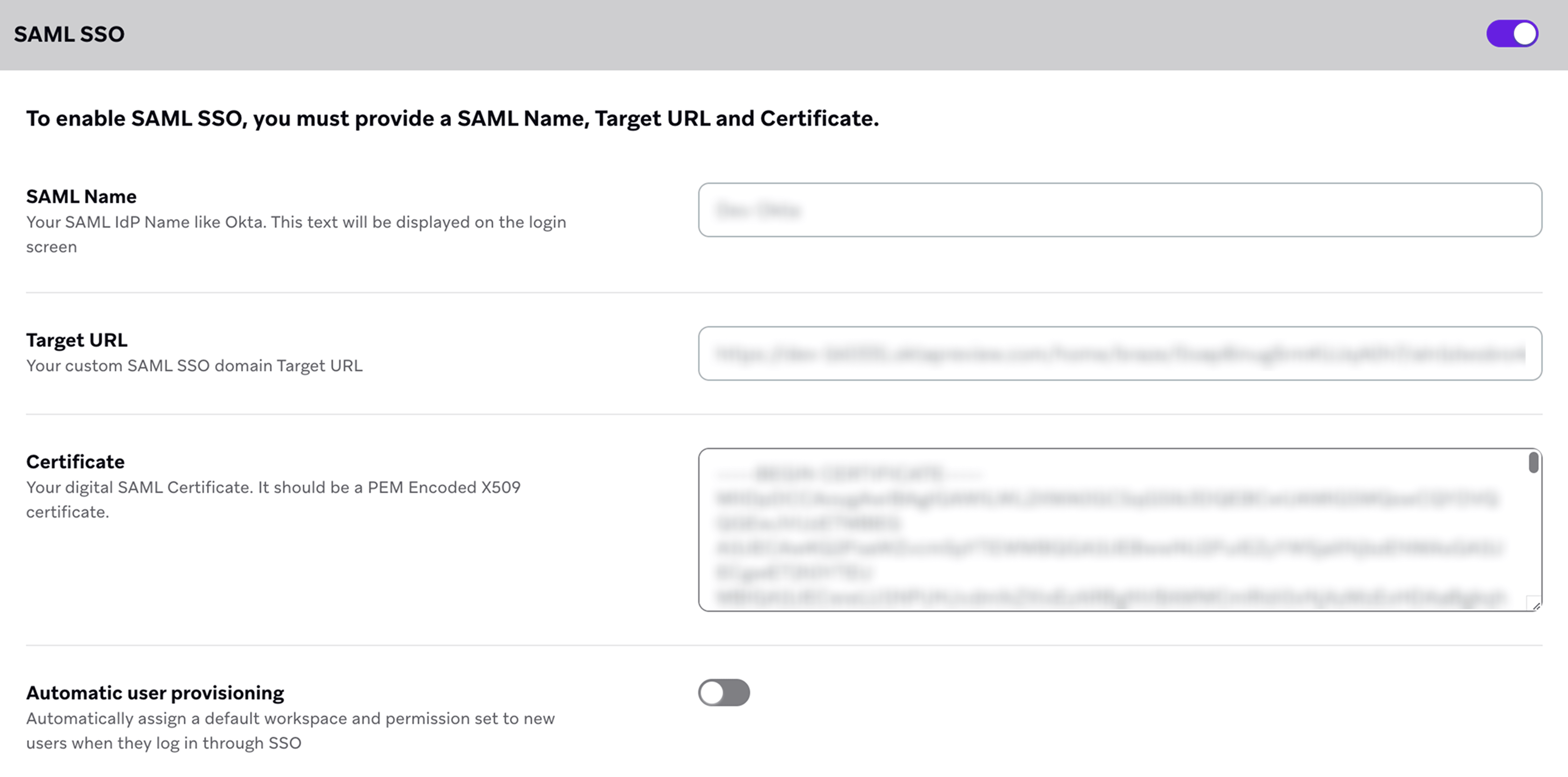
Une fois que votre gestionnaire de compte a activé l’authentification unique SAML (SSO) pour votre compte, accédez à Paramètres > Paramètres de l’entreprise > Paramètres d’administration > Paramètres de sécurité et basculez la section Authentification unique SAML (SSO) sur ACTIVÉ.
Sur la même page, saisissez les informations suivantes :
| Exigence | Détails |
|---|---|
| Nom SAML | Ce nom apparaîtra comme texte du bouton sur l’écran de connexion. Il s’agit généralement du nom de votre fournisseur d’identité, par exemple « Okta ». |
| URL cible | Cette URL est fournie après la configuration de Braze dans votre IdP. Certains IdP l’appellent URL SSO ou endpoint SAML 2.0. |
| Certificat | Le certificat x.509 fourni par votre fournisseur d’identité. |
ID d’entité personnalisé
Par défaut, Braze utilise braze_dashboard comme ID d’entité (également appelé Audience ou URI d’audience dans certains IdP). Si votre IdP nécessite un ID d’entité spécifique à l’entreprise :
- Dans Paramètres de sécurité, activez ID d’entité personnalisé.
- Copiez l’ID d’entité généré (
braze_dashboard_<companyID>). - Collez cette valeur dans le champ ID d’entité, Audience ou URI d’audience de votre IdP.
- Enregistrez les modifications dans Braze et dans votre IdP avant de tester la connexion.
Les utilisateurs ne pourront pas se connecter tant que l’ID d’entité ne correspondra pas entre Braze et votre IdP. L’ID d’entité personnalisé nécessite une configuration supplémentaire dans votre fournisseur d’identité.
Assurez-vous que votre certificat x.509 respecte le format suivant lors de son ajout au tableau de bord :
1
2
3
-----BEGIN CERTIFICATE-----
<certificate>
-----END CERTIFICATE-----
Étape 3 : Se connecter à Braze
Enregistrez vos paramètres de sécurité et déconnectez-vous. Ensuite, reconnectez-vous avec votre fournisseur d’identité.
Utilisation d’un Entity ID personnalisé
Par défaut, chaque tableau de bord de Braze utilise l’Entity ID partagé braze_dashboard. Un Entity ID personnalisé attribue à votre tableau de bord un identifiant unique, afin que votre fournisseur d’identité puisse vérifier que les demandes de connexion sont bien destinées à ce tableau de bord spécifique. C’est utile si vous configurez l’authentification unique (SSO) SAML pour plusieurs entreprises Braze au sein du même fournisseur d’identité.
L’utilisation d’un Entity ID personnalisé est facultative. Si vous ne l’activez pas, votre tableau de bord continue d’utiliser braze_dashboard.

L’application Braze préconfigurée sur la marketplace Okta impose l’Entity ID partagé braze_dashboard et n’est pas compatible avec un Entity ID personnalisé. Si vous avez déjà configuré l’authentification unique (SSO) SAML avec l’application Braze de la marketplace Okta, activer un Entity ID personnalisé sans mettre à jour le champ Entity ID dans Okta via une application SAML personnalisée interrompra la connexion et pourra empêcher les utilisateurs d’accéder au tableau de bord. Pour utiliser un Entity ID personnalisé avec Okta, configurez plutôt une application SAML personnalisée.
Étape 1 : Activer l’Entity ID personnalisé
Accédez à Paramètres > Paramètres d’administration > Paramètres de sécurité et ouvrez la section Authentification unique SAML. Activez le basculeur Entity ID personnalisé. Braze génère un Entity ID unique pour votre tableau de bord au format braze_dashboard_<COMPANY_ID>. Si vous ne voyez pas l’option Entity ID personnalisé, contactez votre gestionnaire de compte Braze.
Étape 2 : Mettre à jour votre fournisseur d’identité
Copiez l’Entity ID généré et collez-le dans le champ Entity ID de l’application Braze de votre fournisseur d’identité. Selon votre fournisseur, ce champ peut être intitulé Entity ID, Audience ou Audience URI.
L’Entity ID doit correspondre à la fois dans Braze et dans votre fournisseur d’identité. Tant que les deux côtés n’utilisent pas la même valeur, les utilisateurs ne peuvent pas se connecter avec l’authentification unique (SSO) SAML. Mettez à jour votre fournisseur d’identité avant d’enregistrer cette page afin d’éviter de bloquer l’accès aux utilisateurs.
Étape 3 : Enregistrer et tester
Enregistrez vos paramètres de sécurité, déconnectez-vous, puis reconnectez-vous via votre fournisseur d’identité pour confirmer que la connexion fonctionne avec l’Entity ID personnalisé.
Configuration de votre RelayState
- Dans Braze, accédez à Paramètres > Configuration et test > API et identifiants.
- Dans l’onglet Clés API, sélectionnez le bouton Créer une clé API.
- Dans le champ Nom de la clé API, saisissez un nom pour votre clé.
- Développez le menu déroulant SSO sous Permissions et cochez sso.saml.login.
- Sélectionnez Créer une clé API.
- Dans l’onglet Clés API, copiez l’identifiant situé à côté de la clé API que vous avez créée.
- Collez la clé API RelayState dans le champ RelayState de votre IdP (il peut également apparaître sous le nom « Relay State » ou « Default Relay State » selon votre IdP).
Connexion initiée par l’IdP
Certains fournisseurs d’identité prennent en charge la connexion initiée par l’IdP, où les utilisateurs commencent depuis le portail de l’IdP au lieu de la page de connexion de Braze. La connexion initiée par l’IdP nécessite une clé API RelayState valide et une configuration correcte de l’URL ACS. Guides de configuration par fournisseur :
La connexion initiée par l’IdP avec l’authentification unique Microsoft Entra nécessite de laisser le champ Sign-On URL vide. Consultez Authentification unique Microsoft Entra pour plus de détails.
Comportement de l’authentification unique (SSO)
Les membres qui choisissent d’utiliser l’authentification unique (SSO) ne peuvent plus utiliser leur mot de passe. Les utilisateurs qui continuent à utiliser leur mot de passe peuvent le faire, sauf si cela est restreint par les paramètres suivants.
Restriction
Vous pouvez restreindre les membres de votre organisation à se connecter uniquement via Google SSO ou SAML SSO. Pour activer les restrictions, accédez à Paramètres > Paramètres de l’entreprise > Paramètres d’administration > Paramètres de sécurité et sélectionnez Imposer la connexion Google SSO uniquement ou Imposer la connexion SAML SSO personnalisée uniquement.
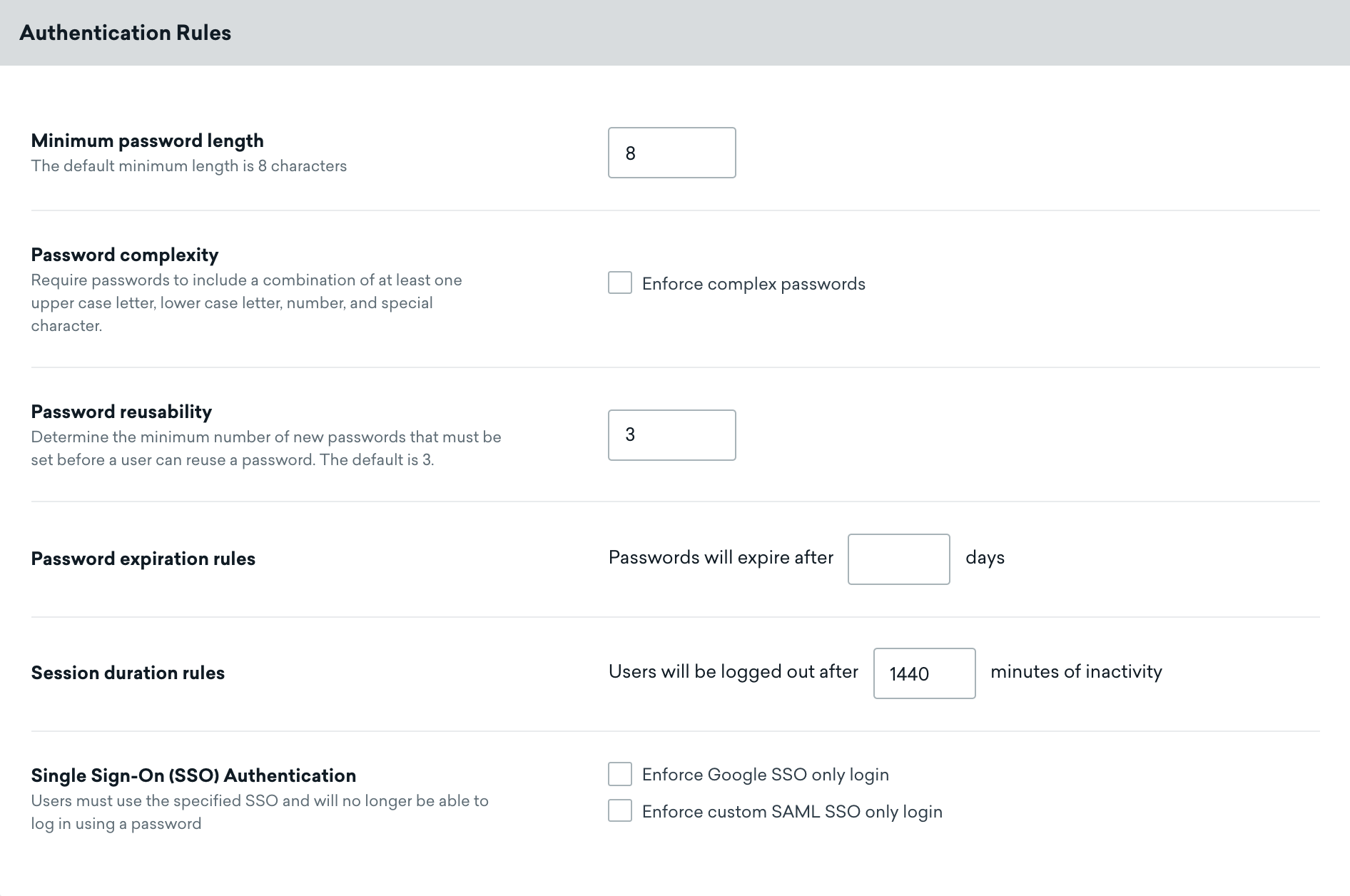
En activant les restrictions, les utilisateurs Braze de votre entreprise ne pourront plus se connecter à l’aide d’un mot de passe, même s’ils se sont déjà connectés avec un mot de passe auparavant.
Une fois l’authentification unique (SSO) imposée, il n’existe aucune option de secours pour se connecter en cas d’échec de l’authentification SSO. Avant d’activer l’imposition du SSO, assurez-vous que votre configuration SSO est correcte, que tous les certificats sont à jour et renouvelés, et que vos paramètres de sécurité sont correctement gérés afin d’éviter tout problème de connexion.
Obtention d’une trace SAML
Si vous rencontrez des problèmes de connexion liés à l’authentification unique (SSO), l’obtention d’une trace SAML peut vous aider à résoudre les problèmes de votre connexion SSO en identifiant ce qui est envoyé dans les requêtes SAML.
Prérequis
Pour exécuter une trace SAML, vous aurez besoin d’un traceur SAML. Voici deux options possibles selon votre navigateur :
Étape 1 : Ouvrir le traceur SAML
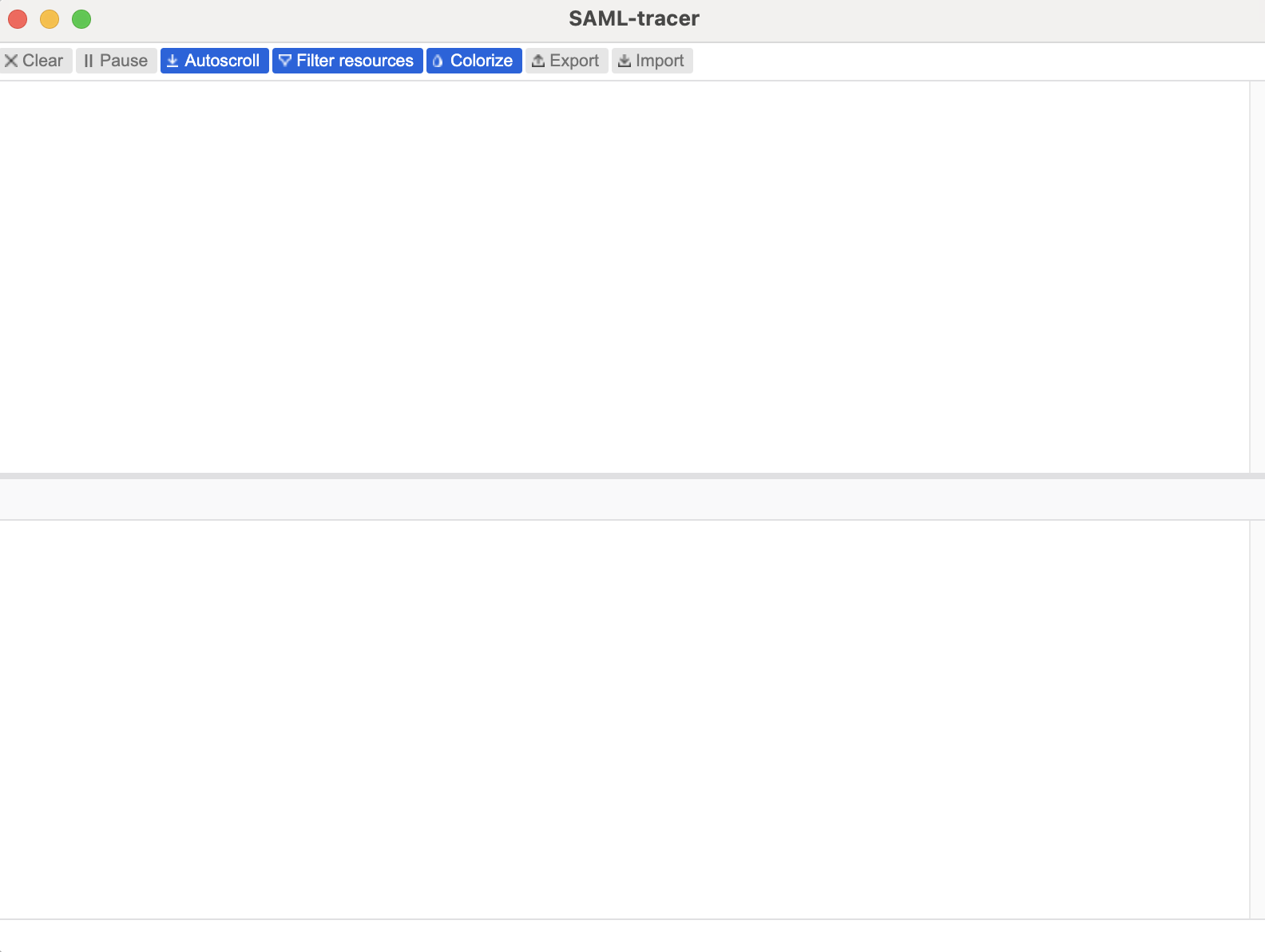
Sélectionnez le traceur SAML dans la barre de navigation de votre navigateur. Assurez-vous que Pause n’est pas sélectionné, car cela empêcherait le traceur SAML de capturer ce qui est envoyé dans les requêtes SAML. Lorsque le traceur SAML est ouvert, vous le verrez remplir la trace.
Étape 2 : Se connecter à Braze via l’authentification unique (SSO)
Accédez à votre tableau de bord de Braze et tentez de vous connecter via l’authentification unique (SSO). Si vous rencontrez une erreur, ouvrez le traceur SAML et réessayez. Une trace SAML a été collectée avec succès s’il y a une ligne avec une URL comme https://dashboard-XX.braze.com/auth/saml/callback et une étiquette SAML orange.
Étape 3 : Exporter et envoyer à Braze
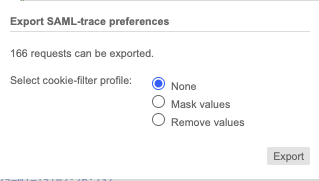
Sélectionnez Export. Pour Select cookie-filter profile, sélectionnez None. Puis, sélectionnez Export. Cela générera un fichier JSON que vous pourrez envoyer au support Braze pour une résolution des problèmes plus approfondie.
Résolution des problèmes
L’adresse e-mail de l’utilisateur est-elle correctement configurée ?
Si vous obtenez l’erreur ERROR_CODE_SSO_INVALID_EMAIL, l’adresse e-mail de l’utilisateur n’est pas valide. Vérifiez dans la trace SAML que le champ saml2:Attribute Name="email" correspond à l’adresse e-mail que l’utilisateur utilise pour se connecter. Si vous utilisez Microsoft Entra ID (anciennement Azure Active Directory), le mappage d’attribut est email = user.userprincipalname.
L’adresse e-mail est sensible à la casse et doit correspondre exactement à celle qui a été configurée dans Braze, y compris celle configurée dans votre fournisseur d’identité (comme Okta, OneLogin, Microsoft Entra ID et autres).
D’autres erreurs indiquant des problèmes avec l’adresse e-mail de l’utilisateur incluent :
ERROR_CODE_SSO_EMAIL_DOES_NOT_EXIST: l’adresse e-mail de l’utilisateur n’existe pas dans le tableau de bord.ERROR_CODE_SSO_SESSION_SIGN_IN_EMAIL_MISSING: l’adresse e-mail de l’utilisateur est vide ou mal configurée.ERROR_CODE_SSO_SESSION_SIGN_IN_EMAIL_MISMATCHouERROR_CODE_SSO_SIGN_IN_EMAIL_MISMATCH: l’adresse e-mail de l’utilisateur ne correspond pas à celle utilisée pour configurer l’authentification unique (SSO).
Disposez-vous d’un certificat SAML (certificat x.509) valide ?
Vous pouvez valider votre certificat SAML à l’aide de cet outil de validation SAML. Notez qu’un certificat SAML expiré est également un certificat SAML invalide.
Avez-vous importé un certificat SAML (certificat x.509) correct ?
Vérifiez que le certificat dans la section ds:X509Certificate de la trace SAML correspond à celui que vous avez importé dans Braze. Cela n’inclut pas l’en-tête -----BEGIN CERTIFICATE----- ni le pied de page -----END CERTIFICATE-----.
Avez-vous mal saisi ou mal formaté votre certificat SAML (certificat x.509) ?
Vérifiez qu’il n’y a pas d’espaces blancs ni de caractères supplémentaires dans le certificat que vous avez soumis dans le tableau de bord de Braze.
Lorsque vous saisissez votre certificat dans Braze, il doit être encodé en Privacy Enhanced Mail (PEM) et correctement formaté (y compris l’en-tête -----BEGIN CERTIFICATE----- et le pied de page -----END CERTIFICATE-----).
Voici un exemple de certificat correctement formaté :
1
2
3
-----BEGIN CERTIFICATE-----
THIS_IS_A_MOCKED_CERTIFICATE_4ysJLTzETANBgkqhkiG9w0BAQsFADA0MTIwMAYDVQQDEylNaWNyb3NvZnQgQXp1cmUgRmVkZXJhdGVkIFNTTyBDZXJ0aWZpY2F0ZTAeFw0yMjA1MjcwOTA4MzFaFw0yNTAbMjcwOTA4MzFaMDQxMjAwBgNVBAMTKU1pY3Jvca9mdCBBenVyZSBGZWRlcmF0ZWQgU1NPIENlcnAFWAOKGPAWIGKJPOAMWANBgkqhkiG9w0BAQEFAAaCAQ8AMIIBCgKCAQEA1+KFJwxoac6jdFztQd+vQu59qM8rgfX5RICk0ODfpXkuDUNudcI0XmOAkKHRoMNPYlmMEf5NSiZ7TMElEPtK9zZlpAoSchxxC0Ndegc1AMFi7i2BsEIqPwrer0G6kx2vuAjdrDROPPafkmwalkfmklaw23FlYmV7doE0Vrj2WxR1PG0eFAdsxPLsO1ny55fPj2ibwaqc0XpDkfTrO9GnFvmZAS8ebYtLZsYAMAGLKWAMLGKAWMLKMFDW6vBDaK290s9FdaWza3GPHTcDstawRhyqbXpVjiqpQ0mtxANW4WduSiohhpeqv05TlSOhx87QalkfmwalfmAWMFLKQEBCwUAA4IBAQBdZ5E9FqICfL1q+G6D1tChKl1Y6I6IVULQb4LESSJRaxv53nakmflwakmMALKFMWOYKAeUWO2hdED54qGMgUnLL6YheQBrsm6ilBC68F7ZFmIzVKycvw65yamWbTMi2f2lF60GNYMrq8sGQUkgO0O2zTN07J9wGTe9M+MAFLKWAMFLKalkmflkawoij4jpcsLXXFZJoHSXnF3+qQuzu+49D6pR2lF7DDW+5+PRoc1QpDSytdXxWzItsjQ6IFRuvIGsbrMg0FVaze7ePdKrc47wSlElno7SQ0H+6g40q25rsDSLO
-----END CERTIFICATE-----
Le jeton de session de l’utilisateur est-il valide ?
Demandez à l’utilisateur concerné de vider le cache et les cookies de son navigateur, puis d’essayer de se reconnecter avec l’authentification unique (SSO) SAML.
Avez-vous configuré votre RelayState ?
Si vous obtenez l’erreur ERROR_CODE_SSO_INVALID_RELAY_STATE, votre RelayState pourrait être mal configuré ou inexistant. Si ce n’est pas déjà fait, vous devez configurer votre RelayState dans votre système de gestion IdP. Pour les étapes, consultez Configuration de votre RelayState.
La connexion SSO réussie vous renvoie-t-elle à la page de connexion de Braze ?
Cela peut se produire lorsque le RelayState n’est pas configuré correctement. Vérifiez que vous avez créé une clé API (dans Paramètres > Configuration et test > API et identifiants) pour la connexion IdP et que vous avez défini cette clé API comme paramètre RelayState dans votre IdP. Le RelayState identifie le compte d’entreprise auquel vous vous connectez. Pour des instructions étape par étape, consultez Configuration de votre RelayState.
Si vous ne parvenez toujours pas à vous connecter, contactez le support Braze avec une trace SAML si possible. Pour obtenir de l’aide sur la capture d’une trace, consultez Obtenir une trace SAML.
L’utilisateur est-il bloqué dans une boucle de connexion entre Okta et Braze ?
Si un utilisateur ne peut pas se connecter parce qu’il est bloqué dans un cycle entre l’authentification unique Okta et le tableau de bord de Braze, vous devez accéder à Okta et définir l’URL de destination SSO sur votre instance Braze (par exemple, https://dashboard-07.braze.com).
Si vous utilisez un autre IdP, vérifiez si votre entreprise a importé le certificat SAML ou x.509 correct dans Braze.
Utilisez-vous une intégration manuelle ?
Si votre entreprise n’a pas téléchargé l’application Braze depuis la boutique d’applications de votre IdP, vous devez télécharger l’intégration préconstruite. Par exemple, si Okta est votre IdP, vous devez télécharger l’application Braze depuis leur page d’intégration.
Authentification unique Google (SSO)
Si votre entreprise utilise l’authentification unique Google (SSO) au lieu d’une authentification SAML personnalisée, contactez votre gestionnaire de compte Braze pour activer l’authentification unique Google (SSO) pour votre espace de travail. Une fois activée, accédez à Paramètres > Paramètres de l’entreprise > Paramètres d’administration > Paramètres de sécurité et sélectionnez Imposer la connexion par authentification unique Google (SSO) uniquement pour exiger l’authentification Google pour tous les utilisateurs de l’entreprise.
Lorsque l’authentification unique Google (SSO) est activée, les utilisateurs doivent se connecter avec l’authentification Google et ne peuvent plus utiliser de mot de passe Braze. Chaque utilisateur doit se connecter avec le compte Google correspondant à son adresse e-mail sur le tableau de bord de Braze. Si un utilisateur sélectionne un autre compte Google lors de la connexion, Braze rejette la tentative d’authentification.
Résolution des problèmes de connexion avec l’authentification unique Google (SSO)
Si certains utilisateurs ne parviennent pas à se connecter avec l’authentification unique Google (SSO), vérifiez les points suivants :
- L’adresse e-mail du compte Google de l’utilisateur correspond exactement à son adresse e-mail sur le tableau de bord de Braze.
- L’utilisateur a accès à un compte Google associé à son adresse e-mail professionnelle.
- L’utilisateur n’est pas suspendu dans Braze (Paramètres > Utilisateurs de l’entreprise).
Étapes suivantes
Après avoir configuré l’authentification unique (SSO) SAML, vous pouvez :