Bloquer des données personnalisées
Utilisez le blocage pour arrêter le suivi des données personnalisées qui ne sont plus utiles. Utilisez la suppression pour retirer définitivement les événements personnalisés et les attributs personnalisés des profils utilisateur après les avoir bloqués. Pour le pré-remplissage, la gestion des propriétés et la configuration des types de données, consultez Gérer les données personnalisées.
Mise sur liste de blocage des données personnalisées
Vous pouvez parfois repérer des attributs personnalisés, des événements personnalisés ou des événements d’achat qui enregistrent trop de points de données, qui ne servent plus votre stratégie marketing ou qui ont été enregistrés par erreur.
Pour empêcher l’envoi de ces données à Braze, vous pouvez mettre un objet de données personnalisées sur liste de blocage pendant que votre équipe d’ingénierie le supprime du backend de votre application ou de votre site web. La liste de blocage empêche Braze d’enregistrer cet objet de données personnalisées à l’avenir : il n’apparaît donc plus lorsque vous recherchez un utilisateur spécifique.
Choisir entre liste de blocage et suppression
- La liste de blocage conserve les attributs personnalisés, événements ou achats existants sur les profils utilisateurs, mais Braze ne traite plus les nouvelles données pour ces objets.
- La suppression retire ces données des profils utilisateurs. Les attributs et événements personnalisés supprimés passent au statut Mis à la corbeille pendant sept jours, période durant laquelle vous pouvez les restaurer. Au-delà de sept jours, Braze les supprime définitivement. La suppression n’empêche pas l’arrivée de nouvelles données : avant de supprimer, vérifiez donc que vos imports SDK, API ou CSV n’envoient plus ces données.
La liste de blocage transmet les informations de blocage à l’appareil de chaque utilisateur, ce qui peut être gourmand en données. Mettre sur liste de blocage un très grand nombre d’attributs, d’événements ou d’achats (par exemple, plus de 100) peut nuire aux performances de l’application. Si vous ne prévoyez plus d’envoyer ces données à Braze, la suppression est souvent la meilleure option, une fois que l’intégration a cessé de les envoyer.
Que vous choisissiez la liste de blocage ou la suppression, ces attributs personnalisés, événements et achats n’apparaissent plus sur la page Gérer l’espace de travail et sont retirés des filtres de Segment. Si vous supprimez des données personnalisées, Braze retire ces données au niveau utilisateur des profils comme décrit dans Fonctionnement de la suppression.
Les données sur liste de blocage ne sont pas envoyées par le SDK, et le tableau de bord de Braze ne traite pas les données sur liste de blocage provenant d’autres sources (par exemple, l’API). Toutefois, la liste de blocage ne retire pas les données des profils utilisateurs et ne réduit pas rétroactivement le nombre de points de données consommés par cet objet de données personnalisées. Les données sur liste de blocage sont masquées et restent utilisables dans les modèles Liquid.
Conditions préalables
Pour mettre sur liste de blocage ou supprimer des données personnalisées, vous avez besoin des autorisations suivantes :
| Autorisation | Ce qu’elle permet |
|---|---|
| « Mettre les attributs personnalisés sur liste de blocage » ou « Modifier les attributs personnalisés » | Mettre des attributs personnalisés sur liste de blocage |
| « Mettre les événements personnalisés sur liste de blocage » ou « Modifier les événements personnalisés » | Mettre des événements personnalisés sur liste de blocage |
| « Mettre les produits sur liste de blocage » ou « Modifier les produits » | Mettre des produits sur liste de blocage |
| « Ajouter/supprimer des groupes d’applications » | Supprimer des attributs personnalisés ou des événements personnalisés (autorisation au niveau de l’entreprise ; les administrateurs de l’entreprise disposent de cet accès) |
Si les données personnalisées sont utilisées dans des Campaigns, des Canvas ou des Segments, vous devez également disposer de l’autorisation de modifier ou d’archiver ces objets pour que Braze puisse retirer les références lors de la mise sur liste de blocage :
Autorisations utilisateur pour mettre des données personnalisées sur liste de blocage
- Afficher les Campaigns
- Modifier les Campaigns
- Archiver les Campaigns
- Afficher les Canvas
- Modifier les Canvas
- Archiver les Canvas
- Afficher les règles de limite de fréquence
- Modifier les règles de limite de fréquence
- Afficher les paramètres de priorisation des messages
- Modifier les paramètres de priorisation des messages
- Supprimer les paramètres de priorisation des messages
- Afficher les Content Blocks
- Afficher les feature flags
- Modifier les feature flags
- Archiver les feature flags
- Afficher les Segments
- Modifier les Segments
- Afficher les modèles de messages in-app
- Modifier les modèles de messages in-app
- Archiver les modèles de messages in-app
- Afficher les modèles d’e-mail
- Modifier les modèles d’e-mail
- Archiver les modèles d’e-mail
- Afficher les modèles de webhook
- Modifier les modèles de webhook
- Afficher les modèles de liens
- Modifier les modèles de liens
- Afficher les ressources de la bibliothèque multimédia
- Modifier les ressources de la bibliothèque multimédia
- Supprimer les ressources de la bibliothèque multimédia
- Afficher les emplacements
- Modifier les emplacements
- Archiver les emplacements
- Afficher les codes de promotion
- Modifier les codes de promotion
- Exporter les codes de promotion
- Afficher les centres de préférences
- Modifier les centres de préférences
- Afficher les rapports
- Modifier les rapports
Mettre sur liste de blocage des attributs personnalisés, des événements personnalisés et des produits

Lorsqu’un événement ou un attribut est mis sur liste de blocage, tout Segment, Campaign ou Canvas qui l’utilise est archivé.
Pour arrêter le suivi d’un attribut personnalisé, d’un événement ou d’un produit spécifique, procédez comme suit :
- Recherchez-le dans la page Attributs personnalisés, Événements personnalisés ou Produits.
- Sélectionnez l’attribut personnalisé, l’événement ou le produit. Pour les attributs et événements personnalisés, vous pouvez en sélectionner jusqu’à 100 à la fois à mettre sur liste de blocage.
- Sélectionnez Mettre sur liste de blocage.
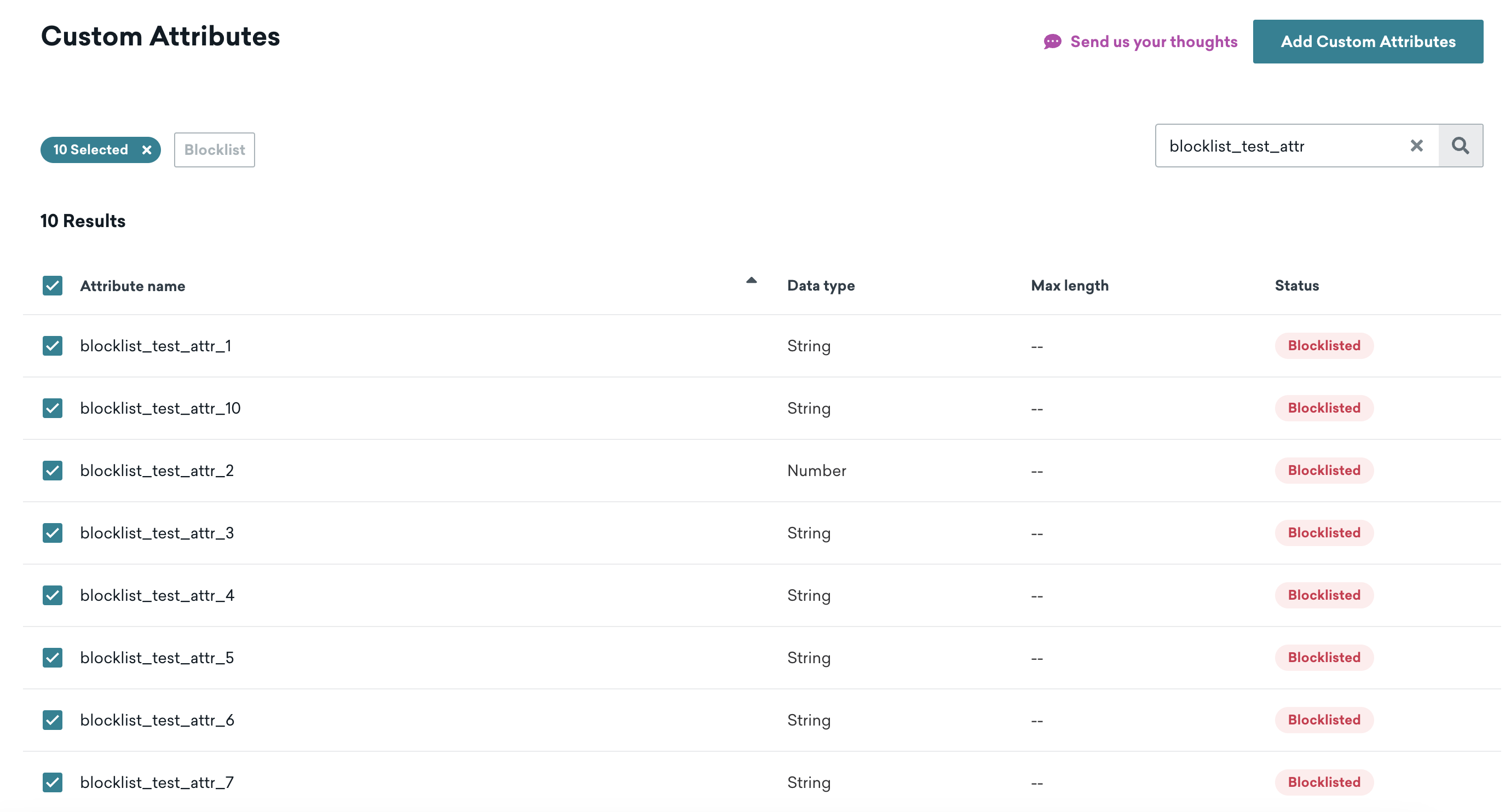
Vous pouvez mettre sur liste de blocage jusqu’à 300 attributs personnalisés et 300 événements personnalisés. Pour empêcher la collecte de certains attributs d’appareil, consultez notre guide SDK.
Les attributs personnalisés ou événements personnalisés au statut Mis à la corbeille sont comptabilisés dans la limite de la liste de blocage jusqu’à leur suppression.
Lorsqu’un événement ou un attribut personnalisé est mis sur liste de blocage :
- Aucune donnée envoyée à Braze n’est traitée, et les événements et attributs sur liste de blocage ne sont plus comptabilisés comme points de données
- Les données existantes ne sont plus disponibles, sauf en cas de réactivation
- Les événements et attributs sur liste de blocage n’apparaissent plus dans les filtres ni dans les graphiques
- Les références aux données sur liste de blocage dans les brouillons de Canvas actifs se chargent comme des valeurs non valides, ce qui peut provoquer des erreurs
- Tout ce qui utilise l’événement ou l’attribut sur liste de blocage est archivé
Pour cela, Braze transmet les informations de la liste de blocage à chaque appareil. Gardez-le à l’esprit si vous envisagez de mettre sur liste de blocage un très grand nombre d’événements et d’attributs (des centaines de milliers, voire des millions), car il s’agit d’une opération gourmande en données.
Points à prendre en compte pour la liste de blocage
Il est possible de mettre sur liste de blocage un grand nombre d’événements et d’attributs, mais ce n’est pas recommandé. En effet, chaque fois qu’un événement est effectué ou qu’un attribut est (potentiellement) envoyé à Braze, il doit être comparé à l’ensemble de la liste de blocage.
Jusqu’à 300 éléments sont envoyés au SDK pour la liste de blocage. Si vous mettez plus de 300 éléments sur liste de blocage, ces données sont envoyées depuis le SDK. Si vous n’avez plus besoin de l’événement ou de l’attribut à l’avenir, envisagez de le retirer du code de votre application lors de votre prochaine version. La propagation des modifications de la liste de blocage peut prendre quelques minutes. Vous pouvez réactiver à tout moment un événement ou un attribut sur liste de blocage.
Suppression des données personnalisées
Au fil de la création de Campaigns et de Segments ciblés, il se peut que vous n’ayez plus besoin d’un événement personnalisé ou d’un attribut personnalisé. Par exemple, si vous avez utilisé un attribut personnalisé spécifique dans le cadre d’une Campaign ponctuelle, vous pouvez supprimer ces données après les avoir ajoutées à la liste de blocage, puis retirer leurs références de votre application. Vous pouvez supprimer tous les types de données (comme les chaînes de caractères, les nombres et les attributs personnalisés imbriqués).
Seuls les utilisateurs disposant de l’autorisation « Ajouter/Supprimer des groupes d’applications » au niveau de l’entreprise peuvent supprimer des données personnalisées. Consultez la section Conditions préalables.
Pour supprimer un événement personnalisé ou un attribut personnalisé, procédez comme suit :
- Accédez à Paramètres des données > Attributs personnalisés ou Événements personnalisés, selon le type de données que vous souhaitez supprimer.
- Repérez les données personnalisées concernées et sélectionnez Actions > Liste de blocage.
- Une fois que vos données personnalisées figurent dans la liste de blocage depuis 7 jours, sélectionnez Actions > Supprimer.
Fonctionnement de la suppression
Lorsque vous supprimez des données personnalisées, voici ce qui se passe :
- Pour les attributs personnalisés : les données de l’attribut sont définitivement supprimées du profil de chaque utilisateur.
- Pour les événements personnalisés : les métadonnées de l’événement sont définitivement supprimées du profil de chaque utilisateur.
Lorsqu’un attribut ou un événement est sélectionné pour suppression, son statut passe à Mis à la corbeille. Pendant les sept jours suivants, il est possible de restaurer l’attribut ou l’événement. Si vous ne le restaurez pas dans ce délai, les données sont définitivement supprimées. Si vous restaurez l’attribut ou l’événement, il revient à l’état de liste de blocage.
La suppression n’empêche pas l’enregistrement ultérieur des objets de données personnalisées dans les profils utilisateurs. Assurez-vous donc que les données personnalisées ne sont plus enregistrées avant de supprimer l’événement ou l’attribut.
Ce qu’il faut savoir
Lorsque vous supprimez des données personnalisées, gardez à l’esprit les points suivants :
- La suppression est définitive. Les données ne peuvent pas être récupérées.
- Les données sont supprimées de la plateforme Braze et des profils utilisateurs.
- Vous pouvez « réutiliser » le nom de l’attribut personnalisé ou de l’événement personnalisé après la suppression. Ainsi, si vous constatez que des données personnalisées « réapparaissent » dans Braze après leur suppression, cela peut provenir d’une intégration qui n’a pas été arrêtée et qui envoie des données portant le même nom.
- Vous devrez peut-être ajouter à nouveau un élément à la liste de blocage si des données personnalisées réapparaissent après leur suppression. Le statut de liste de blocage n’est pas conservé, car les données personnalisées sont supprimées.
- La suppression de données personnalisées n’enregistre aucun point de donnée et ne génère pas non plus de nouveaux points de données à utiliser.