Étape Optimiseur de contenu
L’étape Optimiseur de contenu vous permet de configurer et de tester plusieurs versions de composants de contenu au sein d’une même étape. Elle vous aide à expérimenter des variations de contenu et optimise automatiquement les combinaisons les plus performantes au fil du temps. Pour une introduction, consultez Optimiseur de contenu.

Avec le plan gratuit, vous ne pouvez avoir qu’une seule étape Optimiseur de contenu active à la fois par espace de travail. Vous pouvez continuer à modifier et enregistrer des étapes supplémentaires en tant que brouillons, mais vous ne pouvez pas en lancer une autre tant que vous n’avez pas libéré l’emplacement actif — en déconnectant l’étape active existante et en enregistrant le Canvas, ou en arrêtant ou archivant un autre Canvas qui possède une étape Optimiseur de contenu active.
Avec le plan Pro, vous pouvez lancer un nombre illimité d’étapes Optimiseur de contenu. Contactez votre gestionnaire de compte Braze si vous avez besoin de plus d’une étape active. Pour plus de détails, consultez Niveaux de plan.
Créer une étape Content Optimizer
Pour obtenir les meilleurs résultats, utilisez Content Optimizer dans des Canvas où les utilisateurs entrent progressivement dans l’étape au fil du temps. Si tous les utilisateurs entrent dans l’étape en même temps, Content Optimizer n’aura pas le temps d’apprendre des premiers résultats.
Étape 1 : Ajouter une étape
Glissez-déposez le composant Content Optimizer depuis la barre latérale, ou sélectionnez le bouton plus en bas d’une étape, puis sélectionnez Content Optimizer.
Étape 2 : Créer votre message de base
Le message de base sert de point de départ à votre étape. Les variantes de chaque composant de contenu y sont insérées dynamiquement en fonction des combinaisons définies dans l’onglet Paramètres de Content Optimizer.
Dans l’onglet Canaux de communication, sélectionnez E-mail et créez votre e-mail de base. Pour obtenir de l’aide, consultez la section E-mail.
Content Optimizer utilise les paramètres d’envoi (comme le domaine d’e-mail et l’adresse de réponse) spécifiés dans cette variante pour envoyer tous les messages. Vous pouvez partir d’un nouveau design ou sélectionner un modèle existant pour ce message. À ce stade, réfléchissez aux composants du message que vous souhaitez optimiser. Vous les définirez à l’étape 4.
Dans l’onglet Canaux de communication, sélectionnez Notifications push et créez votre notification push de base. Pour obtenir de l’aide, consultez la section Push.
Content Optimizer utilise les plateformes push sélectionnées dans cette variante pour envoyer tous les messages. Vous pouvez partir d’un nouveau design ou sélectionner un modèle existant pour ce message. À ce stade, réfléchissez aux composants du message que vous souhaitez optimiser. Vous les définirez à l’étape 4.
Dans l’onglet Canaux de communication, sélectionnez SMS/MMS/RCS et créez votre message de base. Pour obtenir de l’aide, consultez SMS, MMS et RCS.
Content Optimizer utilise les détails Contenu et Message spécifiés dans cette variante pour envoyer tous les messages. Vous pouvez partir d’un nouveau design ou sélectionner un modèle existant pour ce message. À ce stade, réfléchissez aux composants du message que vous souhaitez optimiser. Vous les définirez à l’étape 4.
Étape 3 : Définir les paramètres de distribution
Dans l’onglet Paramètres de distribution, vous pouvez indiquer si l’étape doit utiliser le timing intelligent ou des validations de distribution. Pour plus de détails, consultez la section Modifier les paramètres de distribution de l’étape Message.
Étape 4 : Ajouter des composants de contenu et des variantes
Les composants de contenu sont les éléments individuels de votre message que vous souhaitez tester, comme différentes lignes d’objet ou différents titres. Ces composants vous permettent de générer plusieurs versions d’un message et de l’optimiser automatiquement en fonction des performances au fil du temps.
- E-mail : Vous pouvez ajouter jusqu’à quatre composants de contenu par étape et jusqu’à cinq variantes par composant, soit un total de 625 combinaisons de contenu uniques.
- Notifications push : Vous pouvez ajouter jusqu’à trois composants par étape et jusqu’à cinq variantes par composant, soit un total de 125 combinaisons de contenu uniques.
- SMS et MMS : Vous pouvez ajouter jusqu’à trois composants de contenu par étape et jusqu’à cinq variantes par composant, soit un total de 125 combinaisons de contenu uniques. Le composant Image n’est pas pris en charge pour les SMS et MMS.
- RCS : Vous pouvez ajouter jusqu’à quatre composants de contenu par étape et jusqu’à cinq variantes par composant, soit un total de 625 combinaisons de contenu uniques.
Lorsque vous utilisez Générer des suggestions IA, Braze envoie du contenu à OpenAI pour générer des idées de variantes. La répartition du trafic au moment de l’envoi n’utilise pas OpenAI. Pour savoir quelles données sont envoyées et comment elles sont utilisées, consultez OpenAI et Content Optimizer.
Étape 4.1 : Configurer les composants de contenu
Pour configurer les composants, accédez à l’onglet Paramètres de Content Optimizer.
Choisissez les composants que vous souhaitez optimiser pour vos e-mails. Les options prises en charge sont les suivantes :
- Objet
- Accroche
- Nom de l’expéditeur
- En-tête du corps
- Contenu du corps
- CTA principal
- Image
Pour chaque composant sélectionné, définissez un ensemble de versions alternatives de ce contenu (variantes). Utilisez des variantes claires et distinctes, qui diffèrent par le ton, la structure ou le contenu. Content Optimizer pourra ainsi identifier plus efficacement les plus performantes. Vous pouvez :
- Rédiger vos propres variantes manuellement.
- Utiliser des suggestions générées par l’IA pour explorer rapidement de nouvelles options.
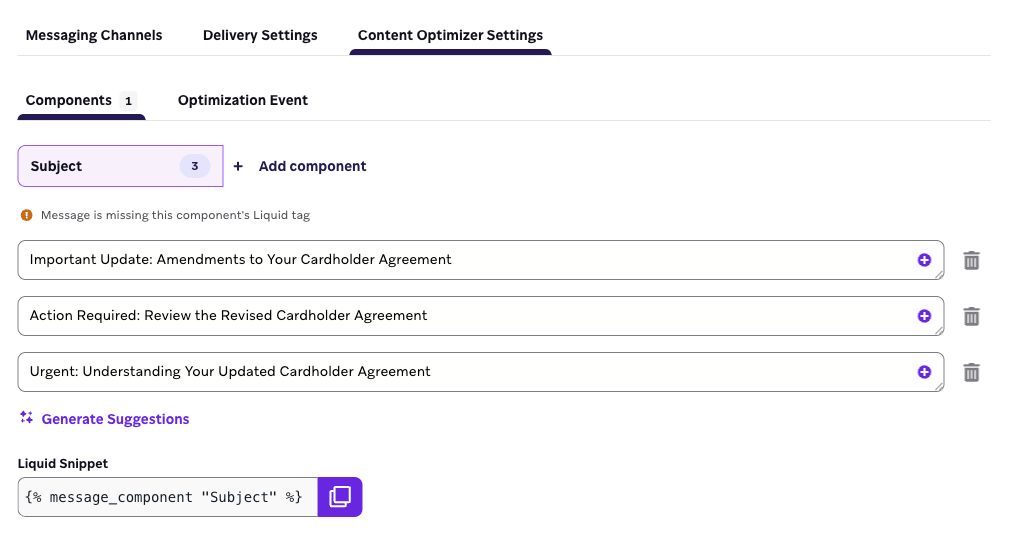
Choisissez les composants que vous souhaitez optimiser pour vos notifications push. Les options prises en charge sont les suivantes :
- Titre
- Message
- Image
Pour chaque composant sélectionné, définissez un ensemble de versions alternatives de ce contenu (variantes). Utilisez des variantes claires et distinctes, qui diffèrent par le ton, la structure ou le contenu. Content Optimizer pourra ainsi identifier plus efficacement les plus performantes. Vous pouvez :
- Rédiger vos propres variantes manuellement.
- Utiliser des suggestions générées par l’IA pour explorer rapidement de nouvelles options.
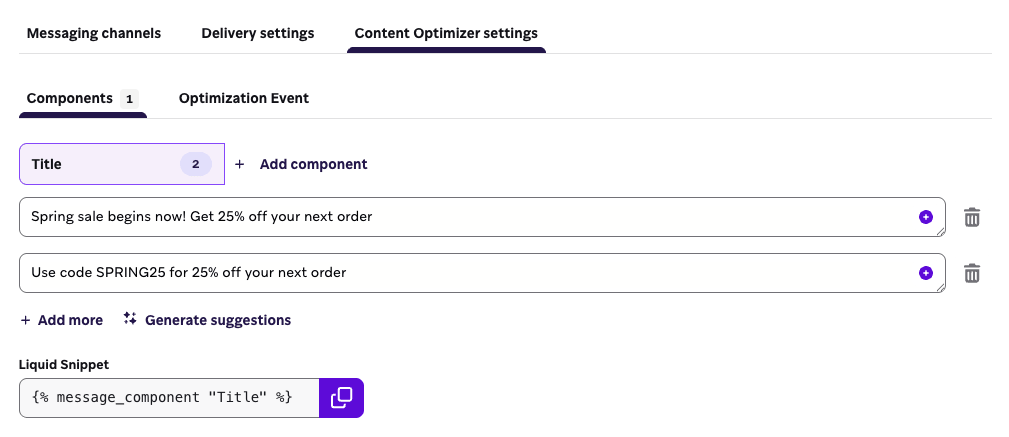
Après avoir sélectionné votre groupe d’abonnement et votre type de message (le cas échéant), choisissez les composants que vous souhaitez optimiser pour les SMS, MMS et RCS.
Les options prises en charge pour les SMS et MMS sont les suivantes :
- Accroche
- Corps
- CTA
Les options prises en charge pour les messages RCS sont les suivantes :
- Accroche
- Corps
- CTA
- Image
Une fois qu’une étape Content Optimizer SMS, MMS ou RCS a été lancée, vous ne pouvez plus modifier le groupe d’abonnement ni le type de message.
Pour chaque composant sélectionné, définissez un ensemble de versions alternatives de ce contenu (variantes). Utilisez des variantes claires et distinctes, qui diffèrent par le ton, la structure ou le contenu. Content Optimizer pourra ainsi identifier plus efficacement les plus performantes. Vous pouvez :
- Rédiger vos propres variantes manuellement.
- Utiliser des suggestions générées par l’IA pour explorer rapidement de nouvelles options.
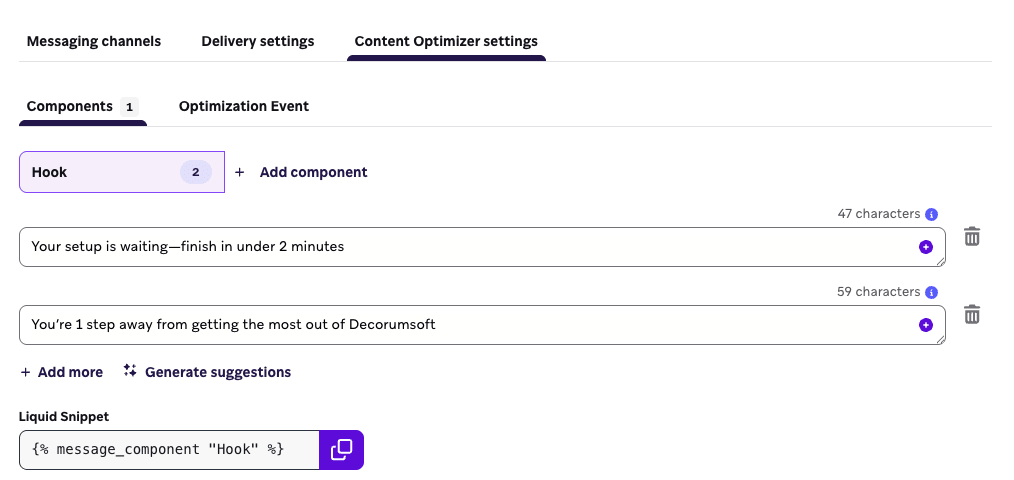
Étape 4.2 : Ajouter Liquid à votre message
Après avoir défini au moins deux variantes pour chaque composant, copiez l’étiquette Liquid associée à chacun d’eux et collez-la à l’emplacement correspondant dans votre message de base.
- Par exemple, si vous optimisez la ligne d’objet, collez l’étiquette
{% message_component "Subject" %}dans le champ Objet de l’éditeur d’e-mail. - Vous pouvez également inclure des étiquettes de composant dans un texte plus long pour ne tester qu’une partie du composant. Par exemple :
Hey there, {% message_component "Subject" %}.
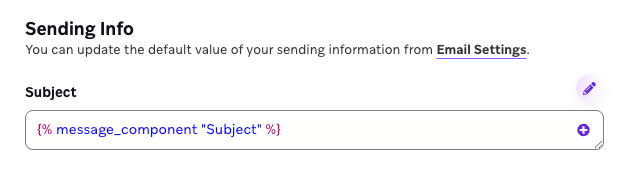
Si vous n’ajoutez pas d’étiquette Liquid pour un composant de contenu sélectionné, un avertissement s’affiche dans l’onglet Paramètres de Content Optimizer et une erreur dans l’onglet Canaux de communication. Le Canvas ne peut pas être lancé tant que tous les composants sélectionnés n’ont pas été correctement ajoutés à votre message de base.
Pendant l’exécution du Canvas, Content Optimizer combine les variantes des différents composants pour générer différentes combinaisons de contenu. Au fil du temps, les combinaisons les plus performantes sont distribuées en priorité, ce qui vous aide à améliorer vos performances sans intervention manuelle.
Ajouter un composant Image
L’emplacement de l’étiquette Liquid de l’image dépend de l’éditeur et du canal.
- Ajoutez un bloc Image avec Liquid à votre e-mail dans l’éditeur par glisser-déposer.
- Collez
{% message_component "Image" %}dans le champ URL dynamique.
Le fonctionnement est similaire à celui d’une image dynamique : Content Optimizer remplace l’URL de l’image au moment de l’envoi en fonction de la variante attribuée.
Collez l’étiquette Liquid de l’image à l’endroit où l’image doit apparaître dans votre HTML (par exemple, dans l’attribut src de l’image). Vous pouvez également insérer l’étiquette du composant à l’emplacement approprié de votre HTML depuis l’onglet des composants de Content Optimizer.
Ajoutez un composant de contenu Image dans les Paramètres de Content Optimizer, puis collez {% message_component "Image" %} comme URL de l’image pour le média que vous souhaitez optimiser.
Le composant Image est pris en charge pour les notifications push et les RCS. Il n’est pas pris en charge pour les étapes Content Optimizer SMS ou MMS.
Références Liquid
| Canal | Composant | Extrait de code Liquid |
|---|---|---|
| Objet | {% message_component "Subject" %} |
|
| Accroche | {% message_component "Preheader" %} |
|
| Nom de l’expéditeur | {% message_component "Sender Name" %} |
|
| En-tête du corps | {% message_component "Body Header" %} |
|
| Contenu du corps | {% message_component "Body Content" %} |
|
| CTA principal | {% message_component "Primary CTA" %} |
|
| Image | {% message_component "Image" %} |
|
| Push | Titre | {% message_component "Title" %} |
| Push | Message | {% message_component "Message" %} |
| Push | Image | {% message_component "Image" %} |
| SMS, MMS et RCS | Accroche | {% message_component "Hook" %} |
| SMS, MMS et RCS | Corps | {% message_component "Body" %} |
| SMS, MMS et RCS | CTA | {% message_component "CTA" %} |
| RCS | Image | {% message_component "Image" %} |
Étape 5 : Sélectionner l’événement d’optimisation
L’événement d’optimisation détermine la manière dont Content Optimizer évalue les performances et répartit le trafic entre les combinaisons de contenu au fil du temps.
L’événement d’optimisation sélectionné s’applique à tous les composants de contenu de cette étape. Content Optimizer utilise les événements uniques éligibles correspondant à l’événement d’optimisation sélectionné (ouvertures, clics ou lectures) enregistrés dans les sept jours suivant l’envoi d’un message pour orienter la distribution vers les combinaisons de contenu les plus performantes.
Pour les e-mails, vous pouvez optimiser l’un des événements suivants.
| Événement | Description | Cas d’usage |
|---|---|---|
| Ouvertures | Optimise les combinaisons qui incitent les destinataires à ouvrir l’e-mail. | Tester des lignes d’objet ou chercher à accroître la visibilité |
| Clics | Optimise les combinaisons qui génèrent de l’engagement avec les liens. N’inclut pas les clics de robots ni les clics de désabonnement reconnus par Braze. | Générer du trafic, de l’engagement ou des conversions à partir des liens |
Pour les notifications push, vous pouvez optimiser les Ouvertures. Cela optimise les combinaisons qui incitent les destinataires à ouvrir la notification push. Vous pouvez utiliser cet événement d’optimisation pour tester des variations de titre, de texte du message ou d’image.
Pour les SMS et MMS, vous pouvez optimiser les Clics. Pour les messages RCS, vous pouvez optimiser les Lectures ou les Clics.
Pour que l’étape dispose d’un événement vers lequel optimiser :
- Les SMS et MMS doivent contenir un lien.
- Les messages RCS doivent contenir un lien ou une réponse suggérée.
Pour le moment, l’envoi de messages RCS avec Content Optimizer ne prend pas en charge le basculement vers les SMS.
États de l’étape
Pendant l’exécution d’une étape Content Optimizer, Braze évalue les performances des variantes de contenu et attribue à l’étape l’un des trois états suivants, visibles dans le Canvas.
Une étape reste à l’état Apprentissage pendant au moins sept jours. Dans les 15 jours suivant le lancement (ou une modification du contenu qui réinitialise l’optimiseur), Braze fait passer l’étape à l’état Optimisation ou Action recommandée.
| État | Ce que cela signifie |
|---|---|
| Apprentissage | Content Optimizer collecte encore des données de performance sur vos variantes de contenu et n’a pas encore identifié de gagnant cohérent et fiable. Chaque étape reste à l’état Apprentissage pendant au moins sept jours. |
| Optimisation | Content Optimizer a identifié des variantes qui surpassent systématiquement les autres et oriente la distribution vers les combinaisons gagnantes. |
| Action recommandée | L’étape a atteint la fin de la période d’apprentissage (15 jours maximum) sans gagnant clair. Vérifiez la configuration de votre étape pour aider Content Optimizer à en trouver un. |
Actions à envisager
Si votre étape passe à l’état Action recommandée, envisagez les actions suivantes :
- Augmentez le nombre d’utilisateurs qui entrent dans le Canvas, si possible. Plus d’envois fournissent davantage de données à Content Optimizer pour apprendre.
- En général, testez plutôt plus de combinaisons que moins (voir Bonnes pratiques). Content Optimizer obtient ainsi un signal plus clair sur ce qui fonctionne. Si le volume de votre audience est faible (moins d’environ 3 000 envois par jour en moyenne), envisagez plutôt de réduire légèrement le nombre de variantes : un trop grand nombre de combinaisons par rapport à votre volume peut ralentir l’apprentissage.
- Rendez vos variantes de contenu plus clairement distinctes les unes des autres en termes de ton, de structure ou de contenu.
- Si vous ne pouvez pas augmenter votre audience et que le nombre et la diversité de vos variantes semblent déjà adaptés, essayez de simplifier le test (moins de combinaisons, des différences plus nettes) et de le republier pour que Content Optimizer puisse apprendre à nouveau.
Modifier une étape lancée
Une fois votre Canvas lancé, vous pouvez mettre à jour une étape Content Optimizer en cours d’exécution en l’ouvrant dans l’éditeur de Canvas. Vous pouvez :
- Ajouter de nouvelles variantes à n’importe quel composant existant, soit manuellement, soit en utilisant des suggestions générées par l’IA, dans la limite de cinq variantes par composant.
- Désactiver des variantes pour arrêter de les envoyer aux utilisateurs.
- Réactiver des variantes précédemment désactivées, à condition que le composant reste à cinq variantes ou moins.
Braze attribue une combinaison de contenu à chaque utilisateur lorsqu’il entre dans l’étape Content Optimizer. Si son envoi est retardé par des contrôles de distribution, comme les heures calmes, le timing intelligent, la limitation du débit ou la priorisation des messages, il peut tout de même recevoir une variante que vous avez désactivée après l’attribution.
Par exemple, si les heures calmes s’étendent sur la nuit et qu’un envoi était prévu pour un utilisateur pendant cette période, Braze peut retenir le message et le distribuer à la fin des heures calmes, même si vous avez désactivé la variante pendant la nuit. Cet envoi différé peut encore utiliser la variante attribuée et risque de ne pas être correctement attribué dans les analyses après la désactivation.
Pour limiter les envois différés inattendus :
- Ne désactivez pas de variantes pendant que les heures calmes retiennent des envois pour cette étape.
- Pour les promotions limitées dans le temps, désactivez les variantes environ une heure avant la fin de l’offre (et non à l’heure exacte de fin) afin que les envois déjà planifiés puissent être traités.
- Pour arrêter ces envois en urgence, suivez la même procédure que pour une étape Message. Consultez la section Arrêter des Canvas.
Lorsque vous publiez des modifications, l’optimiseur se réinitialise et recommence à répartir le trafic entre toutes les variantes et combinaisons actives. Évitez de mettre à jour les variantes tant que l’étape est en phase d’apprentissage. Les données historiques antérieures à la modification sont conservées et consultables dans l’onglet Content Analytics.
Les paramètres suivants ne peuvent pas être modifiés après le lancement :
- Le contenu des variantes actives existantes
- Les composants testés
- L’événement d’optimisation
Pour les étapes SMS, MMS et RCS, le groupe d’abonnement et le type de message ne peuvent pas non plus être modifiés après le lancement.
Bonnes pratiques
- En règle générale, testez plutôt plus de composants que moins dans l’étape Content Optimizer. Par exemple, pour un e-mail, testez quatre composants plutôt que deux.
- Tester au moins 10 combinaisons au total donne généralement de meilleurs résultats.
- Pour les e-mails, les étapes optimisées pour les clics obtiennent souvent de meilleurs résultats que celles optimisées pour les ouvertures. Si les clics correspondent à votre cas d’usage, choisissez-les comme événement d’optimisation.
- Si vous utilisez Content Optimizer pour la première fois, envisagez d’ajouter une étape Chemins d’expérience afin que seule une partie de votre audience entre dans la branche contenant l’étape Content Optimizer. Par exemple, vous pouvez envoyer la moitié de vos utilisateurs vers un chemin comportant l’étape Content Optimizer, et l’autre moitié vers un chemin de contrôle qui envoie l’étape Message avec votre contenu habituel. Recueillez ensuite des données pendant 2 à 3 semaines et comparez vos indicateurs clés de performance (KPI) ou vos indicateurs de contrôle avant d’augmenter le trafic vers les chemins comportant des étapes Content Optimizer.
- Pour une comparaison directe et pertinente, incluez votre contenu habituel comme l’une des variantes de chaque composant de votre étape Content Optimizer.
- Lorsque vous êtes prêt à effectuer une mise à jour, après que votre étape Content Optimizer est restée un certain temps à l’état d’optimisation, désactivez les variantes les moins performantes et ajoutez-en de nouvelles qui reprennent les caractéristiques de vos variantes les plus performantes.
- Désactivez les variantes suffisamment à l’avance pour que les envois différés aient le temps d’être traités. Évitez de les désactiver pendant les heures calmes ou au moment précis où une promotion ou une offre se termine ; désactivez-les plutôt environ une heure avant.
Considérations
- Les paramètres multilingues ne sont pas pris en charge dans les étapes Content Optimizer. Utilisez plutôt une étape Content Optimizer par langue et créez des chemins de branche distincts.
- Les étiquettes Liquid des composants Content Optimizer ne sont pas prises en charge dans les étapes Message : le Liquid est donc interrompu dans ces étapes.
- Une fois une étape Content Optimizer lancée, vous ne pouvez plus modifier les composants testés, le contenu des variantes actives existantes ni l’événement d’optimisation. Pour les étapes SMS, MMS et RCS, le groupe d’abonnement et le type de message ne peuvent pas non plus être modifiés.
Analyse
Pour évaluer la performance, ouvrez le panneau d’analyse au niveau de l’étape : vous y trouverez les indicateurs par variante de contenu ainsi que la performance globale des combinaisons. L’étape Optimiseur de contenu utilise les mêmes analyses que l’étape Message.
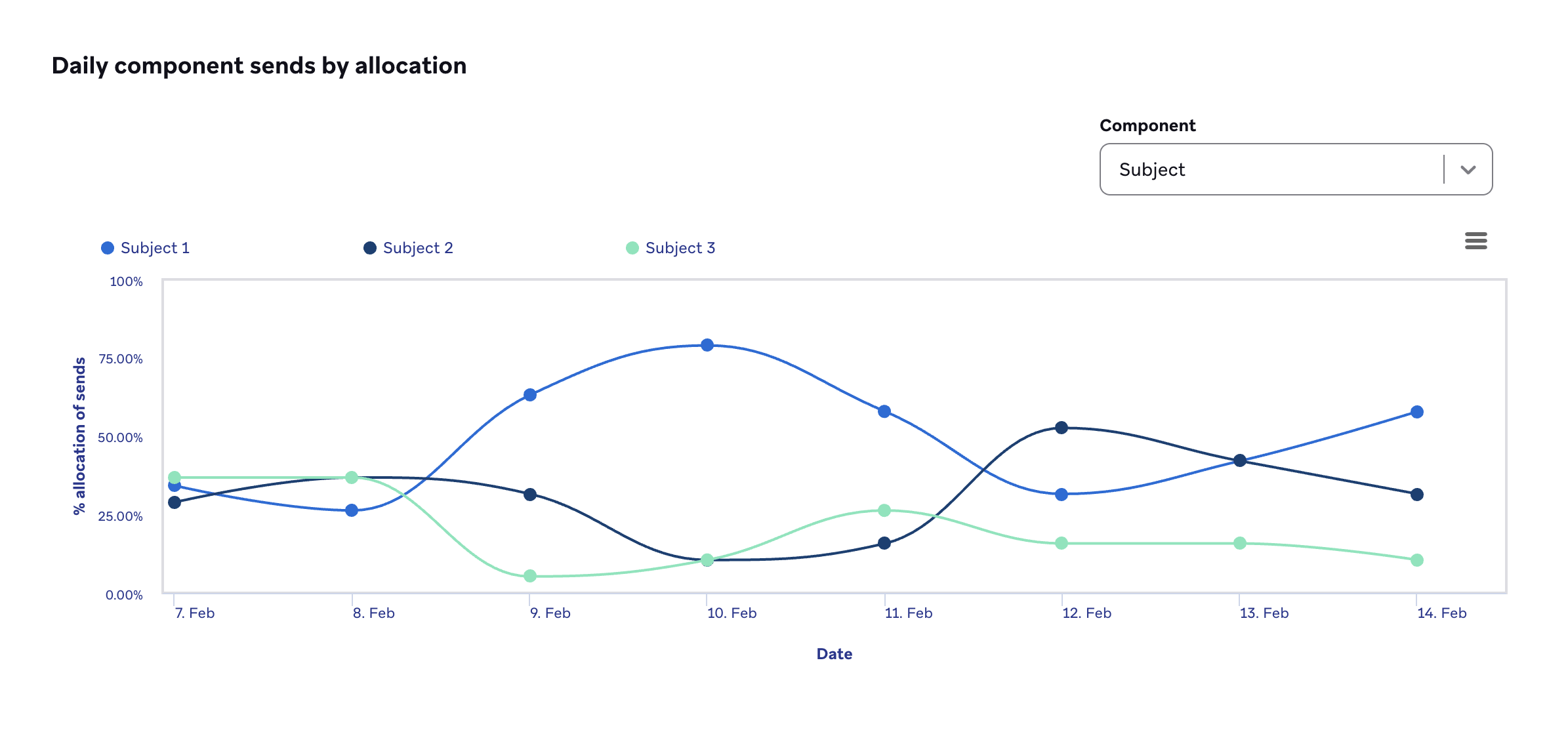
Si vous avez modifié l’étape après son lancement, le graphique de répartition des envois indique à quel moment chaque modification du contenu a eu lieu. Les données des variantes désactivées sont conservées et restent consultables dans le panneau d’analyse. Vous pouvez ainsi comparer la performance sur toute la durée de vie de l’étape.
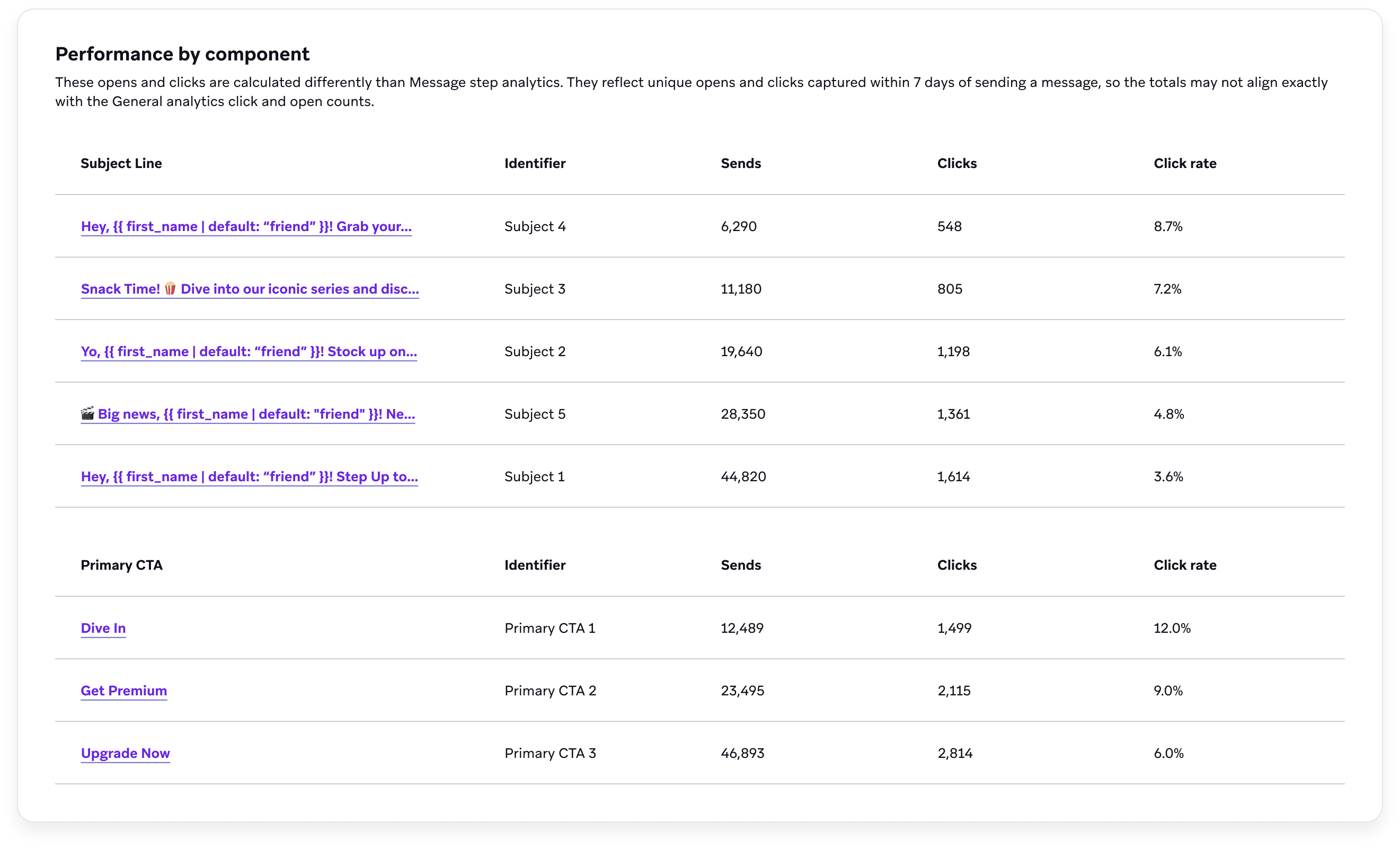
Performance par composant
La section Performance par composant affiche la performance de chaque composant de l’étape Optimiseur de contenu. La colonne Composant correspond au composant de contenu que vous testez (par exemple, Ligne d’objet ou CTA principal). La colonne Identifiant correspond à l’identifiant de cette variante dans l’onglet Paramètres de l’optimiseur de contenu.
Les ouvertures et clics uniques sont comptabilisés dans les sept jours suivant l’envoi d’un message. Les colonnes affichées dépendent de votre canal et de l’événement d’optimisation sélectionné.
| Indicateur | Description |
|---|---|
| Envois | Le nombre d’envois attribués à cette variante pour ce composant dans cette étape, selon le même mode de comptage au niveau de l’étape que les Envois du tableau Performance par combinaison. |
| Ouvertures | Lorsque cette colonne apparaît pour votre canal, le nombre d’ouvertures uniques pour cette variante dans les sept jours suivant l’envoi. Consultez Ouvertures uniques. |
| Taux d’ouverture | Lorsque cette colonne apparaît, le pourcentage d’envois de cette variante ayant enregistré au moins une ouverture unique éligible dans les sept jours. |
| Clics | Le nombre de clics uniques pour cette variante dans les sept jours suivant l’envoi. Consultez Total des clics, Clics uniques et Étape 5 : Sélectionner l’événement d’optimisation. |
| Taux de clics | Le pourcentage d’envois de cette variante ayant enregistré au moins un clic unique éligible dans les sept jours, selon la même fenêtre d’étape que le tableau Performance par combinaison. Pour plus d’informations, consultez Pourquoi les analyses de l’étape diffèrent des analyses générales. |
| Lectures | Lorsque cette colonne apparaît (par exemple, pour le RCS lorsque vous optimisez pour les lectures), comptabilise les lectures du message par un consommateur ayant activé les accusés de lecture. Consultez Lectures. |
| Taux de lecture | Le pourcentage d’envois de cette variante ayant donné lieu à une lecture parmi les utilisateurs ayant activé les accusés de lecture. Consultez Taux de lecture. |
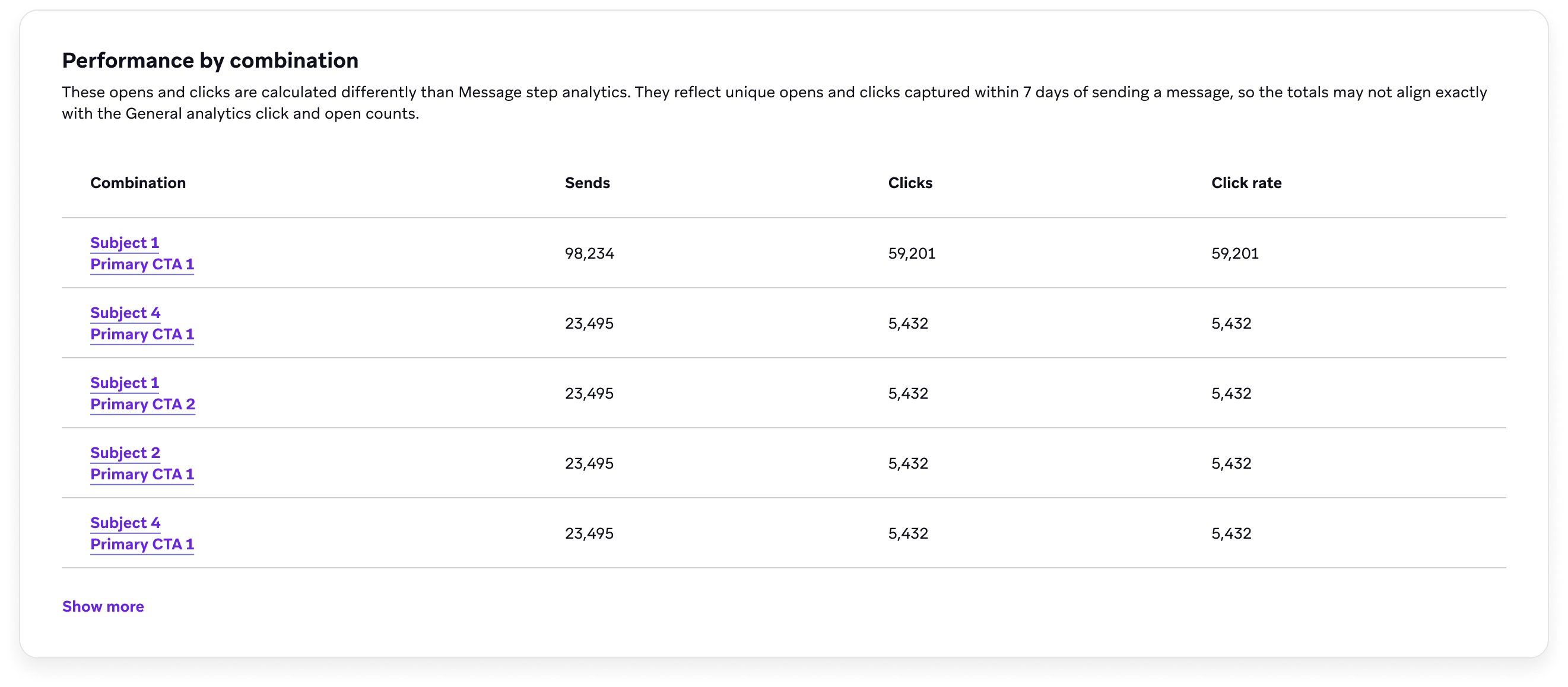
Performance par combinaison
La section Performance par combinaison affiche la performance de chaque combinaison de l’étape Optimiseur de contenu. Une combinaison correspond à l’ensemble des variantes qui définissent la ligne : une variante sélectionnée pour chaque composant de contenu testé (par exemple, une ligne d’objet associée à un CTA principal).
Les ouvertures et clics uniques sont comptabilisés dans les sept jours suivant l’envoi d’un message. Les colonnes affichées dépendent de votre canal et de l’événement d’optimisation sélectionné.
| Indicateur | Description |
|---|---|
| Envois | Le nombre total de messages envoyés depuis cette étape avec cette combinaison. Le comptage suit la même définition générale que les Envois, limitée à chaque combinaison. |
| Ouvertures | Le nombre d’ouvertures uniques pour cette combinaison dans les sept jours suivant l’envoi. Pour savoir comment les ouvertures uniques sont définies pour l’e-mail, consultez Ouvertures uniques. |
| Taux d’ouverture | Le pourcentage d’envois de cette combinaison ayant enregistré au moins une ouverture unique éligible dans les sept jours. |
| Clics | Le nombre de clics uniques pour cette combinaison dans les sept jours suivant l’envoi. Pour savoir comment Braze définit les clics selon le canal, consultez Total des clics et Clics uniques. |
| Taux de clics | Le pourcentage d’envois de cette combinaison ayant enregistré au moins un clic unique éligible dans les sept jours. Comme l’optimiseur de contenu utilise les comptages dédupliqués sur sept jours de l’étape, ce taux peut différer des taux de clics des analyses générales de campagne. Pour plus d’informations, consultez Pourquoi les analyses de l’étape diffèrent des analyses générales. |
| Lectures | Lorsque cette colonne apparaît (par exemple, pour le RCS lorsque vous optimisez pour les lectures), comptabilise les lectures du message par un consommateur ayant activé les accusés de lecture. |
| Taux de lecture | Lorsque cette colonne apparaît, le pourcentage d’envois de cette combinaison ayant donné lieu à une lecture parmi les utilisateurs ayant activé les accusés de lecture. |
Pourquoi les analyses de l’étape diffèrent des analyses générales
Les analyses de l’étape Optimiseur de contenu peuvent différer de celles de la section Analyse pour les raisons suivantes :
- Les envois de notifications push sont dédupliqués lorsqu’ils ciblent un même utilisateur sur différents appareils.
- En général, les clics et les ouvertures sont dédupliqués afin d’être uniques pour chaque utilisateur.
- Seuls les clics et les ouvertures survenant dans les sept jours suivant l’envoi d’un message sont comptabilisés dans l’étape Optimiseur de contenu.
Afficher les variantes dans un profil utilisateur
Pour savoir quelles variantes un utilisateur a reçues, ouvrez son profil utilisateur et accédez à l’onglet Historique des messages. Sur la ligne de l’événement d’envoi d’une étape Optimiseur de contenu, le tableau affiche les variantes de composants envoyées à cet utilisateur. Pour plus d’informations, consultez Onglet Historique des messages.
Comparer les étapes dans le générateur de rapports
Pour comparer la performance de plusieurs étapes Optimiseur de contenu, créez un rapport et sélectionnez Étape de Canvas avec l’optimiseur Canvas. Le rapport présente la performance des étapes incluses par composant et par combinaison, que ces étapes se trouvent dans le même Canvas ou dans des Canvas différents. Pour plus d’informations, consultez Générateur de rapports.
Résolution des problèmes
| Problème | Description | Solution |
|---|---|---|
| Étiquettes Liquid manquantes | Si vous ajoutez un composant de contenu (comme l’objet ou le CTA) sans insérer l’étiquette Liquid correspondante dans votre message de base, vous verrez : - Un avertissement dans l’onglet Paramètres de l’Optimiseur de contenu - Une erreur dans l’onglet Canaux de communication |
Copiez l’extrait de code Liquid affiché sous chaque composant dans l’onglet Paramètres de l’Optimiseur de contenu et collez-le à l’endroit approprié de votre message. |
| Étiquettes Liquid orphelines | Si vous supprimez un composant de contenu mais laissez son étiquette Liquid dans le message de base, le message risque de ne pas s’afficher comme prévu lors de l’envoi. | Supprimez toutes les étiquettes message_component inutilisées de votre message de base avant le lancement. |