Comment utiliser les événements recommandés eCommerce
Cette page explique comment et où utiliser les événements recommandés eCommerce sur l’ensemble de la plateforme, y compris comment utiliser les modèles de Canvas eCommerce de Braze.

Si vous utilisez le nouveau connecteur Shopify, les événements recommandés eCommerce sont automatiquement disponibles via l’intégration.
Utiliser un modèle de Canvas
Pour utiliser un modèle de Canvas :
- Accédez à Messaging > Canvas.
- Sélectionnez Create Canvas > Use a Canvas Template.
- Parcourez l’onglet Braze templates pour trouver le modèle que vous souhaitez utiliser. Vous pouvez prévisualiser un modèle en sélectionnant son nom.
- Sélectionnez Apply Template pour le modèle que vous souhaitez utiliser.
Modèles Canvas eCommerce
Braze propose quatre modèles Canvas eCommerce.
Navigation abandonnée
Utilisez le modèle Abandoned browse pour engager les utilisateurs qui ont consulté des produits sans les ajouter à leur panier ni passer de commande.
Configuration
Sur la page Canvas, sélectionnez Use a Canvas Template > Braze templates, puis appliquez le modèle Abandoned browse.
Paramètres par défaut
Les paramètres suivants sont préconfigurés dans votre Canvas :
- Bases
- Nom du Canvas : Abandoned browse
- Événement de conversion : Place Order (
ecommerce.order_placed)- Date limite de conversion : 3 jours
- Planification d’entrée
- Déclencheur basé sur l’action lorsqu’un utilisateur effectue View product (
ecommerce.product_viewed) - L’heure de début correspond au moment où vous créez le modèle Canvas
- Déclencheur basé sur l’action lorsqu’un utilisateur effectue View product (
- Audience cible
- Audience d’entrée
- E-mail disponible est vrai
- Vous pouvez également modifier les critères de l’audience d’entrée pour répondre aux besoins de votre entreprise
- Contrôles d’entrée
- Les utilisateurs peuvent réintégrer ce Canvas une fois sa durée totale écoulée
- Critères de sortie
- L’utilisateur effectue View product, Update cart, Start checkout ou l’événement de conversion principal du Canvas (Place Order)
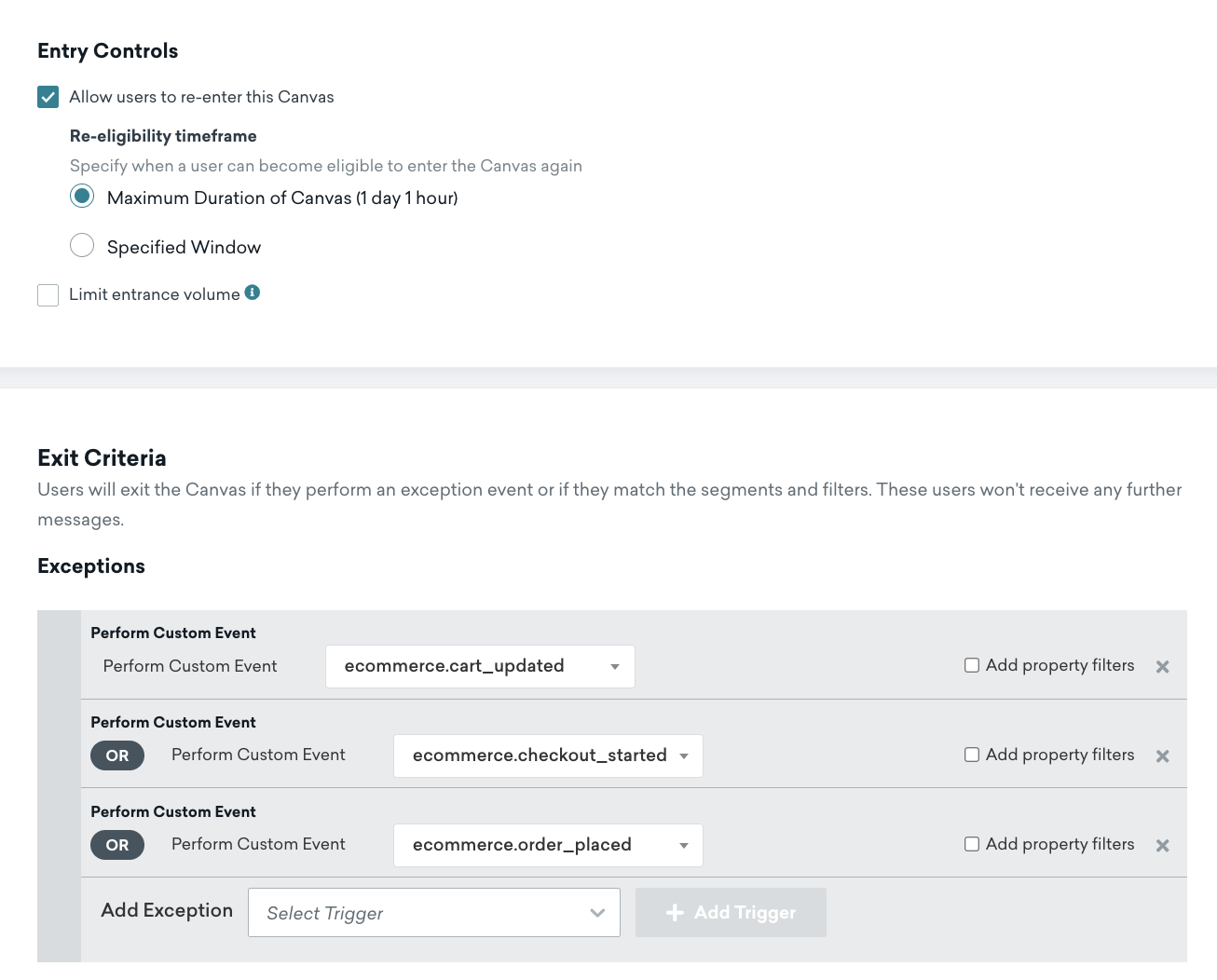
- L’utilisateur effectue View product, Update cart, Start checkout ou l’événement de conversion principal du Canvas (Place Order)
- Audience d’entrée
- Paramètres d’envoi
- Utilisateurs abonnés ou ayant donné leur accord explicite (opt-in)
- Étape de délai
- Délai d’une heure
- Étape de message
- Consultez le modèle d’e-mail et le bloc HTML avec un exemple de modèle Liquid pour ajouter des produits à votre message dans le modèle préconstruit. Si vous utilisez votre propre modèle d’e-mail, vous pouvez également vous référer aux variables Liquid, comme illustré dans la section suivante.
Personnalisation des produits pour les e-mails de navigation abandonnée
Voici un exemple montrant comment ajouter un bloc HTML de produit à votre e-mail de navigation abandonnée.
<table aria-label="Abandoned browse product personalization for emails" style="width:100%">
<tr>
<th><img src="{{context.${image_url}}}" width="200" height="200"><img></th>
<th align="left">
<ul style="list-style-type: none">
<li>Item: {{context.${product_name}}}</li>
<li>Price: ${{context.${price}}}</li>
</ul>
</th>
</tr>
</table>
URL du produit
{{context.${product_url}}}
Panier abandonné
Utilisez le modèle Abandoned cart pour récupérer les ventes potentiellement perdues auprès de clients qui ont ajouté des produits à leur panier sans poursuivre vers le paiement ni passer de commande.
Configuration
Sur la page Canvas, sélectionnez Use a Canvas Template > Braze templates, puis appliquez le modèle Abandoned cart.
Paramètres par défaut
Les paramètres suivants sont préconfigurés dans votre Canvas :
- Bases
- Nom du Canvas : Abandoned cart
- Événement de conversion : Place Order (
ecommerce.order_placed)- Date limite de conversion : 3 jours
- Planification d’entrée
- Déclencheur basé sur l’action lorsqu’un utilisateur effectue Update cart (
ecommerce.cart_updated) - L’heure de début correspond au moment où vous créez le modèle Canvas
- Déclencheur basé sur l’action lorsqu’un utilisateur effectue Update cart (
- Audience cible
- Audience d’entrée
- E-mail disponible est vrai
- Contrôles d’entrée
- Les utilisateurs sont immédiatement rééligibles pour entrer dans le Canvas
- Critères de sortie
- L’utilisateur effectue Update cart, Start checkout ou l’événement de conversion principal du Canvas (Place Order)
- Audience d’entrée
- Paramètres d’envoi
- Utilisateurs abonnés ou ayant donné leur accord explicite (opt-in)
- Étape de délai
- Délai de 4 heures
- Étape de message
- Consultez le modèle d’e-mail et le bloc HTML avec un exemple de modèle Liquid pour ajouter des produits à votre message dans le modèle préconstruit. Si vous utilisez votre propre modèle d’e-mail, vous pouvez également vous référer aux variables Liquid, comme illustré dans la section suivante.
Fonctionnement de la logique de réentrée pour le panier abandonné
Lorsqu’un utilisateur commence le processus de paiement, son panier est marqué comme checkout_started. À partir de ce moment, toute mise à jour ultérieure du panier avec le même ID de panier ne permettra pas à l’utilisateur de réintégrer le parcours de panier abandonné.
- Lorsqu’un utilisateur ajoute un article à son panier, il entre dans le Canvas.
- Chaque fois qu’il ajoute ou met à jour des articles, il réintègre le Canvas, ce qui maintient à jour les données de son panier et les messages.
- Lorsque l’utilisateur commence le processus de paiement, son panier est étiqueté
checkout_startedet il sort du Canvas. - Toute mise à jour future du panier utilisant le même ID de panier ne déclenchera pas de réentrée, car ce panier est déjà passé à l’étape de paiement.
Lorsque les utilisateurs passent au parcours de paiement, ils sont ciblés par le Canvas de paiement abandonné, conçu pour les utilisateurs plus avancés dans leur parcours d’achat.
Personnalisation des produits du panier abandonné pour les e-mails
Les parcours de panier abandonné nécessitent une étiquette Liquid spéciale shopping_cart pour la personnalisation des produits.
Voici un exemple montrant comment ajouter un bloc HTML avec votre étiquette Liquid shopping_cart pour intégrer des produits dans votre e-mail.
<table aria-label="Abandoned cart product personalization for emails #abandoned-cart-checkout" style="width:100%">
{% shopping_cart {{context.${cart_id}}} %}
{% for item in shopping_cart.products %}
{% catalog_items <add_your_catalog_name> {{item.variant_id}} %}
<tr>
<th><img src="{{ items[0].variant_image_url }}" width="200" height="200"><img></th>
<th align="left">
<ul style="list-style-type: none">
<li>Item: {{ item.product_name }}</li>
<li>Price: ${{ item.price }}</li>
<li>Quantity: ${{ item.quantity }}</li>
<li>Variant ID: {{ item.variant_id }}</li>
<li>Product URL:{{ item.product_url }}</li>
<li>SKU: {{ item.metadata.sku }}</li>
</ul>
</th>
</tr>
{% endfor %}
</table>
Si vous utilisez Shopify, ajoutez le nom de votre catalogue pour obtenir l’URL de l’image de la variante.
URL du panier en HTML
Si vous souhaitez rediriger les utilisateurs vers leur panier, vous pouvez ajouter une propriété d’événement imbriquée sous l’objet de métadonnées, par exemple :
{{context.${metadata}.cart_url}}
Si vous utilisez Shopify, créez l’URL de votre panier à l’aide de ce modèle Liquid :
{{context.${source}}}/checkouts/cn/{{context.${cart_id}}}
Paiement abandonné
Utilisez le modèle Abandoned checkout pour cibler les clients qui ont commencé le processus de paiement mais sont partis avant de passer leur commande.
Configuration
Sur la page Canvas, sélectionnez Use a Canvas Template > Braze templates, puis appliquez le modèle Abandoned checkout.
Paramètres par défaut
Les paramètres suivants sont préconfigurés dans votre Canvas :
- Bases
- Nom du Canvas : Abandoned checkout
- Événement de conversion : Place Order (
ecommerce.order_placed)- Date limite de conversion : 3 jours
- Planification d’entrée
- Déclencheur basé sur l’action lorsqu’un utilisateur effectue Start checkout (
ecommerce.checkout_started) - L’heure de début correspond au moment où vous créez le modèle Canvas
- Déclencheur basé sur l’action lorsqu’un utilisateur effectue Start checkout (
- Audience cible
- Audience d’entrée
- E-mail disponible est vrai
- Contrôles d’entrée
- Les utilisateurs peuvent réintégrer ce Canvas une fois sa durée totale écoulée
- Critères de sortie
- L’utilisateur effectue l’événement de conversion principal du Canvas (Place Order)
- Audience d’entrée
- Paramètres d’envoi
- Utilisateurs abonnés ou ayant donné leur accord explicite (opt-in)
- Étape de délai
- Délai de 4 heures
- Étape de message
- Consultez le modèle d’e-mail et le bloc HTML avec un exemple de modèle Liquid pour ajouter des produits à votre message dans le modèle préconstruit. Si vous utilisez votre propre modèle d’e-mail, vous pouvez également vous référer aux variables Liquid, comme illustré dans la section suivante.
Personnalisation des e-mails de paiement abandonné
Les parcours de paiement abandonné nécessitent une étiquette Liquid spéciale shopping_cart pour la personnalisation des produits.
Voici un exemple montrant comment ajouter un bloc HTML avec votre étiquette Liquid shopping_cart pour intégrer des produits dans votre e-mail.
<table aria-label="Abandoned checkout personalization for emails" style="width:100%">
{% shopping_cart {{context.${cart_id}}} :abort_if_not_abandoned false %}
{% for item in shopping_cart.products %}
{% catalog_items <add_your_catalog_name> {{item.variant_id}} %}
<tr>
<th><img src="{{ items[0].variant_image_url }}" width="200" height="200"><img></th>
<th align="left">
<ul style="list-style-type: none">
<li>Item: {{ item.product_name }}</li>
<li>Price: ${{ item.price }}</li>
<li>Quantity: ${{ item.quantity }}</li>
<li>Variant ID: {{ item.variant_id }}</li>
<li>Product URL:{{ item.product_url }}</li>
<li>SKU: {{ item.metadata.sku }}</li>
</ul>
</th>
{% endfor %}
</table>
abort_if_not_abandoned
Le paramètre abort_if_not_abandoned est spécifique au cas d’usage du paiement abandonné et s’utilise uniquement avec l’étiquette Liquid shopping_cart, en combinaison avec l’événement ecommerce.checkout_started.
| Valeur | Comportement |
|---|---|
true (par défaut) |
Le message est annulé si le panier n’a pas été abandonné, c’est-à-dire si l’utilisateur a depuis finalisé sa commande. |
false |
Le message est envoyé même si le panier n’est pas dans un état abandonné, ce qui permet à l’e-mail d’inclure les détails du panier quel que soit le statut actuel du paiement. |
Définissez abort_if_not_abandoned sur false lorsque vous souhaitez envoyer le rappel de paiement, que le panier soit encore considéré comme abandonné ou non au moment de l’envoi. Si vous omettez le paramètre ou le définissez sur true, Braze annule le message pour les utilisateurs ayant déjà finalisé leur achat.
URL de paiement
{{context.${metadata}.checkout_url}}
Confirmation de commande et enquête de satisfaction
Utilisez le modèle Order confirmation & feedback survey pour confirmer les commandes réussies et améliorer la satisfaction client.
Configuration
Sur la page Canvas, sélectionnez Use a Canvas Template > Braze templates, puis appliquez le modèle Order confirmation & feedback survey.
Paramètres par défaut
Les paramètres suivants sont préconfigurés dans votre Canvas :
- Bases
- Nom du Canvas : Order confirmation with feedback survey
- Événement de conversion : Start Session
- Date limite de conversion : 10 jours
- Planification d’entrée
- Déclencheur basé sur l’action lorsqu’un utilisateur effectue Place Order (
ecommerce.order_placed) - L’heure de début correspond au moment où vous créez le modèle Canvas
- Déclencheur basé sur l’action lorsqu’un utilisateur effectue Place Order (
- Audience cible
- Audience d’entrée
- E-mail disponible est vrai
- Contrôles d’entrée
- Les utilisateurs peuvent réintégrer ce Canvas une fois sa durée totale écoulée
- Critères de sortie
- Sans objet
- Audience d’entrée
- Paramètres d’envoi
- Utilisateurs abonnés ou ayant donné leur accord explicite (opt-in)
- Étape de message
- Consultez le modèle d’e-mail et le bloc HTML avec un exemple de modèle Liquid pour ajouter des produits à votre message dans le modèle préconstruit. Si vous utilisez votre propre modèle d’e-mail, vous pouvez également vous référer aux variables Liquid, comme illustré dans la section suivante.
Personnalisation des e-mails de confirmation de commande
Voici un exemple montrant comment ajouter un bloc HTML de produit à votre confirmation de commande une fois la commande passée.
<table aria-label="Order confirmation personalization for emails" style="width:100%">
{% for item in {{context.${products}}} %}
{% catalog_items <add_your_catalog_name> {{item.variant_id}} %}
<tr>
<th><img src="{{ items[0].variant_image_url }}" width="200" height="200" /></th>
<th align="left">
<ul style="list-style-type: none">
<li>Item: {{item.product_name}}</li>
<li>Price: {{item.price}}</li>
<li>Quantity: {{item.quantity}}</li>
</ul>
</th>
</tr>
{% endfor %}
</table>
URL du statut de la commande
{{context.${metadata}.order_status_url}}
Personnalisation des messages
Liquid est un puissant langage de modèles utilisé par Braze qui vous permet de créer du contenu dynamique et personnalisé pour vos clients. En utilisant les étiquettes Liquid, vous pouvez personnaliser les messages en fonction des données client, des informations produit et d’autres variables, améliorant ainsi l’expérience d’achat et favorisant l’engagement.
Fonctionnalités clés de Liquid
- Contenu dynamique : Insérez des informations spécifiques au client, telles que les noms, les détails de commande et les préférences, dans vos messages.
- Logique conditionnelle : Utilisez des instructions if/else pour afficher différents contenus en fonction de conditions spécifiques (comme la localisation du client et l’historique d’achats).
- Boucles : Parcourez des collections de produits ou des données client pour afficher des listes ou des grilles d’articles.
Premiers pas avec Liquid
Pour commencer à personnaliser vos messages à l’aide des étiquettes Liquid, vous pouvez consulter les ressources suivantes :
- Référence des données Shopify avec des étiquettes Liquid prédéfinies
- Liquid
Segmentation
Utilisez les Segments Braze pour créer des segments de clients ciblés en fonction d’attributs et de comportements spécifiques, et diffuser des messages et des Campaigns personnalisés. Grâce à cette fonctionnalité puissante, vous pouvez impliquer efficacement vos clients en atteignant la bonne audience avec le bon message au bon moment.
Pour plus d’informations sur la prise en main des Segments, consultez À propos des Segments Braze.
Événements recommandés
Les événements eCommerce sont basés sur les événements recommandés. Étant donné que les événements recommandés sont des custom events plus structurés, vous pouvez rechercher les noms d’événements eCommerce recommandés en sélectionnant n’importe quel filtre d’événement personnalisé.
Filtres eCommerce
Segmentez vos utilisateurs avec des filtres eCommerce, tels que Ecommerce Source et Total Revenue, en accédant à la section Ecommerce dans le segmenteur.
Pour obtenir la liste des filtres eCommerce et leurs définitions, consultez Filtres de Segment et sélectionnez la catégorie de recherche « eCommerce ».
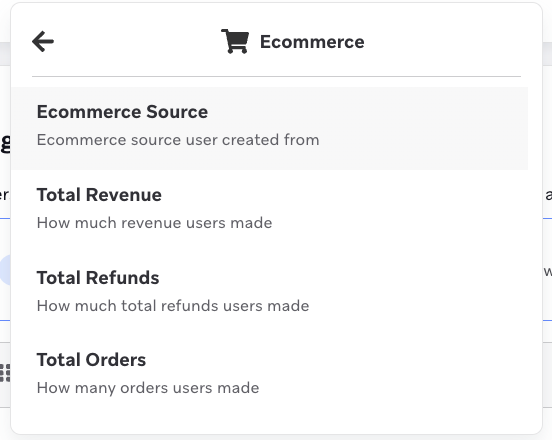

L’ancien événement d’achat passera en état obsolète (mode maintenance). Les événements d’achat continueront de fonctionner normalement, mais aucune nouvelle fonctionnalité ne sera développée sur cette base, au profit des événements recommandés pour le commerce électronique. Lorsque ce sera le cas, les filtres de segment ne s’afficheront plus sous le comportement d’achat.
Si vous utilisez actuellement les événements d’achat, vous recevrez un préavis concernant les plans de suppression progressive. Pour l’instant, vous pouvez continuer à utiliser les événements d’achat jusqu’à la date officielle de dépréciation. Pour en savoir plus, consultez l’aperçu des événements recommandés.
Propriétés de l’événement imbriqué
Pour segmenter en fonction des propriétés de l’événement imbriqué, vous pouvez tirer parti des extensions de segments. Par exemple, vous pouvez utiliser les extensions de segments pour identifier les utilisateurs qui ont acheté le produit « SKU-123 » au cours des 90 derniers jours.
Analyse
Rapport sur les événements personnalisés
Vous pouvez suivre le volume des événements recommandés eCommerce dans le rapport sur les événements personnalisés. Filtrez par Perform Custom Event, puis spécifiez le nom de l’événement recommandé eCommerce pour visualiser ses performances au fil du temps.
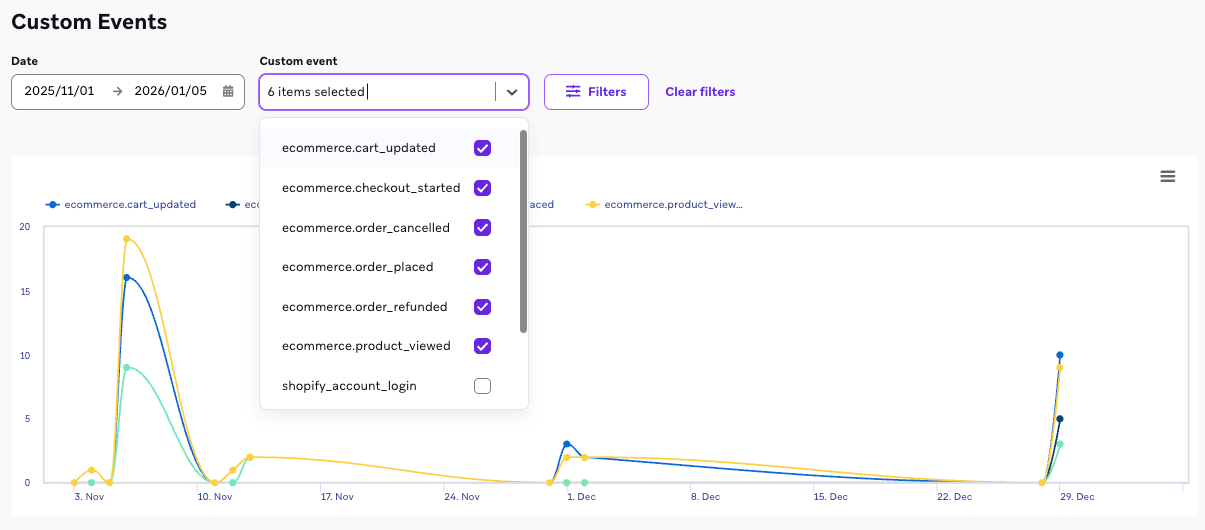
Tableaux de bord
Tableau de bord des conversions
Après avoir lancé une Campaign ou un Canvas utilisant l’événement de conversion « Places Order », vous pouvez créer un rapport de conversion correspondant pour suivre les performances.
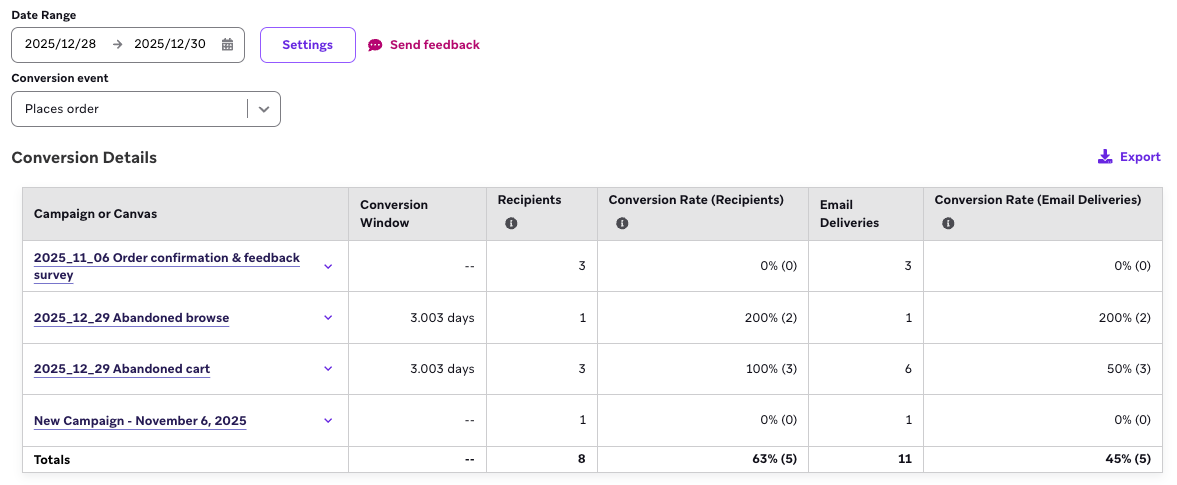
Tableau de bord Chiffre d’affaires - Attribution au dernier contact
Pour obtenir des informations sur le chiffre d’affaires attribué à la dernière Campaign ou au dernier Canvas avec lequel un utilisateur a interagi avant de passer une commande, accédez à Analytics > Dashboard Builder et sélectionnez Revenue - Last Touch Attribution.