Extensions de segments CDI
Avec l’ingestion de données cloud (CDI) de Braze, vous pouvez établir une connexion directe entre votre entrepôt de données ou votre système de stockage de fichiers et Braze pour synchroniser les données utilisateur ou de catalogue pertinentes de manière récurrente.

Les extensions de segments CDI interrogent directement votre entrepôt de données, ce qui signifie que vous supporterez tous les coûts associés à l’exécution de ces requêtes dans votre entrepôt de données. Les extensions de segments CDI ne consomment pas de crédits de segments SQL, ne sont pas comptabilisées dans votre limite d’extensions de segments et ne génèrent pas de points de donnée.
Prérequis
Pour utiliser les données de votre entrepôt de données à des fins de segmentation au sein de votre espace de travail Braze, vous devez créer une source connectée, puis créer un segment CDI dans vos extensions de segments. Les extensions de segments CDI vous permettent d’écrire du SQL qui interroge directement votre propre entrepôt de données en utilisant les données rendues disponibles via vos connexions CDI, et de créer un groupe d’utilisateurs pouvant être ciblés dans Braze.
Création d’un segment CDI
Étape 1 : Configurer votre source
Avant de créer votre première extension de segment CDI, configurez une nouvelle source connectée avec votre entrepôt de données en suivant les étapes décrites dans Sources connectées.
Étape 2 : Créer un segment
- Accédez à Audience > Extensions de segments, puis sélectionnez Create New Extension.
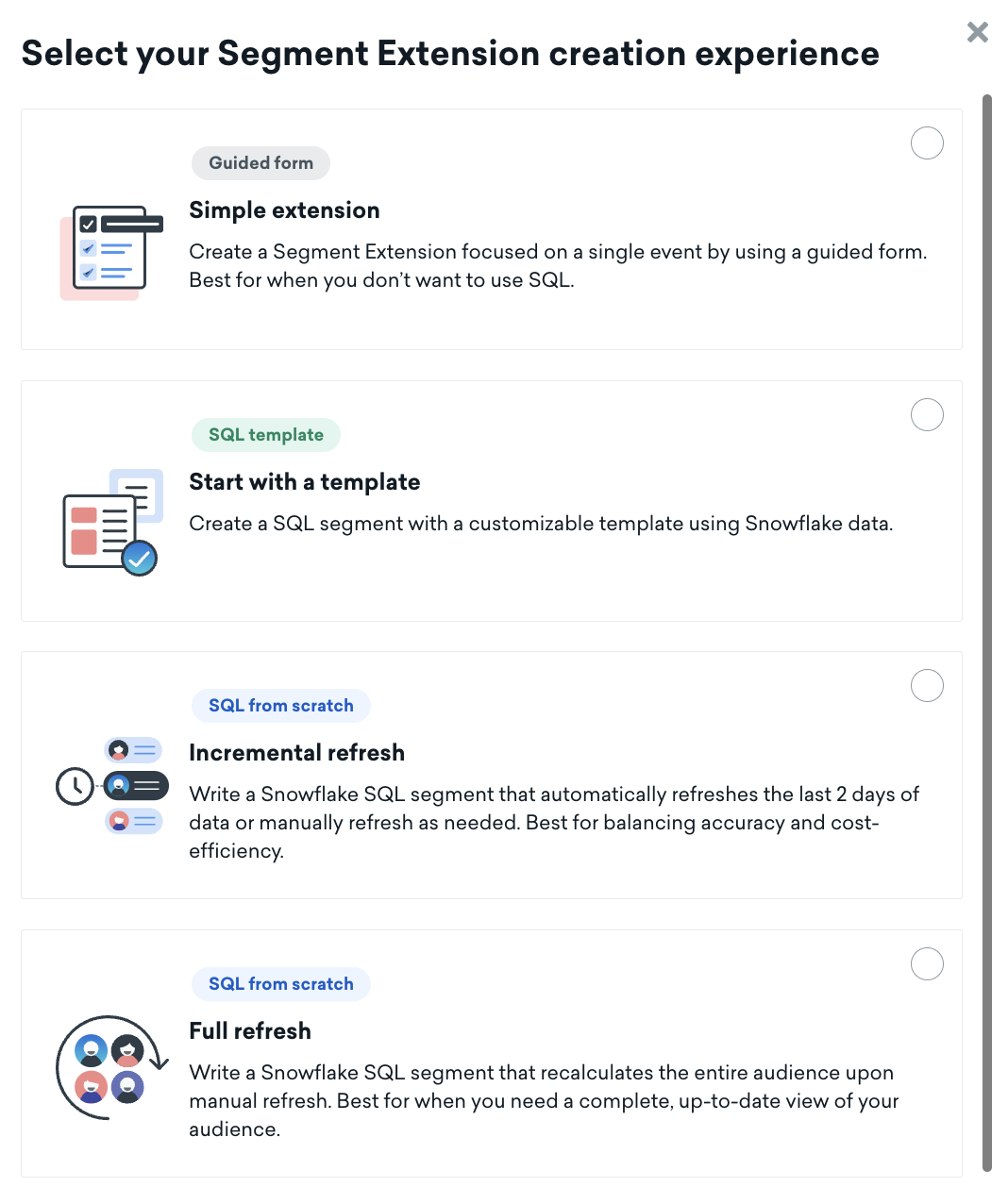
- Dans le menu Select your Segment Extension creation experience, sélectionnez Full refresh (including CDI Segments).
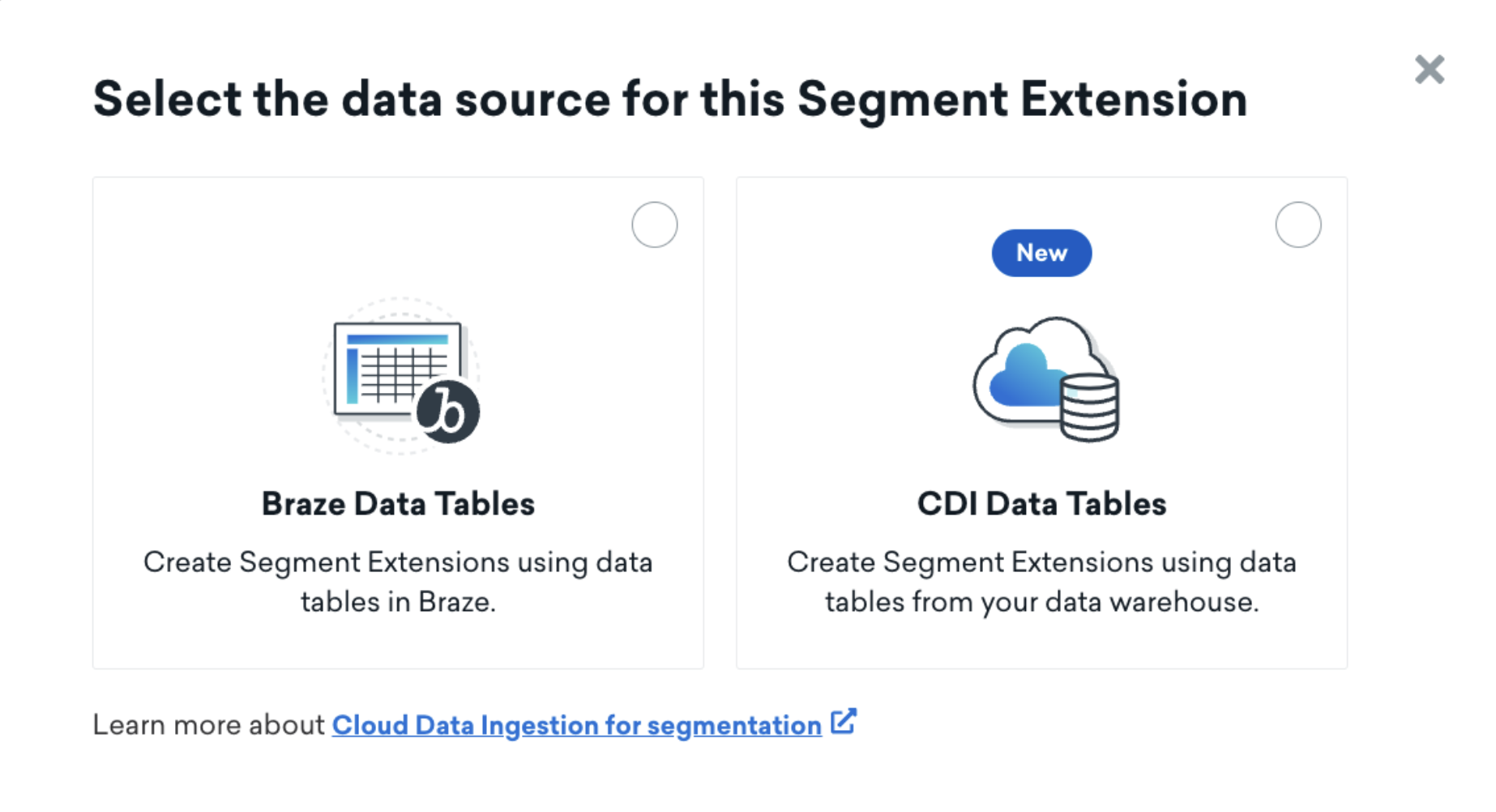
- Dans le menu Select the data source for this Segment Extension, choisissez CDI Data Tables. Ce menu n’apparaît qu’après avoir configuré au moins une source connectée.
- Sélectionnez une connexion à utiliser, puis rédigez votre requête. Chaque connexion dispose d’un ensemble spécifique de tables de données. Votre équipe de développement peut configurer vos connexions et tables de données lors de la configuration CDI.
- Consultez les tables de données disponibles, y compris leur schéma et les descriptions éventuelles, en sélectionnant Source Explorer.
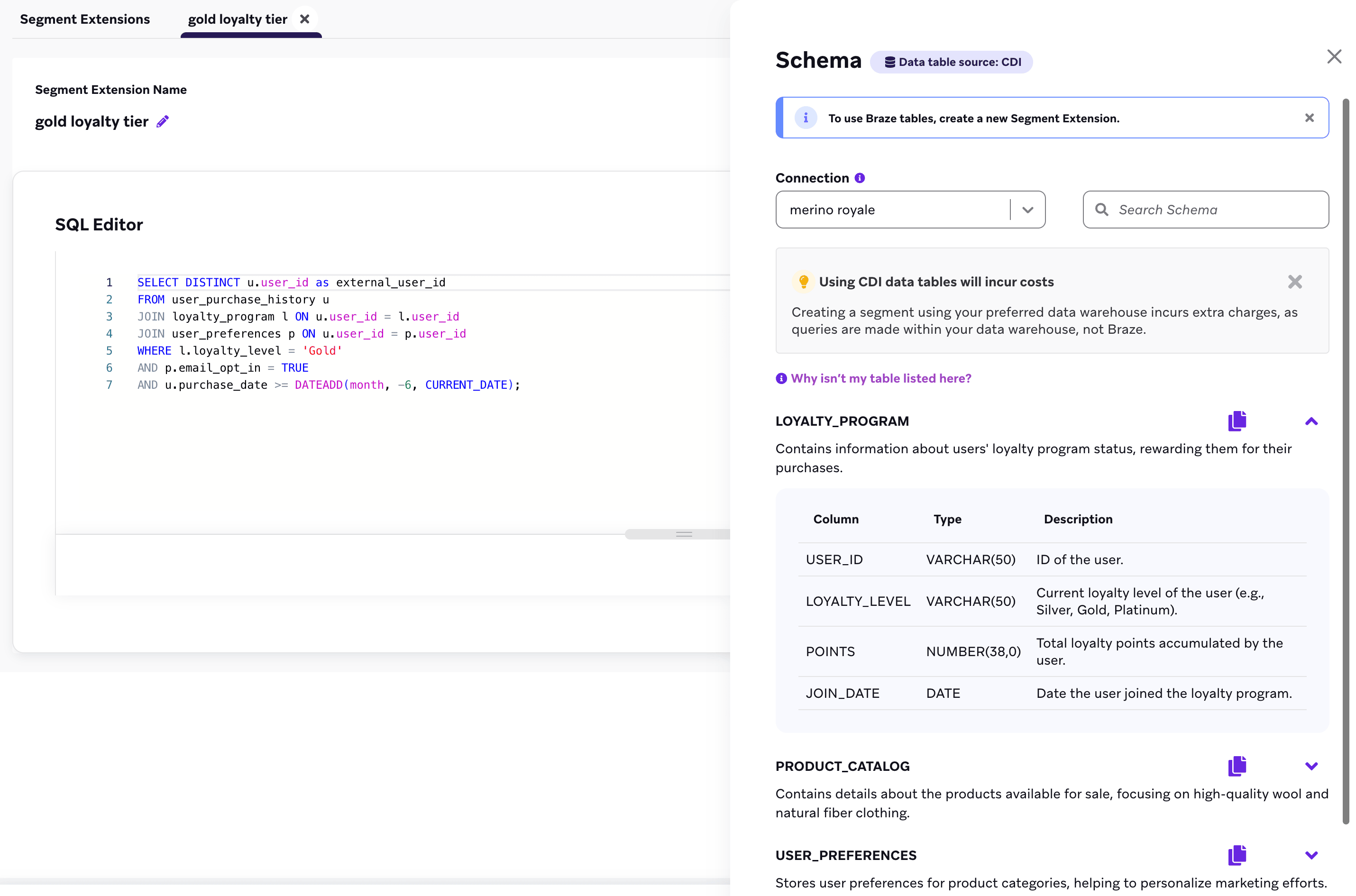
- Rédigez le SQL de votre segment en utilisant la syntaxe SQL de Braze. Gardez à l’esprit que toutes les extensions de segments CDI doivent utiliser
external_user_idcomme colonne sélectionnée, et votreexternal_user_iddoit correspondre à celui défini dans Braze pour les utilisateurs.
Si les résultats de votre requête incluent des utilisateurs qui n’existent pas dans Braze, ces utilisateurs sont ignorés. Braze ne crée pas de nouveaux utilisateurs à partir des résultats de votre extension de segment CDI.

external_user_id doit être une valeur de chaîne de caractères. Si votre ID source est stocké sous forme de nombre (par exemple, client_id en tant qu’entier), convertissez-le en chaîne de caractères dans votre SQL afin qu’il corresponde au type external_id dans Braze.
- Utilisez cette extension de segment au sein d’un Segment Braze pour envoyer une Campaign ou un Canvas à cette audience.

Pour découvrir comment prévisualiser vos extensions de segments, les gérer et exécuter des actualisations automatiques des membres, consultez Extensions de segments SQL.
Considérations
- Une extension de Segment ne peut référencer les données que d’une seule connexion, pas de plusieurs.
- Une extension de Segment peut utiliser l’une des sources de données suivantes : les données CDI ou les données Braze Snowflake (Currents). Vous ne pouvez pas combiner des sources de données au sein d’une même extension de Segment, mais vous pouvez créer plusieurs extensions de Segments à référencer ensemble dans un Segment.
Résolution des problèmes
- Votre requête peut expirer lorsqu’elle atteint la durée d’exécution maximale, qui est configurée pour chaque synchronisation de connexion sur la page Cloud Data Ingestion. La durée d’exécution maximale autorisée est de 60 minutes.
- Assurez-vous que votre SQL est rédigé en utilisant la syntaxe appropriée pour votre entrepôt de données.