Liens d’ajout au calendrier
Lorsque vous faites la promotion d’un événement, d’une vente ou d’un rendez-vous, vous pouvez aider vos utilisateurs à enregistrer facilement l’événement dans leur calendrier en ajoutant un lien « ajouter au calendrier » dans vos e-mails.
Rédigez votre e-mail et choisissez l’emplacement des deux options de calendrier : un lien pour Google Calendar et un pour les autres calendriers (comme iCal ou Outlook). Utilisez un texte de lien tel que « Ajouter à Google Calendar » et « Ajouter à iCal ou Outlook ».
La manière d’associer les URL dépend de l’éditeur d’e-mail que vous utilisez :
- Éditeur par glisser-déposer : Dans un bloc Paragraph, sélectionnez les mots à lier, ouvrez le contrôle Link dans la barre d’outils et collez l’URL depuis le format d’URL. Vous pouvez également utiliser un bloc Button, définir le Link type sur Open web page et coller l’URL dans URL.
- Éditeur HTML : Utilisez les contrôles de lien en texte enrichi pour le texte lié, ou ajoutez des balises
<a href="...">dans votre HTML pour chaque URL de calendrier.
Format de l’URL
Ajoutez l’URL suivante à vos liens, en remplaçant les marques substitutives. La seule différence entre ces deux URL est que Google Calendar nécessite un paramètre supplémentaire : &format=gcal.
https://ics.agical.io/?subject=EVENT_SUBJECT&location=EVENT_LOCATION&dtstart=START_TIME&dtend=END_TIME&description=EVENT_DESCRIPTION&format=gcal
https://ics.agical.io/?subject=EVENT_SUBJECT&location=EVENT_LOCATION&dtstart=START_TIME&dtend=END_TIME&description=EVENT_DESCRIPTION
Remplacez les éléments suivants :
EVENT_SUBJECT: Titre de l’événementEVENT_LOCATION: Emplacement de l’événementSTART_TIME: Heure de début de l’événement au format ISO 8601 (YYYY-MM-DDTHH:MM:SSZ) en UTCEND_TIME: Heure de fin de l’événement au format ISO 8601 (YYYY-MM-DDTHH:MM:SSZ) en UTCEVENT_DESCRIPTION: Description de l’événement
Remplacez tous les espaces par le code d’échappement HTML %20. Par exemple, un sujet « Meet Braze » deviendrait « Meet%20Braze ».
Voici un exemple d’URL « Ajouter à Google Calendar » :
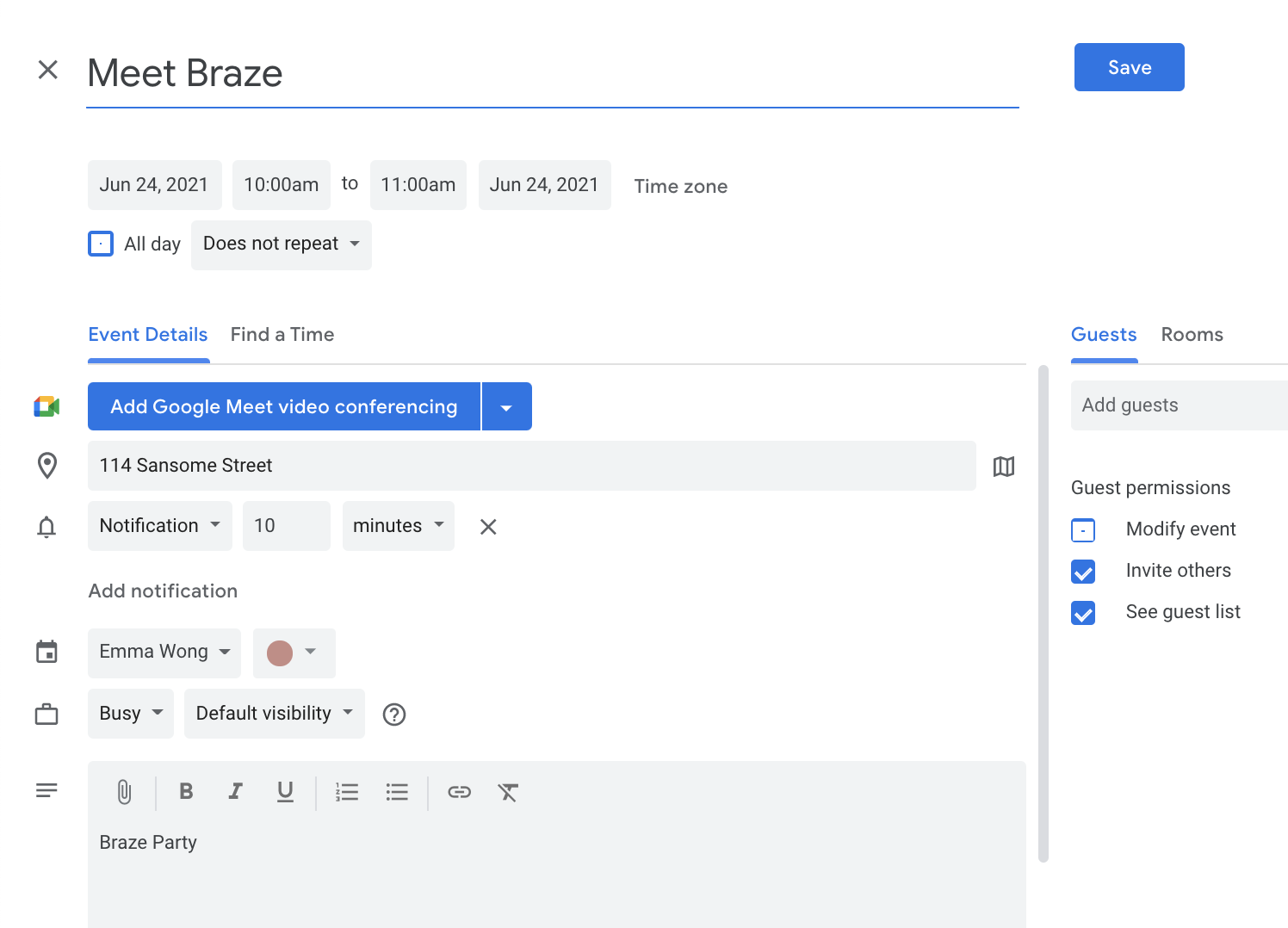
https://ics.agical.io/?subject=Meet%20Braze&location=114%20Sansome%20Street&dtstart=2021-06-24T15:00:00Z&dtend=2021-06-24T16:00:00Z&description=Braze%20Party&format=gcal
Paramètres supplémentaires
Les paramètres suivants sont facultatifs et peuvent être utilisés pour définir des aspects supplémentaires d’un événement.
- Nom de l’organisateur :
&organizer=name - Joindre une URL liée à l’événement :
&attach=http://www.example.com/ - Durée :
duration=30M, comme alternative à l’heure de fin de l’événement (dtend), spécifiez une durée telle que 1H ou 30M - Heure de rappel, en minutes :
&reminder=15 - Événement sur toute la journée :
&allday=1 - UID : paramètre facultatif permettant de coder en dur l’identifiant unique de l’événement, offrant à certaines applications de calendrier la possibilité de mettre à jour l’événement au fil du temps. La chaîne de caractères @ics.agical.io est automatiquement ajoutée à la valeur.
Vous pouvez également ajouter des paramètres supplémentaires pour les événements récurrents :
- Événements hebdomadaires :
&recur=weekly - Événements mensuels :
&recur=monthly - Fin de la récurrence :
&recuruntil=END_DATE, oùEND_DATEest la date et l’heure de fin de la récurrence au format ISO 8601 (YYYY-MM-DDTHH:MM:SSZ) en UTC
Comportement des liens
Lorsqu’un utilisateur clique sur le lien, les calendriers transforment automatiquement les horodatages UTC dans les URL pour refléter le fuseau horaire défini dans son calendrier.
Par exemple, si vous ouvrez l’exemple de lien « Ajouter à Google Calendar » et que votre calendrier est réglé sur CST, l’heure de l’événement sera pré-remplie en fonction de ce que représente 15 h UTC en CST (10 h).
Google Calendar
Lorsqu’on clique dessus, Google Calendar s’ouvre dans un nouvel onglet ou une nouvelle fenêtre avec les détails de l’événement pré-remplis dans l’invitation, prêts à être enregistrés par l’utilisateur. Cela fonctionne aussi bien sur mobile que sur ordinateur.
iCal ou Outlook
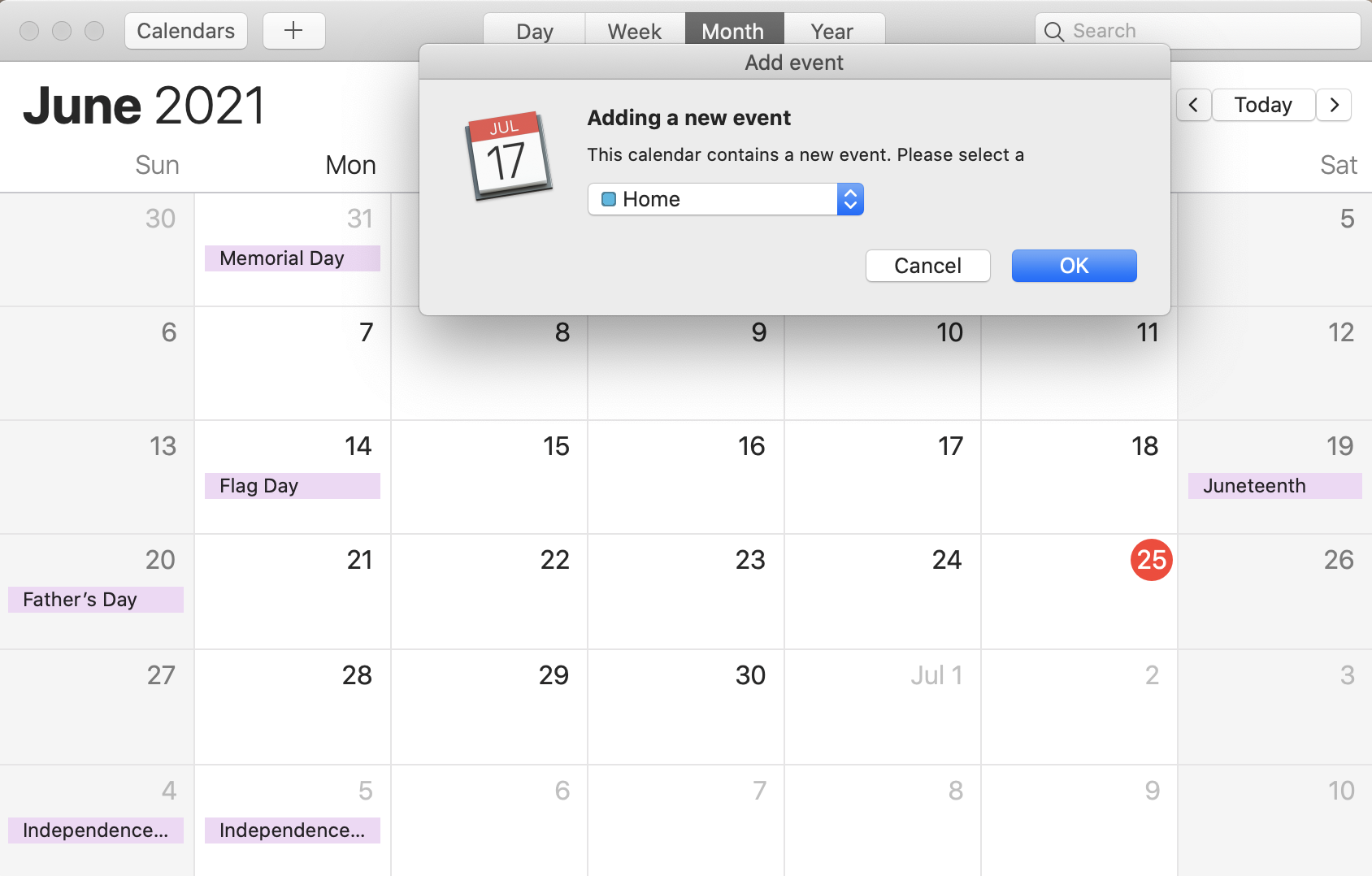
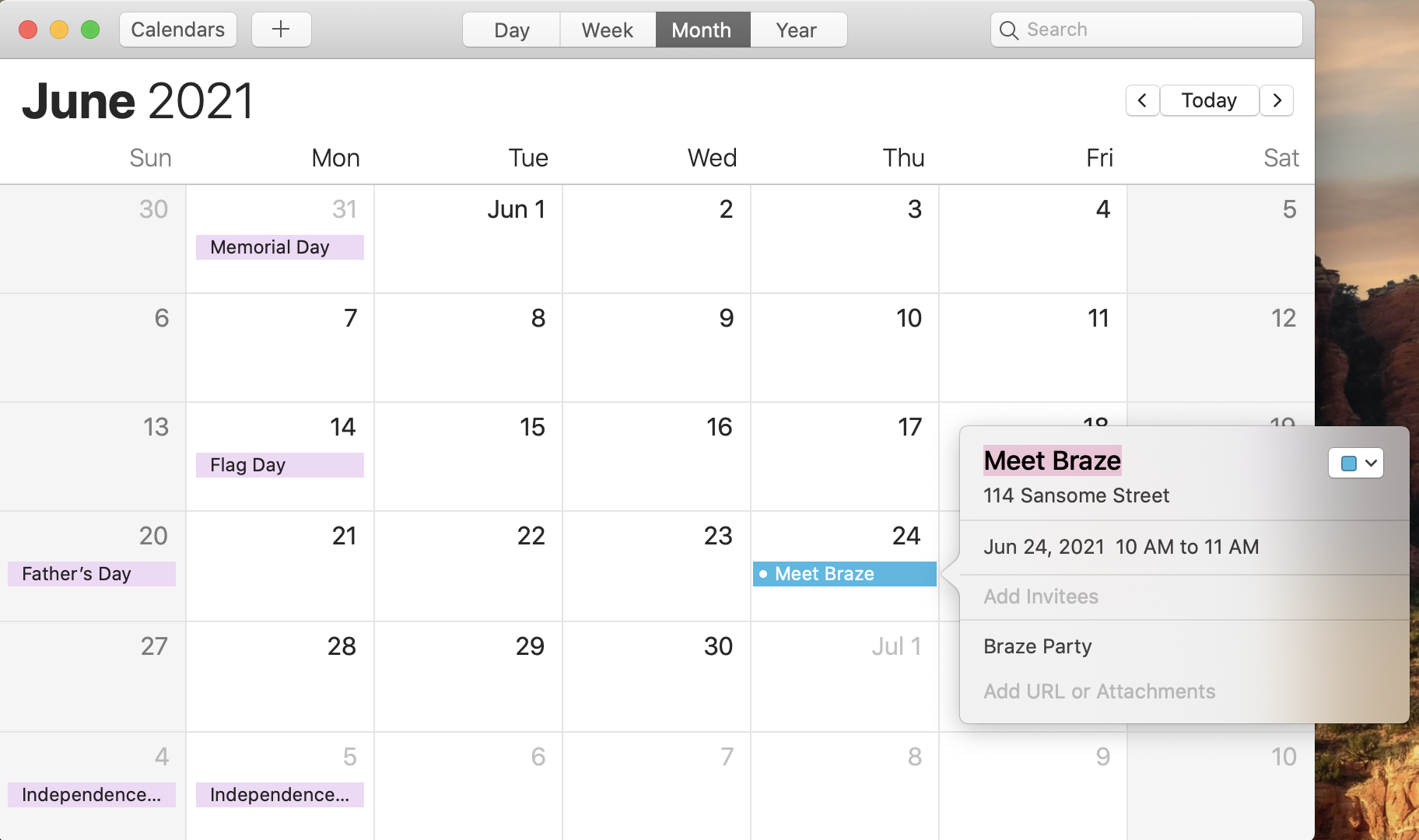
Sur ordinateur, un fichier ICS est téléchargé à l’emplacement de téléchargement par défaut de votre navigateur (généralement le dossier Téléchargements). L’utilisateur doit ensuite ouvrir le fichier ICS, ce qui lance iCal ou Outlook et l’invite à ajouter l’événement à son calendrier.
Sur mobile, le comportement dépend de l’appareil et de l’application de messagerie.

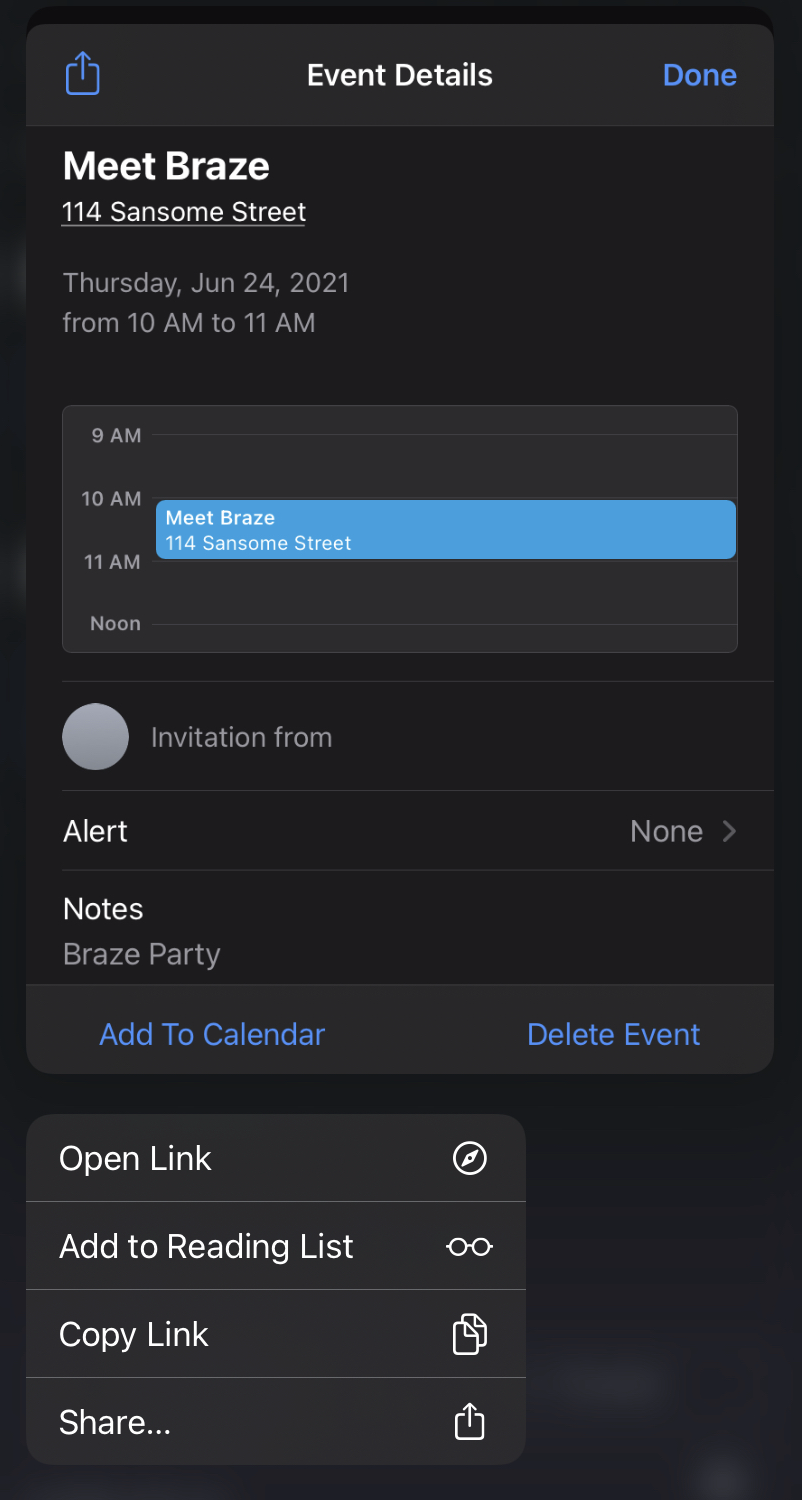
Sur iPhone, l’application Mail et Microsoft Outlook téléchargent le fichier ICS sur l’appareil lorsque les utilisateurs appuient sur le lien iCal, mais ces applications n’ouvrent pas Calendrier à partir du lien. Pour ajouter l’événement, ouvrez le fichier téléchargé depuis Fichiers, Téléchargements ou la vue des pièces jointes (selon l’application), puis suivez les étapes dans Calendrier. L’emplacement précis dépend de l’application de messagerie et des paramètres iOS.
Dans certaines autres applications de messagerie ou navigateurs mobiles, un appui long sur le lien peut afficher une option pour ajouter l’événement à un calendrier.
Pour en savoir plus, consultez :