Configurer les adresses IP et les domaines
Cet article vous guide à travers les exigences et les étapes nécessaires pour configurer vos adresses IP et vos pools, ainsi que les domaines et sous-domaines requis avant de pouvoir commencer à envoyer des e-mails avec Braze.

À partir de 2026, Braze utilise Amazon Simple Email Service (SES) comme fournisseur de services d’e-mail marketing (fournisseur de services d’e-mailing) par défaut pour les nouvelles configurations d’e-mail. Pour plus de détails, consultez Configuration d’Amazon SES.
Méthode 1 : Configuration e-mail en libre-service
Cette méthode configure vos domaines d’envoi et de suivi pour une entreprise. Vous devrez d’abord consulter l’équipe d’onboarding Braze et envoyer les informations suivantes à votre conseiller Braze pour que vos pools d’IP et adresses IP soient ajoutés :
- Vos domaines et sous-domaines choisis
- Le nombre approximatif d’e-mails que vous envoyez chaque mois, ce qui permet de déterminer le nombre d’IP dont vous avez besoin
- La manière dont vous souhaitez associer vos domaines d’envoi à vos pools d’IP alloués
Prérequis
Pour utiliser la configuration e-mail en libre-service, vérifiez que vous remplissez les conditions préalables suivantes :
- Vous êtes un nouveau client en phase d’onboarding.
- Vous disposez de la permission au niveau de l’entreprise « Edit Domain Settings ».
Étape 1 : Commencer la configuration
- Accédez à Paramètres > E-mail en libre-service sous Paramètres de l’entreprise.
- Sélectionnez Démarrer la configuration.
Étape 2 : Ajouter et vérifier un domaine d’envoi
Un domaine d’envoi est utilisé dans l’adresse « de » lors de l’envoi d’un e-mail.
- Saisissez un domaine d’envoi et sélectionnez Soumettre.
- Ajoutez les enregistrements TXT et CNAME figurant en bas de la page à votre fournisseur DNS.
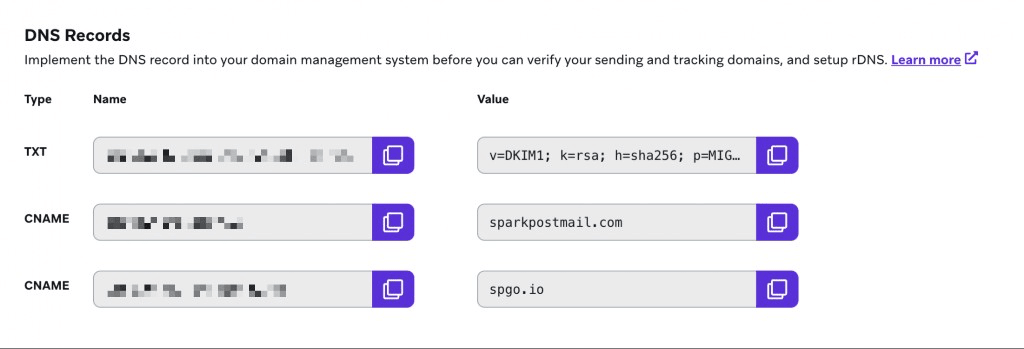
- Retournez au tableau de bord de Braze et sélectionnez Vérifier.
Demandez à vos ingénieurs et développeurs d’ajouter ces enregistrements DNS là où c’est nécessaire. Pour des explications détaillées sur le fonctionnement des enregistrements DNS au sein des fournisseurs de services d’e-mailing de Braze, y compris SPF, DKIM, DMARC et les structures d’enregistrements spécifiques à chaque fournisseur, consultez Comprendre les enregistrements DNS.
Le tableau suivant présente les ressources disponibles pour créer et gérer des enregistrements DNS avec les fournisseurs de domaines couramment utilisés. Si vous utilisez un autre fournisseur, reportez-vous à sa documentation ou contactez son équipe d’assistance pour obtenir des informations.
| Fournisseur de domaine | Ressources |
|---|---|
| Bluehost | Les enregistrements DNS expliqués Gestion DNS : ajouter, modifier ou supprimer des entrées DNS |
| Dreamhost | Comment ajouter des enregistrements DNS personnalisés ? |
| GoDaddy | Ajouter un enregistrement CNAME |
| Cloudflare | Gérer les enregistrements DNS |
| Squarespace | Ajout de paramètres DNS personnalisés |
| Amazon Route 53 | Création d’enregistrements à l’aide de la console Amazon Route 53 |
| Google Cloud DNS | Guide de démarrage rapide : configurer les enregistrements DNS pour un domaine avec Cloud DNS |
Si la vérification échoue et que vous pensez que vos enregistrements DNS sont corrects, contactez le support Braze pour obtenir de l’aide.
Le domaine d’envoi doit être subordonné à un domaine que vous possédez. Par exemple, si vous possédez « example.com », un sous-domaine pourrait être « mail.example.com », ce qui vous permet d’utiliser l’adresse d’envoi « @mail.example.com ».
Étape 3 : Ajouter et vérifier un domaine de suivi
Un domaine de suivi est utilisé pour encapsuler les liens dans vos e-mails à des fins de suivi des clics et de cohérence de marque. Il est visible par vos destinataires lorsqu’ils survolent ou cliquent sur vos liens d’e-mail. Braze recommande de faire correspondre ce domaine avec votre domaine d’envoi.
- Saisissez un domaine de suivi et sélectionnez Soumettre.
- Ajoutez les enregistrements CNAME figurant en bas de la page à votre fournisseur DNS.
- Retournez au tableau de bord de Braze et sélectionnez Vérifier.
Étape 4 : Ajouter une adresse IP
Braze génère un enregistrement A pour associer votre adresse IP à votre sous-domaine d’envoi dans une configuration appelée DNS inversé (rDNS). Ajoutez l’enregistrement A dans votre fournisseur DNS, puis sélectionnez Configurer le rDNS pour favoriser la livrabilité.
Pour ajouter ou modifier vos adresses IP pour un pool d’IP, contactez le support Braze.
Pools d’IP avec plus d’une IP dédiée
Lorsqu’un pool d’IP contient plusieurs adresses IP dédiées, Braze et votre fournisseur de services d’e-mailing répartissent les envois volumineux sur ces IP afin d’optimiser la capacité et la livrabilité. La distribution est approximative — chaque message d’une campagne n’utilise pas nécessairement toutes les IP, et les envois de moindre volume peuvent sembler inégalement répartis entre les adresses. SendGrid traite souvent le courrier par lots (de l’ordre d’environ 1 500 messages par lot), de sorte que le volume ne se divise pas toujours dans un rapport strict de un pour un entre les IP. Si vous envoyez régulièrement de très gros volumes quotidiens, discutez du dimensionnement de votre pool avec votre contact d’onboarding ou de satisfaction client Braze.
Étapes suivantes
Une fois la vérification de votre expéditeur terminée, Braze recommande l’IP warming afin que vos messages atteignent les boîtes de réception de destination à un taux élevé et constant.
Après avoir terminé cette configuration, consultez l’équipe d’onboarding Braze pour confirmer que vos domaines et votre IP warming fonctionnent correctement.
Méthode 2 : Domaines vérifiés
Les domaines vérifiés vous permettent d’accorder à Braze le contrôle d’un sous-domaine spécifique afin que Braze puisse automatiser la configuration des e-mails et le suivi des clics HTTPS. Grâce à la délégation de domaine DNS, Braze gère les enregistrements DNS nécessaires à l’envoi d’e-mails et au suivi des clics. Par exemple, si votre sous-domaine est « mail.example.com », vous pouvez le déléguer à Braze pour configurer vos domaines d’envoi et de suivi.
Les domaines vérifiés ne prennent actuellement en charge qu’Amazon SES. Si vous utilisez SendGrid ou SparkPost, cette fonctionnalité n’est pas disponible.
Les domaines vérifiés sont pris en charge uniquement pour les e-mails. Si verified domains for channels other than email vous intéresse, envoyez un retour produit.
Configuration
Étape 1 : Coordonner avec Braze
Envoyez les informations suivantes à votre conseiller Braze :
- Vos domaines et sous-domaines choisis
- La manière dont vous souhaitez mapper vos domaines à vos pools d’IP
- Le nombre approximatif d’e-mails que vous prévoyez d’envoyer chaque mois sur chaque sous-domaine, ce qui aide à déterminer le nombre d’IP nécessaires pour vos pools d’IP
- Tout problème de livrabilité antérieur devant être signalé
Étape 2 : Braze configure les informations
Après réception de votre e-mail, Braze ajoute le nombre attendu d’IP et de pools d’IP. Une fois les pools d’IP et les adresses IP ajoutés, suivez les étapes décrites dans Domaines vérifiés.