Créer un catalogue
La création d’un catalogue consiste à importer un fichier CSV de données non-utilisateurs dans Braze. Vous pouvez ensuite accéder à ces informations pour enrichir vos messages. N’importe quel type de données peut être intégré à un catalogue. Il s’agit généralement de métadonnées provenant de votre entreprise, comme des informations produits pour un site e-commerce ou des informations sur les cours pour un fournisseur de formation.
Cas d’usage
Les cas d’usage courants des catalogues comprennent :
- Les produits
- Les services
- L’alimentation
- Les événements à venir
- La musique
- Les offres
Une fois ces informations importées, vous pouvez commencer à y accéder dans vos messages de la même manière que vous accédez aux attributs personnalisés ou aux propriétés d’événement personnalisées via Liquid.
Types de données pris en charge
Le tableau suivant répertorie les types de données de catalogue pris en charge et la manière dont ils peuvent être créés ou mis à jour.
| Type de données | Description | Disponible via import CSV | Disponible via API et CDI |
|---|---|---|---|
| Chaîne de caractères | Une séquence de caractères. | ✅ Oui | ✅ Oui |
| Nombre | Une valeur numérique, entière ou décimale. | ✅ Oui | ✅ Oui |
| Valeur booléenne | Une valeur true ou false. |
✅ Oui | ✅ Oui |
| Date | Une chaîne de caractères au format ISO 8601. | ✅ Oui | ✅ Oui |
| Géolocalisation | Un tableau de coordonnées [longitude, latitude]. La latitude doit être comprise entre -90 et 90 ; la longitude doit être comprise entre -180 et 180. Par exemple, [-73.988103, 40.779109]. |
✅ Oui | ✅ Oui |
| Objet JSON | Un objet imbriqué avec des paires clé-valeur. Peut être affiché dans la plateforme, mais ne peut être créé ou mis à jour que via l’API ou le CDI. | ⛔ Non | ✅ Oui |
| Tableau de chaînes de caractères | Une liste de chaînes de caractères. Peut être affiché dans la plateforme, mais ne peut être créé ou mis à jour que via l’API ou le CDI. Maximum de 100 éléments. | ⛔ Non | ✅ Oui |
Créer un catalogue
Pour créer un catalogue, accédez à Paramètres des données > Catalogues, puis sélectionnez Créer un nouveau catalogue et choisissez l’une des options suivantes :
Étape 1 : Vérifier votre fichier CSV
Avant d’importer votre fichier CSV, assurez-vous qu’il respecte les exigences suivantes :
| Exigence CSV | Détails |
|---|---|
| En-têtes | La première colonne du fichier CSV doit être nommée id, et chaque ligne doit avoir une valeur id unique. |
| Colonnes | Un fichier CSV peut contenir un maximum de 1 000 champs (colonnes), et chaque nom de colonne peut comporter jusqu’à 250 caractères. |
| Taille du fichier | Pour les plans Free, la taille totale de tous les fichiers CSV d’une entreprise est limitée à 500 Mo. Pour les plans Pro, la taille maximale d’un seul fichier CSV est de 2 Go. |
| Valeurs des champs | Chaque cellule (valeur de champ) peut contenir jusqu’à 5 000 caractères. |
| Caractères valides | La colonne id et toutes les valeurs d’en-tête ne peuvent contenir que des lettres, des chiffres, des tirets et des underscores. |
| Types de données | Les types de données pris en charge pour les imports CSV incluent string, number, boolean, time et geolocation. Pour la liste complète des types de données, y compris ceux disponibles uniquement via l’API et le CDI, consultez Types de données pris en charge. |
| Formatage | Formatez tout le texte en minuscules pour maintenir la cohérence. |
| Encodage | Enregistrez et importez le fichier CSV en utilisant l’encodage UTF-8. |

Vous avez besoin de plus d’espace pour vos fichiers CSV ? Contactez votre gestionnaire de compte Braze pour plus d’informations sur la mise à niveau de vos catalogues.
Étape 2 : Importer le fichier CSV
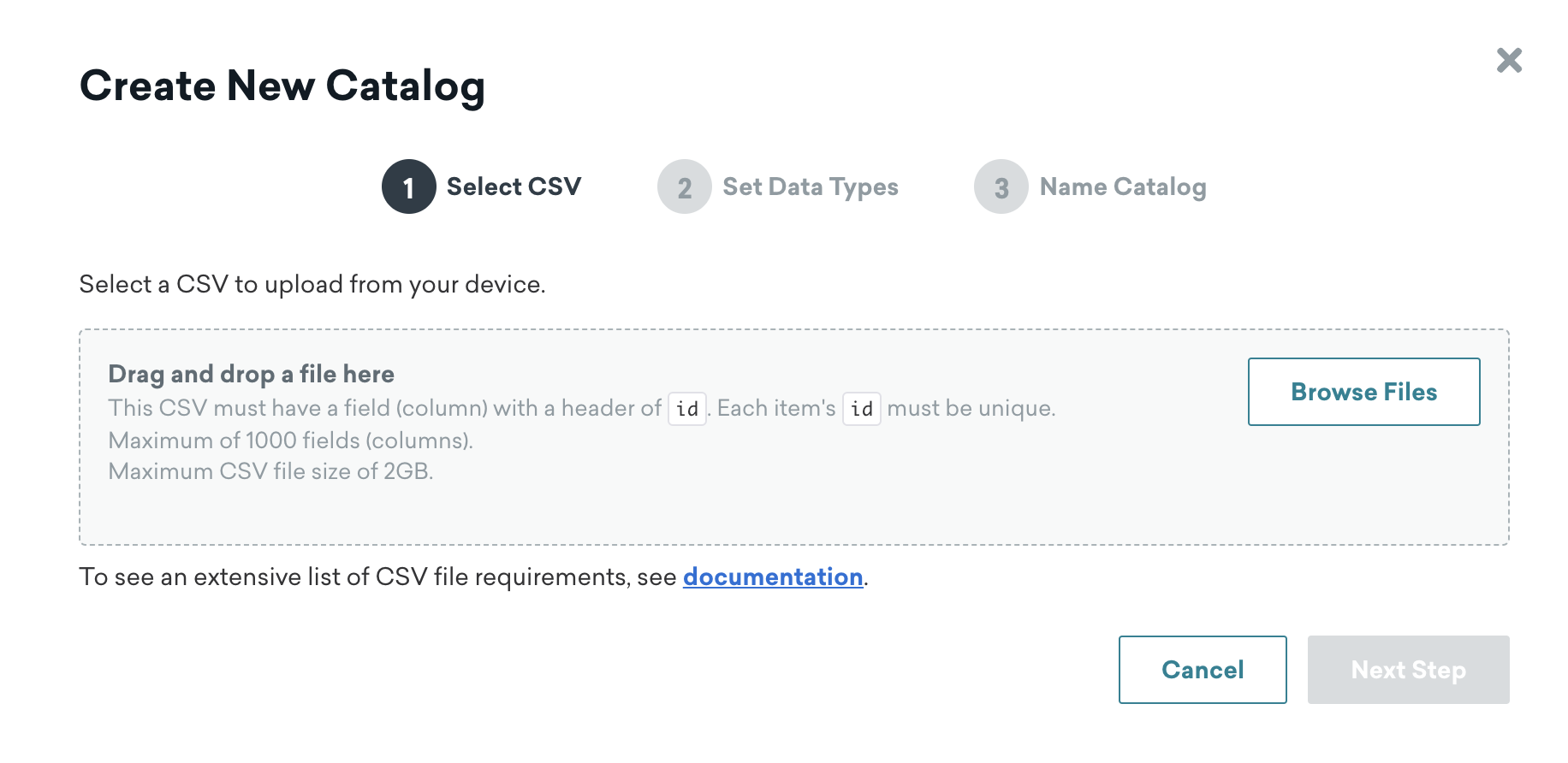
Glissez-déposez votre fichier dans la zone d’import, ou sélectionnez Upload CSV et choisissez votre fichier.
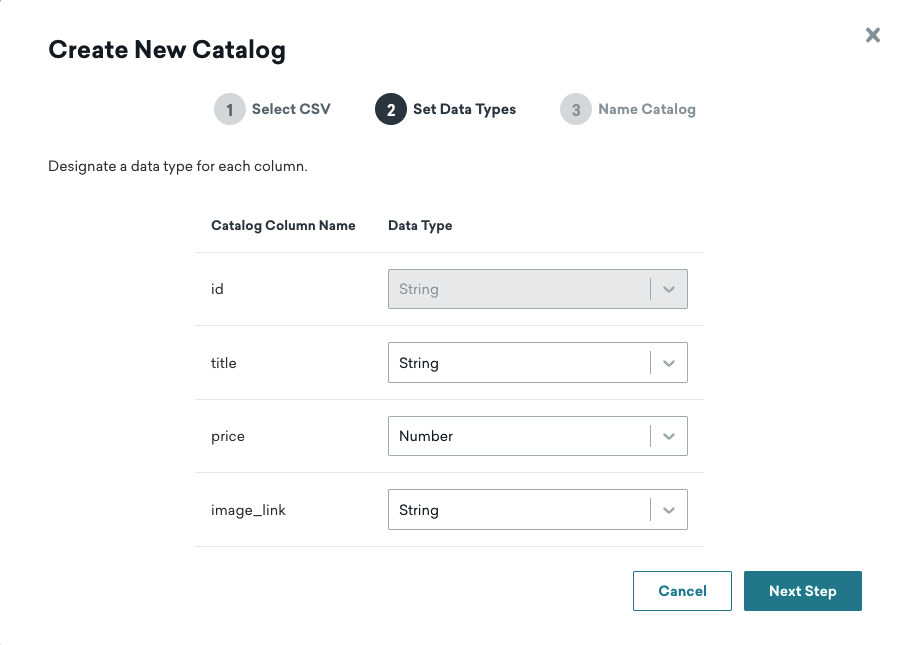
Sélectionnez un type de données pour chaque colonne.
Ce type de données ne peut pas être modifié après la configuration de votre catalogue. De plus, une valeur NULL n’est pas prise en charge dans l’import CSV et sera traitée comme une chaîne de caractères.
Saisissez un nom et une description facultative pour votre catalogue. Gardez à l’esprit les exigences suivantes lors du nommage de votre catalogue :
- Doit être unique
- Maximum de 250 caractères
- Ne peut contenir que des chiffres, des lettres, des tirets et des underscores

Vous pouvez également utiliser des modèles dans le nom d’un catalogue, ce qui vous permet de générer dynamiquement des noms de catalogue basés sur des variables comme la langue ou la campagne.
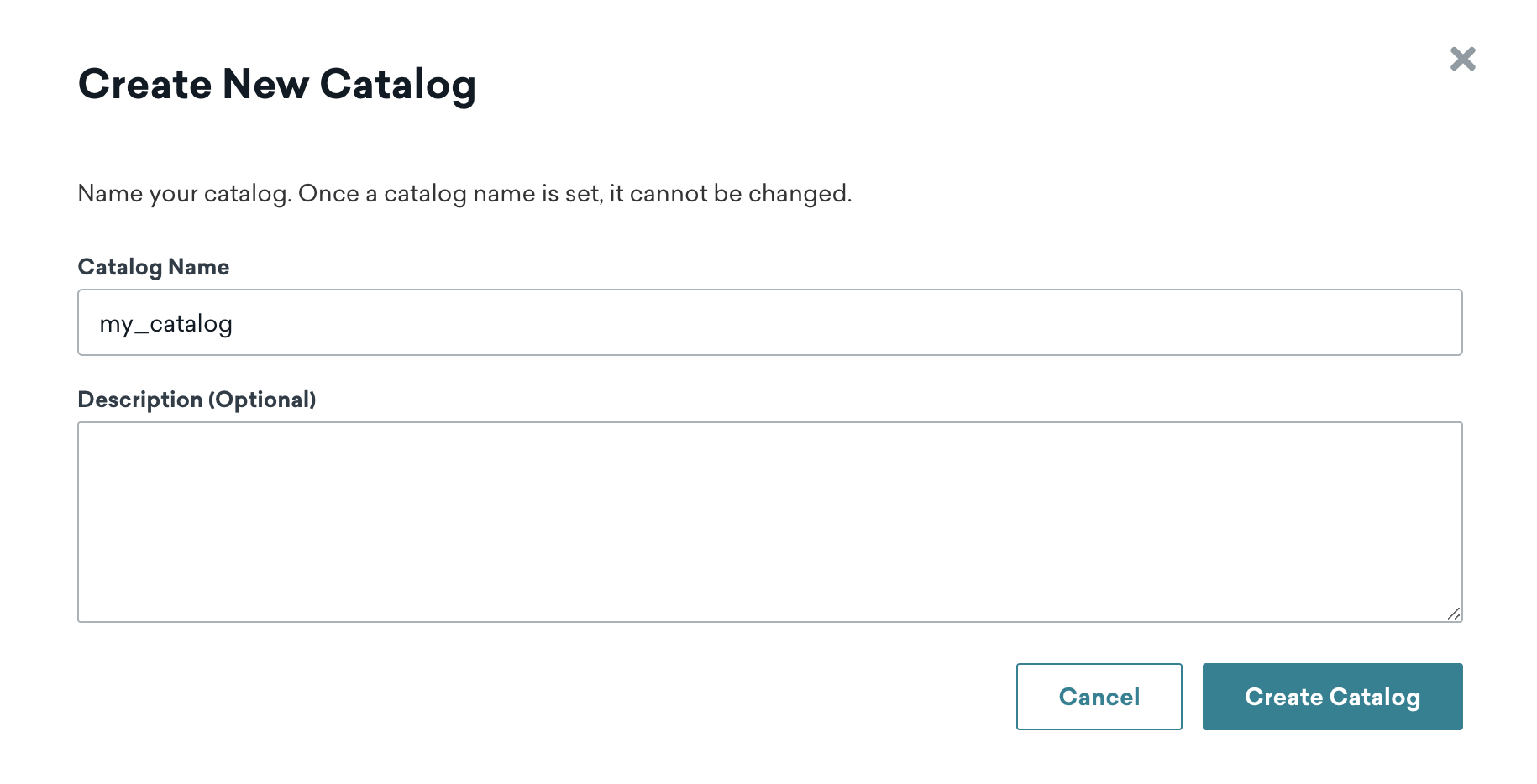
Sélectionnez Process Catalog pour créer le catalogue.

Tutoriel : Créer un catalogue à partir d’un fichier CSV
Pour ce tutoriel, nous utilisons un catalogue qui répertorie deux jeux, leur coût et un lien vers une image.
| id | title | price | image_link |
|---|---|---|---|
| 1234 | Tales | 7.49 | https://picsum.photos/200 |
| 1235 | Regeneration | 22.49 | https://picsum.photos/200 |
Nous allons créer le catalogue en important un fichier CSV. Les types de données pour id, title, price et image_link sont respectivement string, string, number et string.
Ce type de données ne peut pas être modifié après la configuration de votre catalogue.
Ensuite, nous nommerons ce catalogue « games_catalog » et sélectionnerons le bouton Process Catalog. Braze vérifiera alors le catalogue pour détecter d’éventuelles erreurs avant la création du catalogue.
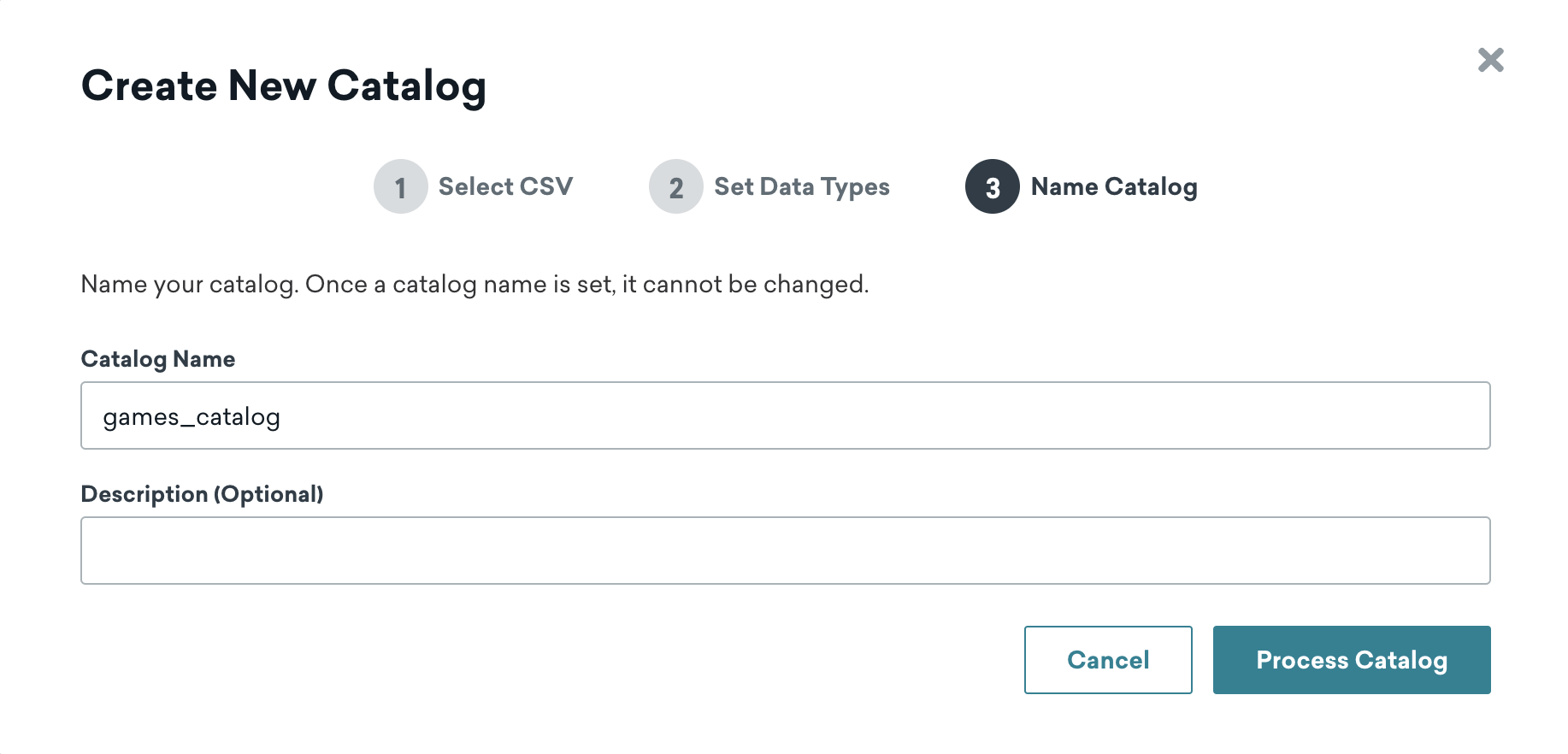
Notez que vous ne pourrez pas modifier ce nom après la création du catalogue. Vous pouvez supprimer un catalogue et importer à nouveau une version mise à jour en utilisant le même nom de catalogue.
Après avoir créé le catalogue, vous pouvez commencer à référencer le catalogue dans une campagne.
Les fichiers CSV précédemment importés sont disponibles au téléchargement depuis la page Catalogues pendant 30 jours après la date d’import. Après 30 jours, le fichier est définitivement supprimé et ne peut plus être consulté.
Prérequis
Avant de pouvoir modifier ou créer des catalogues dans le navigateur, vous devez disposer des permissions utilisateur suivantes pour votre espace de travail :
- View Catalogs
- Edit Catalogs
- Export Catalogs
- Delete Catalogs
Étape 1 : Saisir les détails du catalogue
Saisissez un nom et une description facultative pour votre catalogue. Gardez à l’esprit les exigences suivantes lors du nommage de votre catalogue :
- Doit être unique
- Maximum de 250 caractères
- Ne peut contenir que des chiffres, des lettres, des tirets et des underscores
Vous pouvez également utiliser des modèles dans le nom d’un catalogue, ce qui vous permet de générer dynamiquement des noms de catalogue basés sur des variables comme la langue ou la campagne.
Étape 2 : Créer votre catalogue
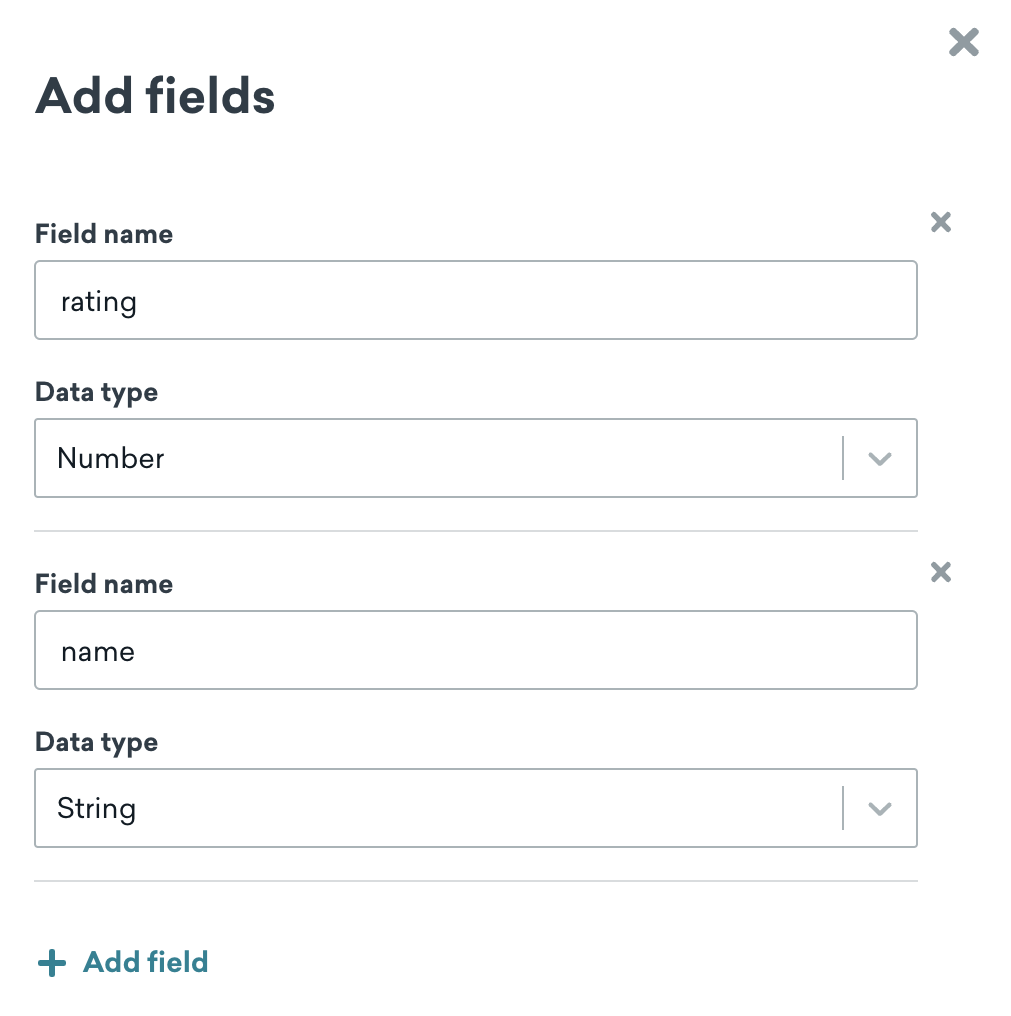
Sélectionnez votre catalogue dans la liste, puis sélectionnez Update Catalog > Add fields. Saisissez le Field name et utilisez le menu déroulant pour sélectionner le type de données. Répétez l’opération si nécessaire.
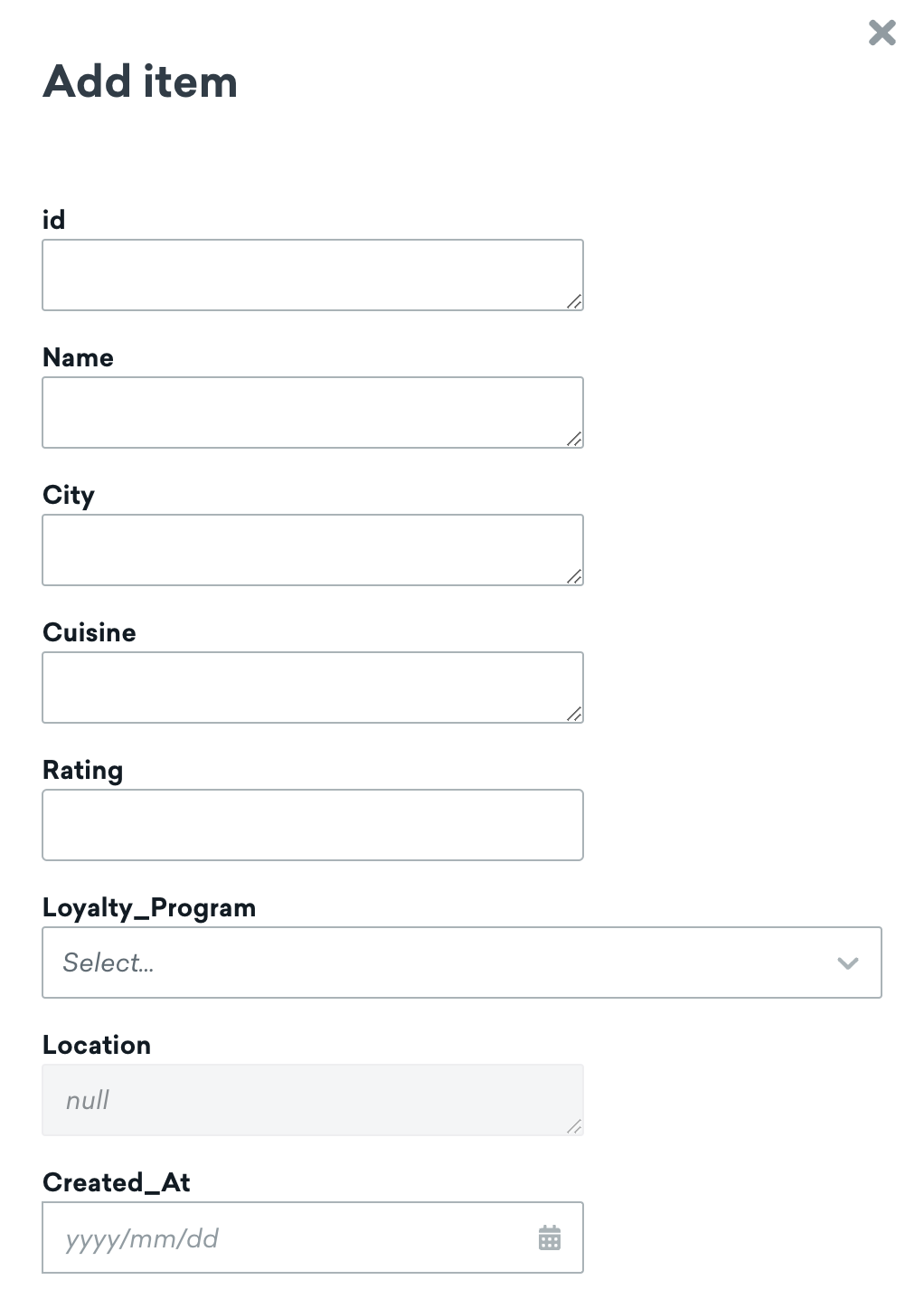
Sélectionnez Update Catalog > Add items pour ajouter un élément à votre catalogue en saisissant les informations basées sur les champs que vous avez précédemment ajoutés. Ensuite, sélectionnez Save Item ou Save and Add Another pour continuer à ajouter vos éléments.
Braze traite les valeurs temporelles en fonction de l’horodatage du tableau de bord. Par exemple, si une colonne a la valeur « 03/13/2024 » et que votre fuseau horaire est le fuseau horaire du Pacifique, cette heure sera importée dans Braze comme « Mar 12, 2024, 5:00 PM ».
Types de données de catalogue
Les catalogues prennent en charge différents types de données pour vous aider à organiser et structurer efficacement vos données. Le tableau suivant décrit chaque type de données pris en charge et son équivalence avec les noms de types CSV et API :
| Type de données | Format | Exemple | Description |
|---|---|---|---|
| String | Texte | "Hello World" |
Toute séquence de caractères utilisée pour des données textuelles telles que les noms, les descriptions et les ID. Équivalent au type string dans les imports CSV et API. |
| Time | ISO 8601 ou horodatage Unix (secondes) | "2024-03-15T14:30:00Z" |
Valeurs de date et d’heure au format ISO 8601 ou horodatage Unix en secondes. Équivalent au type time dans l’API et au type datetime dans les imports CSV. |
| Boolean | true ou false |
true |
Valeurs logiques représentant un état vrai ou faux. Équivalent au type boolean dans les imports CSV et API. |
| Number | Entier ou décimal | 42 ou 19.99 |
Valeurs numériques incluant les entiers et les nombres à virgule flottante pour les prix, les quantités, les évaluations, et plus encore. Équivalent aux types integer et float dans les imports CSV et au type number dans l’API. |
| Geolocation | Tableau [longitude, latitude] |
[-73.988103, 40.779109] |
Une paire de coordonnées représentant un emplacement géographique. La longitude doit être comprise entre -180 et 180 ; la latitude doit être comprise entre -90 et 90. La valeur type de l’API est geo. Peut être ajouté via le tiroir Add Fields dans l’interface des catalogues, par import CSV ou via la REST API. |
| Object | Objet JSON | {"key": "value", "price": 10} |
Structures de données imbriquées complexes. La valeur type de l’API est object. Affiché comme JSON Object dans le tableau de bord. Disponible uniquement via l’API ou l’ingestion de données cloud (CDI). |
| Array | Tableau de chaînes de caractères | ["red", "blue", "green"] |
Listes de valeurs de type chaîne de caractères. La valeur type de l’API est array. Affiché comme String array dans le tableau de bord. Disponible uniquement via l’API ou CDI. |
Utilisation de modèles dans les noms de catalogues
Lorsque vous nommez votre catalogue, vous pouvez également utiliser des modèles dans le nom du catalogue. Cela vous permet de générer dynamiquement des noms de catalogues en fonction de variables telles que la langue ou la campagne. Par exemple :
{% assign language = "content_spanish" %}
{% catalog_items {{language}} fall_campaign %}
{{ items[0].body }}
Gestion des catalogues
Dans le tableau de bord
Pour mettre à jour votre catalogue après avoir importé un fichier CSV ou créé un catalogue dans le navigateur, sélectionnez Update Catalog > Upload CSV, puis indiquez si vous souhaitez mettre à jour, ajouter ou supprimer des éléments dans votre catalogue.
Utilisation de la REST API
Au fur et à mesure que vous créez des catalogues, vous pouvez également utiliser l’endpoint de liste des catalogues pour renvoyer la liste des catalogues d’un espace de travail.
La REST API prend en charge tous les types de données de catalogue, y compris les objets JSON et les tableaux de chaînes de caractères. Les objets JSON et les tableaux de chaînes de caractères ne peuvent être créés ou mis à jour que via la REST API.
Utilisation de l’ingestion de données cloud
Vous pouvez gérer les catalogues via l’ingestion de données cloud en synchronisant les données de catalogue directement depuis votre entrepôt de données (tel que Snowflake, Redshift, BigQuery, Databricks, Microsoft Fabric ou S3) selon un calendrier planifié.
Gestion des articles du catalogue
En plus de gérer vos catalogues, vous pouvez également utiliser des endpoints asynchrones et synchrones pour gérer les articles du catalogue. Cela inclut la possibilité de modifier et supprimer des articles du catalogue, ainsi que de lister les détails des articles du catalogue.
Par exemple, si vous souhaitez modifier un article de catalogue individuel, vous pouvez utiliser l’endpoint /catalogs/catalog_name/items/item_id.
Stockage des catalogues
La version gratuite des catalogues prend en charge des fichiers CSV d’une taille totale combinée de 500 Mo pour l’ensemble de votre entreprise, tandis que la version Catalogues Pro prend en charge des fichiers CSV d’une taille maximale de 2 Go par fichier.
Les droits d’utilisation des packages affichés dans le tableau de bord de Braze sont arrondis à l’unité la plus proche à des fins d’affichage. Vous conservez toutefois l’intégralité des droits d’utilisation achetés. Pour demander une mise à niveau du stockage des catalogues, contactez votre gestionnaire de compte Braze.
Version gratuite
La taille de stockage pour la version gratuite des catalogues est de 500 Mo maximum. Vous pouvez avoir un nombre illimité d’éléments tant qu’ils ne dépassent pas 500 Mo au total.
Catalogues Pro
Au niveau de l’entreprise, le stockage maximum pour Catalogues Pro dépend de la taille des données du catalogue. Les options de taille de stockage sont les suivantes : 5 Go, 10 Go ou 15 Go. L’espace de stockage de la version gratuite (500 Mo) est inclus dans chacun de ces plans.
Spécifications
Le tableau suivant résume les spécifications concernant ce que vous pouvez inclure dans les catalogues.
| Zone | Spécifications |
|---|---|
| Nombre de caractères pour la valeur d’un élément | Jusqu’à 5 000 caractères dans une seule valeur. Par exemple, si vous avez un champ intitulé description, le nombre maximum de caractères dans ce champ est de 5 000. |
| Nombre de caractères pour le nom de colonne d’un élément | Jusqu’à 250 caractères |
| Sélections par catalogue | Jusqu’à 30 sélections par catalogue |
Les étiquettes Liquid de catalogue ne peuvent pas être utilisées de manière récursive, ce qui signifie que vous ne pouvez pas référencer un élément de catalogue qui appelle ensuite un second élément de catalogue au sein de la même évaluation Liquid.