Rapports sur les messages in-app
Cet article de référence présente les rapports et analyses des messages in-app, notamment les détails de la campagne, les performances des messages et les performances historiques.
Consultation des analyses
Une fois votre Campaign lancée, vous pouvez revenir à la page de détails de cette Campaign pour consulter les indicateurs clés. Accédez à la page Campaigns et sélectionnez votre Campaign pour ouvrir la page de détails. Pour les messages envoyés dans Canvas, consultez Analyse Canvas.

Vous cherchez les définitions des termes et indicateurs figurant dans votre rapport ? Consultez le Glossaire des indicateurs de rapport et filtrez par canal. Pour les définitions spécifiques aux e-mails, consultez le Glossaire d’analyse des e-mails.
Depuis l’onglet Campaign Analytics, vous pouvez consulter vos rapports dans une série de panneaux. Vous pouvez en voir plus ou moins que ceux répertoriés dans les sections suivantes, mais chacun a sa propre utilité.
Période
Par défaut, la période pour Campaign Analytics affiche les 90 derniers jours à partir de l’heure actuelle. Cela signifie que si la Campaign a été lancée il y a plus de 90 jours, les analyses afficheront « 0 » pour la période donnée. Pour consulter toutes les analyses des Campaigns plus anciennes, ajustez la période du rapport.
Détails de la Campaign
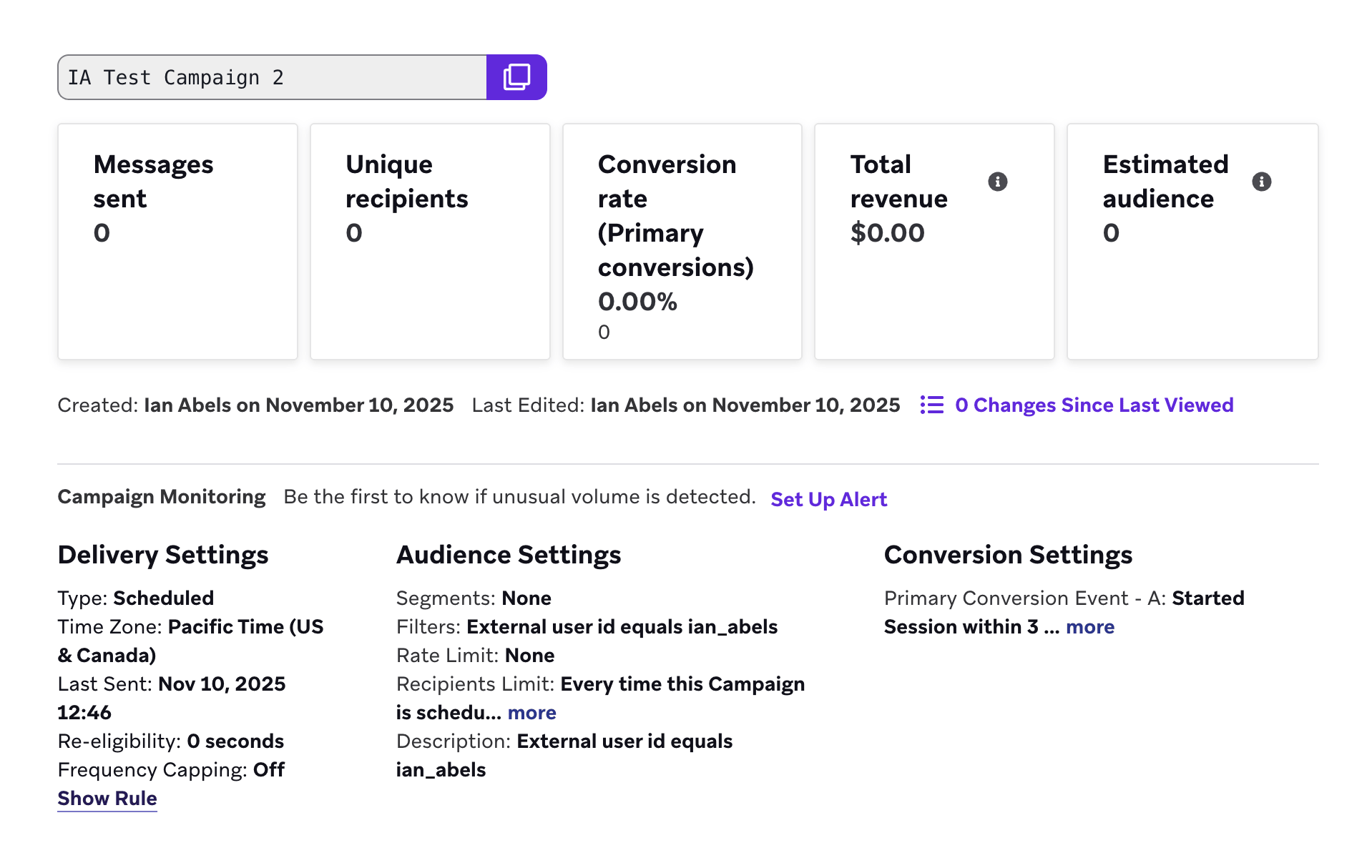
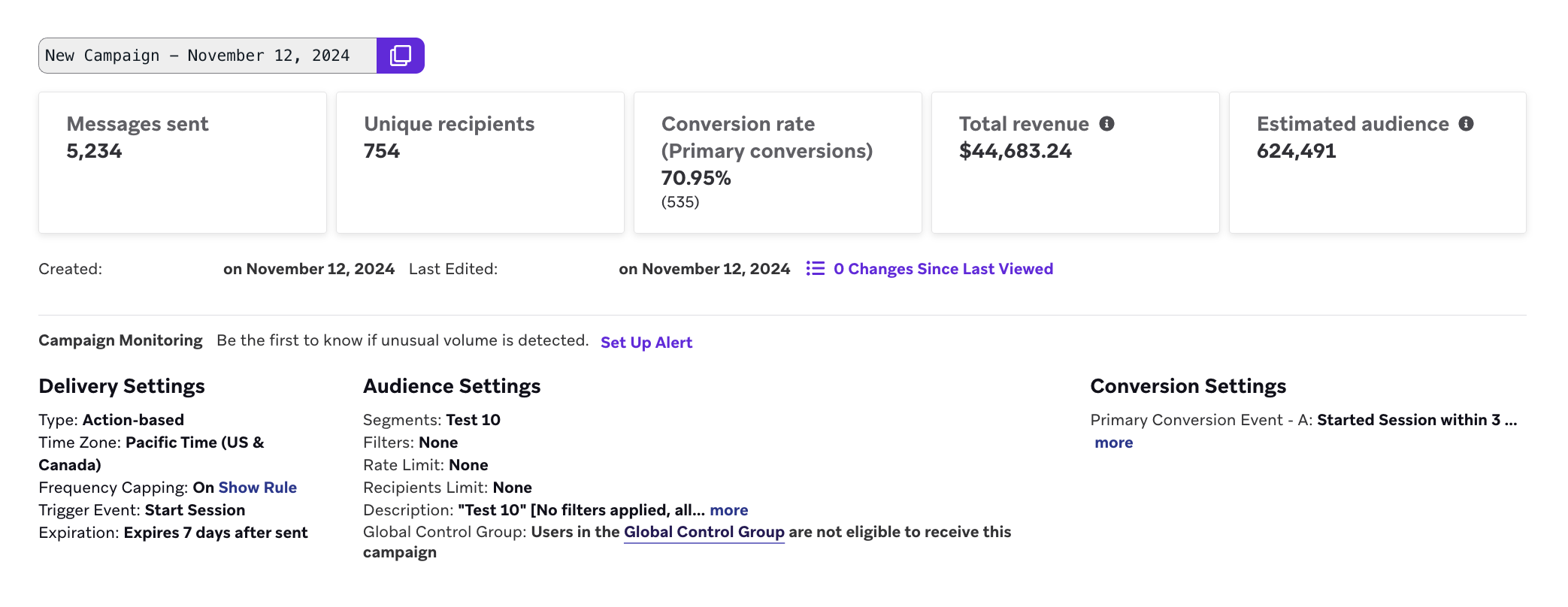
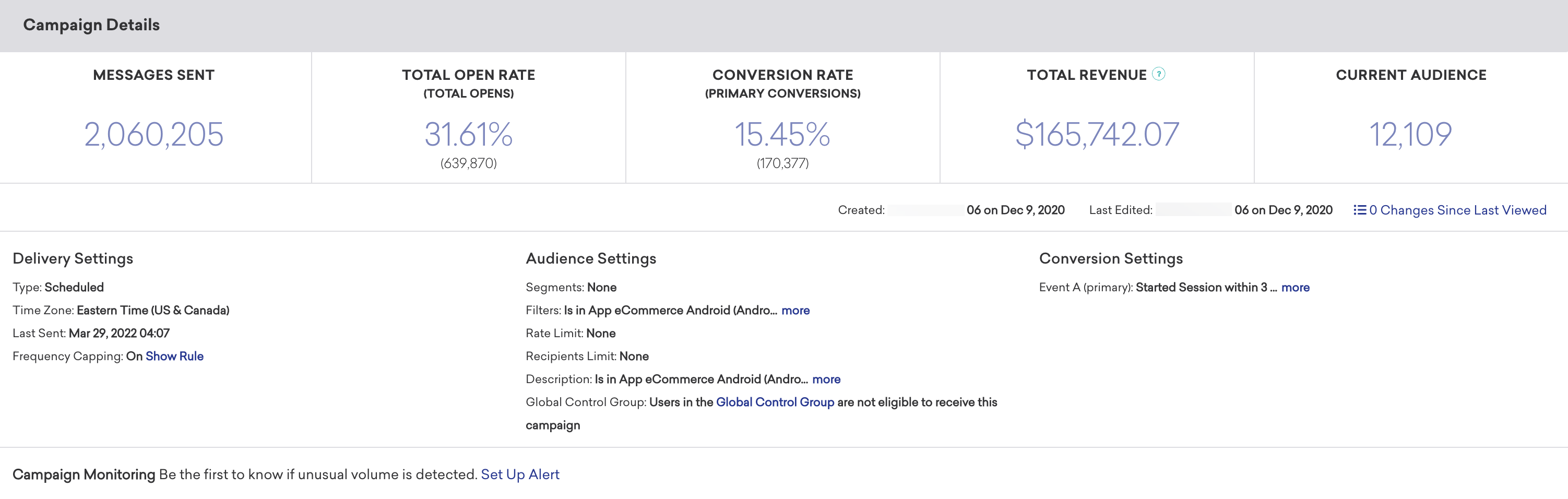
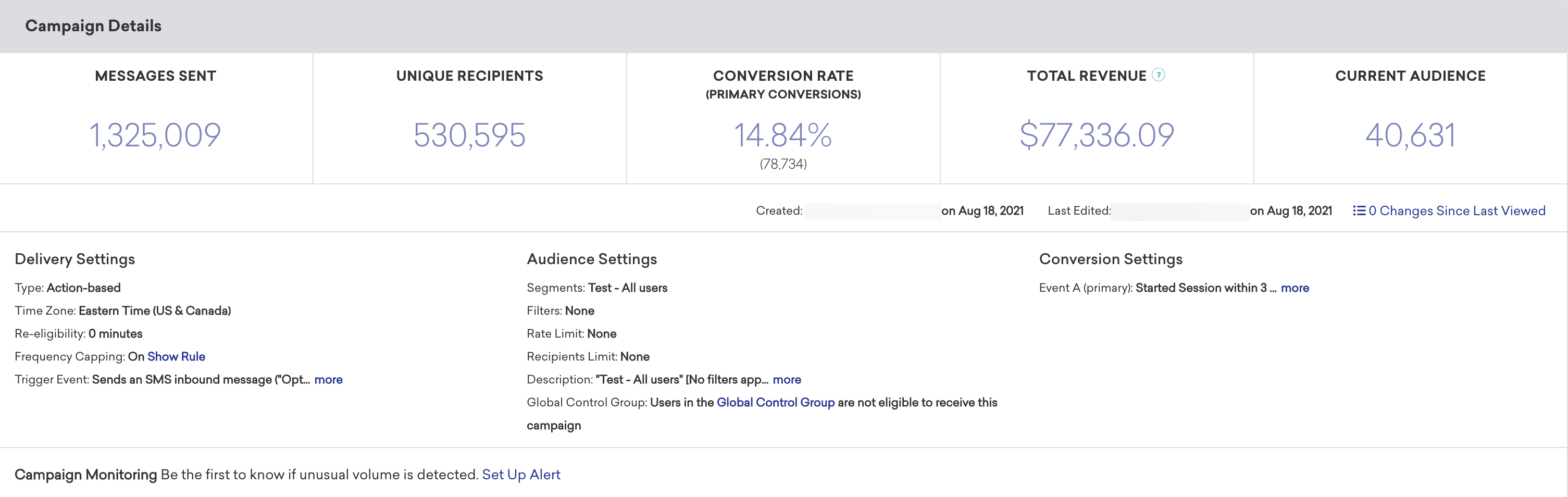
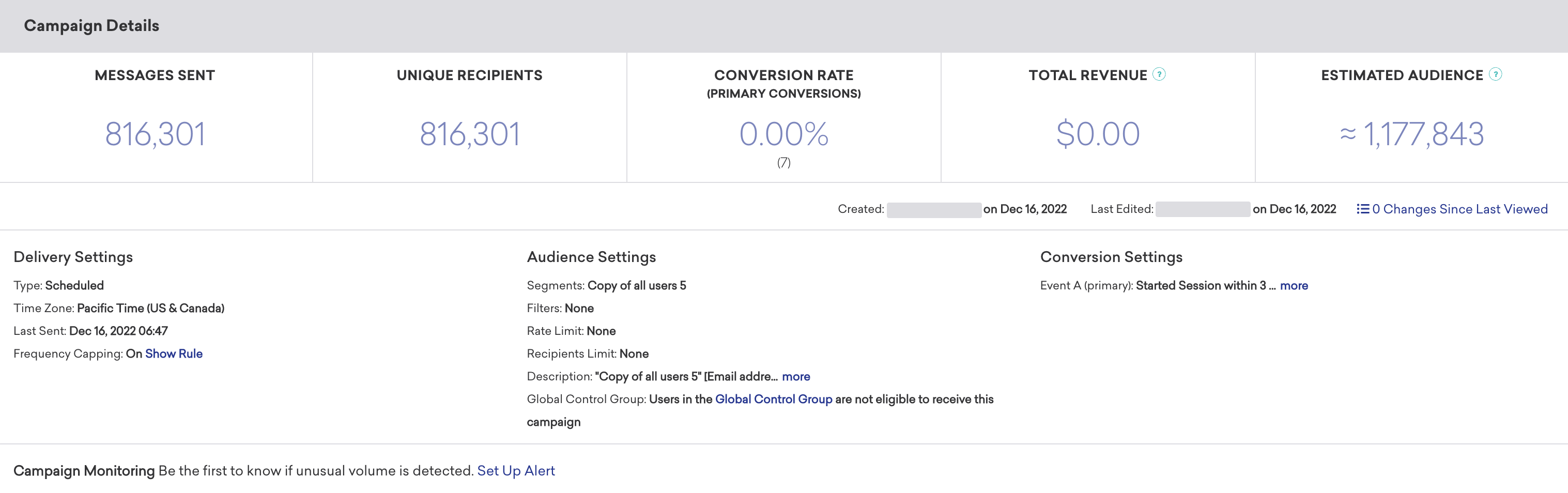
Le panneau Campaign Details présente un aperçu général des performances globales de votre message.
Consultez ce panneau pour voir les indicateurs globaux tels que le nombre de messages envoyés au nombre de destinataires, le taux de conversion principal et le chiffre d’affaires total généré par ce message. Vous pouvez également vérifier les paramètres de distribution, d’audience et de conversion depuis cette page.

Les chiffres d’analyse dans le tableau de bord et dans Snowflake peuvent légèrement différer. Braze calcule les chiffres dans le tableau de bord et enregistre les lignes dans Snowflake séparément. Snowflake est la source de données la plus précise, donc si vous constatez des écarts entre ces sources, nous vous recommandons de vous référer aux données Snowflake.
Audience estimée et audience actuelle
En fonction du nombre total d’utilisateurs dans votre espace de travail, le panneau Campaign Details étiquette les statistiques d’audience comme Current Audience ou Estimated Audience.
Le tableau suivant résume la signification de chaque étiquette.
| Étiquette | Quand elle est utilisée |
|---|---|
| Current Audience | L’espace de travail compte 50 000 utilisateurs ou moins. Braze effectue une analyse complète des profils de l’espace de travail pour la statistique par défaut, de sorte que la taille de l’audience affichée est un décompte actuel et non échantillonné (toujours soumis à la joignabilité des canaux, aux règles d’abonnement et aux autres options de ciblage). |
| Estimated Audience | L’espace de travail compte plus de 50 000 utilisateurs. Braze n’effectue pas un décompte complet de la base de données par défaut. La taille de l’audience est estimée à partir d’un échantillon et extrapolée, de manière similaire à la plage Reachable users dans le générateur de Segments. Des marges d’erreur sont attendues, en particulier pour les petits Segments en proportion de l’espace de travail. |
Pour plus de détails sur le comportement d’échantillonnage, le calcul des statistiques exactes et le ciblage des utilisateurs joignables, consultez Mesurer la taille d’un Segment.
Modifications depuis la dernière consultation
Le nombre de mises à jour apportées à la Campaign par d’autres membres de votre équipe est suivi par l’indicateur Changes Since Last Viewed sur la page d’aperçu de la Campaign. Sélectionnez Changes Since Last Viewed pour afficher un journal des modifications apportées au nom, à la planification, aux tags, au message, à l’audience, au statut d’approbation ou à la configuration d’accès de l’équipe de la Campaign. Pour chaque mise à jour, vous pouvez voir qui a effectué la modification et quand. Vous pouvez utiliser ce journal des modifications pour auditer les changements apportés à votre Campaign.
Rapports spécifiques aux canaux
Les onglets suivants couvrent les panneaux, indicateurs et résolutions de problèmes spécifiques à chaque canal. Sélectionnez un canal pour afficher les détails de ses rapports.
Rapports Banner
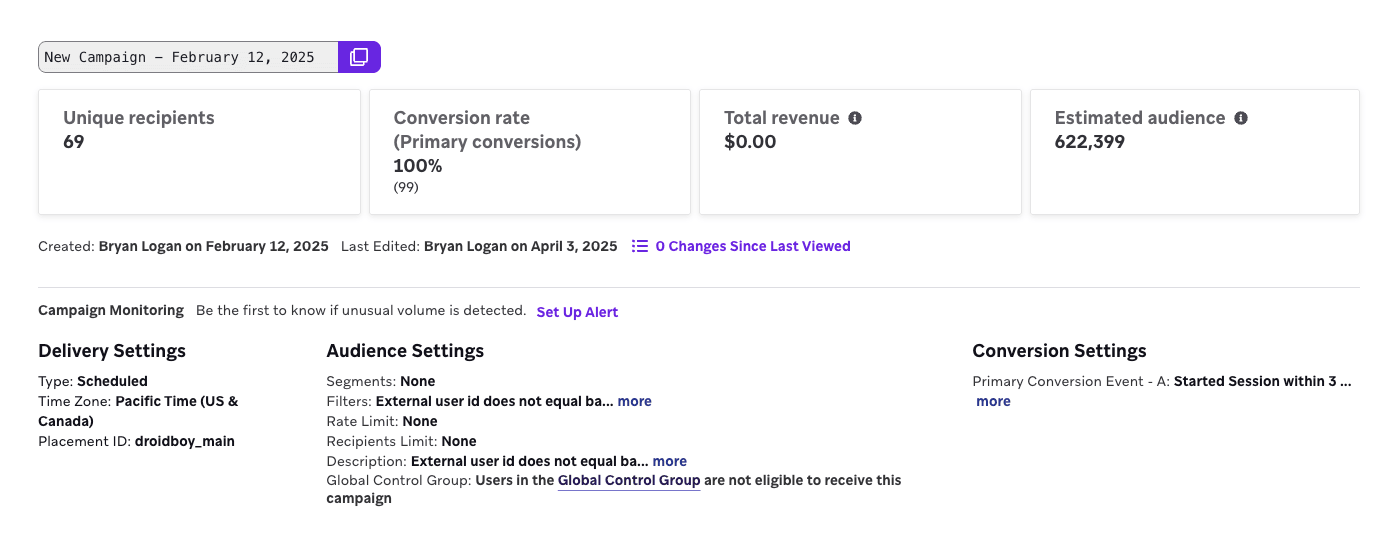
Performance des bannières
Le panneau Banner Performance indique le niveau de performance de votre message selon différentes dimensions. Ces indicateurs varient en fonction de votre canal de communication et de l’exécution ou non d’un test multivarié.
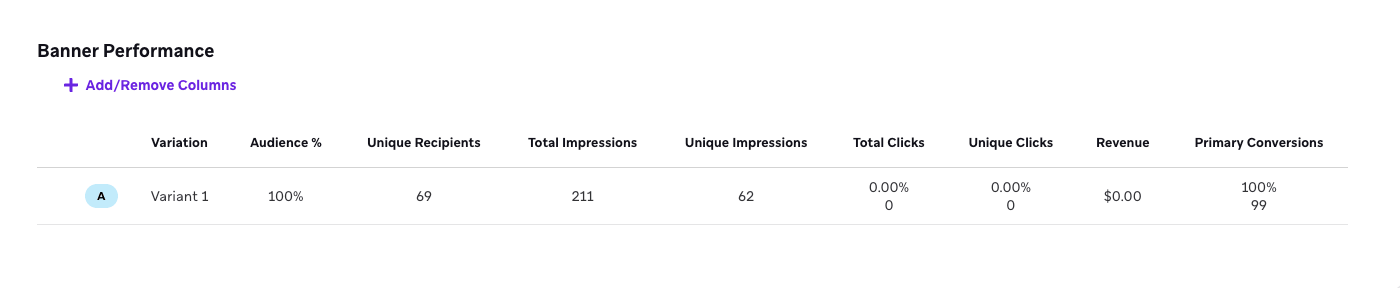
Si vous souhaitez simplifier votre vue, cliquez sur Add/Remove Columns et décochez les indicateurs souhaités. Par défaut, tous les indicateurs sont affichés.
Indicateurs des bannières
Voici les indicateurs clés à suivre lors de l’évaluation des performances de votre campagne de bannières. Les clics et les impressions pour les bannières sont suivis automatiquement par le SDK.
Pour obtenir les définitions complètes de tous les indicateurs relatifs aux bannières, reportez-vous au Glossaire des indicateurs de rapport et filtrez par bannières.
| Indicateur | Définition |
|---|---|
| Total Impressions | Le nombre total d’impressions correspond au nombre de fois qu’un message est affiché. Braze enregistre une impression uniquement lorsque le message devient visible pour l’utilisateur sur son écran. Par exemple, si un message est placé en bas d’une page, l’impression n’est enregistrée que lorsque l’utilisateur fait défiler la page et que le message apparaît à l’écran. Si un utilisateur voit le même message deux fois, deux impressions sont comptabilisées. Pour les bannières, les impressions sont enregistrées une fois par session utilisateur. Si la même bannière est affichée plusieurs fois au cours d'une même session, une seule impression est enregistrée. |
| Unique Impressions | Les impressions uniques correspondent au nombre total d’utilisateurs ayant consulté un message d’une Campaign donnée. Une impression n’est enregistrée que lorsque le message devient visible sur l’écran d’un utilisateur. Chaque utilisateur n'est compté qu'une seule fois. |
| Total Clicks | Le nombre total de clics est le nombre total (et le pourcentage) d'utilisateurs qui ont cliqué dans le message distribué, indépendamment du fait que le même utilisateur clique plusieurs fois. |
| Total Dismissals | Le nombre total de rejets est le nombre total de fois où les utilisateurs ont fermé la bannière. Disponible uniquement pour les bannières dont le comportement de fermeture est activé. |
| Unique Clicks | Les clics uniques correspondent au nombre distinct de destinataires ayant cliqué au moins une fois sur un lien dans un message. Chaque utilisateur n'est compté qu'une seule fois. |
| Primary Conversions | Les conversions principales (A) ou l’événement de conversion principal correspondent au nombre de fois qu’un événement défini s’est produit après une interaction avec un message reçu d’une Campaign Braze ou après sa consultation. Vous définissez cet événement lors de la création de la Campaign. |
| Unique Daily Impressions |
Les impressions quotidiennes uniques correspondent au nombre d’utilisateurs uniques ayant consulté le message un jour donné. Ce compteur est réinitialisé chaque jour calendaire : un utilisateur qui consulte le même message deux jours différents est donc comptabilisé deux fois. Cet indicateur correspond à l’indicateur de facturation du même nom.
Étant donné qu'un spectateur peut avoir une impression quotidienne unique chaque jour, il est normal que ce chiffre soit plus élevé que celui des impressions uniques. |
| Revenue | Le chiffre d’affaires est le chiffre d’affaires total, en dollars, généré par les destinataires de la Campaign au cours de la fenêtre de conversion principale définie. |
| Confidence | La confiance est le pourcentage de certitude qu’une variante donnée d’un message obtient de meilleurs résultats que le groupe de contrôle. |
Exemples de calcul des indicateurs de bannières
Plusieurs indicateurs sont disponibles pour couvrir la visibilité de votre message, notamment les impressions quotidiennes uniques et les impressions uniques. Prenons quelques exemples pour mieux comprendre ces indicateurs.
Supposons que vous consultiez une bannière aujourd’hui, puis la même bannière demain, et encore après-demain — vous serez comptabilisé trois fois comme impression quotidienne unique. En revanche, vous ne serez comptabilisé que pour une seule impression unique.
Autre exemple : supposons que vous observiez cinq impressions uniques sur une campagne de bannières. Cela signifie que seuls les appareils de cinq utilisateurs ont effectué toutes les étapes suivantes :
- Ont démarré une session ou l’application a explicitement demandé une synchronisation des bannières (ou les deux)
- Ont navigué vers la vue des bannières
- Le SDK a enregistré une impression et l’a consignée sur le serveur
Les impressions quotidiennes uniques désignent les bannières qui ont été effectivement vues.
Écarts entre les groupes de contrôle et les variantes
Lorsqu’une campagne de bannières utilise un groupe de contrôle, les impressions du groupe de contrôle peuvent être supérieures à celles des variantes, même lorsque la répartition de l’audience entre les groupes est égale. Cet écart est dû à une différence dans la manière dont les impressions sont enregistrées pour les bannières de contrôle et les variantes.
Les impressions de contrôle et de variante nécessitent toutes deux que l’emplacement de la bannière entre dans la zone visible. Les impressions de variante ne sont enregistrées que lorsque la bannière complète est visible à l’écran. Les impressions de contrôle peuvent être enregistrées dès que l’emplacement entre dans la zone visible, avant que la bannière complète ne soit visible pour une variante.
Rapports Content Cards
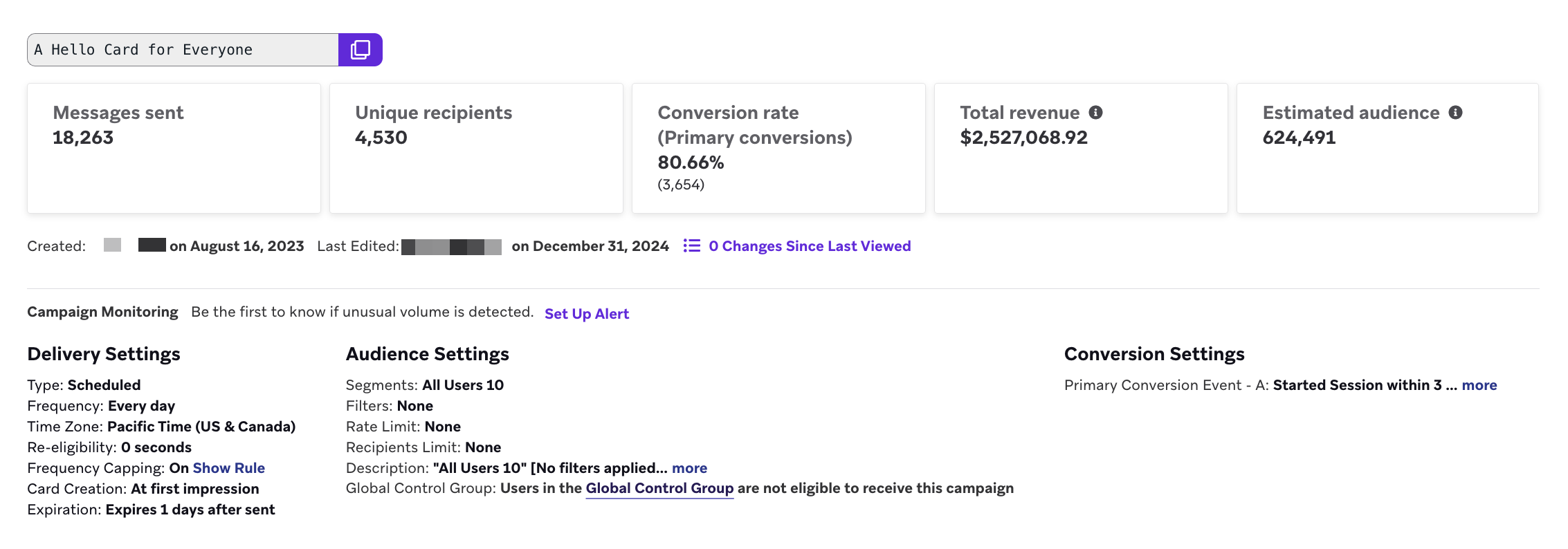
Quand les envois sont enregistrés
Le moment d’enregistrement d’un événement Envoyé pour les Content Cards dépend du type de distribution et du paramètre Card Creation.
Distribution planifiée
Pour les Content Cards planifiées, le moment d’enregistrement d’un événement Envoyé dépend du paramètre Card Creation :
- Au moment du lancement de la campagne : L’envoi est enregistré à l’heure d’envoi planifiée, lorsque la carte est inscrite dans le fil de l’utilisateur. Cela se produit indépendamment du fait que l’utilisateur ait ouvert l’application ou consulté la carte.
- À la première impression : L’envoi est enregistré la première fois que l’application demande la carte après l’heure d’envoi planifiée, lorsque la carte est créée à la demande.
Si votre campagne est configurée pour utiliser À la première impression (recommandé), le nombre d’envois dans l’analytique de campagne augmente progressivement à mesure que les applications individuelles demandent la carte. Si l’application ne demande jamais de carte (par exemple, un utilisateur n’ouvre jamais l’application) avant l’expiration de la carte, aucun envoi n’est enregistré et la carte n’est jamais distribuée. Si votre campagne est configurée pour utiliser Au moment du lancement de la campagne, le nombre d’envois dans l’analytique de campagne augmente brusquement à l’heure planifiée.
Distribution par événement
Pour les Content Cards déclenchées par événement, l’envoi est enregistré peu après que l’utilisateur a effectué l’action déclencheuse, lorsque la carte est inscrite dans son fil. Cela se produit indépendamment du fait que l’utilisateur ait consulté la carte.
Filtres Campaigns reçues et de reciblage
Quel que soit le type de distribution ou le paramètre Card Creation, une campagne de Content Cards apparaît dans le profil de l’utilisateur sous Campaigns Received uniquement après que celui-ci a effectivement consulté la carte dans l’application. Les filtres de reciblage Last Received Any Message et Last Received Campaign se mettent à jour au moment de la consultation pour la même raison.
Groupes de contrôle
Pour mesurer l’impact d’une Content Card individuelle, vous pouvez ajouter un groupe de contrôle à un test A/B. Le panneau supérieur Campaign Details n’inclut pas les indicateurs de la variante du groupe de contrôle.
Performance des Content Cards
Le panneau Content Card Performance indique le niveau de performance de votre message selon différentes dimensions. Les indicateurs de ce panneau varient en fonction du canal de communication choisi et selon que vous exécutez ou non un test multivarié. Vous pouvez cliquer sur l’icône Preview pour visualiser votre message pour chaque variante ou canal.

Si vous souhaitez simplifier votre vue, cliquez sur Add/Remove Columns et décochez les indicateurs souhaités. Par défaut, tous les indicateurs sont affichés.
Indicateurs des Content Cards
Voici une description de certains indicateurs clés que vous pouvez voir lors de l’examen des performances de vos messages. Pour obtenir les définitions complètes de tous les indicateurs des Content Cards, reportez-vous au Glossaire des indicateurs de rapport et filtrez par Content Cards.
| Indicateur | Définition |
|---|---|
| Messages Sent |
Messages envoyés est le nombre total de messages envoyés dans une Campaign. Après le lancement d’une Campaign planifiée, cet indicateur inclut tous les messages envoyés, même s’ils ne sont pas encore partis en raison de la limitation du débit. Cela ne signifie pas que le message a été reçu ou distribué sur un appareil, mais seulement qu’il a été envoyé.
Le calcul diffère en fonction de ce que vous avez choisi pour la création de cartes :
|
| Total Impressions | Le nombre total d’impressions correspond au nombre de fois qu’un message est affiché. Braze enregistre une impression uniquement lorsque le message devient visible pour l’utilisateur sur son écran. Par exemple, si un message est placé en bas d’une page, l’impression n’est enregistrée que lorsque l’utilisateur fait défiler la page et que le message apparaît à l’écran. Si un utilisateur voit le même message deux fois, deux impressions sont comptabilisées. Ce compteur peut être incrémenté plusieurs fois pour un même utilisateur. |
| Unique Impressions | Les impressions uniques correspondent au nombre total d’utilisateurs ayant consulté un message d’une Campaign donnée. Une impression n’est enregistrée que lorsque le message devient visible sur l’écran d’un utilisateur. Ce compteur n'augmente pas la deuxième fois qu'un utilisateur consulte une Content Card. |
| Unique Daily Impressions |
Les impressions quotidiennes uniques correspondent au nombre d’utilisateurs uniques ayant consulté le message un jour donné. Ce compteur est réinitialisé chaque jour calendaire : un utilisateur qui consulte le même message deux jours différents est donc comptabilisé deux fois. Cet indicateur correspond à l’indicateur de facturation du même nom.
Étant donné qu'un utilisateur peut avoir une impression quotidienne unique chaque jour, il est normal que ce chiffre soit supérieur au nombre d'impressions uniques. |
| Unique Clicks | Les clics uniques correspondent au nombre distinct de destinataires ayant cliqué au moins une fois sur un lien dans un message. Ils sont mesurés par dispatch_id. Cela inclut les clics sur les liens de désabonnement fournis par Braze. |
| Unique Dismissals | Les fermetures uniques correspondent au nombre de destinataires uniques qui ont rejeté une Content Card d’une Campaign. Un utilisateur qui rejette plusieurs fois une Content Card d’une même Campaign représente une seule fermeture unique. |
En matière d’enregistrement des impressions, il existe quelques nuances entre le web, Android et iOS. En règle générale, Braze enregistre une impression lorsqu’une carte est vue, c’est-à-dire après qu’un utilisateur a fait défiler son fil jusqu’à la Content Card spécifique.
Impressions quotidiennes uniques et impressions uniques
Plusieurs indicateurs sont disponibles pour couvrir la visibilité de votre message, notamment les impressions quotidiennes uniques et les impressions uniques. Prenons quelques exemples pour mieux comprendre ces indicateurs.
Supposons que vous consultiez une Content Card aujourd’hui, puis que vous receviez une nouvelle carte de la même campagne demain, et encore après-demain — vous serez comptabilisé trois fois comme impression quotidienne unique. En revanche, vous ne serez comptabilisé que pour une seule impression unique. Vous serez également inclus dans le nombre de messages envoyés, car la carte était disponible sur votre appareil.
Autre exemple : supposons que vous observiez cinq impressions uniques sur une campagne de Content Cards affichant 150 000 messages envoyés. Cela signifie que la carte a été mise à disposition (côté serveur) pour une audience de 150 000 utilisateurs, mais que seuls les appareils de cinq utilisateurs ont effectué toutes les étapes suivantes après l’envoi :
- Ont démarré une session ou l’application a explicitement demandé une synchronisation des Content Cards (ou les deux)
- Ont navigué vers la vue des Content Cards
- Le SDK a enregistré une impression et l’a consignée sur le serveur
Les messages envoyés correspondent aux Content Cards disponibles pour être vues, tandis que les impressions quotidiennes uniques correspondent aux Content Cards qui ont été effectivement vues.
Rapports e-mail
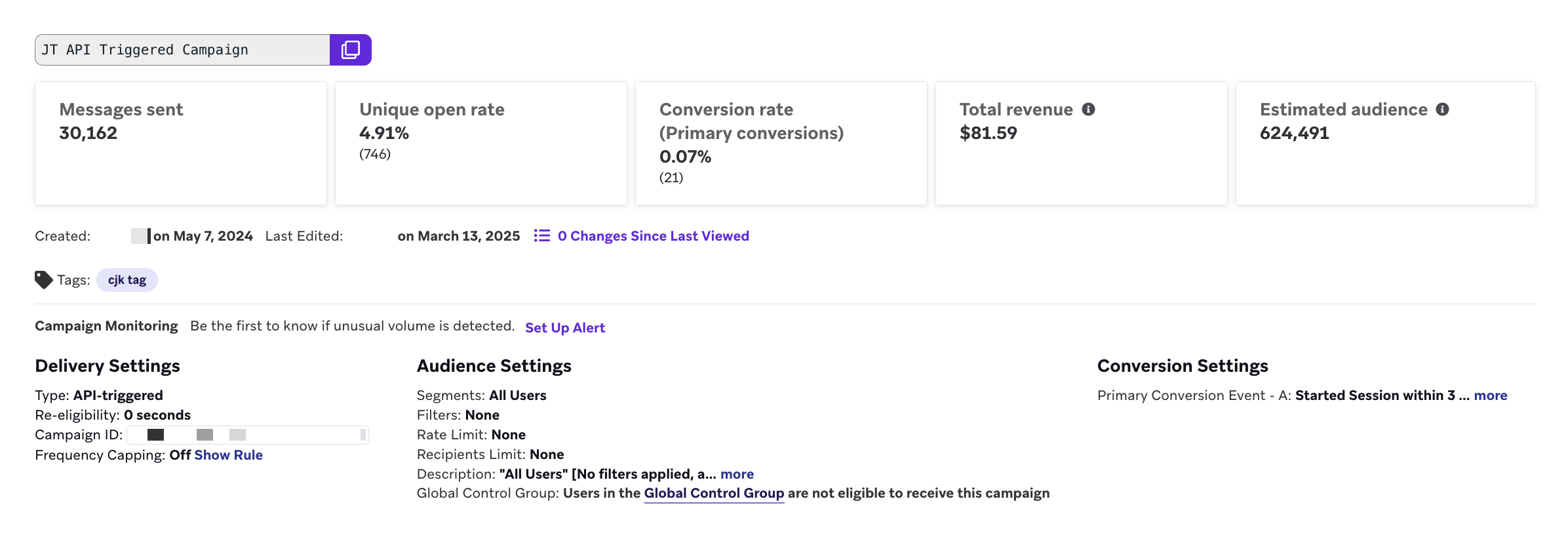
Performances des e-mails
Le panneau Email Performance indique le niveau de performance de votre message selon différentes dimensions. Les indicateurs de ce panneau varient en fonction du canal de communication choisi et selon que vous exécutez ou non un test multivarié. Vous pouvez sélectionner l’icône Preview pour visualiser votre message pour chaque variante ou canal.
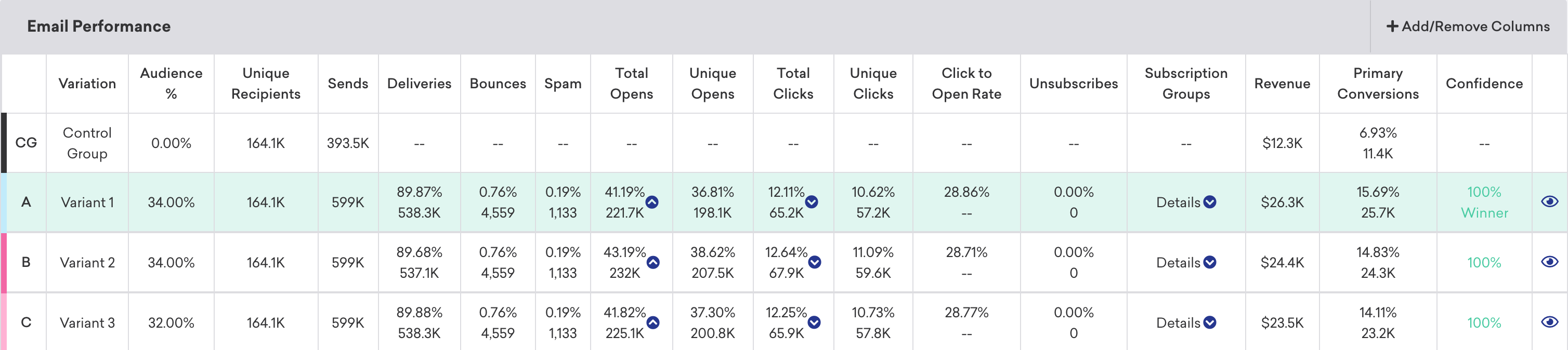
Si vous souhaitez simplifier votre vue, cliquez sur Add/Remove Columns et décochez les indicateurs souhaités. Par défaut, tous les indicateurs sont affichés.
Cartes thermiques
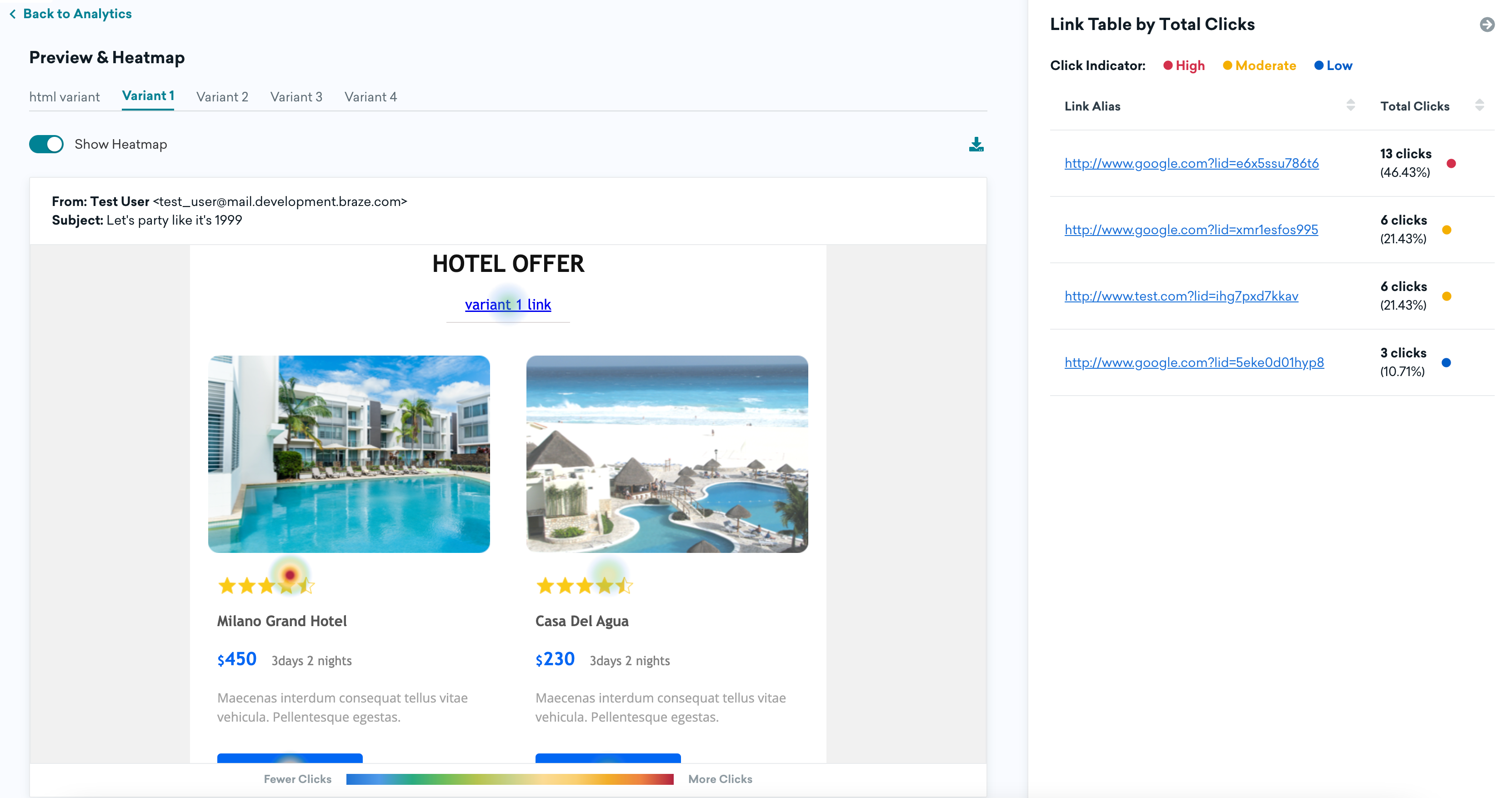
Grâce aux cartes thermiques, vous pouvez visualiser le succès des différents liens d’une même campagne e-mail. Dans la section Message Analytics, accédez au panneau Email Performance. Sélectionnez Preview & Heatmap pour afficher un aperçu de votre campagne e-mail et de la carte thermique. Vous pouvez également sélectionner le lien hypertexte dans le nom de la variante pour afficher la carte thermique.
L’analytique de campagne affiche les données de clics pour un maximum de 100 URL uniques par variante, triées par nombre total de clics. Les URL sont regroupées par leur forme normalisée, qui n’inclut pas les paramètres de requête. Si une variante comporte plus de 100 URL normalisées uniques, seules les 100 premières par nombre de clics sont affichées. Les données de clics pour les URL au-delà de cette limite existent toujours, mais n’apparaîtront pas dans le tableau de bord ni dans la carte thermique. Lorsque l’aliasage de lien est activé, les clics sont suivis par identifiant de lien plutôt que par URL brute, ce qui entraîne généralement moins d’entrées uniques et rend cette limite moins susceptible d’être atteinte.
Dans cette vue, vous pouvez utiliser la bascule Show Heatmap pour afficher une vue visuelle de votre e-mail montrant la fréquence globale et l’emplacement des clics au cours de la durée de vie de la campagne. Dans le panneau Link Table by Total Clicks, vous pouvez afficher tous les liens de votre campagne e-mail et les trier par nombre total de clics. Cela peut fournir des informations supplémentaires sur les endroits où vos utilisateurs naviguent. Pour enregistrer une copie de la carte thermique à des fins de référence, sélectionnez le bouton de téléchargement.
Si les liens utilisent Liquid pour des URL dynamiques, les URL cliquées peuvent ne pas correspondre suffisamment au lien rendu dans le message pour que la carte thermique associe les clics à ce lien, de sorte que ces liens peuvent ne pas apparaître sur la carte thermique. Pour attribuer les données de clics aux liens avec modèle sur la carte thermique, utilisez l’aliasage de lien. Pour obtenir une vue complète, utilisez les données de clics dans le panneau Link Table by Total Clicks.
Clics de désabonnement dans la carte thermique et analytique de campagne
Les clics sur les liens de désabonnement dans la carte thermique peuvent différer de l’indicateur Unsubscribers dans l’analytique de campagne :
- Lorsque vous utilisez une URL de désabonnement personnalisée dans le corps de votre message, Braze traite ce lien comme un lien suivi standard pour la carte thermique — il apparaît dans le panneau Link Table by Total Clicks comme n’importe quel autre lien. Lorsque Braze traite un désabonnement à partir du lien de désabonnement fourni par Braze, l’indicateur Unsubscribers s’incrémente. Les URL de désabonnement personnalisées n’incrémentent pas cet indicateur, sauf si vous mettez à jour les utilisateurs via l’API.
- Lorsqu’un utilisateur se désabonne en utilisant l’en-tête list-unsubscribe (une option de désabonnement en un clic proposée par certains fournisseurs de boîtes de réception), cette action incrémente l’indicateur Unsubscribers dans l’analytique de campagne mais n’apparaît pas comme un clic dans la carte thermique. Si le message utilise Unsubscribe from specific subscription group, Braze désabonne l’utilisateur uniquement du groupe d’abonnement configuré au lieu de le désabonner globalement. La disponibilité de cette option varie selon le destinataire, car les fournisseurs de boîtes de réception diffèrent dans leur prise en charge de l’en-tête list-unsubscribe.
Pour une vue complète du comportement de désabonnement, examinez à la fois la ventilation des liens de la carte thermique et l’indicateur Unsubscribers. Pour plus de détails, consultez Pourquoi les désabonnements et les clics sur les liens de désabonnement peuvent différer.
Liens visibles uniquement sur mobile dans la carte thermique
La carte thermique n’affiche les signatures thermiques que pour les liens visibles à la taille d’aperçu sélectionnée.
Les liens qui n’apparaissent que dans la mise en page mobile sont masqués en mode Desktop (et peuvent être masqués en mode Overall, selon la largeur de l’aperçu), de sorte que ces clics ne s’affichent pas comme signatures thermiques. Ces liens apparaissent néanmoins dans le panneau Link Table by Total Clicks avec leur nombre total de clics et leurs pourcentages.
Pour afficher les signatures thermiques des liens visibles uniquement sur mobile, sélectionnez Mobile. L’aperçu mobile correspond au point de rupture mobile de l’éditeur par glisser-déposer (620 px). Si l’e-mail change de mise en page uniquement à une largeur plus étroite, ces liens restent masqués même dans la taille d’aperçu Mobile.
Images
Nous vous recommandons d’activer CORS pour vos URL d’images afin d’éviter que les images ne soient cassées dans les aperçus et les exportations de cartes thermiques.
Si des images sont manquantes dans une exportation, travaillez avec vos développeurs pour que les ressources d’images autorisent l’accès cross-origin : le serveur doit renvoyer l’en-tête Access-Control-Allow-Origin avec soit *, soit le domaine de votre tableau de bord de Braze.
Indicateurs des e-mails
Voici quelques indicateurs clés spécifiques aux e-mails que vous ne retrouverez pas dans d’autres canaux. Pour voir les définitions complètes de tous les indicateurs e-mail utilisés dans Braze, reportez-vous à notre Glossaire analytique pour l’e-mail.
| Indicateur | Définition |
|---|---|
| Unique Clicks | Les clics uniques correspondent au nombre distinct de destinataires ayant cliqué au moins une fois sur un lien dans un message. Ils sont mesurés par dispatch_id. Ceci est suivi sur une période de sept jours pour les e-mails et mesuré par dispatch_id. Cela inclut les clics sur les liens de désabonnement fournis par Braze. Ce nombre devrait se situer entre 5 et 10 %. Au-delà de 10 %, c'est exceptionnel ! |
| Unique Opens | Les ouvertures uniques correspondent au nombre total (ou au pourcentage) de messages distribués qui ont été ouverts au moins une fois par un même utilisateur, suivis sur une période de sept jours. Pour les e-mails, le suivi s'effectue sur une période de 7 jours. Ce chiffre devrait se situer entre 30 et 40 %. Au-delà de 40 %, c'est exceptionnel ! |
| Click-to-Open Rate | Le taux de clics par ouverture est le pourcentage d’e-mails ouverts qui ont été cliqués au moins une fois par un utilisateur ou une machine unique. Il est uniquement disponible dans le générateur de rapports. |
| Spam Rate | Le spam est le nombre total d’e-mails livrés que le destinataire a marqués comme « spam ». Bien que Braze ne modifie pas l’état d’abonnement de ces utilisateurs, ceux-ci sont automatiquement exclus des futurs e-mails, sauf si vous envoyez un e-mail transactionnel configuré pour « envoyer à tous les utilisateurs, y compris les désabonnés ». Si cet indicateur est supérieur à 0,08, cela pourrait indiquer que le contenu de votre message est trop commercial ou que vous devriez reconsidérer vos méthodes de collecte d'adresses e-mail (afin de vous assurer que vous envoyez des messages à des personnes intéressées par votre correspondance). |
| Unsubscribers or Unsub | Désabonnés ou Unsub est le nombre de messages ayant entraîné un désabonnement. Les désabonnements se produisent lorsque Braze traite une demande de désabonnement provenant de l’URL de désabonnement Braze dans le corps du message ou de l’en-tête list-unsubscribe lorsque ce chemin est géré par Braze. |
| Other Opens |
Les autres ouvertures comprennent les ouvertures humaines qui ne sont pas impactées par la MPP (par exemple, un utilisateur qui ouvre un e-mail dans l’application Gmail ou sur Gmail en version bureau, ce qui déclenche un pixel de suivi et enregistre une ouverture classique). Les autres ouvertures sont généralement des ouvertures humaines, mais il peut aussi arriver qu’une machine ouvre l’e-mail (un robot ou un fournisseur de services de messagerie comme Gmail ou Yahoo). Un utilisateur peut également ouvrir un e-mail sur un appareil non iOS et enregistrer une autre ouverture avant qu’une ouverture par une machine ne soit enregistrée.
Étant donné que les ouvertures par des machines peuvent être déclenchées par l’utilisateur, la relation entre les ouvertures par des machines et les autres ouvertures n’oppose pas l’humain au non-humain, mais plutôt ce qui est impacté par la MPP à ce qui ne l’est pas. Si les autres ouvertures restent fiables pour mesurer une partie des ouvertures humaines, il n’est actuellement pas possible de déterminer le pourcentage d’ouvertures par des machines déclenchées par des humains. Il est donc impossible pour l’instant de déterminer un taux d’ouverture « réel » précis. Pour les utilisateurs ayant activé la MPP :
|
| Estimated Real Opens | L’estimation des ouvertures réelles est une estimation du nombre d’ouvertures uniques qu’il y aurait si les ouvertures par des machines n’existaient pas. Elle résulte d’un modèle statistique propriétaire de Braze. Consultez la section suivante pour plus de détails. |
| Machine Opens |
Les ouvertures par des machines incluent à la fois les ouvertures non humaines et humaines qui indiquent une ouverture par un utilisateur ayant activé la protection de la confidentialité dans Mail (MPP) d’Apple. Un utilisateur peut donc enregistrer plusieurs ouvertures par des machines. Les ouvertures par des machines ne sont pas générées automatiquement si l’appareil n’est pas connecté au Wi-Fi : un utilisateur peut donc ouvrir un e-mail dans l’application Mail d’Apple avant qu’Apple ne précharge les images, ce qui entraîne tout de même une ouverture par une machine.
Pour les utilisateurs ayant activé la MPP :
|
| Bounces | Les rebonds correspondent au nombre total de messages qui n’ont pas pu être remis à leurs destinataires. |
| Hard Bounce | On parle d’échec d’envoi définitif lorsqu’un e-mail ne parvient pas au destinataire en raison d’une erreur de distribution permanente. Un échec d’envoi définitif peut se produire parce que le nom de domaine n’existe pas ou parce que le destinataire est inconnu. |
| Soft Bounce | Un échec provisoire d’envoi survient lorsqu’un e-mail ne parvient pas au destinataire en raison d’une erreur de distribution temporaire, bien que l’adresse e-mail du destinataire soit valide. Un échec provisoire d’envoi peut se produire parce que la boîte de réception du destinataire est pleine, que le serveur était en panne ou que le message était trop volumineux pour la boîte de réception du destinataire. |
| Deferral | On parle de report lorsqu’un e-mail n’a pas été livré immédiatement, mais que Braze relance l’envoi jusqu’à 72 heures après cet échec temporaire de distribution afin de maximiser les chances de réussite avant l’arrêt des tentatives pour cette Campaign spécifique. |
Distributions et rebonds
Le tableau de bord met en évidence les échecs d’envoi définitifs. Certains rebonds peuvent être des échecs provisoires d’envoi et ne correspondront pas à ce seul compteur. Vous pouvez estimer les échecs provisoires d’envoi avec cette formule :
Envois − (Distributions + Échecs d’envoi définitifs) ≈ Échecs provisoires d’envoi
Les distributions peuvent augmenter pendant la fenêtre de réessai de votre fournisseur de services d’e-mailing à mesure que les tentatives réussissent, tandis que les envois et les échecs d’envoi définitifs pour un envoi unique restent fixes une fois l’envoi terminé. SendGrid et SparkPost effectuent des réessais pendant 72 heures maximum ; Amazon SES effectue des réessais pendant 14 heures maximum.
Scénarios courants de résolution des problèmes de distribution
Lors de l’examen de vos analyses e-mail, gardez ces schémas à l’esprit :
- Écart entre les envois et (distributions + échecs d’envoi définitifs) : Pendant la fenêtre de réessai du fournisseur de services d’e-mailing après un envoi unique, cet écart reflète souvent des échecs provisoires d’envoi ou des reports encore en cours de réessai. Une fois les réessais terminés, tout écart restant correspond généralement à des messages qui ont subi un échec provisoire d’envoi et n’ont jamais été distribués — ces envois ne sont pas comptabilisés dans les distributions ni dans les rebonds de la campagne. Utilisez la formule de la section Distributions et rebonds pour estimer les échecs provisoires d’envoi en cours.
- Distributions faibles après la fin des réessais : Si les taux de distribution restent faibles une fois les réessais terminés, comparez le volume de cet envoi à vos habitudes. Les fournisseurs de boîtes de réception peuvent reporter, limiter ou rejeter provisoirement les e-mails lorsque le volume augmente par rapport à votre réputation d’expéditeur. Vous pouvez voir des messages tels que
Email was deferred due to the following reason(s): [IPs were throttled by recipient server]dans le Journal d’activité des messages. Utilisez la limitation du débit de distribution pour cadencer les envois importants, et consultez la section IP limitées pour des étapes de résolution supplémentaires. - Échecs provisoires d’envoi et reports non affichés dans l’analytique de campagne : L’analytique de campagne met en évidence les échecs d’envoi définitifs mais n’inclut pas les échecs provisoires d’envoi ni les reports en tant que colonnes distinctes. Surveillez ces événements dans le Journal d’activité des messages, avec le filtre de segment Échec provisoire d’envoi, ou via les événements de report Currents. Pour comprendre le fonctionnement des réessais, consultez la section Reports.
- Les pourcentages de distribution peuvent ne pas totaliser 100 % : Le % de distributions, le % de rebonds et le taux de spam peuvent ne pas totaliser 100 % des envois. Les messages qui subissent un échec provisoire d’envoi et ne sont jamais distribués après la fenêtre de réessai du fournisseur de services d’e-mailing ne sont pas comptabilisés dans les distributions ni dans les rebonds de la campagne, de sorte qu’une partie des envois peut rester non comptabilisée dans ces taux. Attendez la fin des réessais avant de juger les performances finales de distribution, ou utilisez la formule de la section Distributions et rebonds pour estimer le nombre d’envois encore en cours de réessai.
Clics sans événement d’ouverture
Un clic peut être enregistré sans ouverture lorsque le pixel d’ouverture ne se charge pas. Par exemple, le message est tronqué dans Gmail, ou l’utilisateur a désactivé les images (le pixel d’ouverture se trouve généralement en bas de page). Certains clients utilisent un proxy pour les images (comme Apple Mail), de sorte que l’ouverture peut être enregistrée lorsque le serveur récupère le pixel pour la première fois, et non lorsque l’utilisateur lit le message. Les domaines d’entreprise bloquent souvent les images par défaut.
Un clic et une ouverture peuvent également se produire à des jours différents : un utilisateur peut cliquer le 16 mai avec les images désactivées (pas d’ouverture), puis ouvrir dans le webmail le 17 mai (ouverture enregistrée à ce moment-là).
Clics uniques supérieurs aux ouvertures uniques
Il peut arriver que les clics uniques dépassent largement les ouvertures uniques (par exemple, plusieurs clics uniques pour chaque ouverture unique), même lorsque vous attendez un ratio plus faible de la part de votre audience. Ce phénomène signifie généralement que les ouvertures sont sous-comptabilisées, que les clics sont gonflés, ou les deux. Cela ne signifie toutefois pas que Braze comptabilise mal les clics de manière isolée.
Braze enregistre une ouverture d’e-mail lorsque le pixel de suivi d’ouverture se charge. Ce pixel est une petite image transparente (souvent décrite comme 1 x 1 px) que Braze ajoute au HTML du message. Si le pixel ne se charge jamais, aucune ouverture n’est enregistrée pour cette consultation, mais les clics sur les liens peuvent tout de même être comptabilisés — de sorte que votre taux de clic par ouverture et l’équilibre entre ces deux indicateurs peuvent sembler faussés.
La boîte de réception n’a jamais chargé le pixel de suivi d’ouverture
Le pixel peut ne pas se charger lorsque :
- Le message est tronqué. Un HTML long repousse le contenu — y compris le pixel en bas de page — derrière une coupure de type « Afficher le message en entier ». Dans Gmail, les messages de plus d’environ 102 Ko sont souvent tronqués, ce qui peut empêcher le chargement du pixel jusqu’à ce que le message complet soit ouvert (et parfois même pas, selon le client).
- Les images sont bloquées ou restreintes. Une sécurité de boîte de réception plus stricte (courante sur les comptes d’entreprise) peut bloquer les images distantes jusqu’à ce que le destinataire choisisse de les charger, de sorte que le pixel d’ouverture ne se déclenche pas même s’il clique sur les liens suivis.
- Le message se trouve dans les dossiers spam ou courrier indésirable. De nombreux fournisseurs ne chargent pas les images distantes (y compris le pixel d’ouverture) dans ces dossiers par défaut.
Ce que vous pouvez faire
- Troncature : Raccourcissez et simplifiez le HTML, supprimez les styles ou ressources inutilisés et maintenez la taille globale du message dans les limites du client. Pour Gmail, visez moins d’environ 102 Ko comme décrit dans Taille des e-mails.
- Sécurité de la boîte de réception et chargement des images : Seul le destinataire (ou sa politique informatique) peut modifier le chargement des images par défaut.
- Placement en spam : Concentrez-vous sur l’amélioration de la livrabilité des e-mails et l’hygiène de vos listes. Si les e-mails atterrissent systématiquement dans le spam et que les indicateurs semblent erronés, contactez l’assistance Braze.
Activité de sécurité ou de bots sur les liens
Certains produits de sécurité des e-mails suivent les liens pour détecter les menaces. Ces requêtes peuvent enregistrer un clic sans charger les images, de sorte que vous pouvez voir une activité de clics sans ouverture correspondante.
Reports
On parle de report ou d’ajournement lorsqu’un e-mail n’a pas été livré immédiatement, mais que Braze relance l’e-mail via votre fournisseur de services d’e-mailing après cet échec temporaire de distribution afin de maximiser les chances de réussite avant l’arrêt des tentatives pour cette campagne spécifique. SendGrid et SparkPost effectuent des réessais pendant 72 heures maximum ; Amazon SES effectue des réessais pendant 14 heures maximum. Les raisons habituelles de ces reports sont la limitation du débit du volume d’e-mails basée sur la réputation par le fournisseur de la boîte de réception, des problèmes temporaires de connectivité ou des erreurs DNS.
Les reports diffèrent des échecs provisoires d’envoi. Si aucun e-mail n’a été distribué avec succès pendant cette période de réessai, Braze enverra un événement d’échec provisoire d’envoi par tentative de campagne envoyée. Avant le 25 février 2025, ces tentatives étaient comptabilisées comme plusieurs échecs provisoires d’envoi pour un même envoi de campagne.
Notez que les reports ne sont actuellement disponibles qu’en utilisant les fonctionnalités Currents ou Braze Snowflake (telles que le générateur de requêtes, SQL Segment, Snowflake Data Sharing). Si Deferrals in campaign or Canvas analytics vous intéresse, envoyez un retour produit.
Taux d’ouverture réel estimé
Cette statistique utilise un modèle analytique propriétaire créé par Braze pour reconstruire une estimation du taux d’ouverture unique de la campagne comme si les ouvertures automatiques n’existaient pas. Bien que nous recevions des étiquettes Machine Opens pour certains événements d’ouverture provenant d’expéditeurs d’e-mails, ces étiquettes peuvent souvent classer les ouvertures réelles comme des ouvertures automatiques. Autrement dit, les Other Opens sont probablement une sous-estimation des ouvertures réelles (par des utilisateurs réels). Braze utilise plutôt les données de clics de chaque campagne pour déduire le taux d’ouverture du message par des humains réels. Cela permet de compenser les divers mécanismes d’ouverture automatique, y compris la protection de la confidentialité dans Mail d’Apple.
Braze évalue périodiquement le taux d’ouverture réel estimé après qu’une campagne a envoyé suffisamment d’e-mails. Après une évaluation, Braze peut réévaluer l’indicateur une fois après au moins 72 heures, même si le volume d’envoi de la campagne n’a pas changé. Des réévaluations supplémentaires nécessitent une augmentation du volume d’envoi.
Braze évalue initialement jusqu’à 10 000 e-mails distribués par variante, mais atteindre ce volume ne garantit pas une estimation. Chaque variante nécessite également suffisamment de clics qualifiants provenant de destinataires avec des Machine Opens et de destinataires sans Machine Opens.
Si l’activité de clics qualifiants reste insuffisante, la colonne affiche « – ». Lorsque Braze réévalue la variante, des clics qualifiants supplémentaires peuvent produire une estimation.
Remarques
Le taux d’ouverture réel estimé n’est disponible que dans les campagnes et n’est pas indiqué dans les événements Currents. Cet indicateur n’est calculé rétroactivement que pour les campagnes actives lancées avant le 14 novembre 2023.
Gestion des augmentations des taux de clics
Les taux d’ouverture peuvent être un indicateur pertinent à suivre pour vos campagnes e-mail. Cependant, ils ne sont pas nécessairement des indicateurs précis de l’engagement humain avec les campagnes e-mail. Un événement d’ouverture, par définition, se produit lorsqu’un utilisateur ouvre un e-mail, ce qui signifie qu’un pixel de suivi d’ouverture transparent a été téléchargé avec succès.
De plus, l’utilisation d’outils d’analyse de sécurité peut gonfler les taux d’ouverture. Certains de ces outils protègent leurs utilisateurs en scannant les e-mails entrants à la recherche de contenu malveillant en cliquant sur les liens pour vérifier leur légitimité. Ces clics sont souvent appelés « clics de bot » ou « interaction non humaine » (NHI).
En fin de compte, une fois qu’un e-mail quitte nos serveurs, nous avons une visibilité limitée sur ce qui se passe ensuite. Voici quelques recommandations pour gérer les NHI qui affectent vos résultats :
- Gardez à l’esprit que cela peut arriver à n’importe quel expéditeur et à presque n’importe quel destinataire. Les clics, comme les ouvertures, ne sont pas des indicateurs entièrement fiables de l’interaction humaine avec vos messages, ce qui signifie que les NHI ne sont pas évitables.
- Un engagement positif plus élevé tend à être corrélé à un NHI plus faible, il est donc important de respecter les bonnes pratiques en matière d’envoi d’e-mails. Cela inclut l’obtention de la permission explicite de vos utilisateurs pour envoyer des e-mails et la temporisation régulière des abonnés non engagés.
- Utilisez des liens HTTPS dans vos e-mails lorsque cela est possible. Les NHI sont moins fréquentes pour les expéditeurs utilisant des liens sécurisés.
- Si vous utilisez un processus de désabonnement en un seul clic, envisagez de créer un centre de préférences qui redirige les utilisateurs vers une page leur permettant de modifier et de gérer leurs préférences de notification. Cela peut être utile car les NHI peuvent désabonner des utilisateurs par inadvertance.
- Envisagez d’utiliser d’autres indicateurs pour évaluer le succès de votre marketing par e-mail, tels que les conversions, les sessions d’application ou les visites de site.
- Ajoutez un lien caché dans vos campagnes e-mail. Ce lien serait quelque chose qu’un humain ne remarquerait pas, comme un texte blanc sur blanc ou un signe de ponctuation. Les bots ont tendance à cliquer sur tous les liens. Vous pouvez donc en conclure que les utilisateurs qui génèrent des événements de clic sur le lien invisible sont en réalité le résultat de NHI, et que l’ouverture ou le clic n’indique donc pas nécessairement un engagement positif.
Résolution des problèmes
E-mails rejetés
- 554 5.7.1 [internal] recipient address was suppressed due to customer policy : Essayez une autre adresse, relancez l’engagement sur un autre canal, ou supprimez l’adresse de la liste de suppression uniquement pour vos propres adresses de test. Évitez de supprimer les suppressions d’utilisateurs réels car cela peut nuire à la réputation.
- Boîte de réception pleine / compte invalide : Souvent un signal de qualité de liste. Donnez la priorité aux utilisateurs qui ont récemment ouvert ou cliqué (par exemple, les 30 à 60 derniers jours) pendant que vous nettoyez les adresses inactives ou invalides.
Comportement de réessai en cas d’échec provisoire d’envoi
Lorsqu’un e-mail subit un échec provisoire d’envoi en raison de problèmes temporaires (tels qu’une boîte de réception pleine, un serveur temporairement indisponible ou d’autres erreurs transitoires de livrabilité), Braze retente automatiquement la distribution pendant 72 heures maximum. Le nombre de tentatives de réessai varie selon le serveur destinataire.
Si l’e-mail n’est pas distribué avec succès après la période de réessai, Braze enregistre un événement d’échec provisoire d’envoi pour cet envoi de campagne. Ces échecs provisoires d’envoi n’apparaissent pas dans l’analytique de campagne, mais vous pouvez :
- Les surveiller dans le Journal d’activité des messages pour voir les raisons du rejet
- Utiliser le filtre de segment Échec provisoire d’envoi pour exclure ces utilisateurs des envois futurs
En raison de cette période de réessai, les indicateurs de distribution des e-mails (distributions, rebonds et taux de spam) peuvent ne pas totaliser 100 % pour les campagnes où les e-mails en échec provisoire d’envoi n’ont finalement pas été distribués.
Pour plus d’informations sur les échecs provisoires d’envoi, consultez le Glossaire analytique pour l’e-mail.
Domaines invalides
Des erreurs telles que unable to get mx info signifient souvent que de nombreuses cibles utilisent de mauvais domaines (par exemple, des fautes de frappe). Segmentez, exportez, corrigez et réimportez ces profils.
IP limitées
Vous pouvez voir le message Email was deferred due to the following reason(s): [IPs were throttled by recipient server] dans le Journal d’activité des messages si un fournisseur de boîtes de réception ralentit ou bloque temporairement la distribution depuis votre IP en raison du volume, de la réputation, ou des deux. Braze retente les messages reportés ; si les reports s’accumulent, vous observez souvent des échecs provisoires d’envoi élevés en parallèle.
Ce schéma signifie généralement que vous envoyez plus vite que ce que le fournisseur de boîtes de réception accepte pour votre réputation actuelle. En plus d’améliorer l’engagement et la qualité de vos listes, utilisez la limitation du débit de distribution pour plafonner la vitesse à laquelle les messages quittent Braze pour une campagne ou un Canvas. Cela contribue à réduire la limitation pendant que vous travaillez avec votre équipe de livrabilité sur des correctifs à plus long terme.
Si la limitation persiste pour des domaines spécifiques, réduisez le volume vers ces domaines et contactez le support de livrabilité de Braze pour obtenir des conseils.
Statut de réputation d’IP inconnu
Si votre rapport de performance e-mail affiche une valeur « unknown » pour la réputation d’IP, cela peut être lié à une interruption de Google Postmaster Tools. Google Postmaster Tools fournit des données de réputation pour la livrabilité Gmail, et des interruptions temporaires de service peuvent entraîner des valeurs de réputation manquantes ou inconnues.
Si vous constatez un statut de réputation inconnu et avez des questions sur votre livrabilité e-mail, contactez l’assistance Braze.
Rapports KakaoTalk
Performances KakaoTalk
Le panneau KakaoTalk Performance présente les performances de votre message selon différentes dimensions. Les indicateurs de ce panneau varient en fonction du canal de communication choisi et selon que vous exécutez ou non un test multivarié. Vous pouvez cliquer sur l’icône Preview pour visualiser votre message pour chaque variante ou canal.
Si vous souhaitez simplifier votre vue, cliquez sur Add/Remove Columns et décochez les indicateurs souhaités. Par défaut, tous les indicateurs sont affichés.
Indicateurs KakaoTalk
Voici quelques indicateurs clés de KakaoTalk que vous pouvez voir dans vos analyses. Pour plus de détails, consultez le Glossaire des indicateurs de rapport.
Actuellement, les statistiques d’audience estimées ou exactes ne sont pas disponibles pour les campagnes KakaoTalk.
| Terme | Définition |
|---|---|
| Audience | L’audience est le pourcentage d’utilisateurs qui ont reçu un message particulier. (Nombre de destinataires dans la variante) / (Destinataires uniques) |
| Destinataires uniques | Les destinataires uniques correspondent au nombre de destinataires quotidiens uniques, c’est-à-dire les utilisateurs qui ont reçu un nouveau message au cours d’une journée. Pour que ce compteur s’incrémente plus d’une fois pour un utilisateur, celui-ci doit recevoir un nouveau message un jour différent. Ce nombre est basé sur le user_id. Pour plus de détails, consultez Destinataires uniques dans le Glossaire des indicateurs de rapport. |
| Envois | Le nombre total de messages envoyés dans une campagne. Cela ne signifie pas que le message a été reçu ou distribué sur un appareil, seulement que le message a été envoyé. |
| Clics totaux | Le nombre total de fois où les messages KakaoTalk envoyés ont été cliqués par les utilisateurs. |
| Erreurs | Les erreurs correspondent au nombre d’erreurs renvoyées par le fournisseur KakaoTalk (incrémenté pendant le processus d’envoi). |
| Chiffre d’affaires | Le chiffre d’affaires est le revenu en dollars provenant des destinataires de la campagne dans la fenêtre de conversion principale définie. |
| Conversions principales | Les conversions principales correspondent au nombre de fois qu’un événement défini s’est produit après l’interaction avec ou la consultation d’un message reçu d’une campagne Braze. Cet événement défini est déterminé par vous lors de la création de la campagne. |
Générateur de rapports
Vous pouvez également utiliser le générateur de rapports pour créer des rapports personnalisés pour vos campagnes KakaoTalk. Lors de la création d’un rapport, vous pouvez filtrer pour n’inclure que les campagnes KakaoTalk en sélectionnant KakaoTalk sous Channels, ou en filtrant par les étiquettes que vous avez appliquées à vos campagnes KakaoTalk.


Rapports LINE
Groupes de contrôle
Pour mesurer l’impact d’un message LINE individuel, vous pouvez ajouter un groupe de contrôle à un test A/B. Le panneau supérieur Campaign Details n’inclut pas les indicateurs de la variante du groupe de contrôle.
Performances LINE
Le panneau LINE Performance présente les performances de votre message selon différentes dimensions. Les indicateurs de ce panneau varient en fonction du canal de communication choisi et selon que vous exécutez ou non un test multivarié. Vous pouvez cliquer sur l’icône Preview pour visualiser votre message pour chaque variante ou canal.
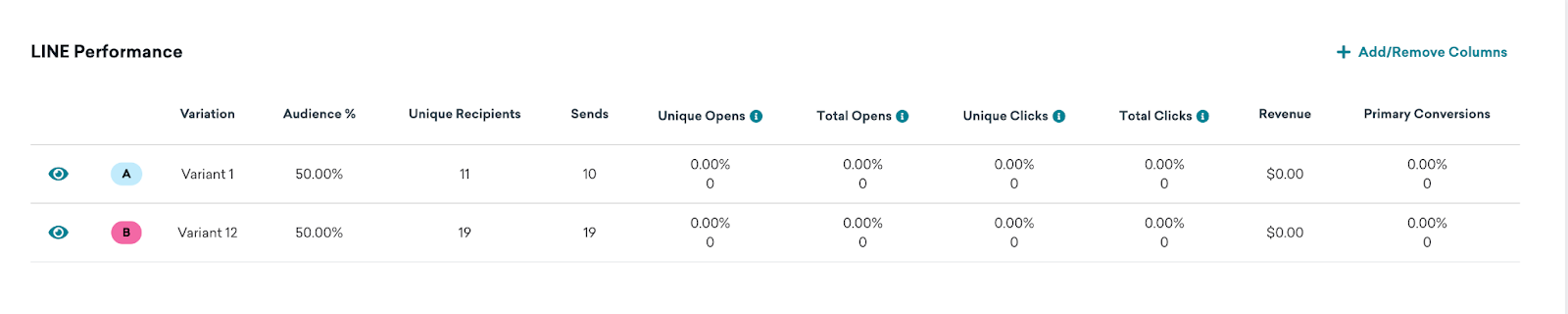
Si vous souhaitez simplifier votre vue, cliquez sur Add/Remove Columns et décochez les indicateurs souhaités. Par défaut, tous les indicateurs sont affichés.
Indicateurs LINE
Voici quelques indicateurs clés de LINE que vous pouvez voir dans vos analyses. Pour consulter les définitions de tous les indicateurs LINE utilisés dans Braze, reportez-vous au Glossaire des indicateurs de rapport.
| Terme | Définition |
|---|---|
| Envois | Le nombre total d’envois communiqués avec succès entre Braze et LINE. Cela ne signifie pas que le message a été reçu par l’utilisateur. |
| Ouvertures uniques | Le nombre total de messages LINE envoyés qui ont été ouverts par les utilisateurs après qu’un seuil minimum de 20 messages par jour a été atteint. |
| Ouvertures totales | Le nombre total de fois où les messages LINE envoyés ont été ouverts par les utilisateurs après qu’un seuil minimum de 20 messages par jour a été atteint. |
| Clics uniques | Le nombre total de messages LINE envoyés qui ont été cliqués par les utilisateurs après qu’un seuil minimum de 20 messages par jour a été atteint. |
| Clics totaux | Le nombre total de fois où les messages LINE envoyés ont été cliqués par les utilisateurs après qu’un seuil minimum de 20 messages par jour a été atteint. |
Rapports notifications push
Performances des notifications push
Le panneau Push Performance donne un aperçu de la performance de votre message selon différentes dimensions. Les indicateurs de ce panneau varient en fonction du canal de communication choisi et selon que vous exécutez ou non un test multivarié. Vous pouvez cliquer sur l’icône Preview pour visualiser votre message pour chaque variante ou canal.
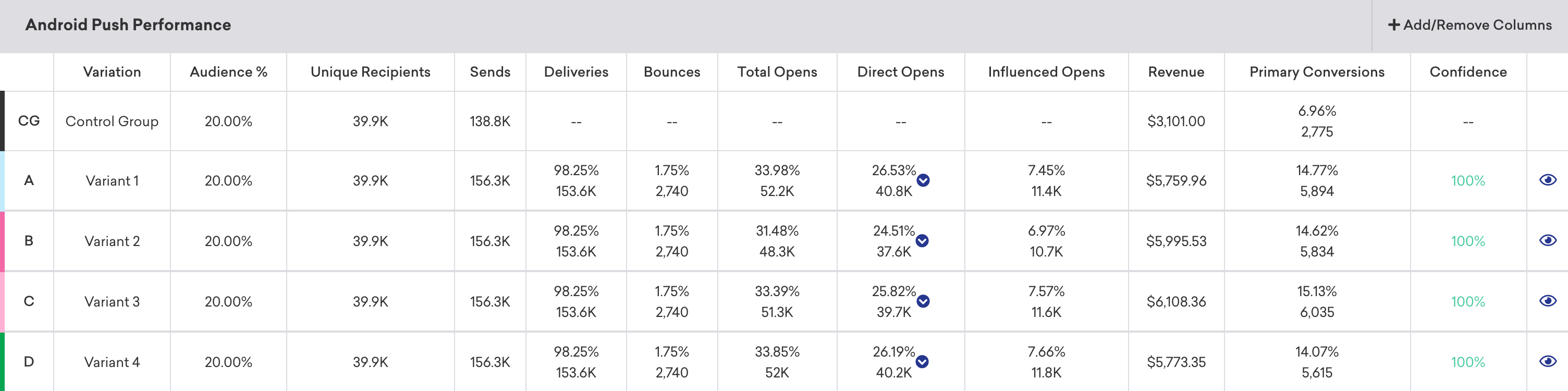
Si vous souhaitez simplifier votre vue, cliquez sur Add/Remove Columns et décochez les indicateurs souhaités. Par défaut, tous les indicateurs sont affichés.
Indicateurs des notifications push
Voici une description de certains indicateurs clés que vous pouvez voir lors de l’examen des performances de vos messages. Pour obtenir les définitions complètes de tous les indicateurs push, consultez le Glossaire des indicateurs de rapport et filtrez par push.
| Indicateur | Description |
|---|---|
| Bounces | Les rebonds correspondent au nombre total de messages qui n’ont pas pu être remis à leurs destinataires. Consultez Notifications push rejetées. |
| Direct Opens | Les ouvertures directes correspondent au nombre total (ou au pourcentage) d’utilisateurs qui ont ouvert votre application ou votre site web en appuyant directement sur la notification. |
| Opens | Les ouvertures regroupent à la fois les ouvertures directes et les ouvertures influencées, c’est-à-dire les cas dans lesquels le SDK de Braze a déterminé, à l’aide d’un algorithme propriétaire, qu’une notification push a incité un utilisateur à ouvrir l’application. |
La distribution des notifications est assurée au mieux par les services de notification push d’Apple (APNs). Elle n’est pas destinée à fournir des données à votre application, mais seulement à informer l’utilisateur que de nouvelles données sont disponibles. La distinction importante est que nous affichons le nombre de messages que nous avons délivrés avec succès aux APNs, et pas nécessairement le nombre de notifications que les APNs ont délivrées avec succès aux appareils.
Suivi des désabonnements
Les désabonnements push ne sont pas inclus dans les indicateurs analytiques des campagnes et dépendent des mises à jour du statut push d’un utilisateur par des fournisseurs tels qu’Apple ou Google. Ces mises à jour peuvent être peu fréquentes et imprévisibles. Par conséquent, les désabonnements push ne sont pas pris en compte en tant qu’indicateur dans l’analytique des campagnes push.
Cependant, le suivi manuel des désabonnements push peut fournir des informations précieuses sur les réponses des utilisateurs à votre fréquence de notification et à la pertinence du contenu. Voici deux options pour suivre les désabonnements push : les filtres de segment ou les filtres personnalisés.
Vous pouvez créer un segment pour identifier les utilisateurs qui ne sont pas activés pour les notifications push, c’est-à-dire qui ne sont pas abonnés ou en situation d’abonnement et qui ne disposent pas d’un jeton push au premier plan. Par exemple, pour visualiser le nombre de désabonnements dans votre application, vous pouvez utiliser une combinaison « OU » des segments suivants :
Background or Foreground Push Enabled is falseHas Uninstalled
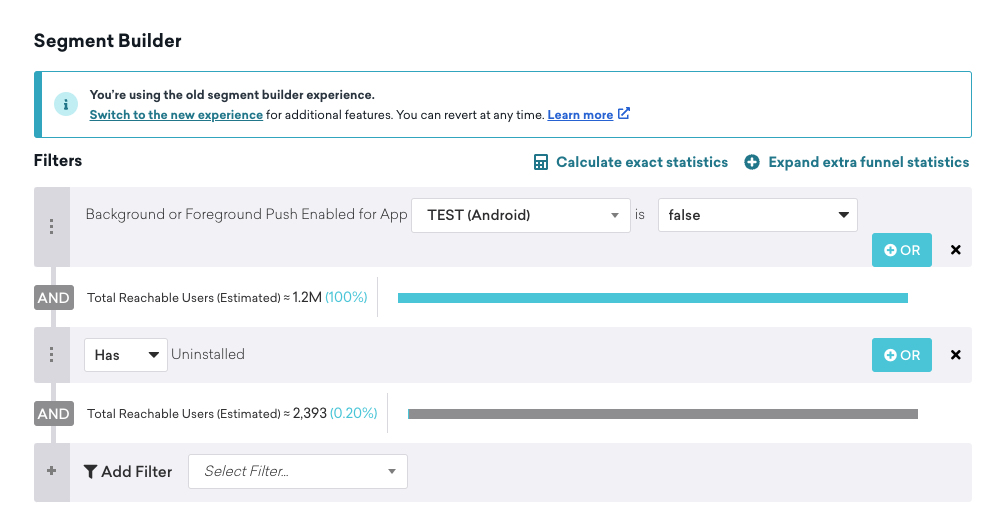
Notez que les filtres de segmentation sont approximatifs et ne peuvent pas être spécifiquement liés à une date et à une campagne.

L’enregistrement d’un événement personnalisé pour un changement d’abonnement consommera des points de donnée. Vous pouvez également utiliser des filtres de segmentation pour identifier et cibler les utilisateurs qui ne sont pas activés pour les notifications push.
Autre solution possible : nous vous recommandons de créer un événement personnalisé pour les désabonnements push en fonction du statut push activé de l’utilisateur (true ou false) afin d’assurer le suivi de cet indicateur.
Comprendre les ouvertures
Bien que les termes ouvertures directes et ouvertures influencées contiennent le mot « ouvertures », il s’agit en fait d’indicateurs différents. Les ouvertures directes font référence à l’ouverture directe d’une notification push. Les ouvertures influencées font référence à l’ouverture d’une application sans ouverture d’une notification push dans un délai spécifique après sa réception. Les ouvertures influencées concernent donc les ouvertures de l’application, et non les ouvertures des notifications push.
Boutons d’action push et rapports
Lorsque vous ajoutez des boutons d’action push, le panneau Push Performance peut inclure les Body Clicks, les Button 1 Clicks et les Button 2 Clicks aux côtés d’indicateurs tels que les Direct Opens. Ces colonnes mesurent des interactions différentes, comparez-les donc lorsque vous interprétez l’engagement.
Les ouvertures directes reflètent les indicateurs du tableau de bord pour les interactions comptabilisées comme une ouverture directe de votre message. Les événements Push Notification Open dans Currents ou Snowflake décrivent les interactions push de manière plus large et peuvent inclure des champs facultatifs tels que button_action_type (par exemple, close) et button_string. Pour les définitions des champs, consultez les événements Push Notification Open.
Pour iOS, les catégories de notification par défaut de Braze (telles que Yes / No, Accept / Decline, ou Confirm / Cancel) utilisent un appariement fixe : la première action prend en charge OPEN_APP, un URI ou un deep link (aligné avec le comportement au clic dans le compositeur). L’action complémentaire utilise CLOSE par défaut — elle ferme la notification et n’ouvre pas l’application. Consultez le mappage par défaut dans l’objet bouton d’action push Apple.
De ce fait, les appuis sur le bouton prédéfini de rejet (par exemple, No ou Decline) ne comptent généralement pas dans les ouvertures directes. Ces appuis peuvent toutefois apparaître dans les exports Push Notification Open lorsqu’ils sont enregistrés, avec button_action_type défini sur close et button_string identifiant l’action appuyée. Lorsque vous comparez l’analytique de campagne aux données de l’entrepôt, utilisez ces champs de payload pour ne pas traiter les appuis de rejet de la même manière que les appuis sur le corps de la notification ou l’action principale.
Pour Android, vous définissez le comportement au clic par bouton (Ouvrir l’application, Rediriger vers une URL web ou Deep link), de sorte que les rapports suivent les actions que vous configurez plutôt que la répartition par défaut OPEN_APP / CLOSE d’iOS.
Pourquoi les envois push peuvent dépasser le nombre de destinataires uniques
Le nombre d’envois peut dépasser le nombre de destinataires uniques pour les raisons suivantes :
- La rééligibilité est activée : Lorsque la rééligibilité est activée dans les paramètres de votre campagne ou de votre Canvas, les utilisateurs qui répondent aux critères de segmentation et de distribution peuvent recevoir la même notification push plusieurs fois. Cela se traduit par un nombre plus élevé d’envois totaux.
- Les utilisateurs disposent de plusieurs appareils : Si la rééligibilité n’est pas activée, la différence peut s’expliquer par le fait que les utilisateurs ont plusieurs appareils associés à leur profil. Par exemple, un utilisateur peut avoir à la fois un smartphone et une tablette, et la notification push est envoyée à tous les appareils enregistrés. Chaque distribution compte comme un envoi, mais un seul destinataire unique est enregistré.
- Les utilisateurs sont affectés à plusieurs applications : Si les utilisateurs sont associés à plusieurs applications (par exemple lorsqu’ils testent une nouvelle application), ils peuvent recevoir la même notification push sur chaque application. Cela contribue à augmenter le nombre d’envois.
Pourquoi les rebonds se produisent
Les rebonds se produisent dans les services de notification push d’Apple (APNs) lorsqu’une notification push tente d’être distribuée à un appareil sur lequel l’application prévue n’est pas installée. Les APNs ont également le droit de modifier les jetons pour les appareils de manière arbitraire. Si vous essayez d’envoyer un message à un appareil d’utilisateur sur lequel le jeton de notification push a changé entre le moment où nous avons enregistré son jeton (c’est-à-dire au début de chaque session lorsque nous enregistrons un utilisateur pour un jeton de notification push) et le moment de l’envoi, cela provoquera un rebond.
Si un utilisateur désactive les notifications push dans les paramètres de l’appareil, lors de la prochaine ouverture de l’application, le SDK détecte que le push a été désactivé et informe Braze. À ce stade, nous mettons à jour l’état push de Activé à Désactivé. Lorsqu’un utilisateur désactivé reçoit une campagne push avant d’avoir une nouvelle session, la campagne s’envoie avec succès et apparaît comme livrée. Il n’y aura pas de rebond push pour cet utilisateur. Après une session ultérieure, lorsque vous essayez d’envoyer une notification push à l’utilisateur, Braze sait déjà si nous avons un jeton de premier plan, et donc aucune notification n’est envoyée.
Les notifications push expirant avant la distribution ne sont pas considérées comme ayant échoué et ne seront pas enregistrées comme rebond.
Les rebonds Firebase Cloud Messaging (FCM) peuvent se produire dans trois cas :
| Scénario | Description |
|---|---|
| Applications désinstallées | Lorsqu’un message tente une distribution à un appareil et que l’application prévue est désinstallée sur cet appareil, le message est supprimé et l’ID d’enregistrement de l’appareil est invalidé. Toute future tentative d’envoi de message à l’appareil renverra une erreur NotRegistered. |
| Application sauvegardée | Lorsqu’une application est sauvegardée, son ID d’enregistrement peut cesser d’être valide avant la restauration de l’application. Dans ce cas, FCM ne conservera plus l’ID d’enregistrement de l’application et l’application ne recevra plus de messages. Ainsi, les ID d’enregistrement ne doivent pas être enregistrés lors de la sauvegarde d’une application. |
| Application mise à jour | Lorsqu’une application est mise à jour, l’ID d’enregistrement de la version précédente peut ne plus fonctionner. Une application mise à jour doit donc remplacer son ID d’enregistrement existant. |
Rapports SMS, MMS et RCS
Groupes de contrôle
Pour mesurer l’impact d’un SMS, MMS ou message RCS individuel, vous pouvez ajouter un groupe de contrôle à un test A/B. Le panneau supérieur Campaign Details n’inclut pas les indicateurs de la variante du groupe de contrôle.
Performances des SMS/MMS/RCS
Le panneau SMS/MMS/RCS Performance présente les performances de votre message selon différentes dimensions. Les indicateurs de ce panneau varient en fonction du canal de communication choisi et selon que vous exécutez ou non un test multivarié. Vous pouvez cliquer sur l’icône Preview pour visualiser votre message pour chaque variante ou canal.

Si vous souhaitez simplifier votre vue, cliquez sur Add/Remove Columns et décochez les indicateurs souhaités. Par défaut, tous les indicateurs sont affichés.
Indicateurs SMS, MMS et RCS
Voici une description de certains indicateurs clés que vous pouvez voir lors de l’examen des performances de vos messages. Pour obtenir les définitions complètes de tous les indicateurs SMS, MMS et RCS, consultez le Glossaire des indicateurs de rapport et filtrez par SMS/MMS et RCS.
| Indicateur | Définition |
|---|---|
| Sent | Envoyé correspond à chaque fois qu’une Campaign ou une étape du Canvas a été lancée ou déclenchée et qu’un SMS ou un RCS a été envoyé depuis Braze. Il est possible que le SMS ou le RCS n’ait pas atteint l’appareil de l’utilisateur en raison d’erreurs. |
| Delivery Failures | On parle d’échecs de livraison lorsque le SMS n’a pas pu être envoyé en raison d’un débordement des files d’attente (envoi de SMS à un débit supérieur à celui que vos codes longs ou courts peuvent supporter) ou d’échecs similaires avant que le fournisseur n’accepte le message. Un SMS de secours provenant d’un envoi RCS peut également enregistrer des échecs de livraison pour ce SMS de secours. |
| Confirmed Delivery | On parle de livraisons confirmées lorsque l’opérateur a confirmé que le message a été délivré au numéro de téléphone cible. |
| Rejections | On parle de rejet lorsque le fournisseur SMS ou RCS a signalé que le message n’a pas été livré. Cela peut se produire pour plusieurs raisons, notamment le filtrage du contenu par l’opérateur, l’indisponibilité de l’appareil de destination, un numéro de téléphone qui n’est plus en service, etc. Pour le RCS, les statuts de fournisseur « échoué » et « non livré » sont comptabilisés comme des rejets plutôt que comme des échecs de livraison. |
| Opt-Out | On parle de désabonnement lorsqu’un utilisateur a répondu à votre message avec un mot-clé de désabonnement et a été désabonné de votre programme SMS ou RCS. |
| Help | Les rebonds correspondent au nombre total de messages qui n’ont pas pu être remis à leurs destinataires. |
| Total Clicks | Le nombre total de clics est le nombre total (ou le pourcentage) d’événements de clic sur le message distribué. Un même destinataire peut être comptabilisé plusieurs fois. |
Réponses aux mots-clés
Le panneau Keyword Responses vous montre une chronologie des mots-clés entrants avec lesquels les utilisateurs ont répondu après avoir reçu votre message.
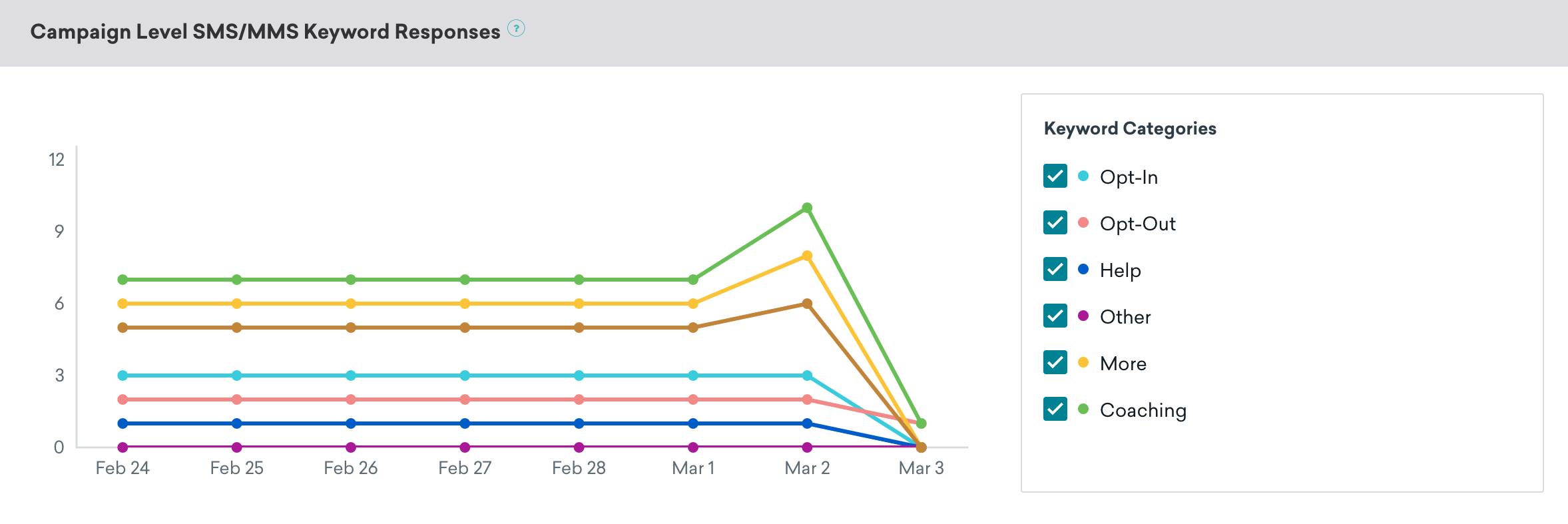
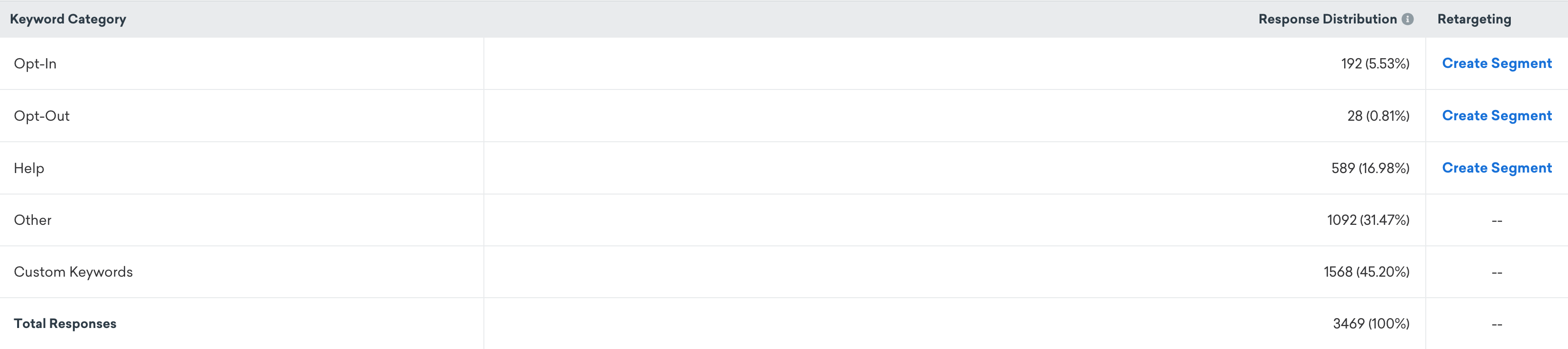
Ici, vous pouvez également consulter la répartition des réponses pour chaque catégorie de mots-clés afin de déterminer les prochaines étapes de reciblage et de création de segment de manière pratique.
Événements SMS Currents
Comme pour les e-mails, Braze reçoit des événements au niveau utilisateur liés à un message SMS à mesure qu’il effectue son parcours vers un utilisateur. Tout événement SMS entrant sera également envoyé en tant qu’événement Currents via l’événement SMS InboundReceived. Cela vous permet d’effectuer des actions supplémentaires ou des rapports sur les messages que vos utilisateurs envoient en dehors de la plateforme Braze.
Les messages entrants sont tronqués au-delà de 1 600 caractères.
Les indicateurs de clics du tableau de bord tels que Total Clicks excluent l’activité suspecte de bots, mais Currents continue d’exporter tous les événements de clics avec is_suspected_bot_click et suspected_bot_click_reason pour la réconciliation dans l’entrepôt de données. Pour les indicateurs du tableau de bord, la segmentation et l’orchestration concernés, consultez Filtrage des clics de bots pour les liens SMS/RCS.
Suivi des abonnements et désabonnements SMS
Vous pouvez suivre les abonnements et désabonnements SMS avec les méthodes suivantes :
| Méthode | Description |
|---|---|
| Segmenteur | Le segmenteur affiche le nombre d’utilisateurs dans un groupe d’abonnement spécifique. Il ne déduplique pas par numéro de téléphone — si plusieurs utilisateurs partagent le même numéro de téléphone, chaque instance est comptée séparément. |
| Série temporelle du groupe d’abonnement | Fournit un instantané quotidien des abonnements pour les e-mails et les numéros de téléphone. La série temporelle comptabilise les abonnements, les désabonnements et les réabonnements. Par exemple, si un utilisateur s’abonne, se désabonne, puis se réabonne, il est compté comme un utilisateur abonné. |
| Currents | Utilisez Currents pour exporter les événements d’abonnement et d’engagement pour vos propres rapports. |
Les statistiques d’abonnement et de désabonnement dans le panneau SMS/MMS/RCS Performance reflètent les utilisateurs qui s’abonnent ou se désabonnent par le biais de mots-clés entrants (par exemple, envoyer « START » pour s’abonner ou « STOP » pour se désabonner). Ces chiffres sont généralement inférieurs à ceux affichés dans le segmenteur, car ils comptent le nombre de fois où ces mots-clés ont été envoyés, et non le nombre total d’utilisateurs abonnés aux SMS. Les réponses par mots-clés pour les SMS et les RCS utilisent le même pipeline entrant, de sorte que les compteurs d’abonnement, de désabonnement et d’aide sont combinés — ils ne sont pas séparés entre RCS et SMS aujourd’hui. Dans les tableaux de campagne ou de Canvas avec des sous-lignes RCS et SMS fallback, les désabonnements et l’aide peuvent apparaître sur la ligne combinée tandis que les sous-lignes RCS et SMS fallback affichent un tiret.
Suivi des désabonnements SMS au niveau de la campagne
Suivez les désabonnements SMS au niveau de la campagne en utilisant la table de réception entrante plutôt que la table de changement d’état du groupe d’abonnement. Par exemple, dans le générateur de requêtes ou votre entrepôt de données, vous pouvez exécuter une requête qui fait référence à la table USERS_MESSAGES_SMS_INBOUNDRECEIVE ou USERS_MESSAGES_SMS_INBOUNDRECEIVE_SHARED.
Cet exemple de requête fait référence à la table USERS_MESSAGES_SMS_INBOUNDRECEIVE :
SELECT *
FROM USERS_MESSAGES_SMS_INBOUNDRECEIVE
WHERE app_group_id = 'app-group-id'
AND subscription_group_api_id = 'subscription_group_api_id'
AND action = 'Unsubscribed'
AND (campaign_id IS NOT NULL OR canvas_id IS NOT NULL);
Cela renvoie les utilisateurs qui se sont désabonnés des communications SMS pour l’espace de travail et le groupe d’abonnement donnés, filtrés pour ceux associés à des campagnes ou des Canvas.
Moment du désabonnement
Les événements de mots-clés et de messages entrants dans Currents ou votre entrepôt de données, tels que les horodatages sur users.messages.sms.InboundReceive ou les événements de changement d’état du groupe d’abonnement, sont la source faisant autorité pour déterminer quand Braze a enregistré le désabonnement.
Les horodatages des événements reflètent le moment où Braze a reçu ou traité le message entrant, pas nécessairement le moment où l’utilisateur a envoyé le SMS ou le moment où un opérateur ou un fournisseur SMS l’a reçu. Si votre analyse considère les désabonnements comme le moment où Braze a traité le parcours de désabonnement entrant, ces horodatages correspondent à cette définition.
Le profil utilisateur affiche l’état d’abonnement actuel mais peut ne pas afficher un champ unique « SMS désabonné à » à moins que vous ne définissiez un attribut personnalisé ou similaire lors du traitement des désabonnements.
Frais appliqués aux résultats d’envoi SMS
Ce tableau reflète la facturation de Braze, et non celle de votre fournisseur. Les résultats non facturés par Braze peuvent être facturés par votre fournisseur.
| Résultat | Définition | Facturé par Braze |
|---|---|---|
| Envoyé | Une campagne ou une étape de Canvas a été lancée ou déclenchée, et un payload SMS a été envoyé au fournisseur SMS. | Pas de frais |
| Échec de distribution | Le payload SMS n’a pas pu être envoyé au fournisseur SMS. Cela peut se produire en raison de files d’attente saturées, de comptes suspendus ou d’erreurs de médias (dans le cas des MMS). | Pas de frais |
| Distribué | Le fournisseur SMS a reçu une confirmation de distribution du message de la part de l’opérateur en amont (et, le cas échéant, de l’appareil de destination). | Frais |
| Rejeté | Le fournisseur SMS a reçu un accusé de rejet indiquant que le message n’a pas été distribué. Cela peut se produire pour plusieurs raisons, notamment le filtrage du contenu par l’opérateur ou la disponibilité de l’appareil de destination. | Frais |
| Envois à l’opérateur |
L’indicateur Envois à l’opérateur est obsolète, mais reste pris en charge pour les utilisateurs qui en disposent déjà. Il s’agit de la somme des livraisons confirmées, des rejets et des envois dont la livraison ou le rejet n’a pas été confirmé par l’opérateur. Cela inclut les cas où les opérateurs ne fournissent pas de confirmation de livraison ou de rejet, car certains opérateurs ne fournissent pas cette confirmation ou ne peuvent pas le faire au moment de l’envoi.
| Obsolète pour les nouveaux tableaux de bord. Certains tableaux de bord peuvent encore afficher cet indicateur sous le nom Sent to Carrier. | Des frais peuvent s’appliquer en fonction des résultats d’envoi individuels |
L’indicateur Envois à l’opérateur est obsolète pour les nouveaux tableaux de bord. Utilisez Sent, Confirmed Delivery, Delivery Failed et Rejections pour les rapports actuels. Consultez le Glossaire des indicateurs de rapport pour les définitions.
Rapports des messages RCS de type Card
Pour les messages RCS de type Card, l’indicateur Total Clicks dans l’analytique de campagne et de Canvas inclut les appuis sur les boutons de carte (tels que Message reply et Open URL) et les interactions avec les suggestions. L’indicateur peut être incrémenté plus d’une fois si un utilisateur appuie plusieurs fois sur le même contrôle.
Les clics sur les boutons de carte et les suggestions ne sont pas suivis via le raccourcissement de liens ni les paramètres de suivi avancé pour les URL raccourcies. Les filtres de reciblage des utilisateurs qui font référence aux liens SMS raccourcis ne s’appliquent pas aux interactions avec les boutons de carte.
Pour les données d’interaction au niveau utilisateur, exportez les événements RCS Click (users.messages.rcs.Click) via Currents. Ces événements incluent des champs tels que interaction_type et element_type pour distinguer les appuis sur les boutons des suggestions.
Rapports RCS et fallback SMS
Pour le comportement des événements de fallback RCS vers SMS (y compris IS_SMS_FALLBACK=TRUE), consultez Comment le fallback SMS fonctionne avec les événements et la segmentation.
Rejets et échecs de distribution
Les canaux RCS et SMS ne répartissent pas les résultats d’échec de la même manière :
- Pour le RCS, les statuts échoués ou non distribués du fournisseur incrémentent les rejets. Braze ne signale pas ces résultats de l’opérateur en tant qu’échecs de distribution pour le RCS.
- Pour les SMS et le SMS fallback, les échecs de distribution couvrent toujours les échecs avant que le fournisseur n’accepte le message, tels que le débordement de file d’attente, et les rejets couvrent les accusés de rejet du fournisseur.
Lorsqu’un tableau de campagne ou de Canvas affiche des sous-lignes RCS et SMS fallback, attendez-vous à des rejets sur la ligne RCS pour les envois RCS échoués, et des indicateurs d’échec de distribution ou de rejet sur la ligne SMS fallback pour le résultat du SMS de secours.
L’analytique de campagne du tableau de bord et les exports Snowflake peuvent légèrement différer en termes de timing et d’agrégation. Pour la réconciliation dans l’entrepôt de données, considérez les flux d’événements Snowflake ou Currents comme la source la plus granulaire lorsque les indicateurs ne correspondent pas exactement au tableau de bord.
Réconciliation des rejets avec Snowflake ou Currents
L’indicateur Rejections dans le tableau de bord est un comptage agrégé au niveau de l’espace de travail. Il ne s’agit pas d’un export ligne par ligne, vous ne pouvez donc pas toujours faire correspondre chaque rejet à une seule ligne dans Snowflake ou à un seul événement users.messages.sms.Rejection dans Currents. Par exemple, si le profil utilisateur a été supprimé avant que Braze n’ait fini de traiter le rejet pour l’export vers l’entrepôt de données, ce rejet n’apparaît pas dans votre table USERS_MESSAGES_SMS_REJECTION_SHARED ni dans le payload Currents, tandis que les rapports SMS agrégés peuvent toujours refléter ce résultat. Pour plus d’informations, consultez la référence des tables SQL et les événements SMS Rejection dans le glossaire des événements Currents.
Rapports webhook
Groupes de contrôle
Pour mesurer l’impact d’un message webhook individuel, vous pouvez ajouter un groupe de contrôle à un test A/B. Le panneau supérieur Campaign Details n’inclut pas les indicateurs de la variante du groupe de contrôle.
Performances des webhooks
Le panneau Webhook Performance donne un aperçu de l’efficacité de votre message selon différentes dimensions. Les indicateurs de ce panneau varient en fonction du canal de communication choisi et selon que vous exécutez ou non un test multivarié. Vous pouvez cliquer sur l’icône Preview pour visualiser votre message pour chaque variante ou canal.

Si vous souhaitez simplifier votre vue, cliquez sur Add/Remove Columns et décochez les indicateurs souhaités. Par défaut, tous les indicateurs sont affichés.
Indicateurs des webhooks
Voici quelques indicateurs clés des webhooks qui peuvent apparaître dans vos analyses. Pour voir les définitions complètes de tous les indicateurs webhook utilisés dans Braze, reportez-vous à notre Glossaire des indicateurs de rapport.
| Indicateur | Définition |
|---|---|
| Unique Recipients | Destinataires uniques est le nombre de destinataires uniques quotidiens, c’est-à-dire d’utilisateurs ayant reçu un nouveau message au cours d’une journée. Pour que ce compteur s’incrémente plus d’une fois pour un même utilisateur, celui-ci doit recevoir un nouveau message un autre jour. |
| Sends | Envois est le nombre total de messages envoyés dans une Campaign. Après le lancement d’une Campaign planifiée, cet indicateur inclut tous les messages envoyés, même s’ils ne sont pas encore partis en raison de la limitation du débit. Cela ne signifie pas que le message a été reçu ou distribué sur un appareil, mais seulement qu’il a été envoyé. |
| Errors | Erreurs est le nombre d’erreurs renvoyées par les événements webhook (incrémenté pendant le processus d’envoi). |
Rapports WhatsApp
Le canal WhatsApp comprend le taux de lecture. Cet indicateur n’est fourni que pour les utilisateurs ayant activé les accusés de lecture, ce qui peut varier.
Groupes de contrôle
Pour mesurer l’impact d’un message WhatsApp individuel, vous pouvez ajouter un groupe de contrôle à un test A/B. Le panneau supérieur Campaign Details n’inclut pas les indicateurs de la variante du groupe de contrôle.
Performances WhatsApp
Le panneau WhatsApp Performance présente les performances de votre message selon différentes dimensions. Les indicateurs de ce panneau varient en fonction du canal de communication choisi et selon que vous exécutez ou non un test multivarié. Vous pouvez cliquer sur l’icône Preview pour visualiser votre message pour chaque variante ou canal.

Crédits et nombre d’envois
Les compteurs d’envois WhatsApp dans l’analytique de campagne reflètent les tentatives de distribution. Les crédits consommés peuvent différer lorsque Meta facture par catégorie de message (marketing, utilitaire, authentification, service).
- À partir du 1er octobre 2026, les messages de réponse composés dans Braze consomment des crédits d’action. Meta les classe comme messages de service.
- Utilisez Analytics > Daily Stats pour le volume d’envoi directionnel. Les ventilations de crédits par campagne ou Canvas ne sont pas disponibles.
Si vous souhaitez simplifier votre vue, cliquez sur Add/Remove Columns et décochez les indicateurs souhaités. Par défaut, tous les indicateurs sont affichés.
Indicateurs WhatsApp
Voici quelques indicateurs clés de WhatsApp qui peuvent apparaître dans vos analyses. Pour voir les définitions complètes de tous les indicateurs WhatsApp utilisés dans Braze, reportez-vous à notre Glossaire des indicateurs de rapport.
| Indicateur | Définition |
|---|---|
| Sends | Envois est le nombre total de messages envoyés dans une Campaign. Après le lancement d’une Campaign planifiée, cet indicateur inclut tous les messages envoyés, même s’ils ne sont pas encore partis en raison de la limitation du débit. Cela ne signifie pas que le message a été reçu ou distribué sur un appareil, mais seulement qu’il a été envoyé. |
| Deliveries | Les livraisons correspondent au nombre total (ou au pourcentage) de demandes de messages acceptées par le serveur de réception. Cela ne signifie pas que le message a été distribué sur un appareil, mais seulement qu’il a été accepté par le serveur. |
| Reads | La lecture correspond au moment où l’utilisateur lit le message. Les accusés de lecture de l’utilisateur doivent être activés pour que Braze puisse suivre les lectures. |
| Failures | On parle d’échec lorsque le message WhatsApp n’a pas pu être envoyé parce que le fournisseur de services Internet a renvoyé un échec d’envoi définitif. Un échec d’envoi définitif signale un échec permanent de livrabilité. |
Si les échecs sont élevés, consultez Analyser les échecs d’envoi WhatsApp.
Indicateurs de blocage et de signalement par l’utilisateur final
D’autres indicateurs peuvent être consultés via le tableau de bord du gestionnaire WhatsApp, bien qu’une confirmation de votre accès soit nécessaire pour accéder à toutes les informations disponibles.
Analyses Meta
En plus des analyses de Braze, des analyses au niveau des modèles sont accessibles dans le gestionnaire d’entreprise WhatsApp. Pour plus d’informations, consultez la documentation de Meta.
Performance historique
Le panneau Historical Performance vous permet de visualiser les indicateurs du panneau Message Performance sous forme de graphique au fil du temps. Utilisez les filtres en haut du panneau pour modifier les statistiques et les canaux affichés dans le graphique. La plage temporelle de ce graphique correspond toujours à celle spécifiée en haut de la page.
Pour obtenir une ventilation jour par jour, cliquez sur le menu hamburger et sélectionnez Download CSV pour recevoir un export CSV du rapport.
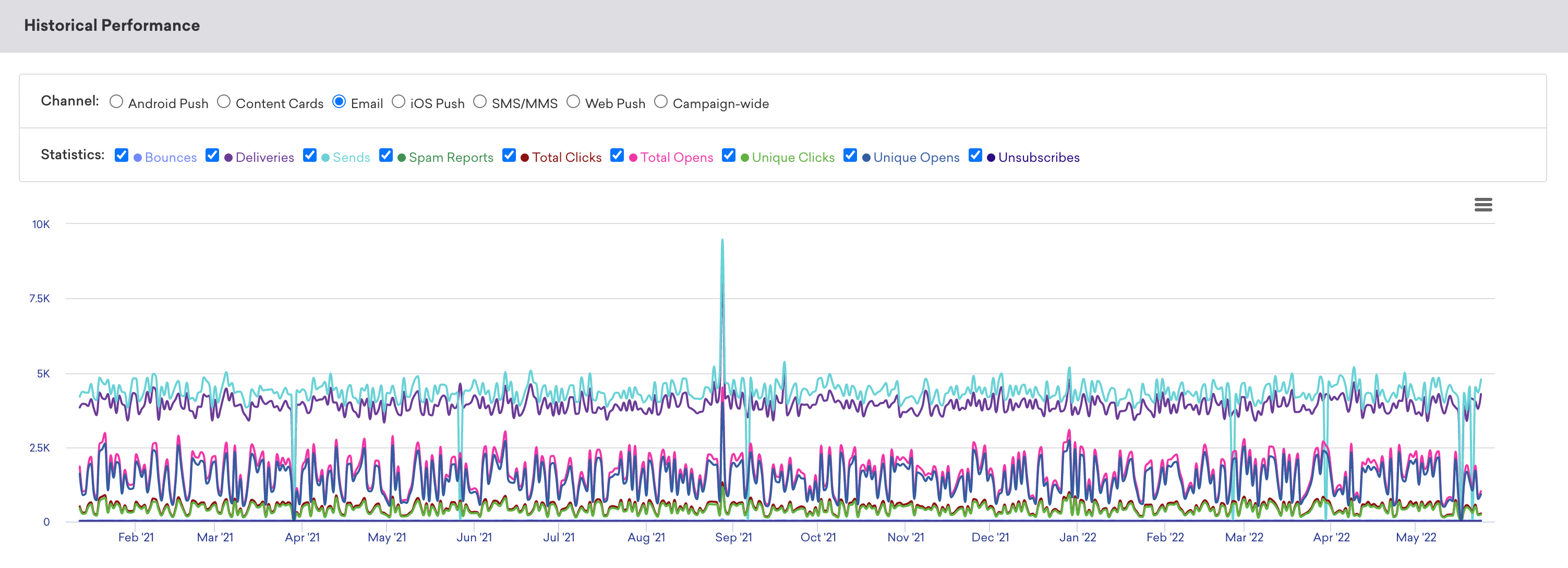
Détails des événements de conversion
Le panneau Conversion Event Details vous montre la performance de vos événements de conversion pour votre campagne. Pour plus d’informations, consultez Événements de conversion.
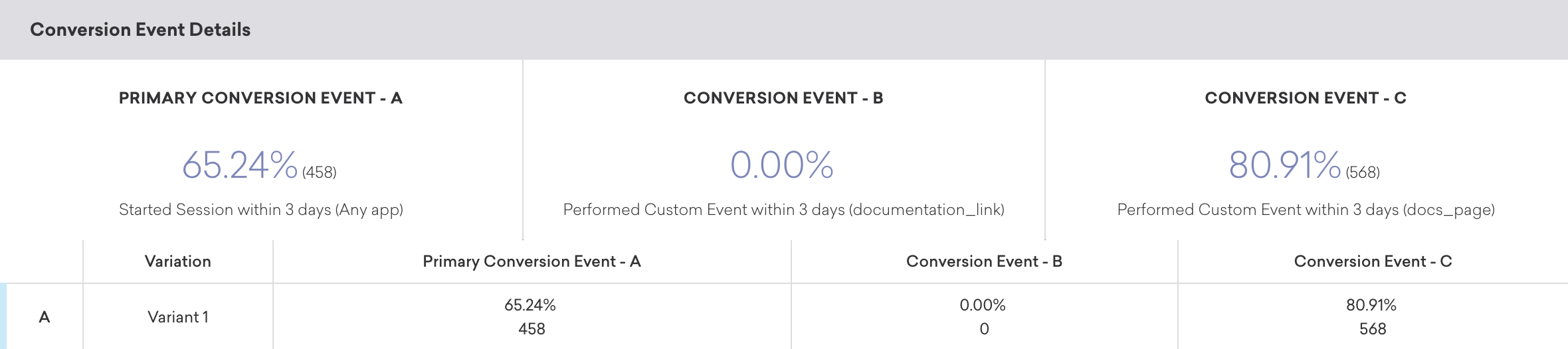
Corrélation de conversion
Le panneau Conversion Correlation vous donne un aperçu des attributs et comportements utilisateur qui favorisent ou nuisent aux résultats que vous avez définis pour vos campagnes. Pour plus d’informations, consultez Corrélation de conversion.
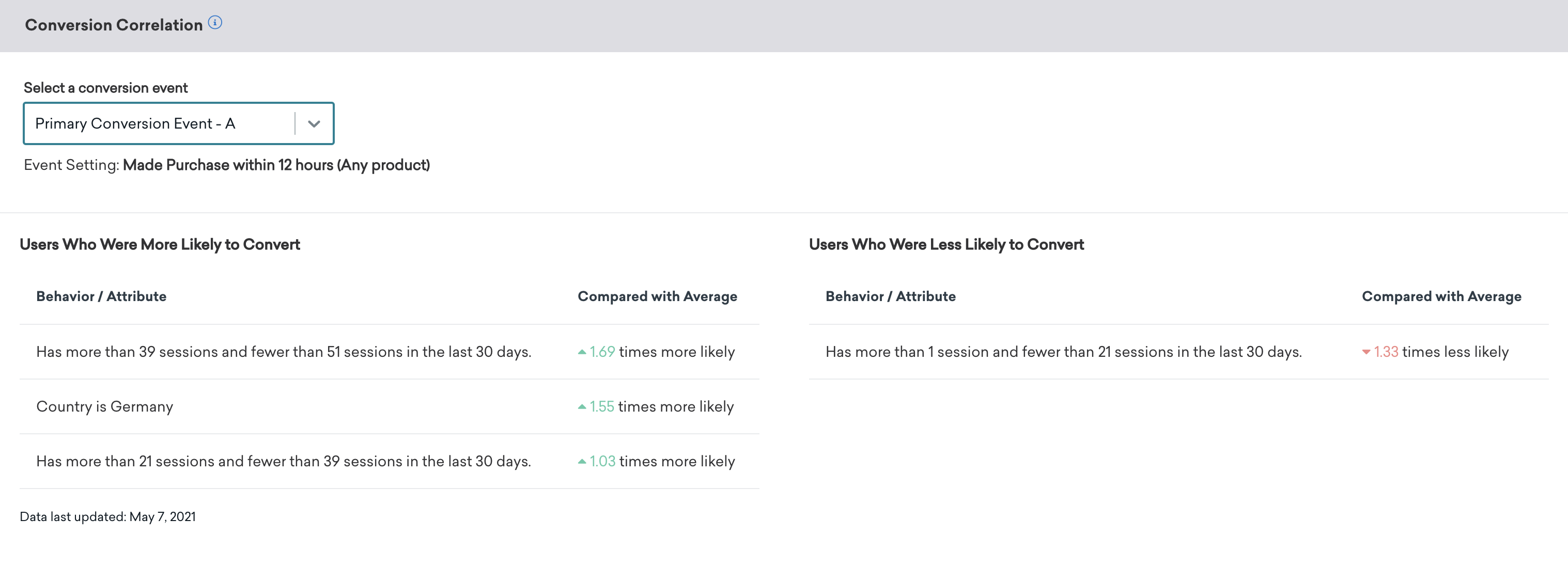
Rapport de rétention
Les rapports de rétention vous montrent les taux auxquels vos utilisateurs ont effectué un événement de rétention sélectionné sur des périodes données dans une Campaign ou un Canvas spécifique. Pour plus d’informations, consultez Rapports de rétention.
Rapport d’entonnoir
Le rapport d’entonnoir offre un rapport visuel qui vous permet d’analyser les parcours que vos clients empruntent après avoir reçu une Campaign ou un Canvas. Si votre Campaign ou Canvas utilise un groupe de contrôle ou plusieurs variantes, vous pourrez comprendre comment les différentes variantes ont impacté le tunnel de conversion à un niveau plus granulaire et optimiser en fonction de ces données.
Pour plus d’informations, consultez la section Rapports d’entonnoir.