Demander les coordonnées des utilisateurs WhatsApp identifiés uniquement par BSUID
Créez un flux de travail qui détecte les utilisateurs WhatsApp entrants identifiés uniquement par BSUID et sans numéro de téléphone, leur demande de partager leurs coordonnées, puis enregistre le numéro partagé dans leur profil Braze afin que vous puissiez fusionner les doublons si nécessaire.
Lorsqu’un utilisateur WhatsApp écrit à votre entreprise avec un nom d’utilisateur et sans historique de conversation, Braze peut créer ou associer un profil qui possède un BSUID mais aucun numéro de téléphone. En demandant ses coordonnées, vous pouvez enregistrer un numéro de téléphone dans ce profil, vérifier si l’utilisateur existe déjà dans votre espace de travail et fusionner les utilisateurs en double le cas échéant.
Exigences
Avant de créer ce flux de travail, vérifiez les points suivants :
| Exigence | Description |
|---|---|
| Configuration de WhatsApp | Votre compte WhatsApp Business est connecté à Braze et votre groupe d’abonnement peut recevoir des messages entrants. Consultez la section Configuration de WhatsApp. |
| Messages de demande de coordonnées | Dans l’éditeur de messages WhatsApp, vous pouvez sélectionner la mise en page de réponse Demander les coordonnées, ou créer ou sélectionner un modèle Demander les coordonnées. |
| Liquid pour le partage de coordonnées entrant | Vous pouvez utiliser {{whats_app.${contact_shared_phone_number}}} dans une étape Mise à jour utilisateur. Pour en savoir plus sur cet attribut, consultez Numéro de téléphone partagé. |
| Stratégie de fusion | Vous avez défini la manière dont les numéros partagés doivent être rapprochés des profils existants. Consultez la section Fusionner les utilisateurs en double. |
Fonctionnement du flux
sequenceDiagram
    participant User
    participant Braze
    User->>Braze: Inbound WhatsApp message (BSUID only)
    Note over Braze: Entry audience: Phone Number is blank
    Braze->>User: Request Contact Info response (Share Contact Info)
    User->>Braze: Responded to contact info request
    Braze->>Braze: User Update sets Phone Number from contact_shared_phone_number
    Note over Braze: Optional: merge duplicate profiles
- Un utilisateur envoie un message WhatsApp entrant.
- Braze le fait entrer dans un Canvas uniquement si le champ Numéro de téléphone est vide, c’est-à-dire si l’expéditeur utilise un BSUID sans numéro de téléphone enregistré.
- Braze répond avec un message de réponse Demander les coordonnées qui inclut le bouton natif WhatsApp Partager les coordonnées.
- Lorsque l’utilisateur partage ses coordonnées, une étape Parcours d’action détecte l’événement A répondu à la demande de coordonnées.
- Une étape Mise à jour utilisateur écrit
{{whats_app.${contact_shared_phone_number}}}dans l’attribut Numéro de téléphone du profil. - Vous fusionnez ce profil avec tout profil existant qui utilise le même numéro de téléphone, comme décrit à l’étape 5.

Le numéro partagé provient de la réponse de partage de coordonnées de WhatsApp et n’est pas vérifié de manière indépendante par Braze. Validez-le avant de le considérer comme une identité fiable dans des flux sensibles en matière de sécurité, comme la récupération de compte, la détection de fraude ou les codes à usage unique. Pour en savoir plus sur cet attribut, consultez Numéro de téléphone partagé.
Créer le Canvas
Étape 1 : Créer un Canvas basé sur l’action
- Accédez à Envoi de messages > Canvas et sélectionnez Créer un Canvas.
- Nommez votre Canvas (par exemple, « WhatsApp — Demander les coordonnées des utilisateurs BSUID »).
- Sous Planification de l’entrée, sélectionnez Basée sur l’action.
- Sous Options basées sur l’action, ajoutez le déclencheur d’entrée Envoyer un message entrant WhatsApp et sélectionnez votre Groupe d’abonnement.
- Sous Condition à remplir, sélectionnez Aucune, sauf si vous souhaitez que seuls certains mots-clés lancent ce flux.
- Passez à Audience cible. Dans votre groupe de filtres, ajoutez Numéro de téléphone est vide.
Cette combinaison (message WhatsApp entrant et numéro de téléphone vide) cible les utilisateurs qui écrivent avec un BSUID et n’ont pas encore de numéro de téléphone dans leur profil Braze.

N’autorisez la rééligibilité que si vous souhaitez solliciter à nouveau plus tard les utilisateurs qui refusent ou ignorent le partage. Si vous l’autorisez, définissez une fenêtre adaptée à votre rythme de relance afin que les utilisateurs ne soient pas sollicités à chaque message entrant.
Étape 2 : Envoyer un message de réponse Demander les coordonnées
Comme l’utilisateur a déjà écrit à votre entreprise, la fenêtre de conversation de 24 heures est ouverte : nous vous recommandons donc d’utiliser un Message de réponse plutôt qu’un modèle. Procédez comme suit pour envoyer la demande.
- Ajoutez une étape Message.
- Sélectionnez WhatsApp > votre groupe d’abonnement > Message de réponse.
- Choisissez la mise en page Demander les coordonnées.
- Rédigez un corps de message qui explique pourquoi vous demandez le numéro de téléphone.
- Par exemple, expliquez que l’utilisateur possède peut-être déjà un compte et que le partage de ses coordonnées vous permet de relier sa conversation WhatsApp à ce profil.
- Conservez le bouton natif Partager les coordonnées. WhatsApp transmet le numéro de l’utilisateur dans un format cohérent, ce qui limite la saisie manuelle et les problèmes de formatage.
Vous pouvez toujours personnaliser le corps du message et localiser le texte comme pour n’importe quel message de réponse.
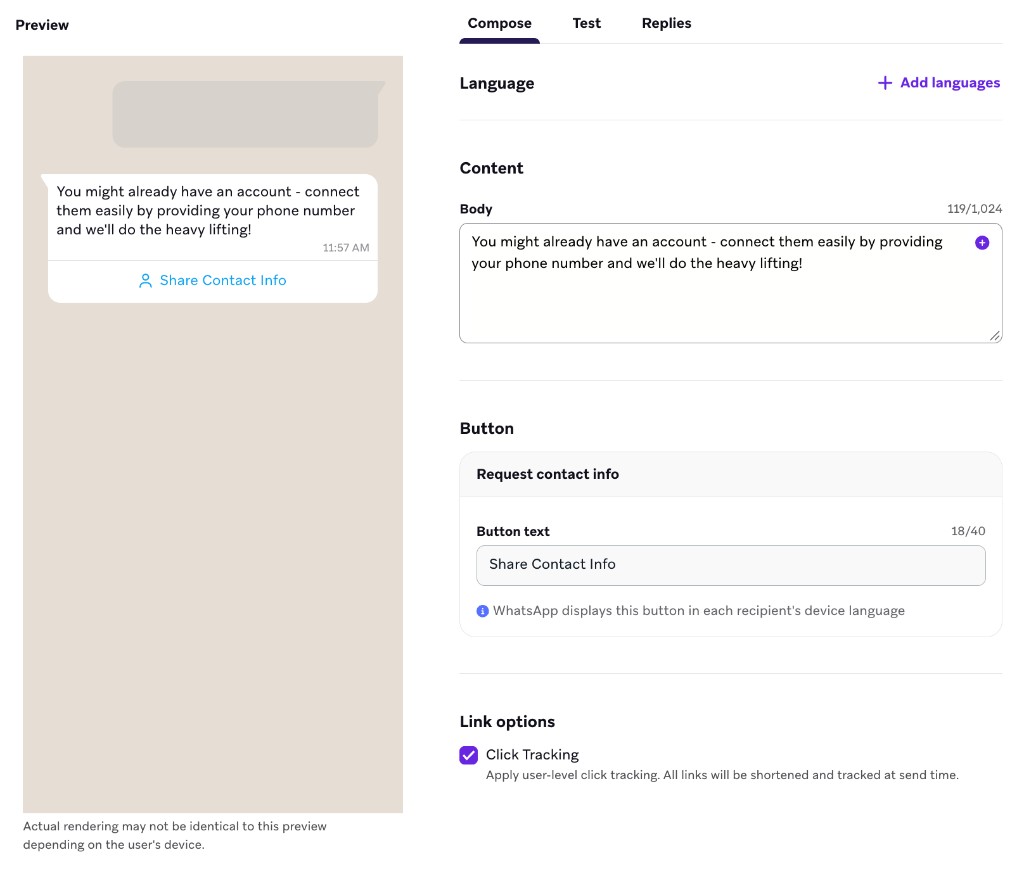

Si vous devez initier vous-même la conversation (sans message entrant récent), utilisez plutôt un modèle Demander les coordonnées approuvé par Meta. Ce type de modèle est disponible dans les catégories marketing et utilitaire. Pour ce cas d’usage d’identification entrante, les messages de réponse sont généralement plus adaptés : ils ne nécessitent pas d’approbation de Meta pour modifier le texte, offrent une localisation plus souple et coûtent en général moins cher que l’initiation d’une conversation par modèle.
Étape 3 : Attendre la réponse avec les coordonnées
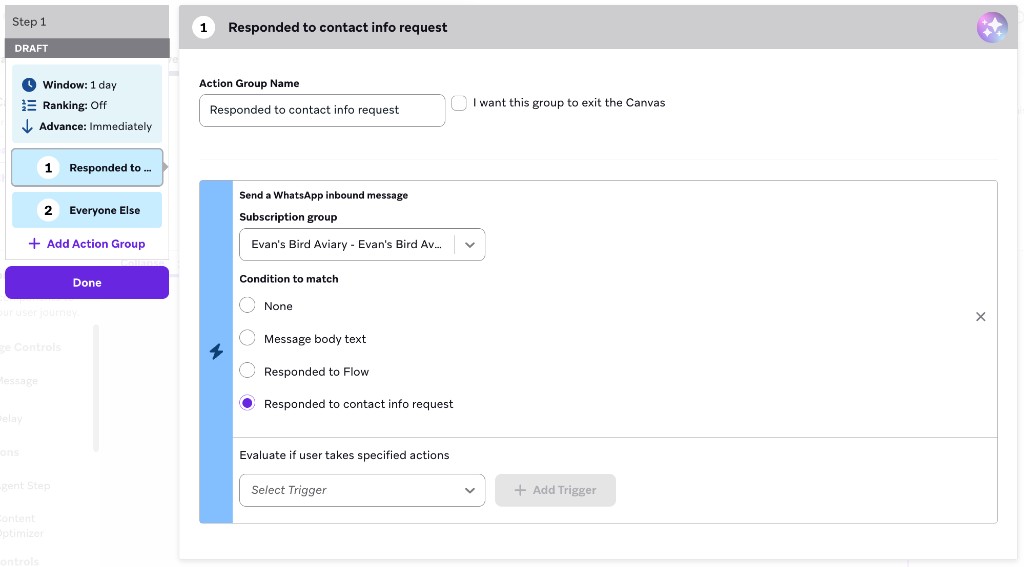
- Ajoutez une étape Parcours d’action après le message.
- Créez un groupe qui utilise le même groupe d’abonnement WhatsApp.
- Définissez la condition sur A répondu à la demande de coordonnées.
Cette condition correspond aux messages WhatsApp entrants qui répondent à votre demande de coordonnées : le numéro de téléphone partagé est donc disponible dans l’événement entrant.
Étape 4 : Mettre à jour le numéro de téléphone du profil
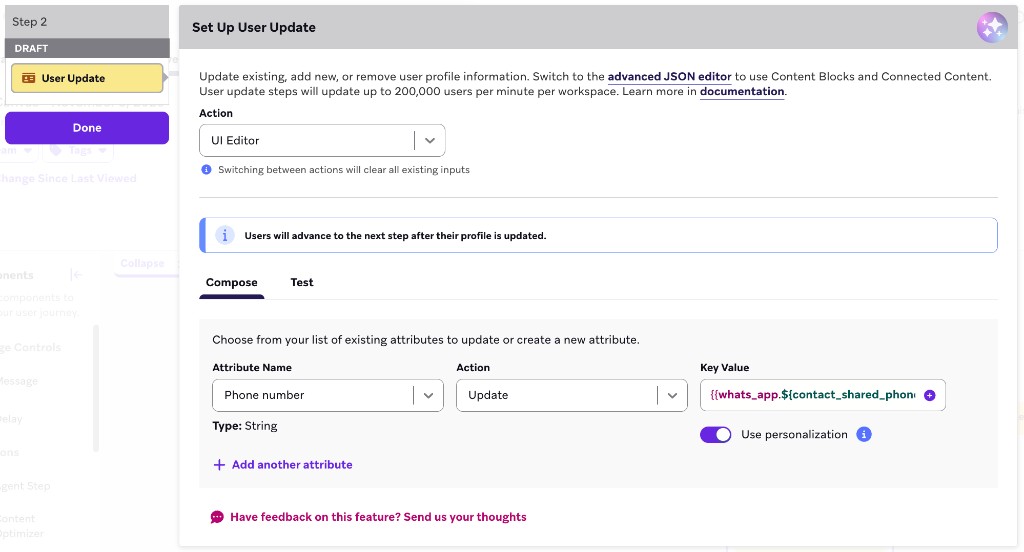
Sur la branche du Parcours d’action correspondant à A répondu à la demande de coordonnées, mettez à jour le profil utilisateur avec le numéro de téléphone partagé.
- Ajoutez une étape Mise à jour utilisateur.
- Mettez à jour l’attribut standard Numéro de téléphone.
- Dans la personnalisation, ouvrez Propriétés WhatsApp et sélectionnez l’attribut du numéro de téléphone partagé afin que la valeur soit
{{whats_app.${contact_shared_phone_number}}}.
Après cette étape, le profil BSUID auparavant anonyme dispose d’un numéro de téléphone et conserve l’historique des messages WhatsApp.
L’attribut {{whats_app.${contact_shared_phone_number}}} n’est renseigné que lorsque {{whats_app.${contact_share_origin}}} vaut contact_request (l’utilisateur a appuyé sur Partager les coordonnées). Pour les autres partages de coordonnées, l’attribut Liquid du téléphone est vide. Pour en savoir plus, consultez Origine du partage de coordonnées.
Étape 5 : Fusionner les utilisateurs en double
L’enregistrement du numéro de téléphone ne fusionne pas automatiquement les profils. Une fois le numéro ajouté au profil BSUID, utilisez votre processus habituel de résolution des doublons pour fusionner ce profil avec l’utilisateur principal lorsqu’une correspondance existe.
Vous pouvez :
- Fusionner les profils individuellement
- Fusionner en masse les doublons
- Utiliser la fusion basée sur des règles pour traiter les correspondances de numéros de téléphone de manière cohérente avec le reste de votre espace de travail
Procédez de la même manière que pour les doublons issus d’autres canaux ou sources d’identité.
Configuration alternative : répartir le flux entre une Campaign et un Canvas
Au lieu de créer un flux Canvas complet pour un seul parcours guidé, vous pouvez répartir ce même flux de travail entre une Campaign et un Canvas. Optez pour cette répartition lorsque plusieurs messages en amont peuvent demander des coordonnées et que vous souhaitez un entonnoir de mise à jour commun :
- Créez une Campaign qui fait entrer les utilisateurs sur Envoyer un message entrant WhatsApp lorsque Numéro de téléphone est vide, puis envoie le message de réponse Demander les coordonnées.
- Créez un Canvas qui fait entrer les utilisateurs sur Envoyer un message entrant WhatsApp lorsque la condition est A répondu à la demande de coordonnées, puis exécute l’étape Mise à jour utilisateur (ainsi que toute étape de fusion que vous automatisez).
Articles connexes
- Noms d’utilisateur WhatsApp et BSUIDComment Braze enregistre les BSUID et quand les numéros de téléphone restent disponibles.
- Envoyer des messages aux utilisateurs (WhatsApp)Attributs Liquid entrants pour l’origine du partage de coordonnées et le numéro de téléphone partagé.
- Fusionner les utilisateurs en doubleOptions de fusion individuelle, en masse et basée sur des règles une fois le numéro de téléphone obtenu.