Rapports et informations
Découvrez comment consulter les rapports BrazeAI Decisioning Studio™ Pro dans Braze afin de comprendre l’impact des décisions basées sur l’IA sur vos campagnes. Des indicateurs de performance à la santé des données en passant par les modifications du système, ces rapports vous aident à comprendre les résultats, à résoudre les problèmes et à prendre des décisions éclairées en toute confiance.
Conditions préalables
Avant de pouvoir consulter les rapports de Decisioning Studio Pro dans Braze, vous devez :
- Disposer d’un contrat actif pour Braze et BrazeAI Decisioning Studio™ Pro.
- Contacter votre gestionnaire de la satisfaction client pour activer BrazeAI Decisioning Studio™ Pro.
- Disposer d’un agent BrazeAI Decisioning Studio™ Pro actif.
Afficher les rapports
Pour afficher les indicateurs d’un agent Decisioning Studio Pro dans Braze, rendez-vous dans AI Decisioning > BrazeAI Decisioning Studio™, puis sélectionnez un agent.
Vous pouvez y consulter différents rapports, notamment sur les performances, les informations, les diagnostics et les chronologies. Pour plus de détails, consultez la section Rapports disponibles.
Modifier les dates des rapports
Après avoir ouvert un rapport, vous pouvez modifier la plage de dates en sélectionnant une nouvelle date de début et une nouvelle date de fin dans le menu déroulant du calendrier.
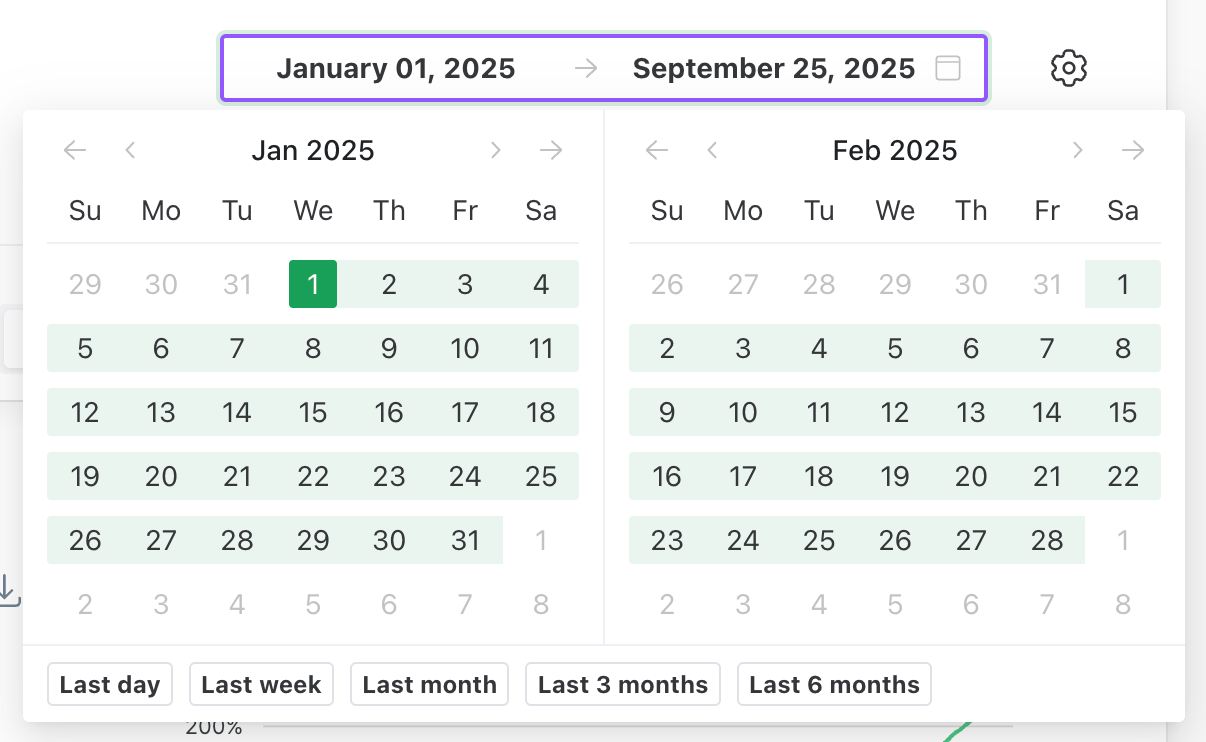
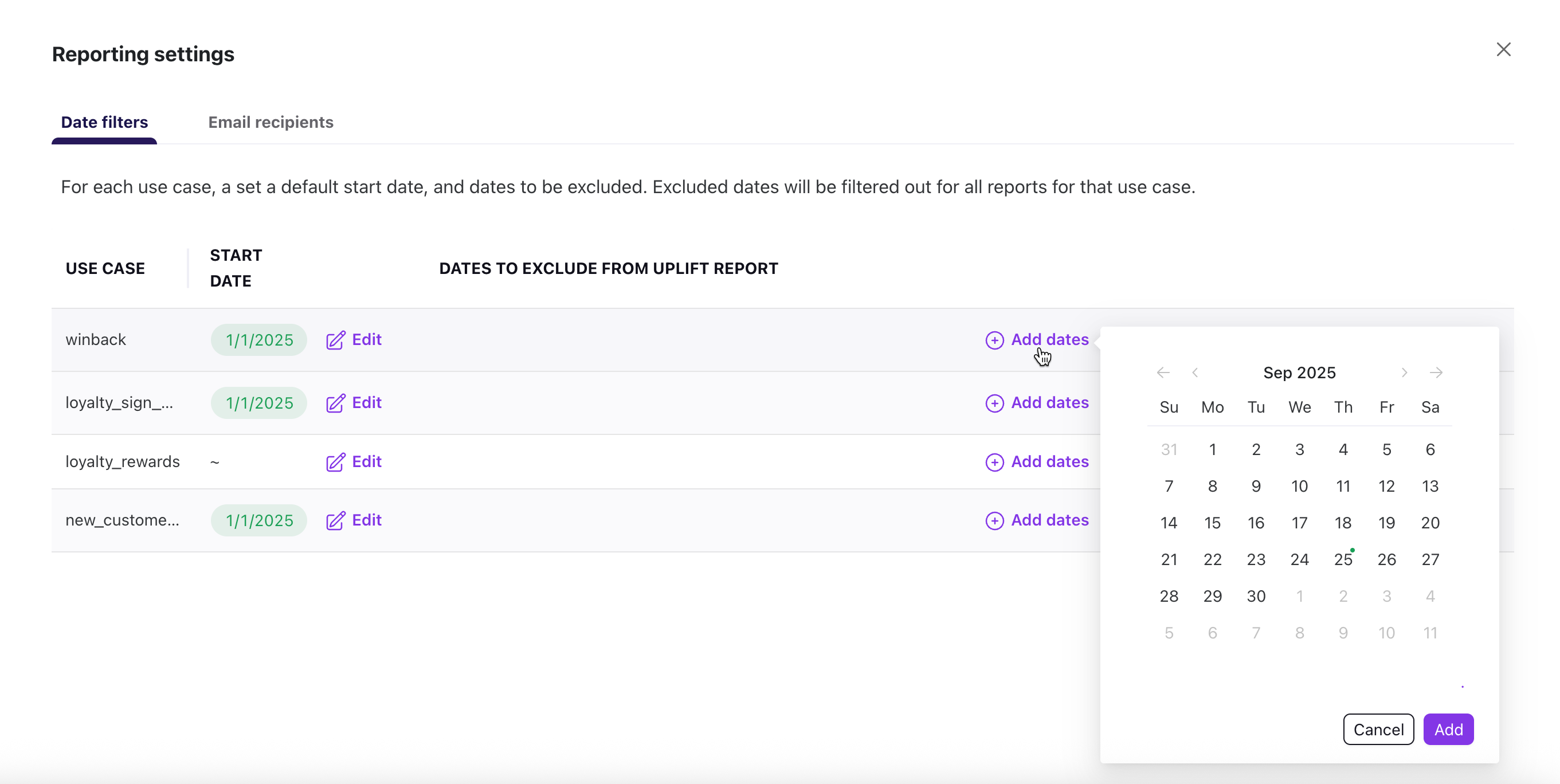
Vous pouvez également définir une date de début par défaut ou choisir des dates à toujours exclure. Les dates exclues seront filtrées de tous les rapports de cet agent.
Pour définir ou exclure des dates, sélectionnez Paramètres, puis modifiez votre date par défaut ou excluez des dates selon vos besoins.
Rapports disponibles
- Performance : indicateurs de haut niveau de l’agent comparant les groupes de traitement aux groupes de contrôle, avec les vues Trending et Driver Tree.
- Informations : comment les options de recommandation de votre banque d’actions sont générées, y compris les préférences de l’agent et les rapports SHAP.
- Diagnostics : santé des données sortantes et entrantes, y compris le volume de recommandations et la surveillance des flux de données.
- Chronologie : un enregistrement visuel des événements clés (exécutions d’agents, modifications de configuration, mises à jour des garde-fous) associé aux indicateurs de performance.