Arbre décisionnel
Le composant d’arbre décisionnel dans Canvas vous permet d’offrir des expériences personnalisées en temps réel à vos utilisateurs.
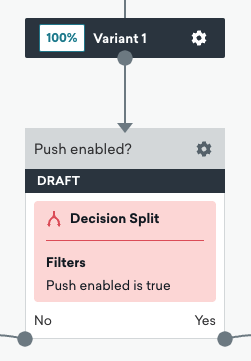
Ce composant peut être utilisé pour créer des branches dans un Canvas selon qu’un utilisateur correspond ou non à une requête.
Créer un arbre décisionnel
Pour créer un arbre décisionnel dans votre workflow, ajoutez une étape à votre Canvas. Ensuite, glissez-déposez le composant depuis la barre latérale, ou sélectionnez le bouton plus en bas d’une étape et sélectionnez Decision Split.
Définir votre arbre décisionnel
Comment souhaitez-vous répartir vos utilisateurs ? Vous pouvez utiliser des Segments et des filtres pour tracer la ligne. Essentiellement, vous créez une requête true ou false qui évalue vos utilisateurs puis les dirige vers une étape ou une autre. Vous devez utiliser au moins un Segment ou un filtre. Il n’est pas nécessaire d’utiliser à la fois un Segment et un filtre.
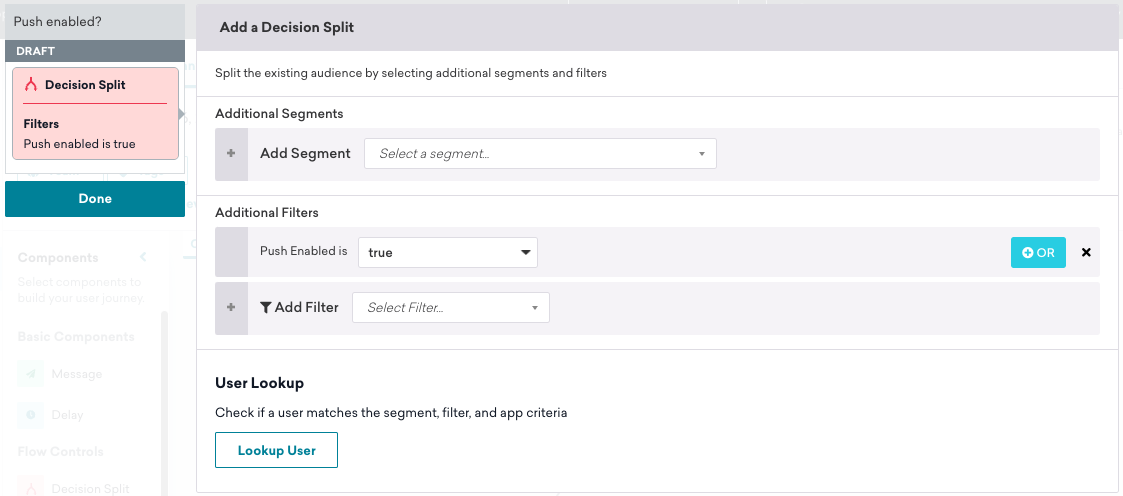

Par défaut, les Segments et les filtres d’une étape de l’arbre décisionnel sont vérifiés juste après la réception de l’étape précédente, sauf si vous ajoutez un délai.
Filtres de reciblage dans les Canvas avec réentrée
Les filtres de reciblage dans une étape de l’arbre décisionnel, tels que Clicked/Opened Step In This Canvas, évaluent l’engagement à travers toutes les entrées du Canvas pour un utilisateur, y compris les entrées précédentes. Par exemple, si un utilisateur a interagi avec une étape lors d’une entrée précédente, l’arbre décisionnel reconnaît cette interaction lorsqu’il réintègre le Canvas.
Pour les Canvas avec réentrée activée, utilisez une étape parcours d’action avec le déclencheur Interact with Step lorsque vous devez évaluer l’engagement uniquement pendant l’entrée en cours dans le Canvas, dans une fenêtre temporelle donnée. Les parcours d’action ne comptent que les interactions qui se produisent pendant la fenêtre d’évaluation de l’étape.
Utiliser votre arbre décisionnel
Utilisez un arbre décisionnel pour orienter les utilisateurs vers différents parcours en fonction de Segments, d’attributs ou de l’éligibilité à un canal — par exemple, s’ils peuvent recevoir des notifications push.
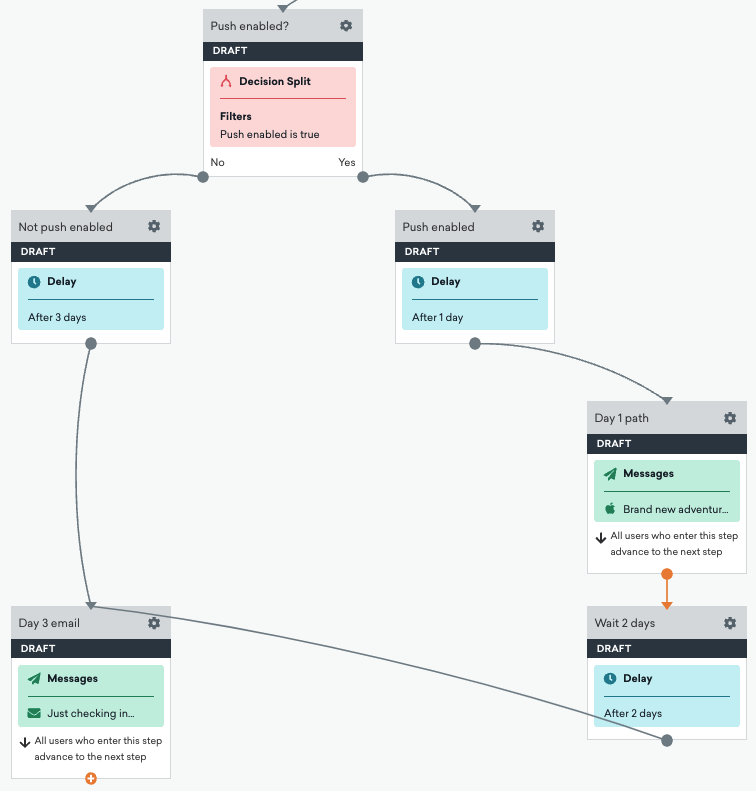
Par exemple, Steppington, une marque fictive de fitness, utilise un arbre décisionnel dans son Canvas d’onboarding. Après un e-mail de bienvenue, le Canvas pose la question Push activé ? avec le filtre Foreground Push Enabled défini sur true :
- Oui : Les utilisateurs attendent un jour, reçoivent une notification push, attendent deux jours supplémentaires, puis reçoivent un e-mail du jour 3.
- Non : Les utilisateurs attendent trois jours, puis reçoivent le même e-mail du jour 3.
Les deux parcours aboutissent à l’e-mail du jour 3 environ trois jours après l’arbre décisionnel. Vous pouvez également ajouter un message in-app sur le parcours Non pour encourager les utilisateurs à activer les notifications push.
S’il n’y a pas d’étape après l’un des parcours, les utilisateurs qui empruntent ce parcours quittent le Canvas.
Analyse
Consultez le tableau suivant pour les descriptions de l’analyse de cette étape :
| Indicateur | Description |
|---|---|
| Entrées | Le nombre total de fois où l’étape a été atteinte. Si votre Canvas autorise la rééligibilité et qu’un utilisateur entre dans une étape de l’arbre décisionnel deux fois, deux entrées sont enregistrées. |
| Oui | Le nombre d’entrées qui ont rempli les critères spécifiés et ont emprunté le parcours « oui ». |
| Non | Le nombre d’entrées qui n’ont pas rempli les critères spécifiés et ont emprunté le parcours « non ». |