Résolution des problèmes liés aux Canvas
Utilisez cette page pour diagnostiquer les problèmes d’entrée, d’envoi et d’analyse des Canvas. Pour les définitions et les explications détaillées, consultez la FAQ Canvas.

Après le lancement, commencez par la Phase 5 : Surveillance post-lancement de la checklist QA Canvas pour repérer les schémas courants de la première heure (pics de livrabilité, nombreuses entrées avec peu d’envois, audience vide et abandons d’étape). Revenez ici lorsque vous avez besoin d’un parcours d’investigation plus approfondi.

Les journaux de l’historique des messages et du diagnostic des messages sont disponibles pendant 30 jours au maximum à compter de l’événement. Contactez l’assistance Braze dans ce délai si vous avez besoin d’aide pour investiguer un incident spécifique.
Commencez ici : identifiez votre symptôme
| Symptôme | Aller à |
|---|---|
| Un utilisateur n’est pas entré dans le Canvas | L’utilisateur n’est pas entré dans le Canvas |
| Un utilisateur est entré, mais n’a pas reçu de message ou d’étape | L’utilisateur n’a pas reçu de message ou d’étape du Canvas |
| Personne n’est entré, ou moins d’utilisateurs que prévu | Entrées dans le Canvas faibles ou nulles |
| Les envois ou les distributions sont inférieurs à l’audience estimée | Moins d’envois que prévu |
| Les analyses du Canvas semblent incorrectes (groupe de contrôle, conversions, aucun envoi) | Incohérences dans les analyses du Canvas |
| Les analyses affichent beaucoup plus d’envois que d’entrées, ou plus de sorties que d’entrées | Le filtrage par plage de dates peut afficher des chiffres inattendus |
| Le Canvas ne s’enregistre pas ou l’éditeur se fige | Problèmes d’éditeur et d’enregistrement |
| Impossible de supprimer une variante du Canvas | Impossible de supprimer une variante du Canvas à cause d’un Segment archivé |
| J’ai arrêté le Canvas, mais des messages ont quand même été envoyés | Comportement d’un Canvas arrêté |
| Erreur « Too many Canvas branches » lors du lancement | Erreur « Too many Canvas branches » |
Parcours d’investigation standard
Suivez cette procédure pour analyser le cas d’un utilisateur précis ou un problème d’envoi global. Commencez toujours par l’étape 1, quel que soit l’incident.
- Vérifiez que le Canvas est actif, c’est-à-dire qu’il n’est pas en brouillon, arrêté ou archivé.
- Vérifiez que le calendrier d’entrée correspond au moment où les utilisateurs doivent entrer dans le Canvas. Il peut s’agir d’une fenêtre planifiée, d’un fuseau horaire, d’un déclencheur par événement ou d’une entrée déclenchée par API.
- Consultez l’historique des messages d’un utilisateur. Allez dans Audience > Rechercher des utilisateurs, ouvrez le profil, puis sélectionnez Historique des messages (30 derniers jours).
- S’il n’existe aucun enregistrement pour l’heure d’envoi prévue, le problème vient de l’entrée et non du message. Consultez L’utilisateur n’est pas entré dans le Canvas.
- Consultez le journal des modifications du Canvas, ainsi que celui de chaque Segment utilisé pour le ciblage. Vérifiez que l’audience, les étapes et les paramètres d’envoi n’ont pas été modifiés pendant l’incident.
- Examinez les résultats globaux sur la page d’analyse du Canvas. Ouvrez Messaging Observability, puis passez en revue les suppressions et les échecs.
- Si un résultat ne vous est pas familier, consultez les sections Suppressions et Échecs de la documentation Messaging Observability.
- Si une étape n’enregistre aucune entrée (et pas seulement aucun envoi), vérifiez le type de l’étape précédente : Parcours d’action, Délai, Parcours d’audience ou Arbre décisionnel.
- Si le problème persiste, contactez l’assistance Braze dans un délai de 30 jours. Indiquez l’ID du Canvas, les ID des utilisateurs concernés, les horodatages (avec le fuseau horaire) et des captures d’écran de l’historique des messages ou de Messaging Observability.
Avant le lancement, validez votre configuration à l’aide des pages Envoyer des Canvas de test et Prévisualiser les parcours utilisateurs.
L’utilisateur n’est pas entré dans le Canvas
Symptôme : Un utilisateur n’est pas entré dans le Canvas alors que vous vous y attendiez, ou le nombre d’entrées est inférieur à ce que suggèrent vos événements déclencheurs.
Les utilisateurs doivent correspondre à l’Audience cible avant que Braze n’évalue le déclencheur d’entrée (sauf pour les déclencheurs de changement de valeur d’attribut). Un déclencheur seul ne garantit pas l’entrée si l’utilisateur ne faisait pas partie de l’audience au moment de l’évaluation.
La rééligibilité et la rentrée sont deux contrôles distincts, décrits dans Sélectionner les contrôles d’entrée :
- Rééligibilité : Détermine si un utilisateur est autorisé à entrer de nouveau dans le Canvas après en être sorti (fenêtre de temps et paramètre Autoriser les utilisateurs à entrer à nouveau dans le Canvas).
- Rentrée : Détermine si un utilisateur qui se trouve actuellement dans le Canvas peut entrer dans un parcours simultané.
Un utilisateur peut être rééligible mais bloqué parce qu’il se trouve encore dans le Canvas, ou être sorti du Canvas tout en restant en dehors de la fenêtre de rééligibilité. Vérifiez ces deux paramètres lorsqu’un utilisateur ne parvient pas à entrer de nouveau dans un Canvas.
Vérifiez les points suivants :
- Planification d’entrée et fuseau horaire : Confirmez que le Canvas était actif et que l’utilisateur a effectué le déclencheur pendant la fenêtre d’entrée.
- Audience cible au moment de l’évaluation : Consultez les journaux des modifications des Segments et des filtres. La recherche d’utilisateurs peut afficher un faux positif pour certains types de filtres (par exemple, les attributs de date au format chaîne de caractères).
- Limites d’entrée : Le nombre maximal d’entrées ou les limites d’audience ont peut-être été atteints.
- Groupe de contrôle global : Les utilisateurs du groupe de contrôle global n’entrent pas dans les Canvas de messagerie.
- Groupe de contrôle du Canvas : Les utilisateurs affectés au groupe de contrôle du Canvas lors de l’entrée ne reçoivent pas les messages des variantes. L’affectation aux variantes se fait à l’entrée, et non par le biais des filtres de Segment. Consultez Incohérences dans l’analyse des Canvas.
- Critères de sortie : L’utilisateur a peut-être rempli les critères de sortie avant ou pendant l’entrée. Si l’entrée et la sortie utilisent le même événement, consultez Faire correspondre les critères d’entrée et de sortie.
- Entrée déclenchée par API : Confirmez que l’utilisateur a été ajouté avec l’endpoint
/canvas/trigger/send. Vous pouvez créer un Segment avec un filtre d’entrée dans le Canvas, puis exporter les utilisateurs avec/users/export/segment.
Le nombre d’événements déclencheurs est supérieur au nombre d’entrées dans le Canvas
Symptôme : Le volume d’événements déclencheurs est supérieur au nombre d’entrées dans le Canvas.
Braze dédoublonne les tentatives d’entrée multiples qui se produisent au même instant : vous pouvez donc constater moins d’entrées dans le Canvas que d’événements déclencheurs. Pour tester des entrées multiples, espacez les événements déclencheurs d’au moins une seconde.
Si un utilisateur effectue le même déclencheur plusieurs fois en moins d’une seconde, Braze ne traite qu’une seule entrée. Consultez l’observabilité des messages pour repérer des résultats tels que Utilisateur non rééligible lorsque des règles de rentrée ou de rééligibilité s’appliquent.
Heure d’été et Canvas planifiés quotidiennement
Les jours de changement d’heure (heure d’été), les Canvas planifiés quotidiennement peuvent s’exécuter jusqu’à une heure plus tôt ou plus tard que d’habitude. Si vos critères d’entrée reposent sur des attributs personnalisés ou des événements dont l’horodatage se situe à moins d’une heure de l’heure d’entrée planifiée, il se peut que les utilisateurs ne soient pas encore éligibles le jour du changement d’heure, car l’attribut ou l’événement n’a pas encore été enregistré.
Par exemple, supposons que les utilisateurs reçoivent habituellement une mise à jour d’attribut personnalisé à 15 h dans le fuseau horaire de votre Canvas, et que votre Canvas s’exécute tous les jours à 15 h 30 dans ce même fuseau horaire. Le jour du passage à l’heure d’été, le Canvas peut évaluer les utilisateurs jusqu’à une heure plus tôt que d’habitude par rapport à cette mise à jour d’attribut, c’est-à-dire avant que l’attribut n’ait été enregistré. Si la rééligibilité est désactivée, les utilisateurs entrés les jours précédents ne peuvent pas entrer de nouveau, ce qui aboutit à zéro entrée ce jour-là.
Pour éviter cela, assurez-vous que les mises à jour de vos attributs personnalisés ou de vos événements ont lieu plus d’une heure avant l’heure d’entrée planifiée du Canvas.
L’utilisateur n’a pas reçu un message ou une étape du Canvas
Symptôme : Un utilisateur est entré dans le Canvas, mais n’a pas reçu le message ou l’étape attendu.
Consultez l’Historique des messages de l’utilisateur pour retrouver l’étape du Canvas et son horodatage. Si aucun enregistrement n’existe, revenez à la section L’utilisateur n’est pas entré dans le Canvas.
Vérifiez ensuite les points suivants selon le type de déclencheur ou d’étape :
- Déclencheurs d’événement personnalisé ou d’achat : Vérifiez que l’événement apparaît dans Analyse > Rapport sur les événements personnalisés (ou Chiffre d’affaires pour les achats). Comparez l’horodatage de l’événement à la date de mise en ligne du Canvas et à tout délai planifié sur l’étape.
- Entrée déclenchée par API : Confirmez l’entrée à l’aide d’un filtre de Segment Canvas et d’un export, comme décrit dans L’utilisateur n’est pas entré dans le Canvas.
- Déclencheurs de parcours d’action ou d’étape Message : Vérifiez que l’utilisateur a bien effectué l’événement prérequis et que les propriétés d’événement sont disponibles dans l’étape.
- Étapes de message in-app : Les messages in-app sont envoyés au début de la session suivante après l’entrée de l’utilisateur dans l’étape, et uniquement à partir d’événements SDK (pas via la REST API). Consultez Quand les messages in-app sont-ils envoyés dans Canvas ? dans la FAQ Canvas.
- Groupe de contrôle du Canvas : Vérifiez que l’utilisateur n’a pas été affecté au groupe de contrôle du Canvas lors de son entrée.
- Éligibilité au canal et paramètres d’envoi : Vérifiez le statut d’abonnement, l’activation des notifications push et les paramètres d’envoi de chaque étape (par exemple, Paramètres d’abonnement limités aux utilisateurs ayant donné leur consentement). N’ajoutez pas de filtres propres à un seul canal dans Audience cible pour les Canvas multicanaux.
- Validations de livraison : Si vous avez activé Valider l’audience lors de l’envoi du message sur une étape Message, les utilisateurs qui ne correspondent plus aux filtres au moment de l’envoi ne reçoivent pas le message. Consultez Validations de livraison.
- Heures calmes, timing intelligent, limites de fréquence et limites de débit : Ces fonctionnalités peuvent reporter, supprimer ou interrompre des envois. Les utilisateurs peuvent rester dans le Canvas après une interruption due aux heures calmes.
- Conditions de concurrence : Si l’utilisateur a déclenché plusieurs actions simultanément, consultez Conditions de concurrence.

Lorsqu’une étape Message d’un Canvas interrompt un envoi, l’utilisateur passe tout de même à l’étape suivante. Le Canvas fait avancer l’utilisateur en cas d’interruption afin que les étapes Délai et Parcours d’action suivantes ne soient pas bloquées indéfiniment. Consultez Comment les utilisateurs avancent, ainsi que Suppressions et Échecs dans Messaging Observability.
Pour en savoir plus sur le moment d’envoi des messages in-app après des délais ou des branches, consultez la FAQ Canvas. Pour l’avancement dans les étapes Message avec un arbre décisionnel ou des parcours d’action, consultez Vérifier les étapes Message pour l’avancement des utilisateurs dans la checklist d’assurance qualité Canvas.
Si votre Canvas basé sur les actions envoie des messages plus tôt que prévu, vérifiez que l’horodatage de votre événement personnalisé correspond à l’heure actuelle et non à une date antérieure. Braze calcule les délais à partir de l’horodatage envoyé avec l’événement. Consultez Livraison par événement.
Entrées dans le Canvas faibles ou nulles
Symptôme : Aucun utilisateur n’est entré dans le Canvas, ou moins d’utilisateurs que prévu.
Commencez par la checklist d’assurance qualité du Canvas, puis vérifiez les points suivants :
- Le Canvas est actif et l’heure actuelle se situe dans la fenêtre d’entrée planifiée.
- Les paramètres d’entrée (rééligibilité, nombre maximal d’entrées et plafonds d’entrée) permettent aux utilisateurs attendus d’entrer.
- L’audience cible et les filtres de Segment correspondent toujours aux utilisateurs attendus après le lancement.
- Les pourcentages du groupe de contrôle global et du groupe de contrôle du Canvas indiquent la part des utilisateurs qui entrent dans chaque parcours par rapport à ceux qui reçoivent des messages.
- Les limites de débit de l’espace de travail ou les files d’attente d’entrée peuvent ajouter des délais entre le moment où les utilisateurs deviennent éligibles et celui où ils entrent dans une étape ou y progressent.
Pour un seul utilisateur, suivez le parcours d’investigation standard. Pour les entrées nulles liées au passage à l’heure d’été, consultez la section repliable sous L’utilisateur n’est pas entré dans le Canvas.
Envois inférieurs aux prévisions
Symptôme : Les envois ou les réceptions sont inférieurs à l’audience estimée sur une étape du Canvas.
Les causes courantes sont notamment la réévaluation de l’audience au moment de l’envoi, l’éligibilité au canal, les groupes de contrôle, les heures calmes, le timing intelligent, les limites de débit et le mode de distribution des messages in-app. Pour les messages in-app, il est normal d’observer zéro Envois avec des impressions.
Si une étape Message affiche de nombreux utilisateurs entrés mais peu d’envois, vérifiez si la fonction Liquid abort_message() a annulé l’envoi. Pour savoir comment confirmer ces annulations, repérer les attributs manquants et effectuer des envois de test, consultez Résolution des problèmes liés aux taux d’annulation élevés.
Pour une liste détaillée, consultez Pourquoi les envois sont-ils inférieurs à la taille d’audience estimée ? dans la FAQ Canvas, et Pourquoi les envois sont-ils inférieurs à la taille d’audience estimée ? pour les campagnes.
Utilisez Messaging Observability pour consulter les suppressions et les échecs au niveau de chaque étape.
Incohérences dans les analyses du Canvas
Symptôme : Les analyses du Canvas semblent incorrectes (répartition du groupe de contrôle, conversions ou aucun envoi).
L’affectation au groupe de contrôle et aux variantes se fait à l’entrée dans le Canvas, selon les pourcentages définis dans le générateur, et non au moyen des filtres de Segment. Les utilisateurs qui ne peuvent pas recevoir un canal donné peuvent quand même entrer dans une variante. Pour limiter qui reçoit chaque type de message, utilisez les paramètres d’envoi de chaque étape plutôt que de restreindre l’Audience cible avec des filtres de canal.
Ne confondez pas le groupe de contrôle du Canvas avec le groupe de contrôle global. Pour les définitions des filtres, consultez Quelle est la différence entre « N’est pas entré dans la variation du Canvas » et « N’est pas dans le groupe de contrôle du Canvas » ? dans la FAQ sur les Canvas.
Pourquoi les envois d’une variante peuvent être inférieurs à son pourcentage
Prenons le scénario suivant :
- Un Canvas comporte une seule variante et un groupe de contrôle.
- La première étape de la variante est une notification push.
- 90 % des utilisateurs ont été sélectionnés pour entrer dans la variante et 10 % pour entrer dans le groupe de contrôle.
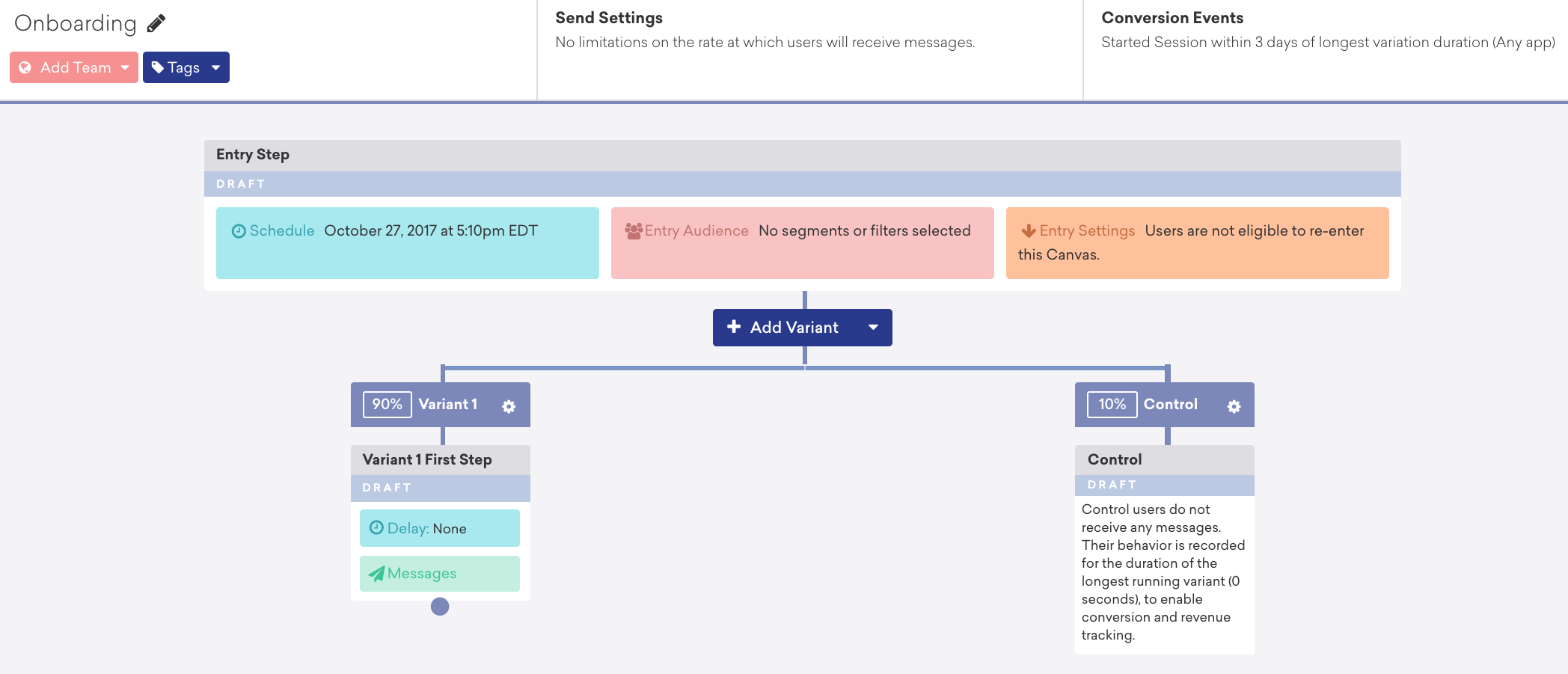
Dans ce scénario, 90 % des utilisateurs qui entrent dans le Canvas entrent dans la variante.
Si vous examinez le Segment des utilisateurs actifs, vous constaterez que, bien qu’il contienne 29,8 k utilisateurs, seuls 64 % d’entre eux sont abonnés aux notifications push :
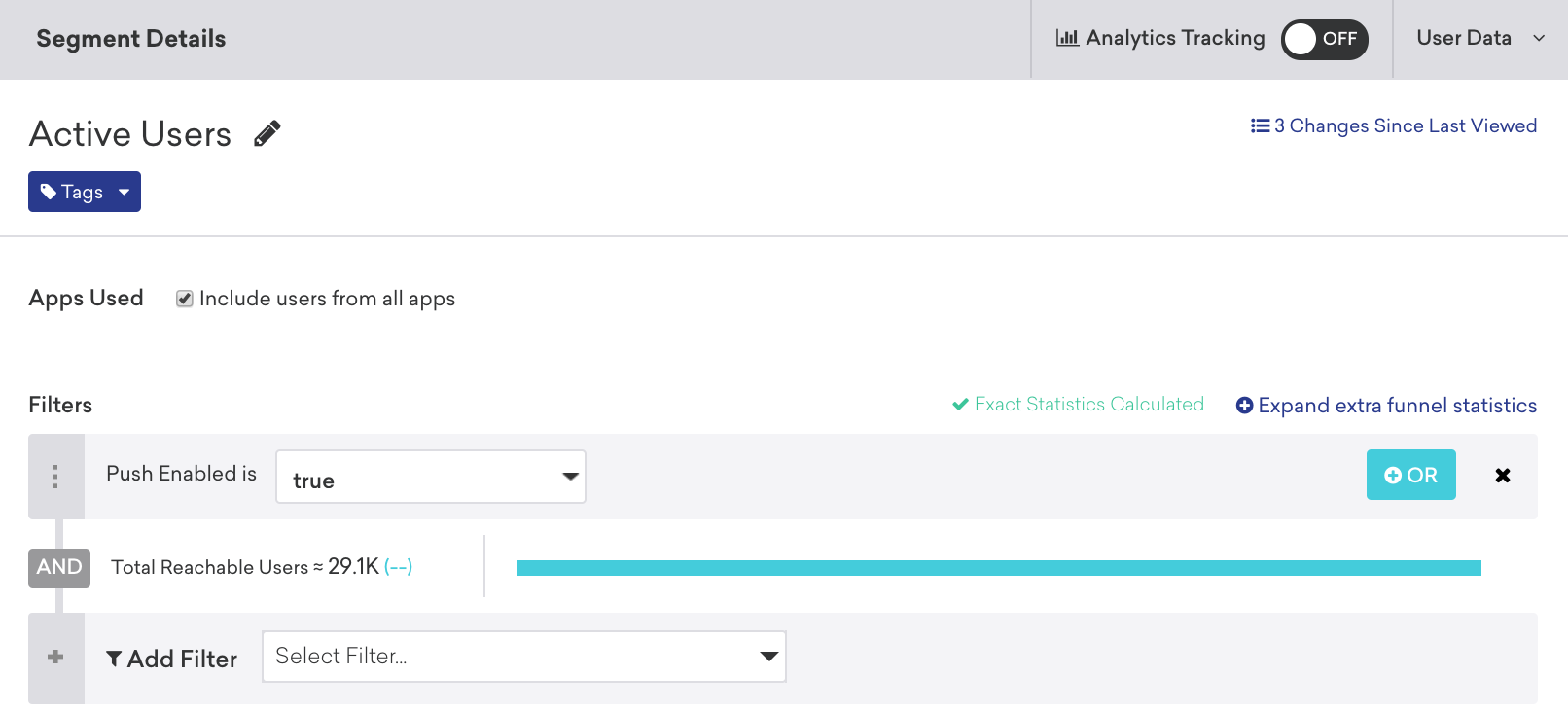
Autrement dit, même si vous avez indiqué que 90 % des utilisateurs doivent entrer dans la variante, tous ne peuvent pas recevoir de notification push. Les utilisateurs qui ne peuvent pas recevoir de notifications push entrent tout de même dans la variante : le nombre d’envois reflète l’éligibilité au canal à l’étape concernée, et non l’affectation à la variante lors de l’entrée.
Le filtrage par plage de dates peut afficher des chiffres inattendus
Symptôme : Les analyses du Canvas ou d’une étape affichent des chiffres inattendus ou improbables, par exemple beaucoup plus d’envois que d’entrées, ou davantage d’utilisateurs sortant d’une étape que d’utilisateurs y étant entrés.
Cela peut se produire lorsque vous utilisez le filtre de calendrier par plage de dates en haut de la page d’analyse du Canvas. Si la plage de dates sélectionnée exclut certaines actions des utilisateurs, les indicateurs affichés ne représentent qu’une partie du parcours de chaque utilisateur.
Par exemple :
- Vous pouvez voir 100 entrées pour 8 000 envois si votre plage de dates commence après l’entrée de la plupart des utilisateurs, mais inclut le moment où ils ont reçu les messages.
- Vous pouvez voir plus d’utilisateurs passer à l’étape suivante que d’utilisateurs entrés dans l’étape précédente si votre plage ne couvre que les sorties, et non les entrées antérieures.
Pour résoudre ce problème, ajustez la plage de dates afin d’inclure toutes les dates depuis le lancement du Canvas jusqu’à aujourd’hui, ou sélectionnez une plage couvrant l’intégralité de la période pertinente pour les indicateurs dont vous avez besoin.
Pour les définitions du taux de conversion et les analyses au niveau des étapes, consultez Analyses et conversions dans la FAQ sur les Canvas.
Problèmes d’éditeur et d’enregistrement
Symptôme : L’éditeur de Canvas ne se charge pas, se fige ou n’enregistre pas vos modifications.
| Symptôme | Cause la plus probable |
|---|---|
| Le bouton Enregistrer tourne indéfiniment sans afficher d’erreur | Un filtre d’attribut personnalisé vide ou incomplet dans l’audience du Canvas ou dans un filtre d’étape. Supprimez le filtre ou sélectionnez un attribut valide. |
| Erreur « Request Timed Out » pendant la modification | Une extension de navigateur, un bloqueur de publicités ou une session expirée interfère. Essayez une fenêtre de navigation privée ou un autre navigateur. |
| Impossible d’enregistrer après l’archivage d’une variante | Une variante archivée est encore référencée plus loin dans le parcours. Vérifiez les connexions entre les étapes, puis restaurez ou remplacez la variante. |
Si le même Canvas est ouvert dans plusieurs onglets du navigateur, un enregistrement dans un onglet peut écraser les modifications faites dans un autre onglet obsolète. Cette condition de concurrence peut entraîner la suppression de filtres d’audience ou l’application de modifications involontaires. Pour éviter toute perte de données, fermez les onglets en double avant de modifier et d’enregistrer un Canvas.
Si l’éditeur se fige sur un Canvas volumineux ou complexe, essayez les solutions suivantes :
- Videz le cache et les cookies du navigateur, puis rechargez la page. Les bloqueurs de publicités de votre entreprise ou les extensions de navigateur peuvent interférer avec la plateforme Braze.
- Utilisez les commandes de zoom du Canvas pour réduire l’affichage à 25 % ou 10 % afin de limiter la quantité d’interface que le navigateur doit afficher.
- Essayez un autre navigateur web.
Si le Canvas ne se charge pas et reste bloqué, une version précédente ne s’est pas enregistrée correctement et contient peut-être des étapes non valides. Dupliquez le Canvas depuis le tableau de bord. Si le problème persiste, ouvrez un ticket d’assistance.
Pour les tickets d’assistance concernant l’erreur « Request Timed Out », joignez un enregistrement d’écran, l’horodatage et le fuseau horaire, le navigateur et sa version, les étapes pour reproduire le problème et, si possible, un journal HAR issu des outils de développement de votre navigateur. Consultez Que dois-je inclure lors de l’envoi d’un ticket d’assistance pour une erreur « Request Timed Out » ? dans la FAQ sur les Canvas.
Impossible de supprimer une variante de Canvas à cause d’un segment archivé
Si Braze empêche la suppression d’une variante de Canvas parce qu’un filtre de segment fait encore référence à cette variante, ouvrez le segment qui utilise cette référence — y compris les segments archivés — et supprimez la variante de ses filtres. Après avoir enregistré le segment, retournez au Canvas et réessayez de supprimer la variante.
Pour trouver quels segments font référence à un Canvas, ouvrez le Canvas et examinez ses filtres d’audience, ou consultez la section Utilisation dans les messages de chaque segment pour identifier les Canvas associés.
Comportement d’un Canvas arrêté
Symptôme : Vous avez arrêté le Canvas, mais des utilisateurs ont tout de même reçu des messages.
Lorsque vous arrêtez un Canvas, les utilisateurs ne peuvent plus y entrer et aucun autre message n’est envoyé depuis le flux du Canvas. Les e-mails déjà transmis à votre fournisseur de services d’e-mailing ne peuvent pas être rappelés.
Les utilisateurs en attente à une étape Délai ou Parcours d’action ne sont pas automatiquement retirés du parcours lorsque vous arrêtez le Canvas. Si vous réactivez le Canvas avant que leur heure d’envoi planifiée ne soit passée, ils peuvent quand même recevoir les étapes en attente.
Pour plus de détails, consultez Que se passe-t-il lorsque vous arrêtez un Canvas ? dans la FAQ sur Canvas.
Erreur « Too many Canvas branches » (trop de branches Canvas)
Symptôme : Une erreur « Too many Canvas branches » s’affiche lorsque vous lancez un Canvas planifié.
Cette erreur apparaît lorsque la combinaison du nombre de branches des étapes et de la taille de l’audience d’entrée risque de créer des problèmes de performance sur le cluster, ce qui empêcherait l’envoi des messages. Braze affiche ce message lorsque vous lancez un Canvas avec une entrée planifiée. Il n’apparaît pas lorsque vous enregistrez un brouillon.
Pour résoudre ce problème :
- Réduisez le nombre de branches des étapes dans le Canvas.
- Réduisez la taille de l’audience d’entrée.
- Utilisez les parcours d’audience pour regrouper les branches au lieu de multiplier les parcours parallèles.
- Si votre Canvas utilise l’éditeur d’origine, clonez-le vers Canvas Flow et reconstruisez-le avec les composants Canvas.
Si vous devez tout de même lancer le Canvas sans modification et ne pouvez pas passer à Canvas Flow, contactez l’assistance.
Quand contacter l’assistance
Contactez l’assistance Braze dans les 30 jours suivant l’apparition du problème si vous avez suivi le parcours d’investigation standard et que vous avez encore besoin d’aide.
Indiquez :
- L’ID du Canvas et les ID des utilisateurs concernés (ID externe ou ID Braze)
- Les horodatages avec le fuseau horaire
- Des captures d’écran ou des exports depuis Messaging History ou Messaging Observability
- Pour les erreurs « Request Timed Out » de l’éditeur, les informations indiquées dans Problèmes d’éditeur et d’enregistrement