Bloc Gérer les abonnements
Ajoutez un bloc Gérer les abonnements à une page de destination pour que les utilisateurs puissent consulter, s’abonner à et mettre à jour leurs groupes d’abonnement e-mail, SMS ou WhatsApp.
Le bloc Gérer les abonnements prend en charge deux cas d’usage principaux :
- Gérer les abonnements existants : Partagez l’étiquette Liquid de la page de destination dans un e-mail, un SMS, un message WhatsApp ou sur un autre canal. Lorsqu’un utilisateur identifié ouvre la page, le bloc pré-remplit automatiquement la case à cocher de chaque groupe d’abonnement avec son état d’abonnement actuel, afin qu’il puisse consulter et mettre à jour ses préférences.
- Capturer de nouveaux abonnements : Ajoutez le bloc à une page de destination de génération de prospects, accompagné d’un bloc Capture d’e-mail ou Capture de téléphone, afin que les nouveaux visiteurs puissent choisir les groupes d’abonnement auxquels s’inscrire lors de l’envoi du formulaire.

Chaque bloc Gérer les abonnements est dédié à un seul canal : e-mail, SMS ou WhatsApp. Pour collecter les préférences de plusieurs canaux, ajoutez un bloc distinct pour chacun d’entre eux — un canal ne peut être utilisé que par un seul bloc par page. Pour le consentement RCS, utilisez plutôt un bloc Capture de téléphone.
Prérequis
| Exigence | Description |
|---|---|
| Groupes d’abonnement e-mail, SMS ou WhatsApp | Au moins un groupe d’abonnement e-mail, un groupe d’abonnement SMS ou un groupe d’abonnement WhatsApp pour le canal que vous ajoutez au bloc. Créez des groupes e-mail depuis le tableau de bord ou les endpoints Subscription Group. Les groupes SMS sont provisionnés lors de la configuration SMS. Les groupes WhatsApp sont créés lorsque vous intégrez WhatsApp à votre espace de travail. |
| Permissions relatives aux pages de destination | Les mêmes permissions requises pour créer et modifier n’importe quelle page de destination. |
| Canal SMS ou WhatsApp | Si SMS ou WhatsApp n’apparaissent pas dans le sélecteur de canal, contactez votre gestionnaire du succès des clients ou votre gestionnaire de compte pour les activer dans votre espace de travail. |
Étape 1 : Ajouter le bloc Gérer les abonnements
Dans l’éditeur de page de destination par glisser-déposer, accédez à la section Build et sélectionnez Form Blocks. Faites glisser Manage Subscriptions dans une ligne de votre page ; il s’ajuste automatiquement à la largeur de la colonne.
Le bloc est vide tant que vous n’y avez pas ajouté de groupes d’abonnement. Pour afficher les groupes de plusieurs canaux, ajoutez un bloc Manage Subscriptions pour chaque canal.
Étape 2 : Sélectionner le canal et les groupes d’abonnement
Avec le bloc Manage Subscriptions sélectionné, sélectionnez + Add subscription groups dans le panneau Manage Subscriptions à droite. La fenêtre modale Add subscription groups s’ouvre.
- Dans Select channel, choisissez Email, WhatsApp ou SMS. Chaque carte indique le nombre de groupes d’abonnement dont dispose ce canal dans votre espace de travail. Chaque bloc prend en charge un seul canal, donc si un canal est déjà utilisé par un autre bloc Manage Subscriptions sur la page, sa carte est étiquetée Added et ne peut pas être sélectionnée.
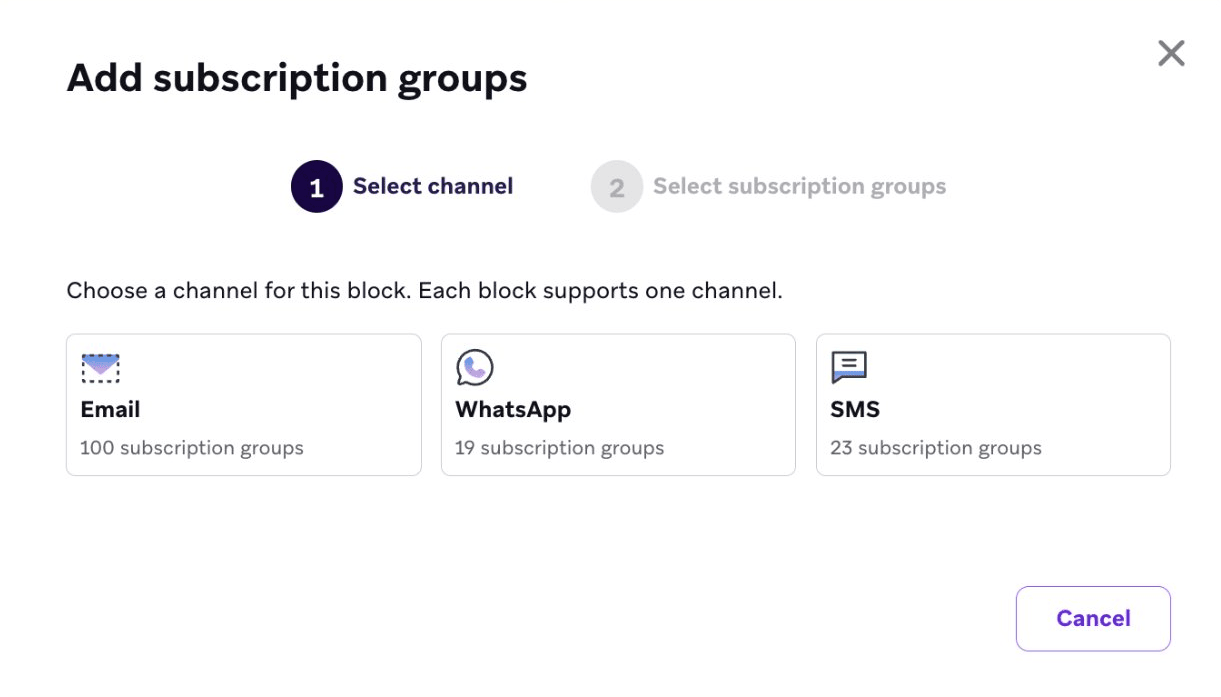
- Dans Select subscription groups, sélectionnez les groupes à inclure. L’intitulé de la liste correspond au canal (Email subscription groups, SMS subscription groups ou WhatsApp subscription groups).
- Sélectionnez Add selected. Ce bouton reste désactivé tant que vous n’avez pas sélectionné au moins un groupe.
Chaque groupe d’abonnement apparaît sous la forme d’une case à cocher sélectionnable sur la page de destination.
Modifier le canal ou les groupes ultérieurement
Lorsqu’un bloc possède déjà un canal, sélectionner + Add subscription groups ouvre la fenêtre modale de sélection des groupes d’abonnement avec les groupes actuels cochés. Pour basculer le bloc vers un autre canal, sélectionnez Back et choisissez une autre carte. Le changement de canal efface les groupes sélectionnés dans la fenêtre modale, et le bloc ne se met pas à jour tant que vous n’avez pas sélectionné Add selected.
Si un canal n’est pas encore configuré
Si votre espace de travail ne possède aucun groupe d’abonnement pour le canal sélectionné, la fenêtre modale vous renvoie vers leur création :
- Pour l’e-mail, rendez-vous dans Groupes d’abonnement
- Pour le SMS ou WhatsApp, complétez la configuration des groupes d’abonnement SMS ou WhatsApp
Après avoir configuré les groupes d’abonnement, revenez au bloc.

Le bloc Manage Subscriptions répertorie uniquement les groupes que vous ajoutez explicitement. L’ajout d’un groupe d’abonnement au bloc n’abonne pas automatiquement les visiteurs — un visiteur doit cocher la case du groupe et soumettre le formulaire.
Étape 3 : Configurer les paramètres du bloc
Utilisez le panneau Manage Subscriptions pour ajuster le comportement et l’apparence du bloc.
Groupes d’abonnement
Le panneau répertorie les groupes du bloc sous un en-tête spécifique au canal (par exemple, SMS subscription groups).
- Réorganiser les groupes : Faites glisser un groupe d’abonnement par sa poignée pour modifier l’ordre dans lequel il apparaît dans le bloc.
- Ajouter ou supprimer des groupes : Sélectionnez + Add subscription groups pour inclure d’autres groupes, ou sélectionnez l’icône de suppression à côté d’un groupe pour le retirer du bloc.
Lorsque vous ajoutez des groupes, ceux déjà présents dans le bloc conservent leur ordre actuel et les groupes nouvellement sélectionnés sont ajoutés dans l’ordre où ils apparaissent dans la liste de la fenêtre modale. Réorganisez-les dans ce panneau si nécessaire.
Inclure les descriptions
Activez Include descriptions pour afficher la description de chaque groupe d’abonnement à côté de son nom, offrant ainsi aux visiteurs plus de contexte sur ce à quoi ils s’abonnent. Les descriptions sont extraites du groupe lui-même.
Les groupes d’abonnement e-mail et WhatsApp peuvent comporter une description. Les groupes d’abonnement SMS n’en comportent pas ; désactivez donc Include descriptions pour un bloc SMS. Si vous laissez les descriptions activées, elles affichent un texte de marque substitutive plutôt qu’un contenu réel.
Case à cocher « S’abonner à tout »
Le paramètre “Subscribe to all” checkbox est activé par défaut. Il ajoute une case à cocher supplémentaire au bloc, libellée Subscribe to all messages par défaut — vous pouvez modifier le libellé directement sur le canvas. Lorsqu’un visiteur la sélectionne, toutes les cases à cocher des groupes d’abonnement du bloc sont cochées, ce qui est pratique pour un abonnement rapide à tous les groupes répertoriés. Désactivez ce paramètre dans le panneau Manage Subscriptions si vous ne souhaitez pas afficher cette case à cocher. Cette case à cocher est uniquement un contrôle de commodité ; ce qui est enregistré correspond à l’état des cases à cocher individuelles de chaque groupe.
Options de style
Utilisez Style options pour définir la famille de polices, la graisse, la taille, la hauteur de ligne, l’espacement des lettres, la couleur du texte et la couleur d’accentuation du bloc, et — lorsque Include descriptions est activé — pour le texte de description.
Mettre à jour les abonnements existants
Pour permettre aux utilisateurs existants de consulter et de mettre à jour leurs abonnements e-mail, SMS ou WhatsApp, partagez la page de destination à l’aide de son étiquette Liquid dans un e-mail, un SMS, un message WhatsApp, une étape du Canvas ou un autre message. Lorsqu’un utilisateur ouvre la page via ce lien, Braze l’identifie et pré-remplit automatiquement chaque case à cocher de groupe d’abonnement dans le bloc Manage Subscriptions pour refléter son état d’abonnement actuel, de manière similaire à un centre de préférences e-mail.
L’utilisateur peut cocher ou décocher les cases pour mettre à jour ses abonnements, puis soumettre le formulaire pour enregistrer ses modifications. Lors de la soumission, chaque case à cocher enregistre l’état d’abonnement du groupe correspondant : une case cochée abonne l’utilisateur, et une case décochée le désabonne. Les groupes d’abonnement qui ne figurent pas sur la page restent inchangés.
Le pré-remplissage de l’état d’abonnement actuel d’un utilisateur dans le bloc Manage Subscriptions est inclus par défaut et ne nécessite pas le niveau Landing Pages Pro. Cela diffère du pré-remplissage basé sur Liquid pour les autres champs de formulaire, qui nécessite Landing Pages Pro.
Capturer de nouveaux abonnés
Pour collecter de nouveaux abonnés, associez le bloc Manage Subscriptions à un champ de capture pour ce canal :
- E-mail : Ajoutez un bloc Email Capture afin que la page capture l’adresse e-mail du visiteur en même temps que ses sélections de groupes d’abonnement e-mail.
- SMS ou WhatsApp : Ajoutez un bloc Phone Capture afin que la page capture le numéro de téléphone du visiteur en même temps que ses sélections de groupes d’abonnement SMS ou WhatsApp.
Sur un bloc Phone Capture, le groupe d’abonnement est facultatif. Laissez-le vide lorsqu’un bloc Manage Subscriptions sur la même page gère le consentement, afin que les visiteurs choisissent leurs groupes dans la liste de cases à cocher au lieu d’être abonnés à un seul groupe lors de l’envoi du formulaire. Définissez un groupe d’abonnement sur Phone Capture lorsqu’il s’agit du seul endroit où vous collectez le consentement.
Si le visiteur n’est pas identifié (par exemple, s’il arrive sans étiquette Liquid de page de destination), les cases à cocher ne sont pas sélectionnées par défaut. Lorsqu’il soumet le formulaire, il est abonné aux groupes d’abonnement qu’il a sélectionnés.
Choses à savoir
- Un canal par bloc, un bloc par canal : Chaque bloc Gérer les abonnements couvre un seul canal, et un canal ne peut être utilisé que par un seul bloc sur une page. Une page peut en contenir jusqu’à trois : un pour l’e-mail, un pour le SMS et un pour WhatsApp.
- Décocher une case entraîne le désabonnement : L’envoi du formulaire enregistre l’état de chaque case à cocher de groupe d’abonnement dans le bloc. Une case décochée désabonne donc l’utilisateur de ce groupe. Les groupes non répertoriés sur la page ne sont pas affectés.
- Descriptions pour le SMS : Les groupes d’abonnement SMS ne comportent pas de texte de description. Désactivez Inclure les descriptions sur les blocs SMS.
- Pas de case « Effacer les sélections » : Les pages de destination ne proposent pas la case « Effacer les sélections » disponible dans le centre de préférences e-mail par glisser-déposer.
- RCS : Ce bloc ne répertorie pas les groupes d’abonnement RCS. Pour recueillir le consentement pour le RCS, utilisez un bloc Phone Capture.
- Emplacement du formulaire : Le bloc doit se trouver à l’intérieur de la zone de formulaire de la page. Sur une page de destination à plusieurs étapes, l’éditeur signale le bloc s’il est placé en dehors d’une étape de formulaire.
- Expérience de confirmation : Les pages de destination comportant des blocs de formulaire, y compris Gérer les abonnements, nécessitent une expérience de confirmation après l’envoi. Créez une page de confirmation et liez-la depuis votre bouton Envoyer.
- Référence des blocs éditeur : Pour une référence complète de chaque bloc de page de destination et de ses propriétés, consultez Blocs éditeur (pages de destination).