Étape Agent
L’étape Agent vous permet d’intégrer la prise de décision et la génération de contenu basées sur l’IA directement dans votre flux de travail Canvas. Pour des informations plus générales, consultez Agents Braze.
Prérequis
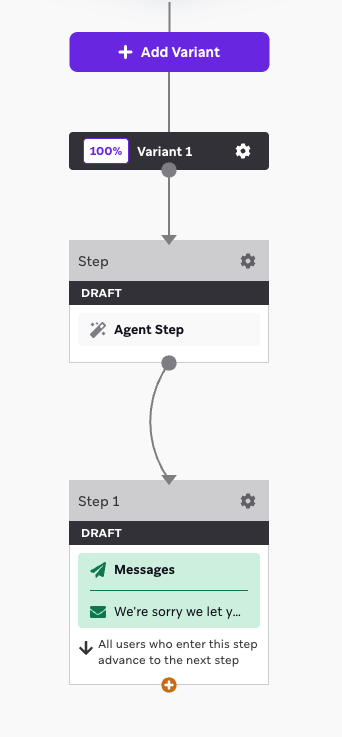
Les étapes d’agent utilisent les variables de contexte Canvas pour intégrer le contexte pertinent et produire une variable qui peut être exploitée dans le Canvas.
Fonctionnement
Lorsqu’un utilisateur atteint une étape Agent dans un Canvas, Braze envoie les données d’entrée que vous avez configurées (contexte complet ou champs sélectionnés) à l’agent choisi. L’agent traite ensuite l’entrée à l’aide de son modèle et de ses instructions, puis renvoie une sortie. Cette sortie est stockée dans la variable de sortie que vous avez définie dans l’étape.
Vous pouvez ensuite utiliser cette variable de trois façons principales :
- Prise de décision : Orientez les utilisateurs vers différents parcours Canvas en fonction de la réponse de l’agent. Par exemple, un agent de scoring de prospects pourrait renvoyer une catégorie de prospect telle que « Prêt pour la vente », « Qualifié marketing » ou « Disqualifié ». Vous pourriez utiliser cette affectation pour déclencher une alerte Slack ou un message automatisé pour les prospects « Prêts pour la vente », tout en retirant les prospects « Disqualifiés » du parcours.
- Personnalisation : Insérez la réponse de l’agent directement dans un message. Par exemple, un agent pourrait analyser les retours d’un client et générer un e-mail de suivi empathique qui fait référence au commentaire du client et propose une résolution.
- Traitement des données utilisateur : Analysez et standardisez vos données utilisateur, puis stockez-les dans le profil utilisateur ou envoyez-les via un webhook. Par exemple, un agent pourrait renvoyer un score de sentiment ou une affectation d’affinité produit. Vous pouvez stocker ces données dans un profil utilisateur pour une utilisation future.
Créer une étape Agent
Étape 1 : Ajouter une étape
Glissez-déposez le composant Agent depuis la barre latérale, ou sélectionnez le bouton plus en bas d’une étape et sélectionnez Agent.
Étape 2 : Choisir votre agent
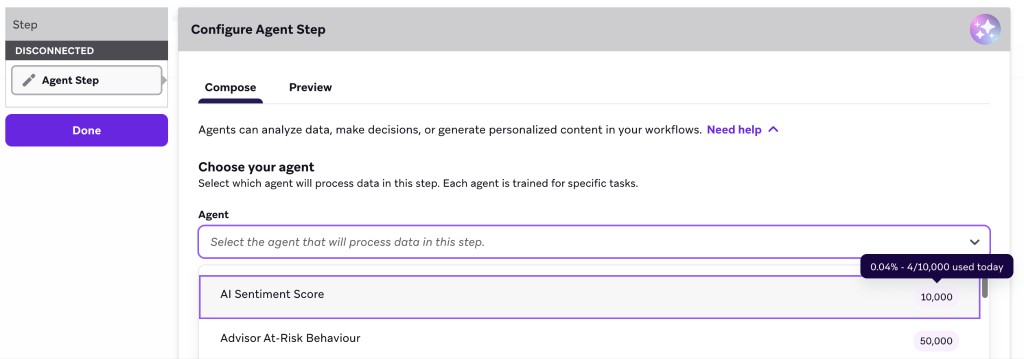
Sélectionnez l’agent qui traitera les données dans cette étape. Pour obtenir des conseils de configuration, consultez Créer des agents personnalisés.
Dans la liste des agents, chaque agent est accompagné de sa limite d’invocations quotidiennes. Survolez la limite pour voir la progression du jour, y compris le pourcentage utilisé et le nombre d’invocations effectuées par rapport à la limite.
Étape 3 : Définir la sortie de votre agent
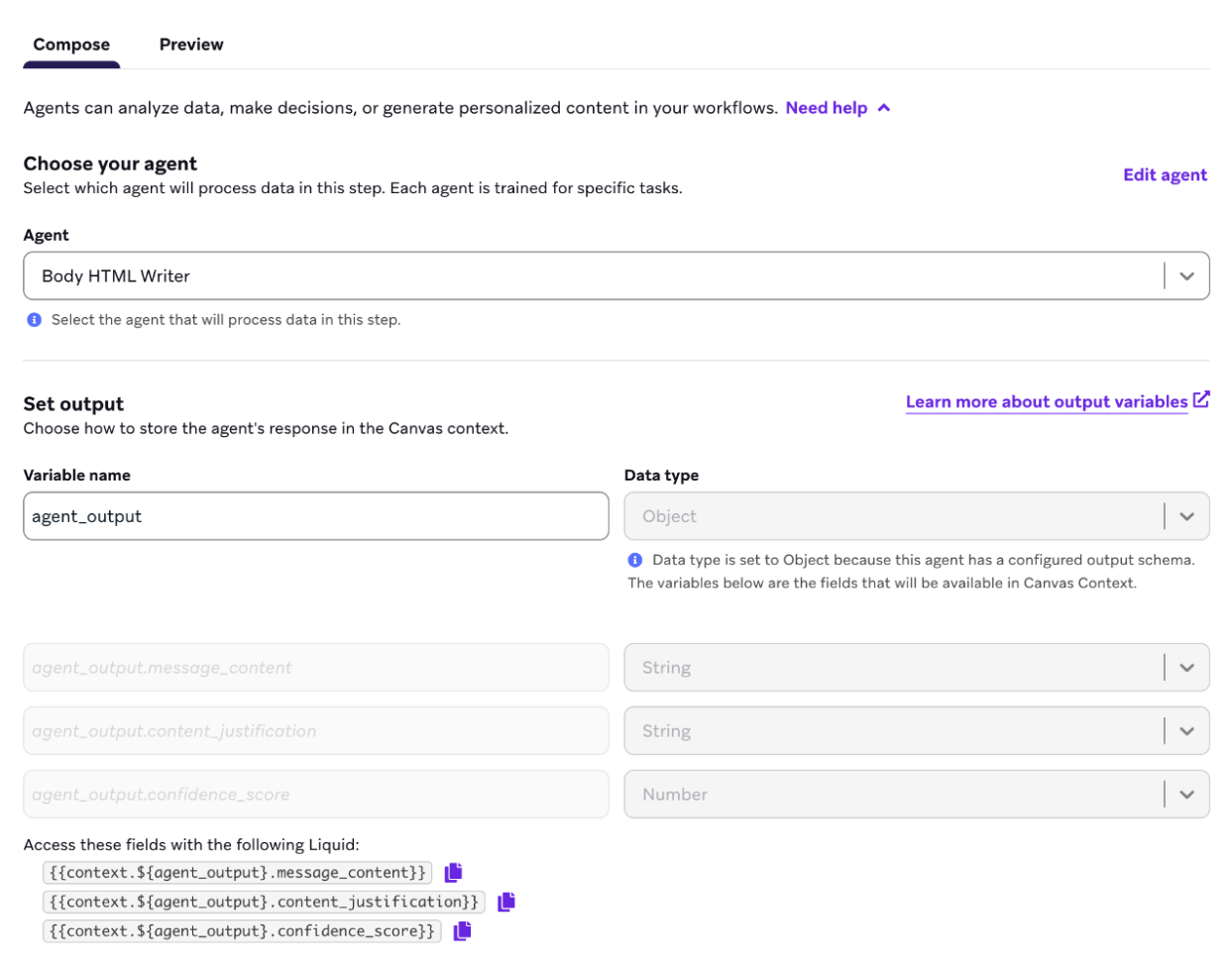
Les sorties de l’agent sont appelées « variables de sortie » et sont stockées dans une variable de contexte pour un accès facile. Pour définir la variable de sortie, donnez-lui un nom.
Notez que le type de données de la variable de sortie est défini depuis la console Agent. Les sorties de l’agent peuvent être enregistrées sous forme de chaînes de caractères, de nombres, de booléens ou d’objets. Cela les rend flexibles pour la personnalisation de texte et la logique conditionnelle dans votre Canvas. Voici quelques utilisations courantes pour chaque type :
| Type de données | Utilisations courantes |
|---|---|
| Chaîne de caractères | Personnalisation des messages (lignes d’objet, texte, réponses) |
| Nombre | Scoring, seuils, routage dans les parcours d’audience |
| Booléen | Branchement Oui/Non dans les arbres décisionnels |
| Objet | Tirer parti d’un ou plusieurs des types de données mentionnés précédemment dans cette section avec un seul appel LLM dans une structure de données prévisible |
Vous pouvez utiliser une variable de sortie dans l’ensemble du Canvas en utilisant la même syntaxe de template qu’avec une variable de contexte. Utilisez soit le filtre de Segment Variable de contexte, soit intégrez directement les réponses de l’agent avec Liquid : {{context.${response_variable_name}}}.
Pour utiliser une propriété spécifique d’une variable de sortie de type objet, utilisez la notation par point pour accéder à cette propriété avec Liquid : {{context.${response_variable_name}.field_name}}
Étape 4 : Ajouter des instructions d’étape optionnelles
Vous pouvez inclure des instructions d’étape optionnelles pour tout ce que votre agent doit savoir et qui est spécifique à cette étape et pas déjà couvert dans les instructions principales de l’agent.
Vous pouvez saisir toutes les valeurs Liquid que vous utiliseriez normalement dans un Canvas. Les instructions d’étape ne peuvent pas inclure abort_message.
Étape 5 : Tester l’agent
Vous pouvez tester une étape Agent de deux façons :
Aperçu dans l’étape (générateur de Canvas) : Après avoir configuré l’étape, utilisez l’aperçu de l’étape pour voir la sortie de l’agent pour un utilisateur aléatoire, un utilisateur existant ou un utilisateur personnalisé. Cela teste l’étape de manière isolée sans parcourir l’intégralité du chemin Canvas.
Tester le Canvas (parcours complet) : Sélectionnez Tester le Canvas dans le pied de page du Canvas pour prévisualiser le parcours utilisateur de bout en bout. Lorsque le test atteint votre étape Agent, Braze demande Voulez-vous exécuter l’agent « {agentName} » ?
- Sélectionnez Oui pour ajouter éventuellement du contexte, puis sélectionnez Simuler la réponse pour invoquer l’agent pour l’utilisateur de prévisualisation. Vous pouvez décrire des entrées d’exemple en langage courant (par exemple, le contenu du panier ou le texte du message) pour compléter le profil de l’utilisateur test et tout contexte Canvas déjà défini en amont.
- Sélectionnez Non pour ignorer l’invocation en direct et utiliser à la place la sortie de secours configurée pour l’agent depuis la console Agent.
Les invocations effectuées via Simuler la réponse sont comptabilisées dans la limite d’invocations quotidiennes de l’agent et apparaissent dans Console Agent > Logs. Pour le comportement complet de Tester le Canvas, consultez Prévisualiser les parcours utilisateur.

Gestion des erreurs
Pour savoir comment Braze gère les échecs d’agents, les erreurs de limite de débit et les contrôles de flux d’invocations, consultez Gestion des erreurs et comportement de repli dans Déployer des agents et Gestion des erreurs dans Agents Braze.
- Si le modèle connecté renvoie une erreur de limite de débit du fournisseur LLM, Braze retente continuellement la requête en utilisant des délais exponentiels jusqu’à ce que l’appel aboutisse ou que Braze détermine qu’il ne peut pas être complété ; les utilisateurs passent alors à l’étape Canvas suivante.
- Pour les autres échecs (comme une erreur de délai d’attente ou une clé API invalide), ou lorsqu’un agent atteint sa limite d’invocations quotidiennes, la variable de sortie est définie sur
null, sauf si l’agent dispose de valeurs de repli configurées dans la Console des agents. Lorsque des valeurs de repli sont configurées, Braze effectue le rendu du repli avec Liquid par utilisateur et stocke le résultat dans la variable de sortie, y compris lorsque la limite quotidienne bloque une invocation. - Si vous ne configurez pas de valeurs de repli, utilisez les valeurs Liquid par défaut dans les étapes de message en aval pour gérer les sorties null. Par exemple, dans la boîte de dialogue modale Ajouter une personnalisation, vous pouvez saisir une valeur Liquid par défaut telle que
{{context.${response_variable_name}.push_title | default: 'Hello friend!'}}ou{{context.${response_variable_name}.push_body | default: 'Open our app to get your prize!'}}. - Si la sortie de repli appelle
abort_messagepour un utilisateur, Braze traite cet utilisateur comme si aucun repli n’était configuré. Lorsque l’agent réussit, le repli n’est pas utilisé, donc un appel àabort_messagedans le repli n’a aucun effet. - Les réponses sont mises en cache pour des entrées identiques et peuvent être réutilisées pour des invocations identiques répétées dans un délai de quelques minutes.
- Les réponses utilisant des valeurs en cache sont tout de même comptabilisées dans le total et les invocations quotidiennes.
- Les étapes d’agent peuvent prendre du temps pour traiter un grand lot d’utilisateurs. Braze met les invocations en file d’attente conformément aux contrôles de flux d’invocations, de sorte que les utilisateurs peuvent rester en attente lors d’envois à fort volume. Vérifiez vos journaux pour confirmer que les invocations sont bien en cours.
Analyse
Consultez les indicateurs suivants pour évaluer les performances de vos étapes Agent :
| Indicateur | Description |
|---|---|
| Entrées | Le nombre de fois où des utilisateurs sont entrés dans l’étape Agent. |
| Passés à l’étape suivante | Le nombre d’utilisateurs qui sont passés à l’étape suivante du flux après avoir traversé l’étape Agent. |
| Sortis du Canvas | Le nombre d’utilisateurs qui sont sortis du Canvas après avoir traversé l’étape Agent. |
Bonnes pratiques
Répartir les tâches entre plusieurs agents pour les cas d’usage complexes
Si vous constatez qu’un agent peine face à la complexité des tâches que vous lui demandez, répartissez le travail sur plusieurs étapes Agent. Lorsqu’un seul prompt mélange nettoyage de données, logique de routage et rédaction complète de messages, ces objectifs entrent en concurrence et la qualité des résultats peut varier.
Le schéma suivant utilise trois agents pour un exemple dans le domaine du voyage : un utilisateur a effectué une recherche récemment dans votre application sans réserver, et vous souhaitez créer un message de reciblage qui l’incite à finaliser sa réservation.
- L’agent 1 résume le contexte du Canvas. Il lit des champs tels que le niveau de fidélité, la dernière ville recherchée et les comportements de recherche à forte intention, puis renvoie un court résumé structuré sous forme de variable de sortie que les étapes suivantes peuvent réutiliser.
- L’agent 2 renvoie une valeur de routage sur laquelle votre Canvas peut se brancher. Utilisez un nombre, un booléen ou un objet structuré afin que la sortie corresponde à votre logique de branchement. Associez cette valeur à une étape Parcours d’audience ou Arbre décisionnel. Par exemple, envisagez des parcours distincts pour une communication axée sur la fidélité et une communication axée sur les offres promotionnelles.
- L’agent 3 rédige le texte du message généré uniquement sur les branches où vous le souhaitez. Transmettez le résumé de l’agent 1 (ainsi que tout contexte spécifique à la branche) afin que cet agent se concentre sur le ton et les limites du canal, plutôt que de normaliser les entrées et de choisir une stratégie dans le même prompt.
Utiliser l’étape des chemins d’expérience pour tester les parcours agentiques à petite échelle
Pour tester les performances et la consommation de crédits de votre agent par rapport à vos parcours existants, ajoutez une étape Chemins d’expérience afin que seule une partie de votre audience entre dans la branche contenant votre étape Agent.
Par exemple, vous pouvez commencer par diriger quelques milliers d’utilisateurs par jour vers un parcours avec l’agent, et envoyer le reste vers un parcours de contrôle ou un parcours sans agent. Collectez des données pendant 1 à 2 semaines et comparez les indicateurs clés de performance (KPI), les contre-indicateurs et la consommation de crédits de l’agent entre les parcours. De cette façon, vous pouvez gagner en confiance et prouver le retour sur investissement avant d’augmenter le trafic vers la branche utilisant l’agent, tout en limitant la consommation d’invocations.
Questions fréquentes
Quand dois-je utiliser une étape Agent ?
En général, nous recommandons d’utiliser une étape Agent lorsque vous souhaitez fournir des données contextuelles particulières à un LLM et lui faire attribuer de manière agentique une variable de contexte Canvas de façon intelligente, à une échelle impossible pour des humains.
Imaginons que vous envoyez un message personnalisé pour recommander un nouveau parfum de glace à un utilisateur qui a précédemment commandé du chocolat et de la fraise. Voici la différence entre l’utilisation d’une étape Agent et les recommandations d’articles par IA :
- Étape Agent : Utilise des LLM pour prendre une décision qualitative sur ce que l’utilisateur pourrait souhaiter, en fonction des instructions et des points de données contextuelles fournis à l’agent. Dans cet exemple, une étape Agent pourrait recommander un nouveau parfum en se basant sur la possibilité que l’utilisateur veuille essayer des parfums différents.
- Recommandations d’articles par IA : Utilise des modèles de machine learning pour prédire les produits qu’un utilisateur est le plus susceptible de vouloir, en se basant sur les événements utilisateur passés, tels que les achats. Dans cet exemple, les recommandations d’articles par IA suggéreraient un parfum (vanille) en se basant sur les deux commandes précédentes de l’utilisateur (chocolat et fraise) et sur la manière dont celles-ci se comparent aux comportements d’autres utilisateurs dans votre espace de travail.
Comment les étapes Agent utilisent-elles les données d’entrée ?
Une étape Agent analyse les données contextuelles que l’agent est configuré pour utiliser, ainsi que toute instruction d’étape optionnelle que vous ajoutez à l’étape.