Notifications de baisse de prix
Cette page explique le fonctionnement des notifications de baisse de prix, ainsi que leur configuration et leur utilisation. En combinant les notifications de baisse de prix via les catalogues de Braze et un Canvas, vous pouvez avertir vos clients lorsque le prix d’un article a baissé.
Fonctionnement
Lorsqu’un utilisateur déclenche un événement personnalisé pour un article, nous l’abonnons automatiquement aux notifications de baisse de prix pour cet article. Lorsque le prix de l’article satisfait votre règle d’inventaire (par exemple une baisse de plus de 50 %), tous les utilisateurs abonnés deviennent éligibles aux notifications envoyées par le biais d’une campagne ou d’un Canvas. Toutefois, seuls les utilisateurs ayant accepté de recevoir des notifications les recevront.
Configurer un événement personnalisé pour les notifications de baisse de prix
Vous allez configurer un événement personnalisé qui servira d’événement d’abonnement, comme un événement product_clicked. Cet événement doit contenir une propriété correspondant à l’ID de l’article (ID des articles du catalogue). Nous vous recommandons d’inclure un nom de catalogue, mais ce n’est pas obligatoire. Vous devrez également indiquer le nom d’un champ de prix, qui doit être de type numérique.
Vous pouvez créer un abonnement aux baisses de prix pour un utilisateur et un article du catalogue dans les cas suivants :
- Un utilisateur réalise l’événement personnalisé sélectionné
- L’événement personnalisé possède une propriété
typequi inclutprice_drop(typedoit être un tableau)
Pour configurer à la fois les notifications de baisse de prix et de retour en stock dans un même événement, vous pouvez utiliser la propriété type, qui doit être un tableau. Lorsque le prix d’un article change d’une manière qui répond à votre règle de prix, nous recherchons tous les utilisateurs abonnés à cet article (ceux qui ont réalisé l’événement d’abonnement) et envoyons un événement personnalisé Braze que vous pouvez utiliser pour déclencher une campagne ou un Canvas.
Les propriétés d’événement sont envoyées avec votre utilisateur, ce qui vous permet d’intégrer les détails de l’article dans la campagne ou le Canvas envoyé.
Configurer les notifications de baisse de prix
Suivez ces étapes pour configurer les notifications de baisse de prix dans un catalogue spécifique.
- Accédez à votre catalogue et sélectionnez l’onglet Paramètres.
- Sélectionnez le bouton Baisse de prix.
- Si les paramètres globaux du catalogue n’ont pas été configurés, vous serez invité à définir les événements personnalisés et les propriétés qui serviront à déclencher les notifications.
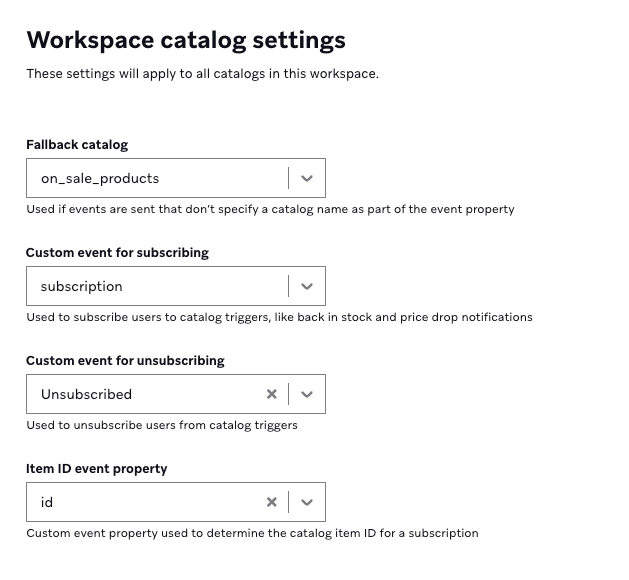
| Champ | Description |
|---|---|
| Catalogue de secours | Le catalogue utilisé pour l’abonnement si l’événement personnalisé ne contient pas de propriété catalog_name. |
| Événement personnalisé pour l’abonnement | L’événement personnalisé utilisé pour abonner un utilisateur aux notifications du catalogue. Lorsque cet événement se produit, l’utilisateur qui l’a réalisé est abonné. |
| Événement personnalisé pour le désabonnement | L’événement personnalisé utilisé pour désabonner un utilisateur des notifications. Cet événement est facultatif. Si l’utilisateur ne réalise pas cet événement, il sera désabonné au bout de 90 jours ou lorsque l’événement de baisse de prix se déclenche, selon la première éventualité. |
| Propriété d’événement de l’ID de l’article | La propriété de l’événement personnalisé mentionné plus haut dans cette section, utilisée pour déterminer l’article concerné par un abonnement ou un désabonnement. Cette propriété de l’événement personnalisé doit contenir un ID d’article qui existe dans un catalogue. L’événement personnalisé doit contenir une propriété catalog_name pour indiquer dans quel catalogue se trouve cet article. |
Voici un exemple d’événement personnalisé :
{
"events": [
{
"external_id": "<external_id>",
"name": "subscription",
"time": "2024-04-15T19:22:28Z",
"properties": {
"id": "shirt-xl",
"catalog_name": "on_sale_products",
"type": ["price_drop", "back_in_stock"]
}
}
]
}
- Sélectionnez Enregistrer, puis passez à la section suivante pour configurer les règles de notification.
Configurer les règles de notification
- Accédez à la page Paramètres de votre catalogue.
-
Pour Règles de notification, choisissez parmi les options suivantes :
- Notifier tous les utilisateurs abonnés : Notifiez tous les clients en attente lorsque le prix de l’article baisse.
- Définir des limites de notification : Notifiez un nombre défini de clients selon la période de notification que vous avez configurée. Braze notifiera le nombre de clients indiqué par paliers, jusqu’à ce qu’il n’y ait plus de clients à notifier ou que le prix de l’article remonte. Votre débit de notification ne peut pas dépasser 10 000 utilisateurs par minute.
- Définissez le Champ de prix dans le catalogue. Il s’agit du champ du catalogue utilisé pour déterminer le prix de l’article. Il doit être de type nombre.
- Définissez la Règle de baisse de prix. Il s’agit de la logique utilisée pour déterminer si une notification doit être envoyée. Une baisse de prix peut être configurée sous forme de variation de prix en pourcentage ou de variation de la valeur du champ de prix.
- Sélectionnez Enregistrer les paramètres.
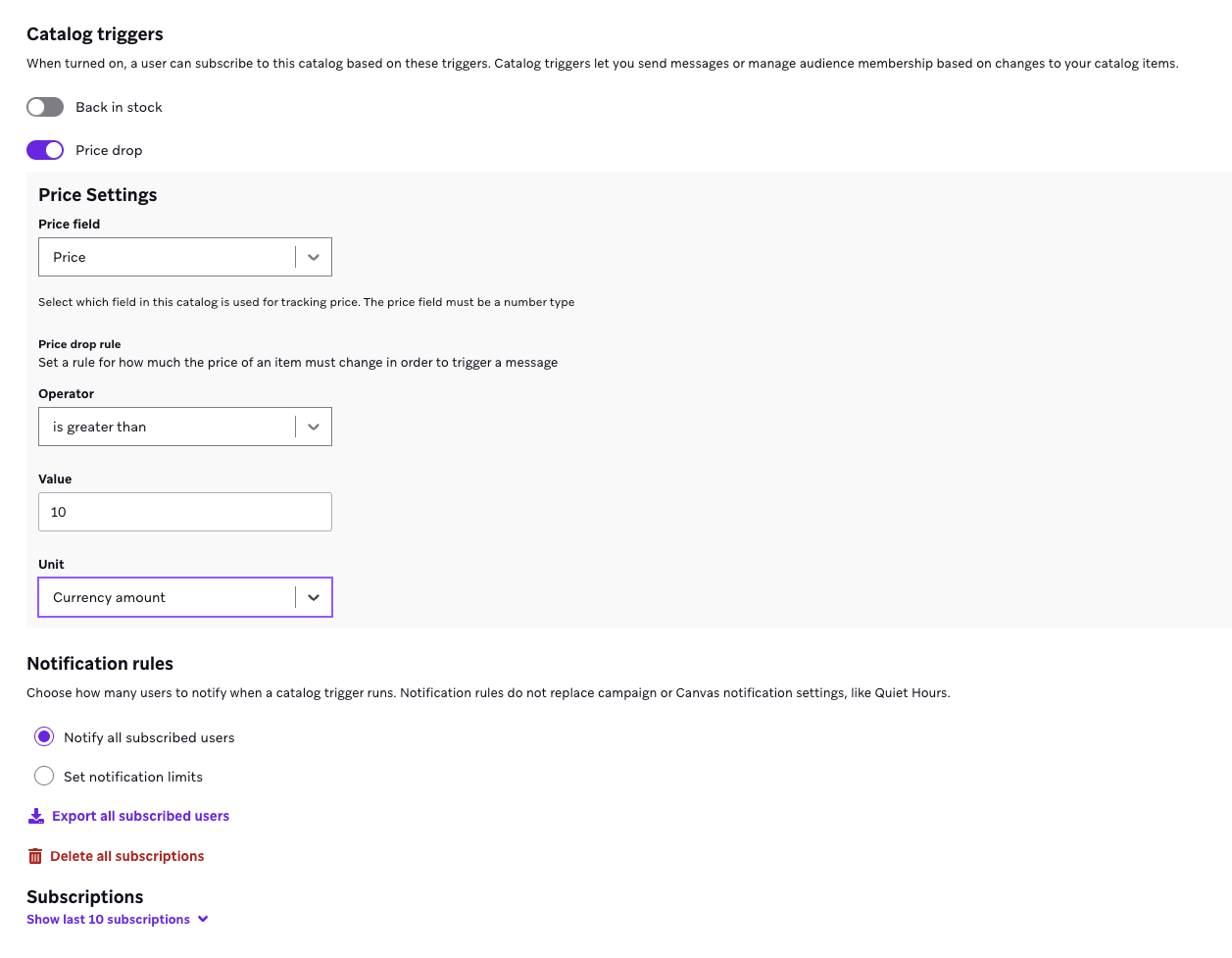

Les règles de notification de ces paramètres ne remplacent pas les paramètres de notification de Canvas, comme les heures calmes.
Utilisation des notifications de baisse de prix dans un Canvas
Après avoir configuré les notifications de baisse de prix dans un catalogue, suivez ces étapes pour les utiliser dans un Canvas.
- Configurez un Canvas par événement.
- Sélectionnez Effectuer un événement de baisse de prix comme déclencheur.
- Sélectionnez le nom du catalogue qui contient les notifications de baisse de prix.
- Poursuivez la configuration de votre Canvas comme d’habitude.
Vos clients seront désormais avertis lorsque le prix d’un article baisse.
Utilisation de Liquid
Pour intégrer dans votre modèle des informations sur l’article du catalogue dont le prix a baissé, vous pouvez utiliser l’étiquette Liquid context afin d’accéder à l’item_id.
{{context.${catalog_update}.item_id}} renvoie l’ID de l’article dont le prix a baissé. {{context.${catalog_update}.previous_value}} renvoie le prix de l’article avant la mise à jour, et {{context.${catalog_update}.new_value}} renvoie le nouveau prix après la mise à jour.
Utilisez l’étiquette Liquid {% catalog_items <name_of_your_catalog> {{context.${catalog_update}.item_id}} %} en haut de votre message, puis utilisez {{items[0].<field_name>}} pour accéder aux données de cet article tout au long du message.
La terminologie et l’espace de noms Liquid affichés dépendent des fonctionnalités disponibles dans votre espace de travail :
- Si le tableau de bord affiche Context Variables, référencez les propriétés d’entrée avec
context, par exemple{{context.${property_name}}}. Vous pouvez également créer ou mettre à jour des variables avec une étape Context. - Si le tableau de bord affiche Canvas Entry Properties, référencez-les avec
canvas_entry_properties, par exemple{{canvas_entry_properties.${property_name}}}. L’étape Context et le filtre Context Variable ne sont pas disponibles.
Pour en savoir plus, consultez les sections Contexte et Propriétés de contexte et d’événement. Si vous avez besoin d’accéder au contexte Canvas, contactez votre gestionnaire de la satisfaction client.

Pour intégrer des images pour les éléments déclencheurs du catalogue, votre catalogue doit inclure un champ nommé image_url. Vous pouvez ensuite y faire référence en utilisant {{ items[0].image_url }}.
Considérations
- Les utilisateurs sont abonnés pendant 90 jours. Si le prix d’un article ne baisse pas dans ce délai, l’utilisateur est retiré de l’abonnement.
- Lorsque vous utilisez la règle de notification Notifier tous les utilisateurs abonnés, Braze notifie 100 000 utilisateurs sur une période de 10 minutes.
- Braze prend en charge jusqu’à 50 000 articles mis à jour par jour éligibles au déclenchement de notifications de baisse de prix. Vous pouvez avoir jusqu’à 100 millions d’abonnements actifs à un moment donné, chaque abonnement correspondant à un profil utilisateur abonné au suivi d’un article du catalogue.
- Lorsque vous exportez les utilisateurs abonnés depuis les paramètres de votre catalogue, le fichier CSV contient jusqu’à 100 000 abonnements, même si le catalogue compte davantage d’abonnements actifs.