Rapports d’engagement
Les rapports d’engagement vous permettent d’extraire des statistiques d’engagement pour des messages spécifiques issus de Campaigns et de Canvas, et de les recevoir par e-mail à l’heure de votre choix.
Avec les rapports d’engagement, vous pouvez sélectionner manuellement les Campaigns et les Canvas à inclure dans votre rapport par e-mail, ou définir des règles pour sélectionner automatiquement les Campaigns et les Canvas pertinents.
Quel que soit le nombre de Campaigns ou de Canvas sélectionnés, deux fichiers CSV au maximum sont générés : un pour toutes les données des Campaigns et un pour toutes les données des Canvas. Vous pouvez accéder à ces fichiers CSV via le lien intégré dans l’e-mail de votre rapport. Les rapports d’engagement ne sont pas enregistrés dans le tableau de bord de Braze.
Certaines données sont agrégées au niveau de la Campaign ou du Canvas plutôt qu’au niveau de la variante de campagne individuelle ou de l’étape du Canvas. Si vous supprimez une étape du Canvas après le lancement, les données correspondantes seront également supprimées des rapports d’engagement.

Vous pouvez relancer le rapport pour générer des statistiques à jour.
Conditions préalables
Pour exécuter des rapports d’engagement, vous devez disposer des autorisations suivantes pour votre espace de travail :
| Autorisation | Ce qu’elle permet |
|---|---|
| « Modifier les rapports du tableau de bord » | Ouvrir les rapports d’engagement, puis créer, modifier et exécuter des rapports |
| « Afficher les campagnes » | Inclure des campagnes dans les rapports d’engagement |
| « Afficher les Canvas » | Inclure des Canvas dans les rapports d’engagement |
Créer un rapport
Étape 1 : Créer un rapport
Dans votre compte du tableau de bord, accédez à Analyse > Rapports d’engagement. Sélectionnez + Créer un nouveau rapport.
Étape 2 : Ajouter des messages
Ajoutez les campagnes et les messages Canvas à compiler dans votre rapport. Vous pouvez sélectionner vos messages de deux façons :
- Sélectionner manuellement des campagnes et des Canvas
- Sélectionner automatiquement des campagnes et des Canvas selon des règles spécifiques

Sélectionner manuellement des campagnes ou des Canvas
Cette option vous permet de choisir librement les campagnes ou les Canvas à inclure dans ce rapport.
Sélectionner automatiquement des campagnes ou des Canvas
Cette option vous permet d’inclure automatiquement tous les messages comportant une étiquette spécifique. Vous pouvez cibler les messages qui ont l’une des étiquettes répertoriées ou toutes. Cette option est utile si vous configurez des rapports récurrents et que vous étiquetez régulièrement vos messages d’engagement.

Les étiquettes doivent correspondre à au moins une campagne ou un Canvas pour qu’un rapport soit généré. Si vous utilisez Sélectionner automatiquement des campagnes et des Canvas selon des règles spécifiques et qu’une erreur s’affiche, vérifiez qu’au moins une campagne ou un Canvas correspond à vos étiquettes et à vos autres filtres (par exemple, si vous exigez toutes les étiquettes répertoriées, chaque message correspondant doit avoir chacune d’elles).
Étape 3 : Ajouter des statistiques
L’étape Ajouter des statistiques affiche les statistiques correspondant aux types de campagnes ou de Canvas que vous avez sélectionnés. Par exemple, si vous avez sélectionné des e-mails, vous ne pouvez consulter que les statistiques pertinentes pour l’e-mail. Si vous avez choisi une combinaison d’e-mails et de notifications push, vous pouvez consulter les statistiques de ces deux canaux.
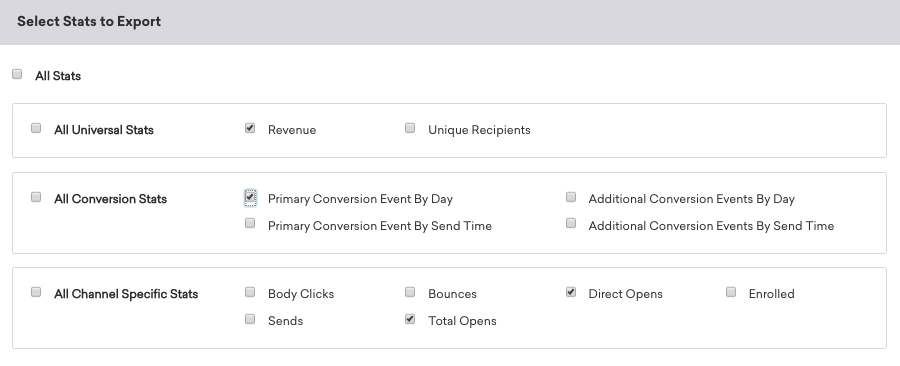
Les rapports d’engagement agrègent les données par campagne ou par Canvas, et non au niveau de l’espace de travail. Pour surveiller le volume total d’envois ou d’impressions sur l’ensemble des campagnes et des Canvas actifs, comme les envois et impressions par canal dans tout un espace de travail, utilisez le générateur de rapports.

Envois vers l’opérateur est obsolète, mais reste pris en charge pour les utilisateurs qui en disposent déjà.
| Canal | Statistiques disponibles |
|---|---|
| Envois, Ouvertures, Ouvertures uniques, Clics, Clics uniques, Clic pour ouvrir, Désabonnements, Rebonds, Distribués, Signalés comme spam | |
| Notification push | Envois, Ouvertures, Ouvertures influencées, Rebonds, Clics sur le corps |
| Notification push Web | Envois, Ouvertures, Rebonds, Clics sur le corps |
| Message in-app | Impressions, Clics, Clics sur le premier bouton, Clics sur le deuxième bouton |
| Webhook | Envois, Erreurs |
| SMS | Envois, Envois vers l’opérateur, Réceptions confirmées, Échecs de réception, Rejets |
Étape 4 : Terminer la configuration du rapport
Donnez un nom à votre rapport, choisissez son format et sélectionnez vos destinataires. Par défaut, les rapports d’engagement sont envoyés sous forme de fichier ZIP dont les données sont délimitées par des virgules (chaque donnée est séparée par une virgule).
Vous pouvez choisir parmi les options de compression et de délimiteur suivantes :
- Compression : ZIP, non compressé ou gzip
- Délimiteur : virgule (
,), deux-points (:), point-virgule (;) ou barre verticale (|)
Les statistiques ne sont collectées que pour la plage de dates spécifiée par le rapport. Pour obtenir des statistiques précises sur les taux d’ouverture et de clics, sélectionnez une plage de dates qui inclut le moment où les événements d’envoi ont eu lieu pour vos campagnes et vos Canvas.
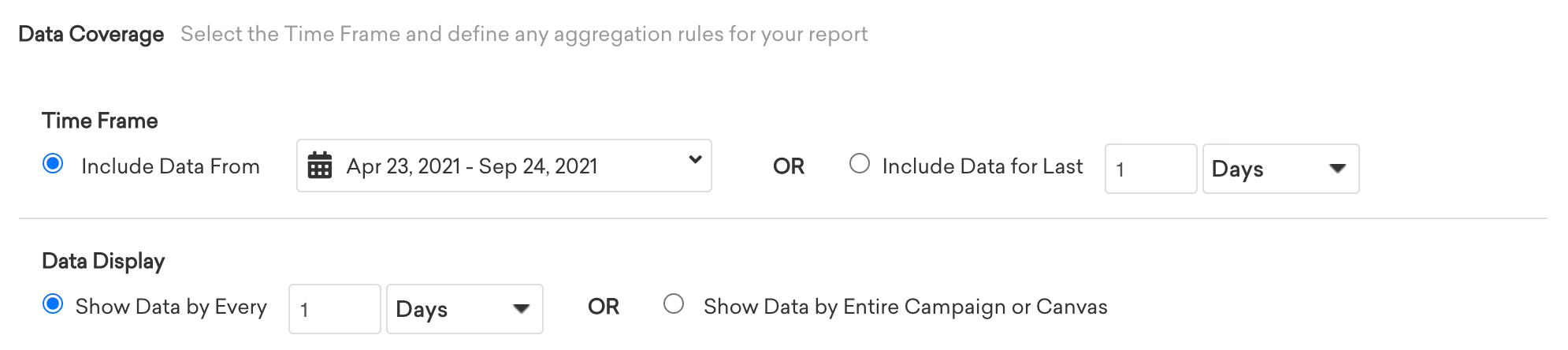
Sélectionner la période
Par défaut, la plage de dates affichée est basée sur le fuseau horaire de votre entreprise et s’étend du premier message sélectionné jusqu’à la date actuelle. Vous pouvez la personnaliser en sélectionnant la liste déroulante des dates et en utilisant la sélection de plage personnalisée OU en sélectionnant le bouton radio suivant et en définissant votre plage de dates à l’aide des options disponibles dans la liste déroulante.
Sélectionner l’affichage des données
Par défaut, les données affichées dans les rapports d’engagement sont quotidiennes (un jour). Pour consulter ces données sur d’autres intervalles, choisissez un nombre précis de jours ou de semaines sur lequel agréger les données du rapport. Ainsi, au lieu d’indicateurs quotidiens, vous pouvez consulter votre engagement par semaine, mois, trimestre, etc. Si une agrégation temporelle ne suffit pas, vous pouvez également choisir d’exporter les données au niveau de la campagne ou du Canvas.
Afficher les données par campagne ou Canvas entier
Lorsque vous sélectionnez Afficher les données par campagne ou Canvas entier, Braze agrège les indicateurs par tranches de 1 825 jours (cinq ans) sur la période du rapport.
Si la période couvre plusieurs tranches, vous pouvez voir plusieurs lignes pour la même campagne ou le même Canvas, avec des dates différentes dans la colonne de date. Certaines lignes peuvent ne contenir que des indicateurs enregistrés plus tard dans la période (par exemple, les désabonnements). Les dates peuvent également être antérieures de plusieurs années à vos premiers envois dans l’espace de travail, car elles reflètent les limites des tranches dans l’exportation, et pas seulement votre premier envoi.
Pour aligner la colonne de date sur les envois réels de vos campagnes et Canvas sélectionnés, définissez la date de début dans Sélectionner la période sur la date la plus ancienne que vous souhaitez dans le fichier (généralement le début des envois de ces messages) plutôt que de conserver la plage par défaut, qui remonte jusqu’au message sélectionné le plus ancien.
Dans le fichier CSV exporté, la première colonne correspond à la date :
- Afficher les données par campagne ou Canvas entier : la date correspond au début de la plage de dates du rapport ou à une limite de tranche dans cette plage, et non à la date de début de la campagne ou du Canvas.
- Afficher les données tous les X jours ou semaines : la date de chaque ligne indique le moment où les événements de cette fenêtre d’agrégation ont eu lieu.
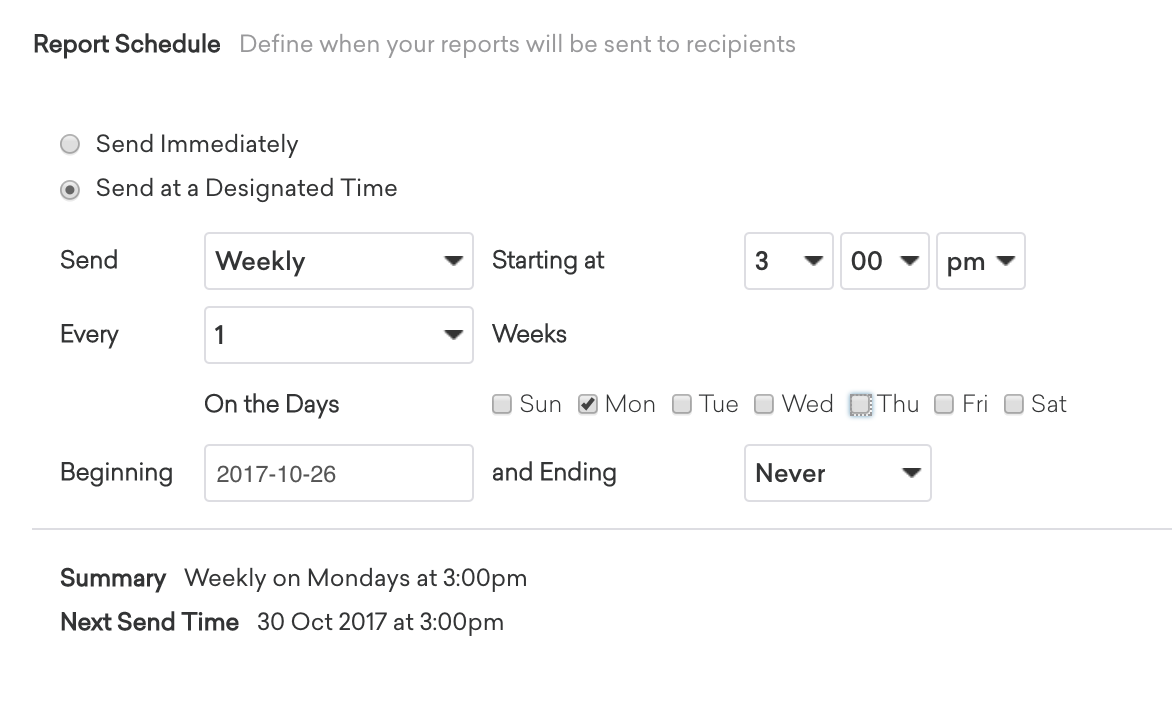
Planifier votre rapport
Deux options s’offrent à vous pour planifier votre rapport :
- Envoyer immédiatement : une fois le rapport lancé, Braze l’envoie immédiatement.
- Envoyer à une heure spécifique : cette option vous permet de choisir la fréquence de réception de ce rapport. Vous pouvez l’envoyer tous les X jours, semaines ou mois. Vous pouvez également définir quand arrêter l’envoi du rapport.
Étape 5 : Vérifier et lancer
La dernière étape de configuration de votre rapport affiche un aperçu en lecture seule des options configurées. Vérifiez votre rapport puis, lorsqu’il vous convient, sélectionnez Lancer le rapport.
Étape 6 : Consulter vos e-mails
Vous recevrez un e-mail contenant des liens vers vos rapports à l’heure ou selon la planification choisie. Ces liens expirent 1 heure après l’envoi du rapport. Lorsque vous sélectionnez les liens fournis, un fichier ZIP contenant vos fichiers CSV (un pour toutes les campagnes) est automatiquement téléchargé.
Le rapport contient toutes les statistiques sélectionnées dans la section Ajouter des statistiques du processus de configuration.
Résolution des problèmes
Les indicateurs du rapport d’engagement diffèrent de ceux du tableau de bord Performance des e-mails
Les rapports d’engagement et le tableau de bord Performance des e-mails utilisent les mêmes définitions d’indicateurs d’e-mail. Tous deux attribuent les ouvertures et les clics au jour où chaque événement s’est produit, et tous deux calculent les ouvertures uniques et les clics uniques sous forme de décomptes uniques sur sept jours, calculés chaque jour puis additionnés sur la plage de dates sélectionnée. Pour les définitions, consultez Indicateurs d’e-mail et Mode de calcul des indicateurs sur la page des tableaux de bord de performance des canaux.
Si les totaux diffèrent toujours pour les mêmes Campaigns et la même période, vérifiez les points suivants :
| Vérification | Pourquoi c’est important |
|---|---|
| Plage de dates et fuseau horaire | Les deux vues doivent couvrir les mêmes jours calendaires dans le même fuseau horaire. |
| Sélection de Campaigns ou de Canvas | Le tableau de bord Performance des e-mails agrège l’activité e-mail de tout l’espace de travail. Un rapport d’engagement n’inclut que les Campaigns ou Canvas que vous avez sélectionnés. |
| Lignes quotidiennes ou totaux du rapport | Si Affichage des données répartit l’exportation en lignes quotidiennes, additionnez ces lignes pour les comparer aux totaux du tableau de bord sur la même plage. |
Les écarts sont plus fréquents lorsque les chiffres du rapport d’engagement sont comparés aux analyses de Campaign ou de Canvas plutôt qu’au tableau de bord Performance des e-mails. Les pages Campaign et Canvas peuvent afficher des indicateurs basés sur la date d’envoi (par exemple, des envois ou des conversions attribués à la date d’envoi) à côté des ouvertures et des clics basés sur la date de l’événement. Consultez Le rapport d’engagement ne correspond pas aux indicateurs du Canvas ou de la Campaign.
Le rapport d’engagement ne correspond pas aux indicateurs du Canvas ou de la Campaign
Plage de dates différente
Assurez-vous que les dates du rapport d’engagement correspondent à celles des analyses du Canvas ou de la Campaign (par exemple, toutes deux couvrent la période du 1er au 15 décembre), même si le Canvas n’a été envoyé qu’une seule fois. Dans les paramètres du rapport d’engagement, vérifiez Affichage des données pour confirmer que vous consultez le bon Canvas ou la bonne Campaign. Si Affichage des données est configuré pour afficher les données tous les X jours, vous obtenez une ligne par date à laquelle des indicateurs ont été enregistrés pour chaque étape.
Si les totaux semblent incorrects dans un tableur, supprimez les filtres supplémentaires appliqués à l’exportation. Vous pouvez additionner les lignes quotidiennes pour les rapprocher des totaux du Canvas ou de la Campaign sur la même plage de dates.
Si vous souhaitez des lignes agrégées pour l’ensemble de la Campaign ou du Canvas plutôt que par périodes quotidiennes, hebdomadaires ou autres périodes récurrentes, définissez Affichage des données sur Afficher les données pour l’ensemble de la Campaign ou du Canvas. Si le nombre de lignes ou les dates semblent incorrects dans le fichier CSV, consultez Afficher les données pour l’ensemble de la Campaign ou du Canvas.
Clics sur les boutons comptabilisés en double dans les messages in-app HTML
Si vous utilisez des messages in-app HTML et que les Clics sur le corps semblent élevés dans le rapport d’engagement, il est possible que l’enregistrement des clics se déclenche deux fois, par exemple si vous appelez brazeBridge.logClick() pour un clic générique sur le corps et également brazeBridge.logClick('body click') (ou un autre ID) pour la même interaction. Recherchez brazeBridge.logClick( dans votre balisage et utilisez un seul modèle par contrôle. Pour connaître l’utilisation recommandée, consultez Suivi des boutons.
Liens rompus dans les rapports d’engagement envoyés par e-mail
Si les liens d’un e-mail de rapport d’engagement planifié ne s’ouvrent pas correctement dans votre client de messagerie, essayez les étapes suivantes :
- Transférez le rapport vers une boîte de réception Gmail et ouvrez les liens dans Google Chrome.
- Dans les paramètres du rapport d’engagement, vérifiez que Planification du rapport est configurée pour un envoi au moment prévu (par exemple, immédiatement après la génération du rapport plutôt que selon une planification différée).