Rapport de performance
Le rapport de performance montre les résultats de votre agent de décision par rapport aux groupes de contrôle. Ce guide explique ce que représente chaque section du rapport, comment les indicateurs sont calculés et comment interpréter les résultats.
Comment le rapport est construit
Votre rapport de performance est construit par couches, entièrement personnalisé selon votre cas d’usage. En collaboration avec votre équipe :
- Braze définit ce qui compte comme une action (par exemple un envoi, un clic, un achat ou une conversion).
- Braze définit comment mesurer cette action au quotidien (volume, chiffre d’affaires, personnes uniques, etc.).
- Braze définit l’indicateur métier que vous souhaitez voir (par exemple le taux de conversion ou le chiffre d’affaires par utilisateur).
- Les règles temporelles et la segmentation sont appliquées.
- L’onglet Performance affiche les résultats.
Le tableau de bord ne crée aucune nouvelle donnée. Il visualise les résultats quotidiens stockés à partir de ces définitions.
Plage de dates et groupes de comparaison
En haut du tableau de bord, vous pouvez sélectionner les éléments suivants :
- Plage de dates : La période couverte par le rapport.
- Groupes de comparaison : Les groupes comparés (par exemple, Decisioning Studio par rapport au fonctionnement habituel, ou « Business as Usual »).
- Agrégation : Le paramètre d’agrégation du graphique (quotidienne, moyenne mobile sur 7 jours ou moyenne mobile sur 30 jours).
- Segments : Les Segments appliqués. Ils sont configurés sur mesure avec votre équipe AI Decisioning Services.
- Événements de la chronologie : Permet d’afficher ou non en superposition sur le graphique les événements de chronologie configurés, pour vous aider à comprendre les changements ou les événements susceptibles d’influencer les performances.
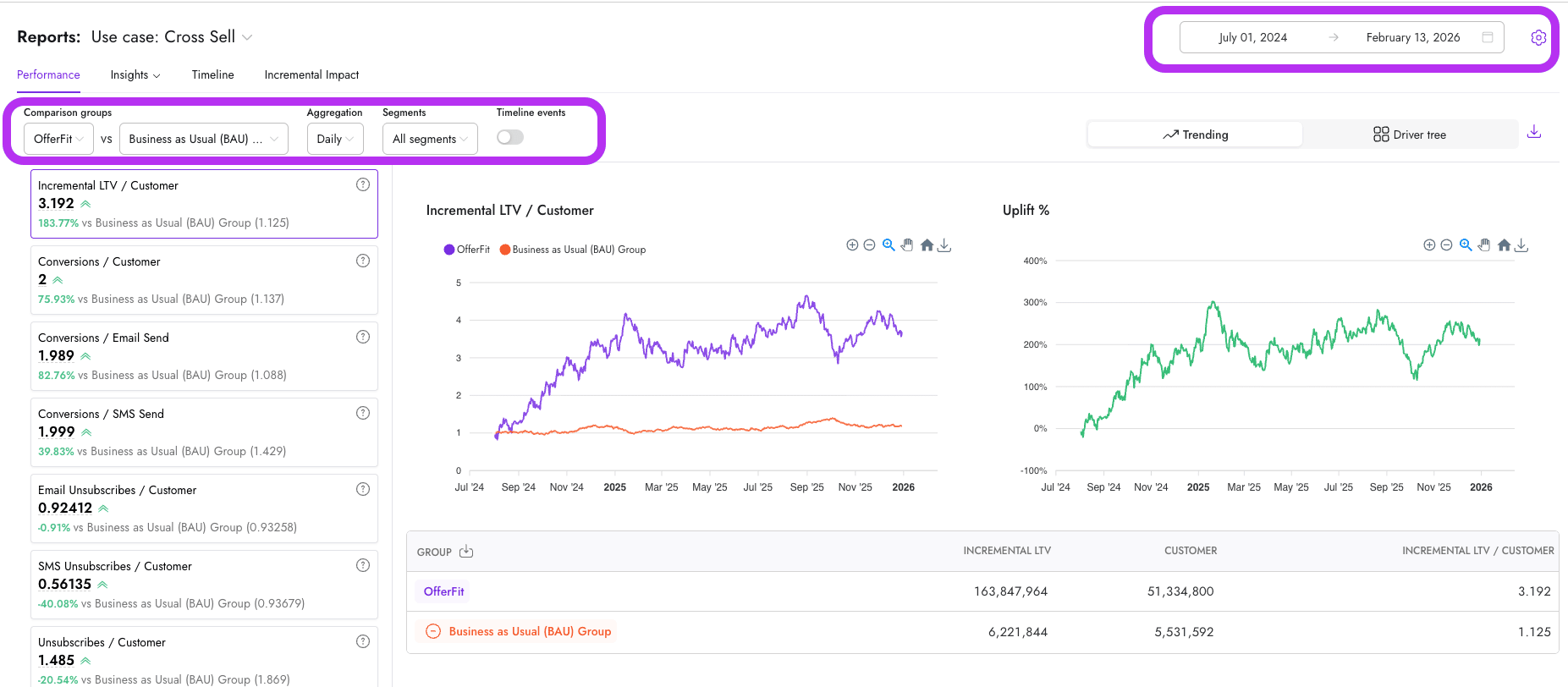
Ces sélections déterminent les jours inclus, les groupes comparés, le lissage de la courbe de tendance et la population que vous consultez.

Modifier le paramètre d’agrégation (par exemple, moyenne mobile sur 7 jours) change la façon dont le graphique affiche le KPI. Les données enregistrées restent inchangées.
Si vous ne pouvez pas sélectionner une date récente dans le sélecteur de dates, cette date est probablement désactivée en raison des délais de données configurés. Deux types de délais peuvent limiter la disponibilité des dates :
- Délais du pipeline de données : Le temps nécessaire pour ingérer et traiter les données de votre CDP dans Decisioning Studio Pro. Les rapports n’affichent que des données complètes et fiables.
- Délais d’activation des recommandations : Le temps écoulé entre le moment où le moteur de Decisioning Studio Pro prédit une recommandation et celui où vous l’activez dans vos Campaigns. Les rapports n’incluent pas les jours pour lesquels les recommandations n’ont pas encore été activées.
Ces délais sont configurés en fonction de votre cas d’usage. Pour connaître votre fenêtre de reporting spécifique, contactez votre AI Success Manager.
Cartes KPI
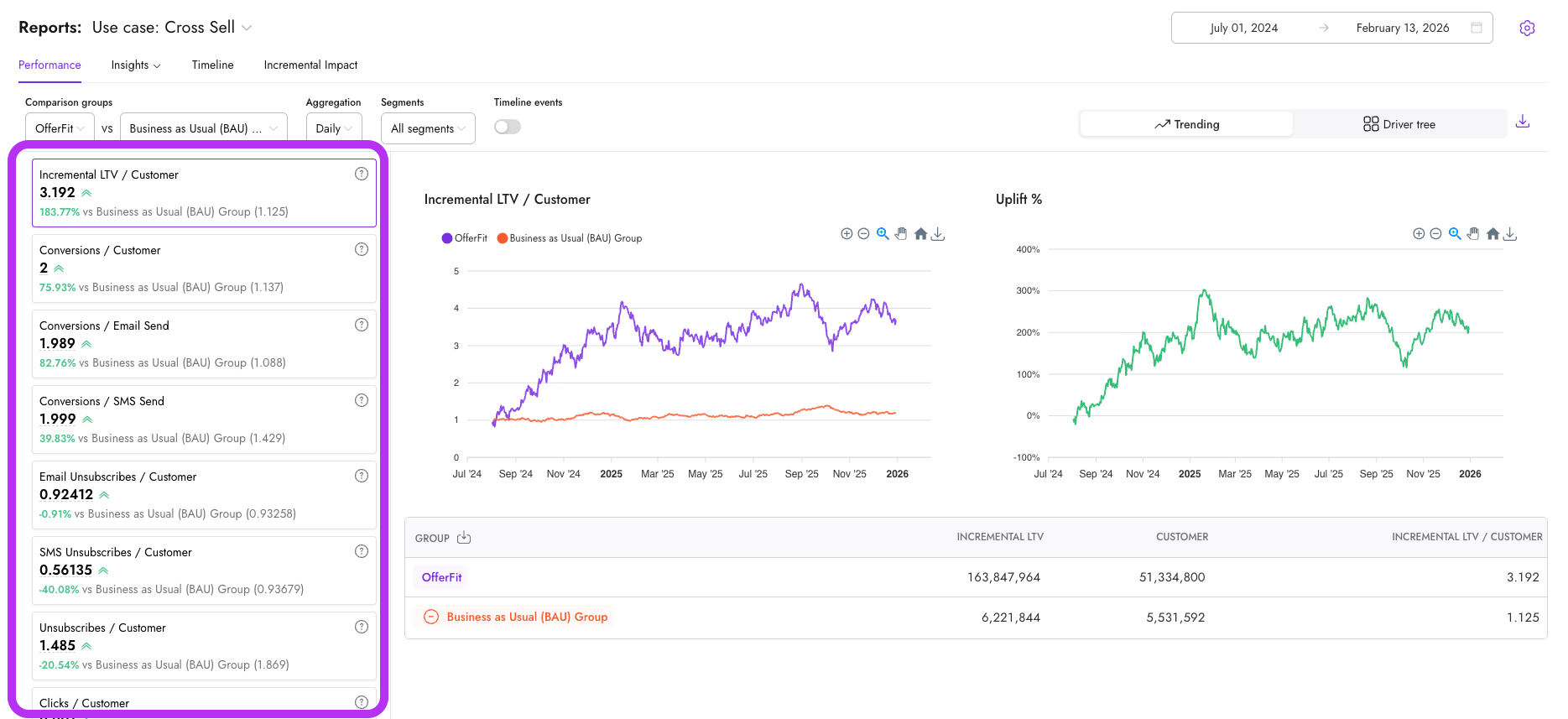
Les cartes KPI situées sur le côté principal du rapport affichent les indicateurs clés de performance configurés pour votre cas d’usage, par exemple :
- LTV incrémentale / client
- Conversions / client
- Désabonnements / client
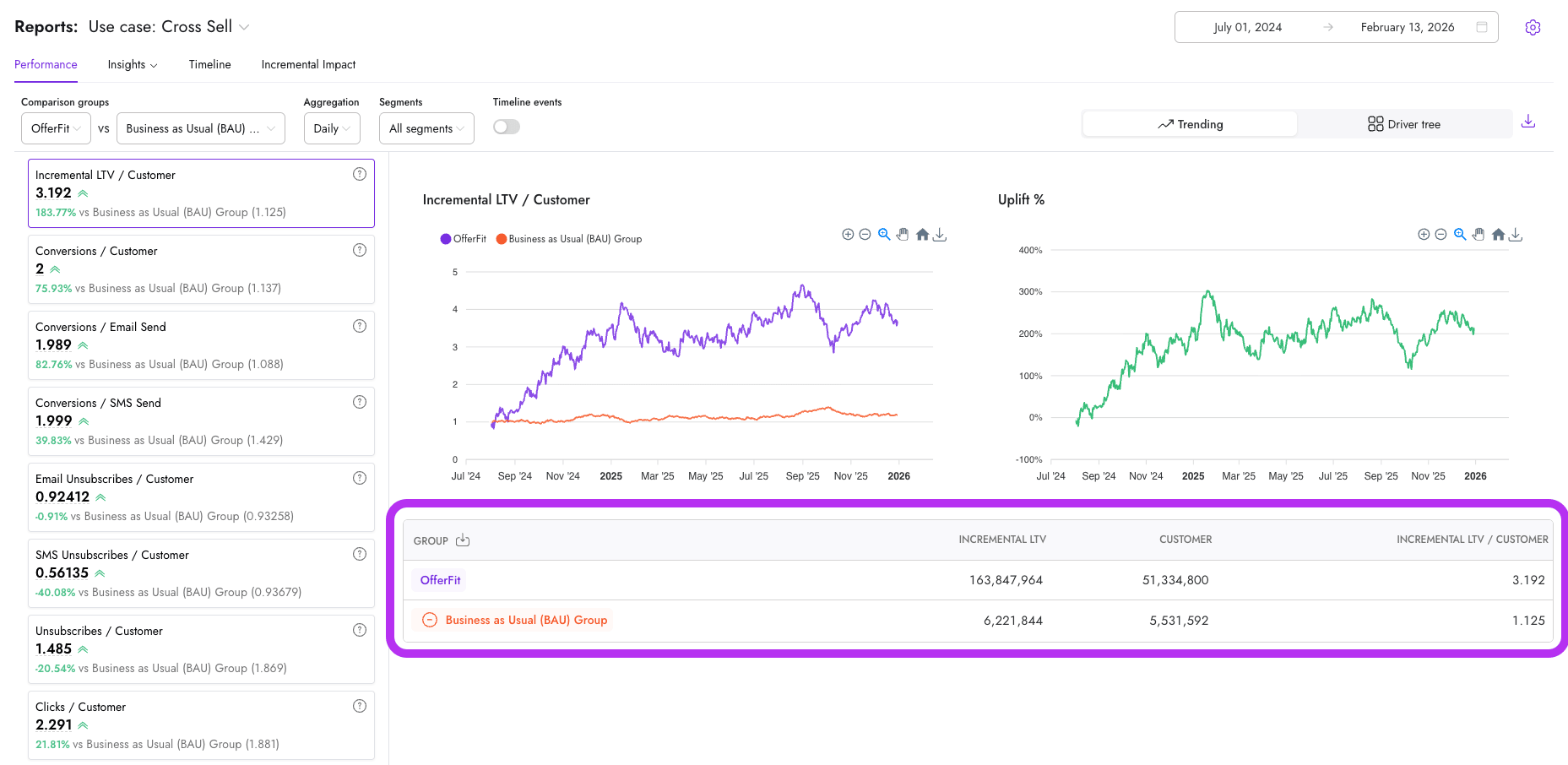
Chaque carte représente le KPI calculé une seule fois sur l’ensemble de la plage de dates sélectionnée. Par exemple, si vous voyez « LTV incrémentale / client = 3,192 », cette valeur reflète la performance sur toute la période sélectionnée.
Graphique de tendance des KPI
Utilisez le graphique pour comprendre les tendances dans le temps, les variations de performance ainsi que les effets de saisonnalité ou de calendrier. Utilisez la carte KPI pour comprendre l’impact global sur l’ensemble de la période. Le graphique central affiche le même KPI que la carte du haut, mais calculé par jour. Chaque point représente la valeur du KPI pour ce jour-là. Si vous avez sélectionné la moyenne mobile sur 7 jours, chaque point reflète une moyenne mobile, ce qui atténue la volatilité quotidienne.
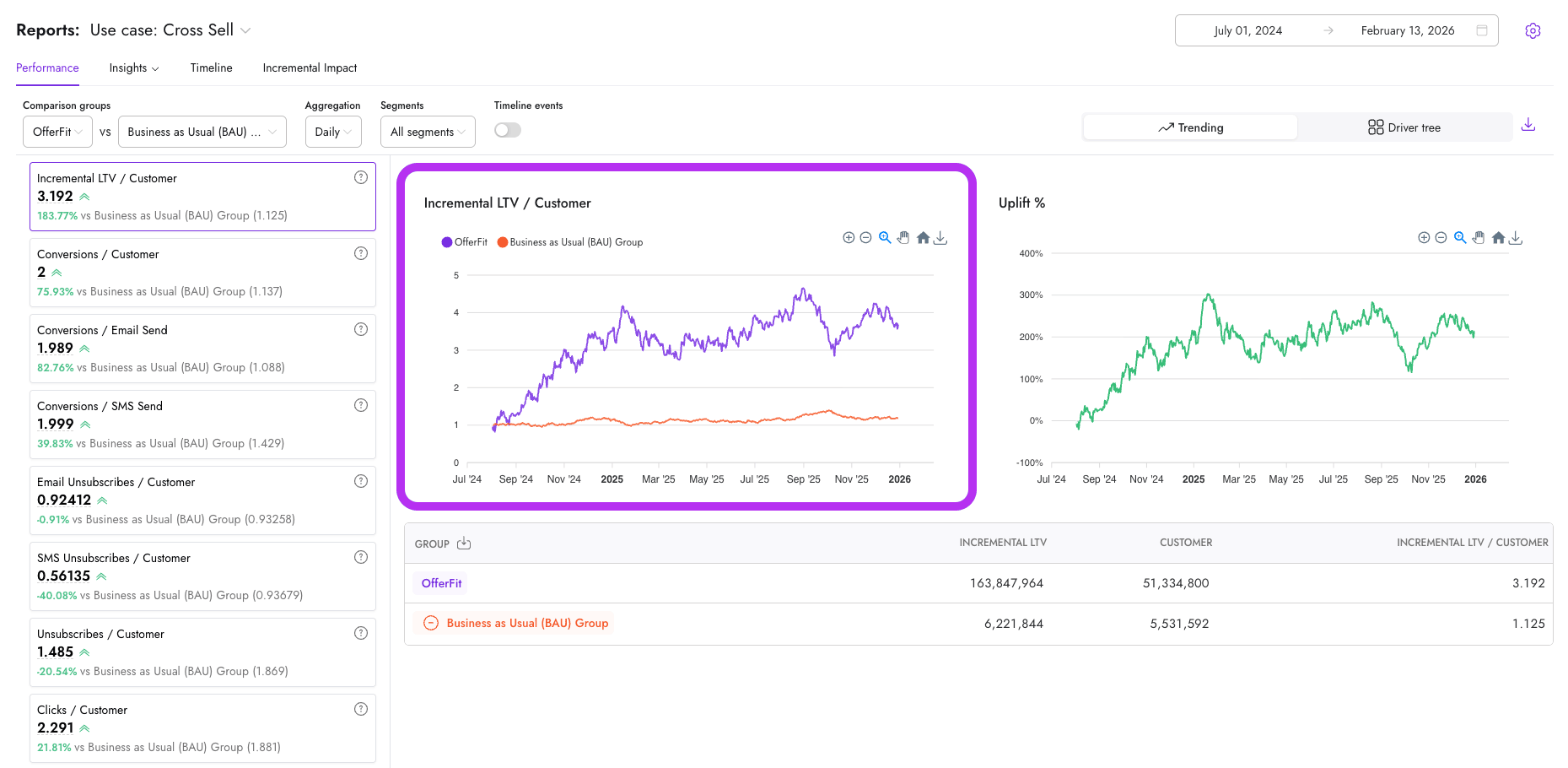
Le graphique et la carte KPI sont conçus pour montrer des choses différentes. Le graphique affiche la performance quotidienne (« Quelle a été votre performance chaque jour ? »). La carte KPI affiche la performance sur toute la période (« Quelle a été votre performance sur l’ensemble de la période ? »). Pour les indicateurs exprimés en taux, ils répondent donc à des questions différentes.
Prenons l’exemple suivant avec ces taux de conversion :
- Jour 1 : 10 conversions sur 100 clients = 10 %
- Jour 2 : 2 conversions sur 10 clients = 20 %
Le graphique affiche les deux taux quotidiens. La carte KPI regroupe les deux jours en un seul ratio : 12 conversions / 110 clients = 10,9 %.
Graphique d’uplift
Le graphique d’uplift affiche la différence en pourcentage entre vos groupes de comparaison. Il se calcule ainsi : (Groupe principal - Groupe de comparaison) / Groupe de comparaison. Ce calcul s’effectue de façon dynamique à partir des valeurs du graphique des KPI.
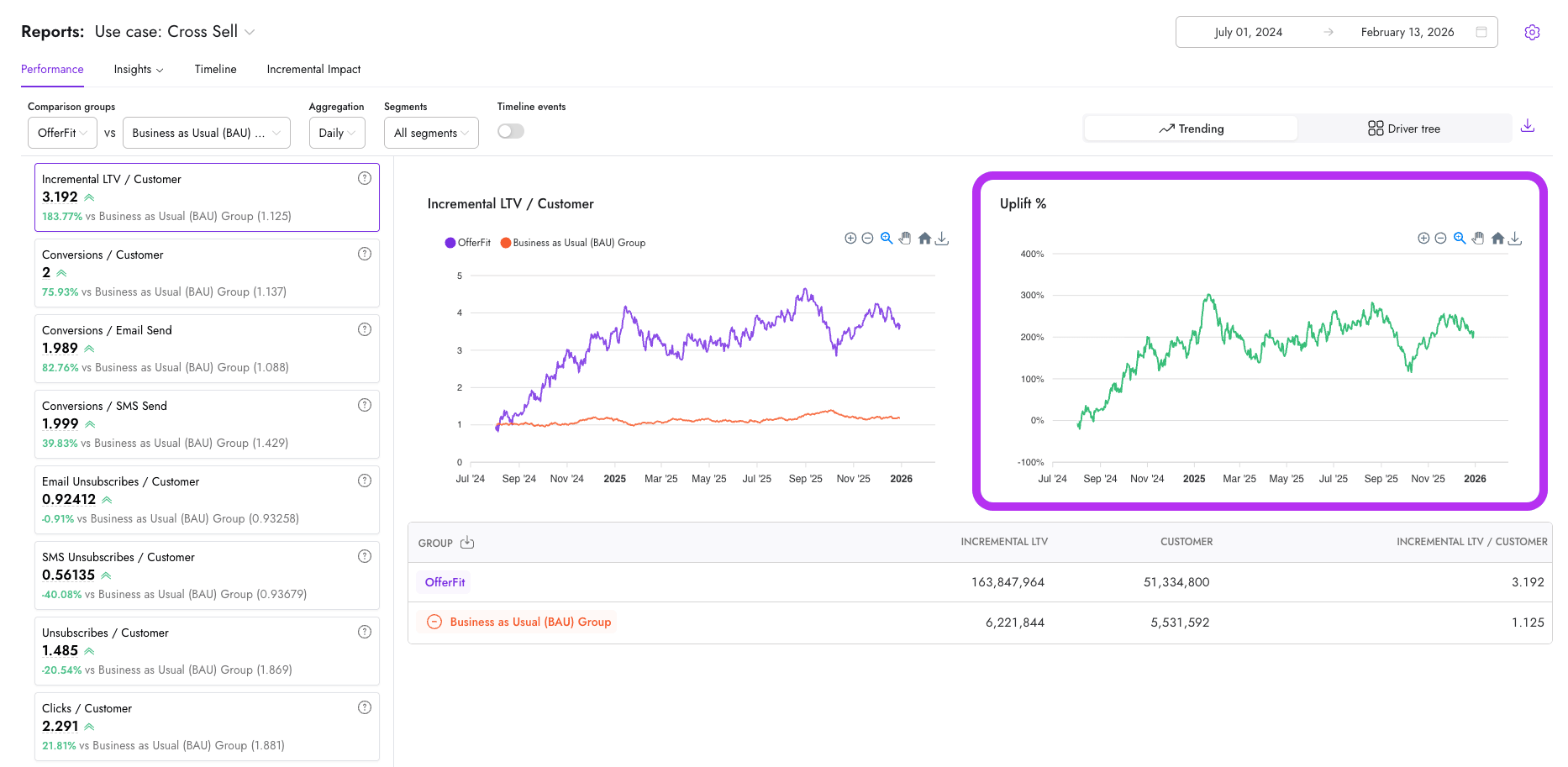
Le rapport calcule l’uplift à partir des résultats des KPI. Si l’uplift change, c’est que le KPI sous-jacent a changé.
Tableau agrégé
Le tableau en bas du rapport affiche les totaux bruts sur la plage de dates sélectionnée, par exemple :
- LTV incrémentale totale
- Total des clients
- Valeur du KPI dérivé
Cette section met en évidence la relation entre les différentes vues :
- La carte KPI est un calcul sur l’ensemble de la période.
- Le graphique est un calcul quotidien.
- Le tableau présente les totaux sous-jacents qui déterminent le KPI.
Arbre des facteurs
L’arbre des facteurs décompose un KPI en ses facteurs constitutifs. Par exemple, la LTV incrémentale par client peut se décomposer en :
- Conversions par client
- Chiffre d’affaires par conversion
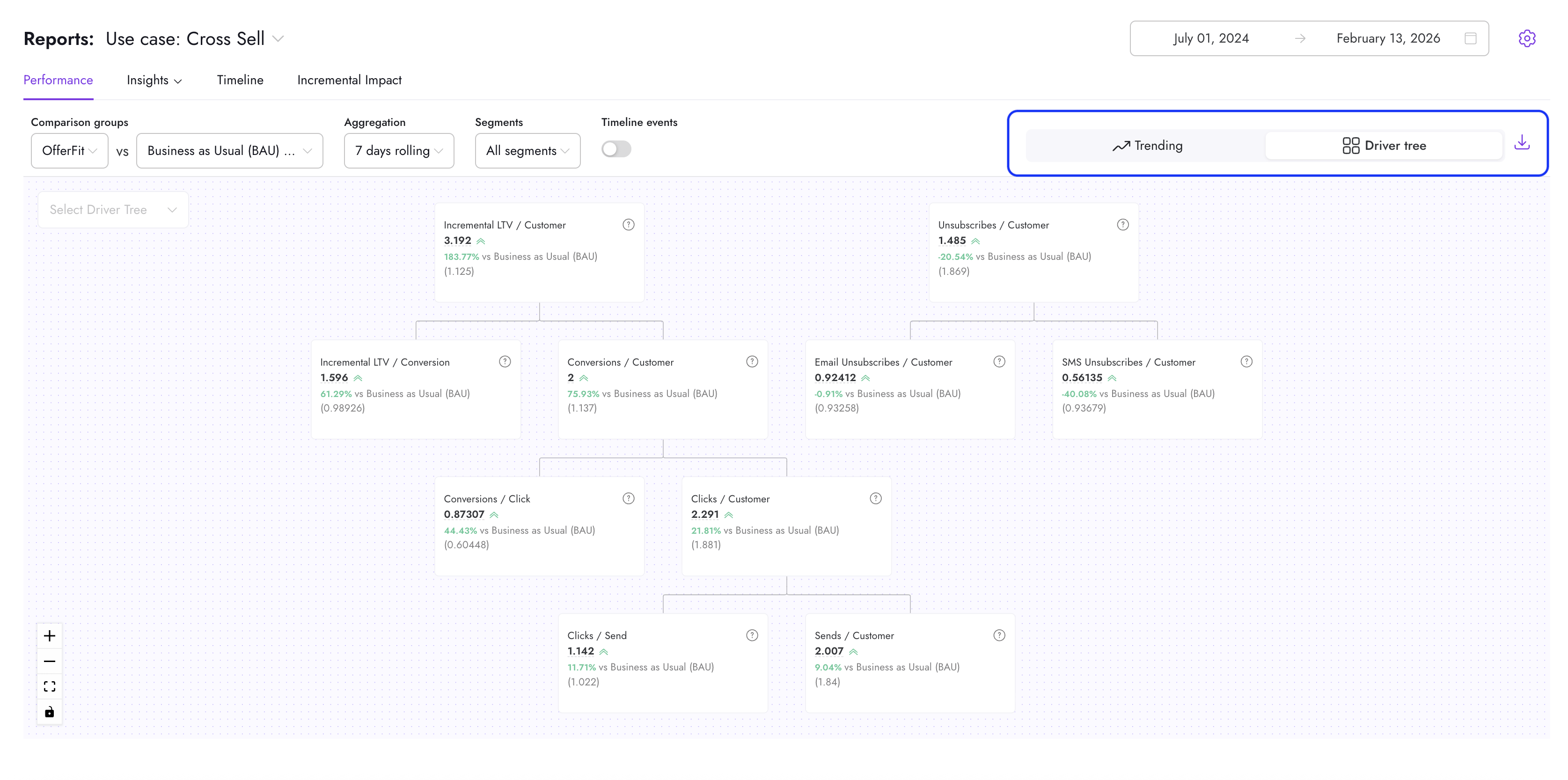
Les arbres des facteurs reposent sur les mêmes définitions de KPI que le reste du tableau de bord et n’introduisent aucun nouveau calcul. Ils permettent de comprendre ce qui influence la performance. Si la définition d’un KPI change, les graphiques, les cartes, l’uplift et les arbres des facteurs sont tous mis à jour en même temps.
Foire aux questions
Comment fonctionnent les segments ?
Les segments vous permettent de ventiler les performances par groupes définis, comme les niveaux d’engagement, les caractéristiques des clients, le type d’appareil ou d’autres fonctionnalités configurées.
L’appartenance aux segments est configurée sur mesure pour votre cas d’usage et calculée quotidiennement. Le segment passé d’un client reflète donc son profil à cette date. Si son comportement change par la suite, les jours historiques restent inchangés. Cela préserve l’exactitude historique et empêche les rapports d’évoluer rétroactivement.
Pourquoi ne puis-je pas sélectionner certaines dates récentes ?
Il se peut que le sélecteur de dates ne permette pas de choisir les jours les plus récents. C’est voulu. Les rapports peuvent appliquer les contraintes suivantes pour éviter d’afficher des données incomplètes ou instables :
- Délais du pipeline de données : configurés pour tenir compte du temps nécessaire à l’ingestion et au traitement des données de votre CDP. Ainsi, toutes les données d’un jour donné sont complètes avant que ce jour n’apparaisse dans les rapports.
- Délais d’activation des recommandations : configurés pour tenir compte du décalage entre la génération des recommandations et leur activation dans vos campagnes. Les jours où les recommandations n’ont pas encore été activées n’apparaissent pas dans les rapports.
- Dates explicitement exclues : les dates que vous avez exclues manuellement dans les paramètres de reporting.
Pour obtenir des précisions sur votre fenêtre de reporting ou vos règles de disponibilité des données, contactez votre AI Success Manager.
Quelle est la différence entre les KPI de « volume » et de « taux » ?
Les KPI se répartissent généralement en deux catégories :
- Les indicateurs de volume (comme le total des conversions, le chiffre d’affaires total ou le total des clics) répondent à la question : « Combien s’est-il passé ? »
- Les indicateurs de taux (comme le taux de conversion, le chiffre d’affaires par utilisateur ou le taux de clics) répondent à la question : « Avec quelle efficacité cela s’est-il passé ? »
Le volume et le taux racontent des histoires différentes. Une campagne peut générer un volume plus élevé mais une efficacité moindre, ou inversement. Lorsque vous interprétez les résultats, vérifiez toujours le type de KPI que vous consultez.
Que signifie « unique » (ou « distinct ») ?
Lorsqu’un indicateur est défini comme « unique », les individus sont dédupliqués à l’aide d’un identifiant spécifique (généralement le client). Chaque personne est comptée une seule fois par jour.
« Unique par jour » est différent de « unique sur l’ensemble de la plage de dates ». Si vous additionnez des décomptes uniques quotidiens sur plusieurs jours, un même individu peut apparaître plusieurs fois (une fois par jour où il a interagi). C’est voulu.
Pour comprendre comment l’unicité a été définie dans votre configuration, contactez votre AI Success Manager.
Pourquoi ce rapport peut-il différer de celui d’un autre système ?
Si votre rapport de performance ne correspond pas à un autre tableau de bord (comme celui d’un fournisseur de services d’e-mailing, d’un outil d’analyse ou d’un rapport de BI interne), cela ne signifie pas forcément qu’il y a un problème. Les différents systèmes appliquent souvent des définitions et des règles différentes. Voici les raisons les plus courantes :
- Règles d’attribution : certains indicateurs appliquent une logique d’attribution, ce qui signifie que seule l’activité répondant à des critères définis est comptabilisée. Si un autre système comptabilise toute l’activité sans logique d’attribution, les totaux peuvent différer.
- Filtrage de l’engagement des machines et des bots : l’engagement connu provenant de machines ou de bots (comme les analyses de sécurité automatisées ou les clics non humains) est filtré afin que les performances reflètent le comportement humain réel. Certaines plateformes incluent ces interactions dans leurs totaux.
- Définitions différentes de « unique » : dans ce rapport, l’unicité s’applique généralement par jour. Un autre système peut calculer l’unicité sur toute la fenêtre d’une campagne. Ce sont des questions métier différentes, qui produisent des chiffres différents.
- Plage de dates et règles de disponibilité des données : les rapports peuvent appliquer des délais d’activation, des délais de disponibilité des données ou des dates exclues. Un autre système peut inclure des données très récentes ou incomplètes, ce qui crée des écarts temporaires.
- Différences entre volume et taux : un système peut afficher un volume total (comme le total des conversions), tandis qu’un autre affiche un taux (comme les conversions par client). Vérifiez toujours que vous comparez le même type d’indicateur.
Pourquoi le chiffre du graphique ne correspond-il pas à celui de la carte récapitulative ?
Le graphique et la carte récapitulative répondent à des questions différentes :
- Graphique : affiche les performances quotidiennes. Chaque point reflète le KPI calculé pour ce jour précis.
- Carte récapitulative : affiche les performances sur toute la période. Elle recalcule le KPI sur l’ensemble de la plage de dates sélectionnée.
Utilisez le graphique pour comprendre la volatilité au jour le jour, les effets de calendrier et l’évolution des performances dans le temps. Utilisez la carte récapitulative pour comprendre l’impact global sur la période.
Prenons l’exemple suivant avec ce taux de conversion :
- Jour 1 : 10 conversions sur 100 clients = 10 %
- Jour 2 : 2 conversions sur 10 clients = 20 %
Le graphique affiche 10 % le jour 1 et 20 % le jour 2. La carte récapitulative regroupe les deux jours : 12 conversions au total sur 110 clients = 10,9 %.
Quelle approche est recommandée pour les décomptes « uniques » ?
Lorsque vous mesurez un comportement unique (comme les cliqueurs ou les convertis uniques), l’unicité s’applique par jour. Par exemple :
- Jour 1 : clients ayant cliqué : A, B, C = 3 uniques
- Jour 2 : clients ayant cliqué : B, C, D = 3 uniques
Le graphique affiche 3 le jour 1 et 3 le jour 2. Sur les deux jours, vous obtenez 3 + 3 = 6. Les clients B et C sont comptés une fois par jour, ce qui est voulu.
Cette configuration comptabilise le nombre d’engagements uniques de clients sur plusieurs jours.
Si votre objectif est l’unicité à l’échelle d’une fenêtre (individus uniques sur l’ensemble de la campagne ou du trimestre), il s’agit d’une approche de modélisation différente. Contactez votre AI Success Manager pour obtenir des conseils sur sa mise en place.