Configurer KakaoTalk
Cet article explique comment configurer le canal de communication KakaoTalk dans Braze, notamment comment configurer les utilisateurs, réconcilier les ID utilisateur et créer des utilisateurs test KakaoTalk.
Prérequis
| Condition | Description |
|---|---|
| Compte auprès d’un partenaire KakaoTalk pris en charge | Un compte auprès d’un partenaire KakaoTalk pris en charge, CJ OliveNetworks ou Infobip, est requis pour utiliser le canal de communication KakaoTalk. |
| Canal Business KakaoTalk | Votre compte KakaoTalk doit être un canal Business KakaoTalk pour envoyer des messages KakaoTalk via Braze. Lorsque vous créez un compte, son statut par défaut est basique. Pour transformer votre compte en canal Business, vous devrez vérifier votre entreprise et fournir la documentation pertinente. |
| Clé d’expéditeur KakaoTalk | Une clé d’expéditeur KakaoTalk valide. |
| Numéro de téléphone de contact | Un numéro de téléphone de contact pour l’administrateur de votre canal KakaoTalk. |
| IP du cluster Braze ajoutées à la liste d’autorisation | L’enregistrement dans la liste d’autorisation des IP est requis pour tous les clients. Enregistrez les adresses IP Braze de votre cluster avant d’intégrer KakaoTalk dans Braze. |
Enregistrer les adresses IP Braze
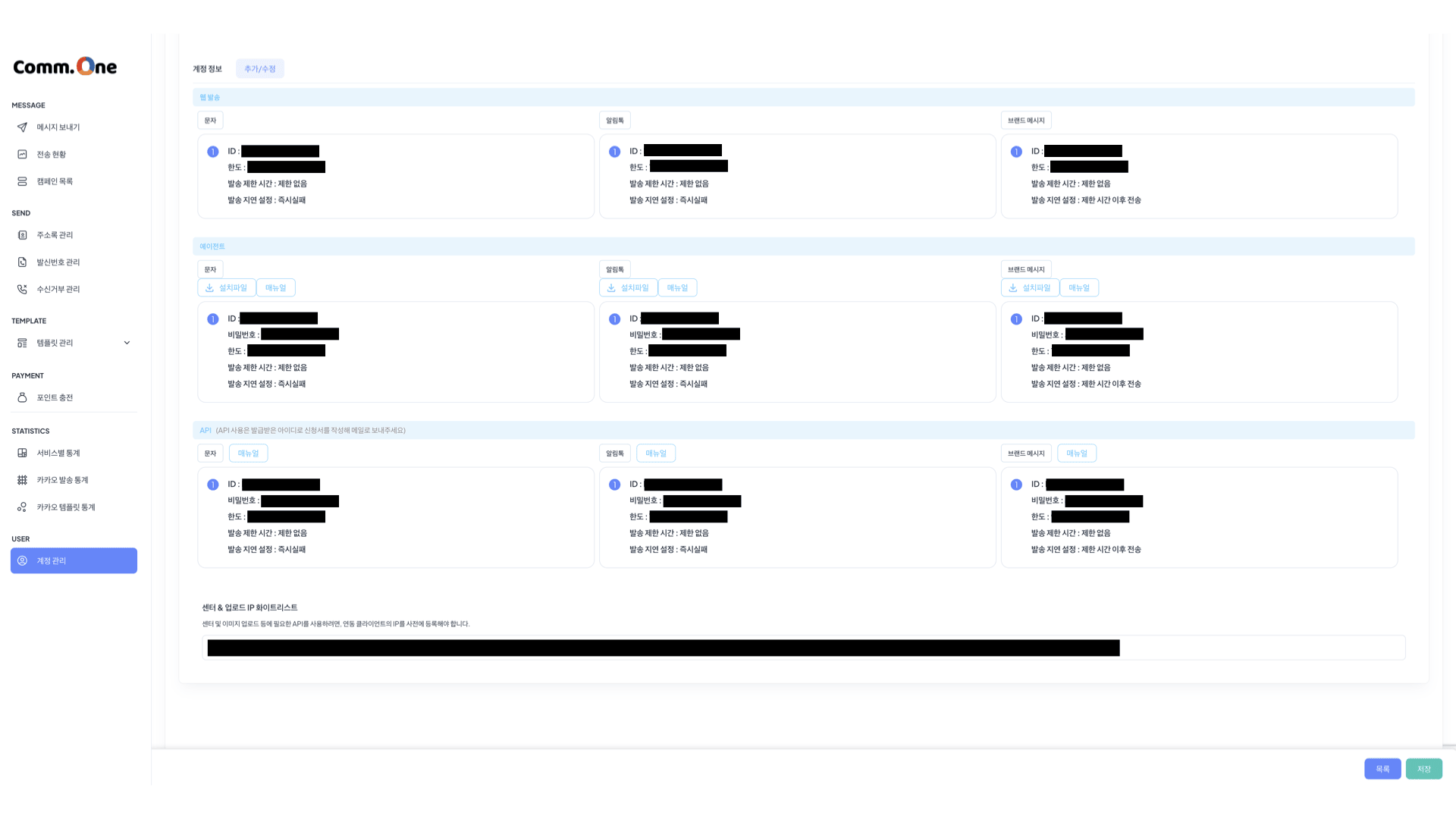
Enregistrez les adresses IP Braze de votre cluster dans votre tableau de bord Comm.One.
- Dans votre tableau de bord Comm.One, accédez à Account Management (계정 관리), sélectionnez l’icône de menu, puis sélectionnez View Details (자세히보기).
- Sélectionnez Center & Upload IP Allowlist (센터&업로드 IP 화이트리스트).
- Ajoutez les adresses IP de votre cluster Braze. Pour la liste complète des IP par cluster, consultez la section Liste d’autorisation des IP.
Types de comptes KakaoTalk
| Type de compte | Description |
|---|---|
| Canal basique | Un canal KakaoTalk standard que toute organisation peut configurer. Il permet l’envoi de messages de diffusion et le chat individuel via KakaoTalk. |
| Canal Business | Un canal KakaoTalk vérifié et amélioré qui nécessite un processus de candidature et de vérification. Il offre des fonctionnalités avancées, telles que
|
Demander un canal Business
Avant de commencer la demande, rassemblez les documents professionnels suivants :
- Certificat d’enregistrement d’entreprise coréen
- Pièce d’identité du représentant de l’entreprise
- Certificat d’emploi
- Licences spécifiques au secteur d’activité

Les informations de votre canal KakaoTalk (telles que le nom du canal, l’image de profil et autres) doivent correspondre exactement aux informations figurant sur vos documents officiels soumis.
Après avoir rassemblé vos documents, suivez ces étapes :
- Connectez-vous au Centre d’administration des canaux KakaoTalk.
- Sélectionnez le canal KakaoTalk existant que vous souhaitez mettre à niveau.
- Dans la section Management (관리), sélectionnez l’option Business Channel Application (비즈니스 채널 신청).
- Sélectionnez le bouton Apply ou Request (신청) pour lancer le processus.
- Fournissez les informations requises.
- Attendez une notification contenant les résultats de l’examen.
Intégrer KakaoTalk
Connecter le canal KakaoTalk à Braze
- Accédez à Partner Integrations > Technology Partners et sélectionnez votre fournisseur KakaoTalk.
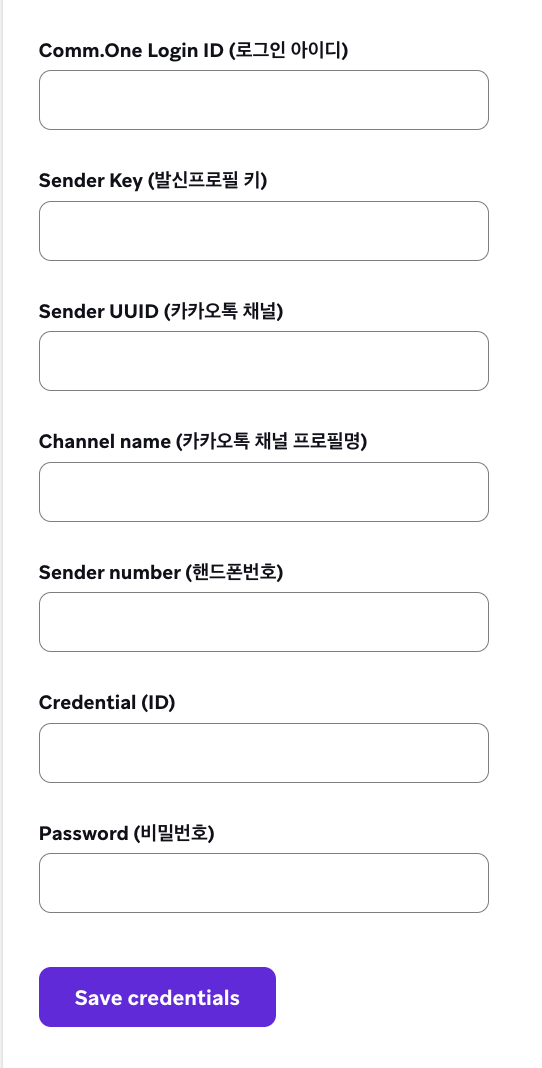
- Rassemblez les identifiants requis pour votre fournisseur (voir la section suivante), puis saisissez-les dans la page Technology Partners et enregistrez.
- Utilisez les identifiants nouvellement enregistrés pour l’envoi.
CJ OliveNetworks
Accédez à votre tableau de bord Comm.One et rassemblez les informations suivantes.
| Champ | Emplacement |
|---|---|
| Comm.One Login ID (로그인 아이디) | Sélectionnez votre profil. |
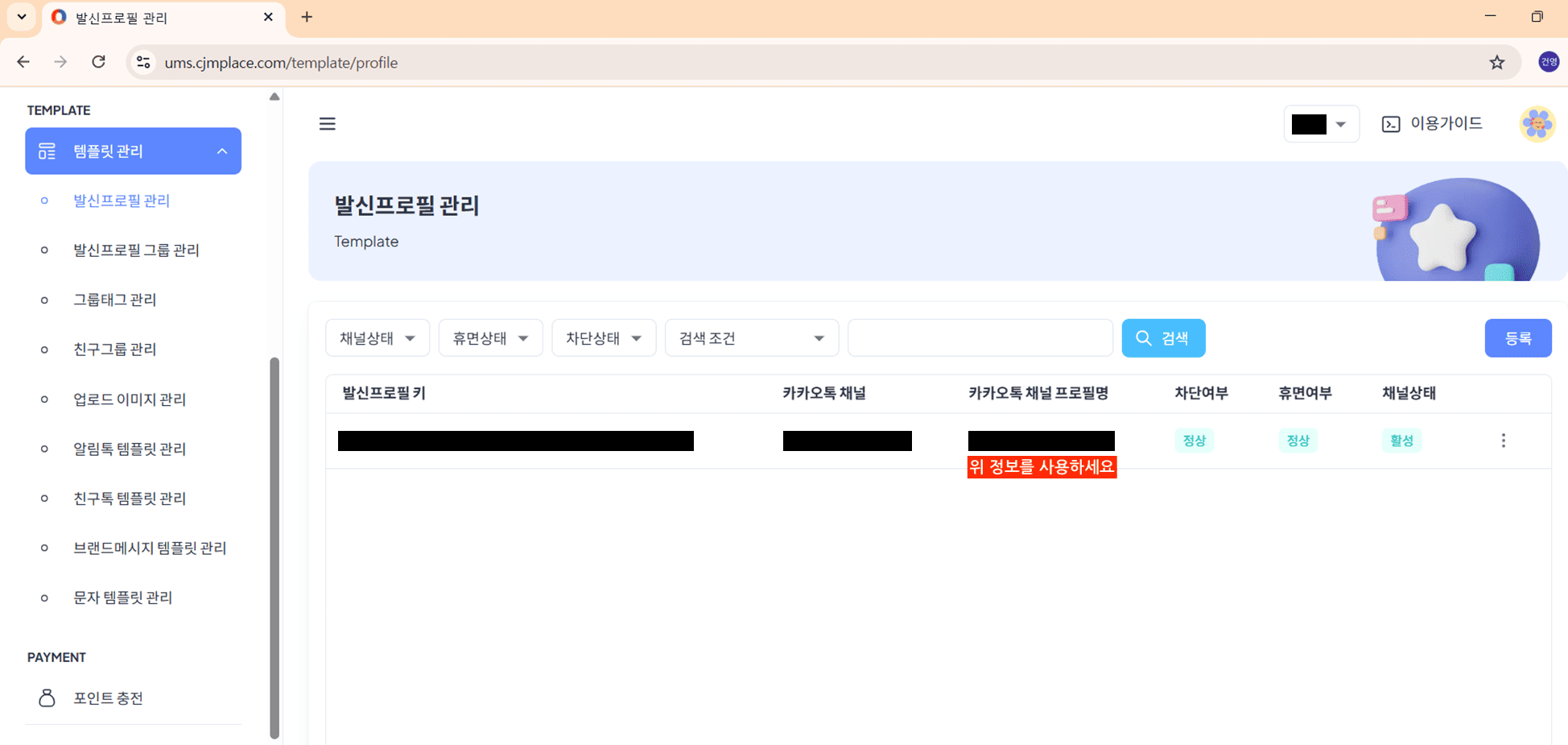
| Sender Key (발신프로필 키) | Accédez à Template Management (템플릿 관리) > Sender Profile Management (발신프로필 관리). |
| Channel name (카카오톡 채널 프로필명) | Dans votre tableau de bord Comm.One, accédez à Template Management (템플릿 관리) > Sender Profile Management (발신프로필 관리). |
| Sender number (연락처) |
|
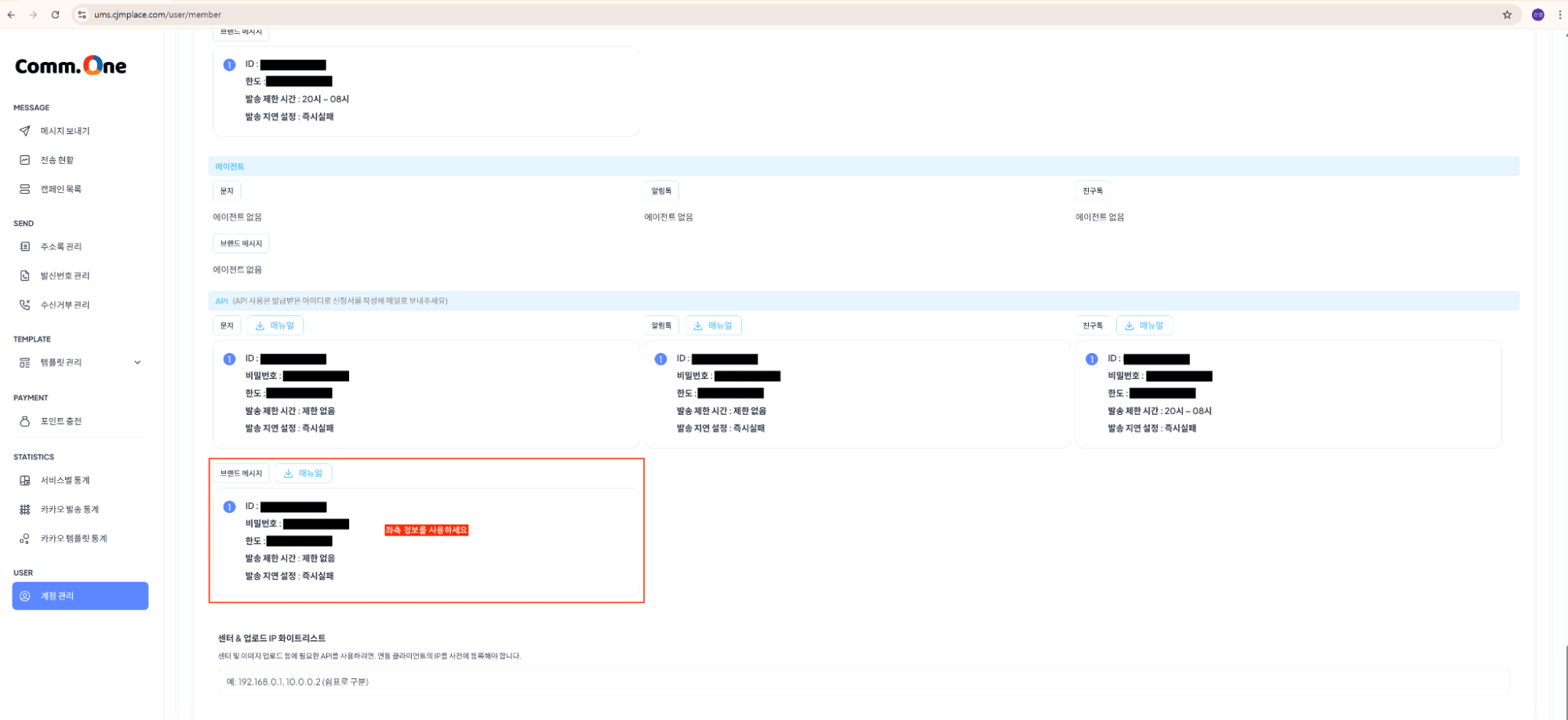
| Credential (ID) & Password (비밀번호) | Accédez au même emplacement que pour le Sender number (사업자 등록번호), puis accédez à API > Brand Message (브랜드 메시지). |
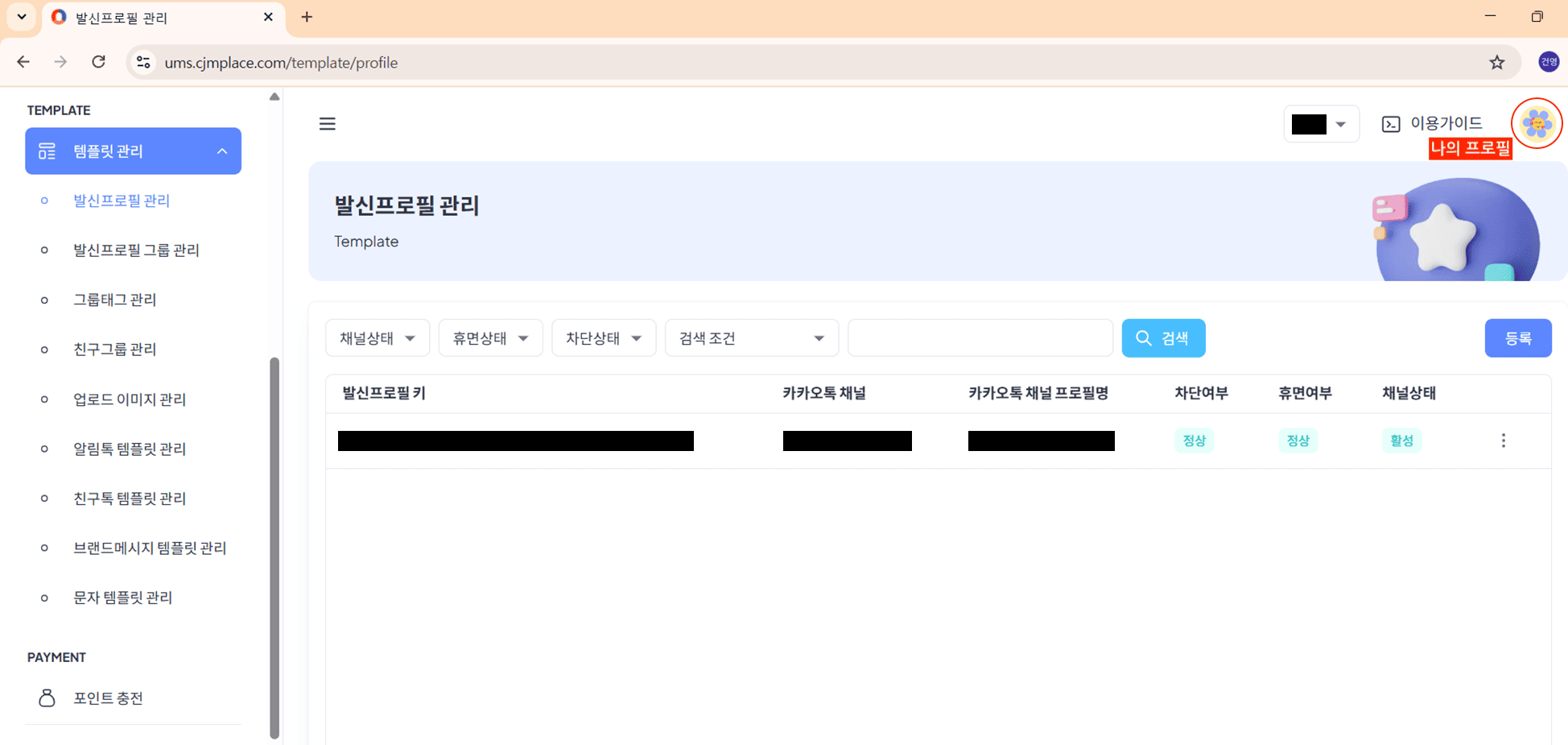
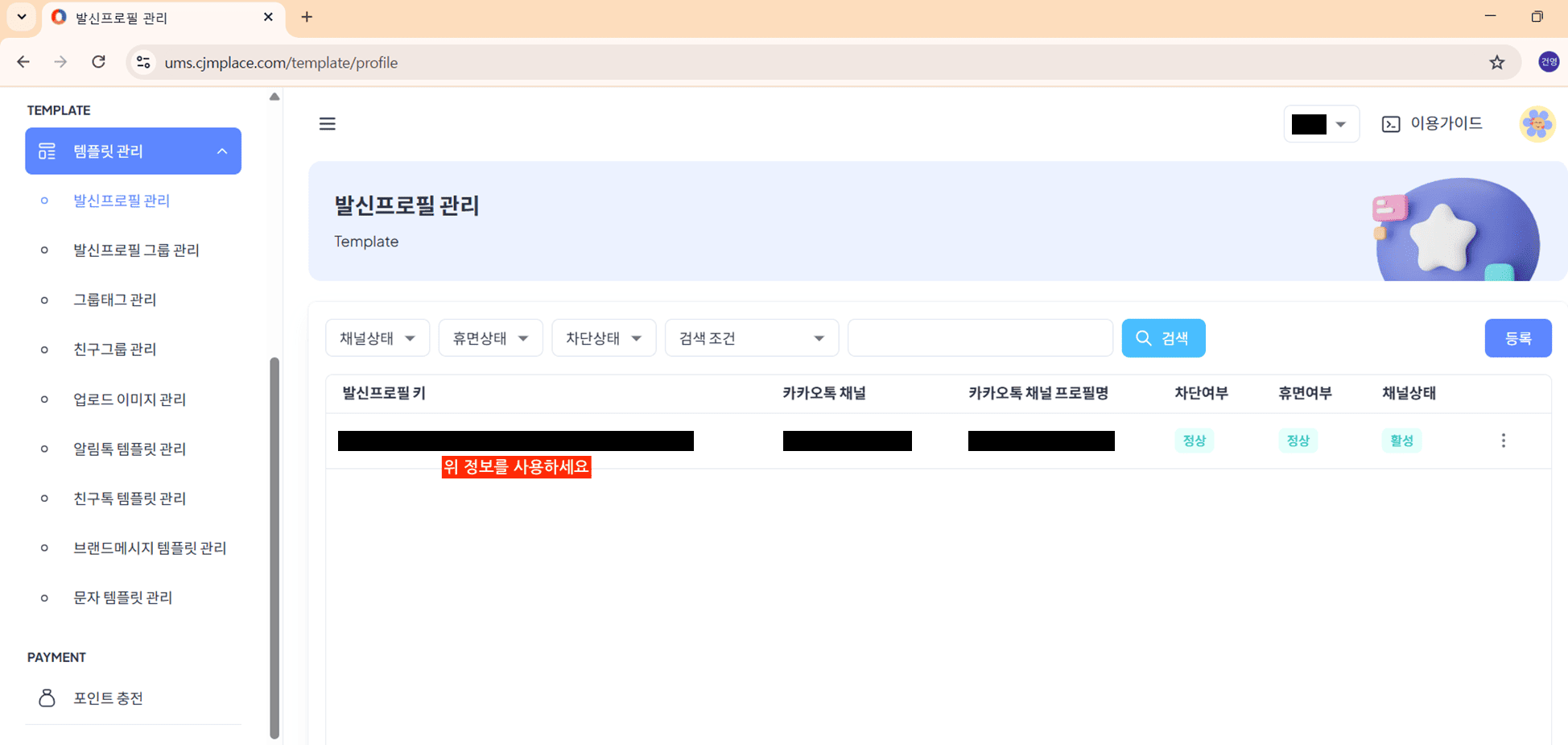
Vous ne pouvez intégrer une clé d’expéditeur KakaoTalk que dans un seul espace de travail à la fois. Pour utiliser la même clé d’expéditeur dans un espace de travail différent, vous devez d’abord archiver le groupe d’abonnement KakaoTalk dans l’espace de travail d’origine, puis contacter l’assistance Braze pour supprimer l’intégration. Après que Braze a supprimé l’intégration, vous pouvez configurer l’intégration dans le nouvel espace de travail.
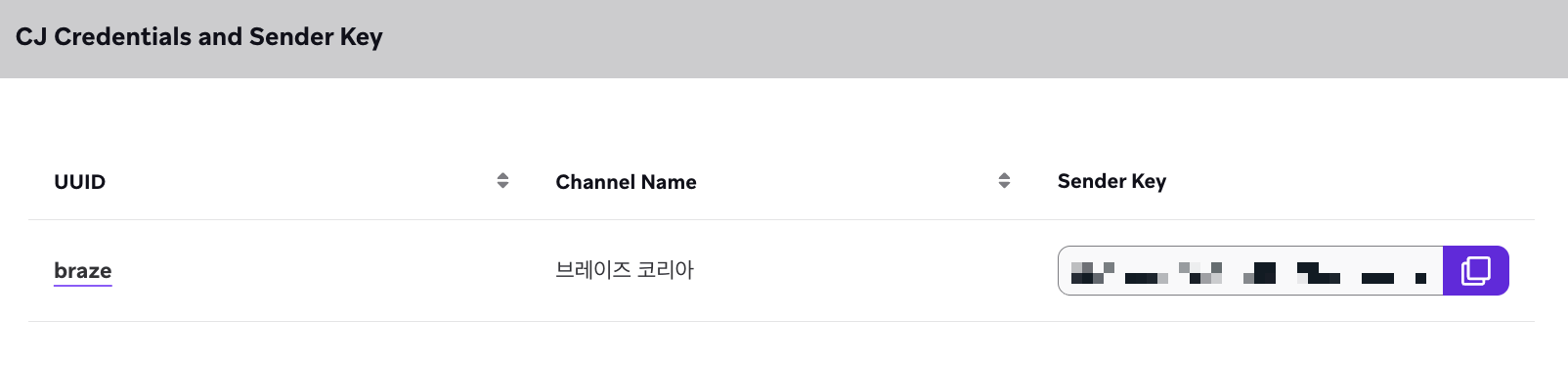

Seuls les canaux associés à un même identifiant commun peuvent être enregistrés.
Infobip
Accédez à votre tableau de bord Infobip et au centre d’administration du canal KakaoTalk pour rassembler les informations suivantes.
| Champ | Emplacement |
|---|---|
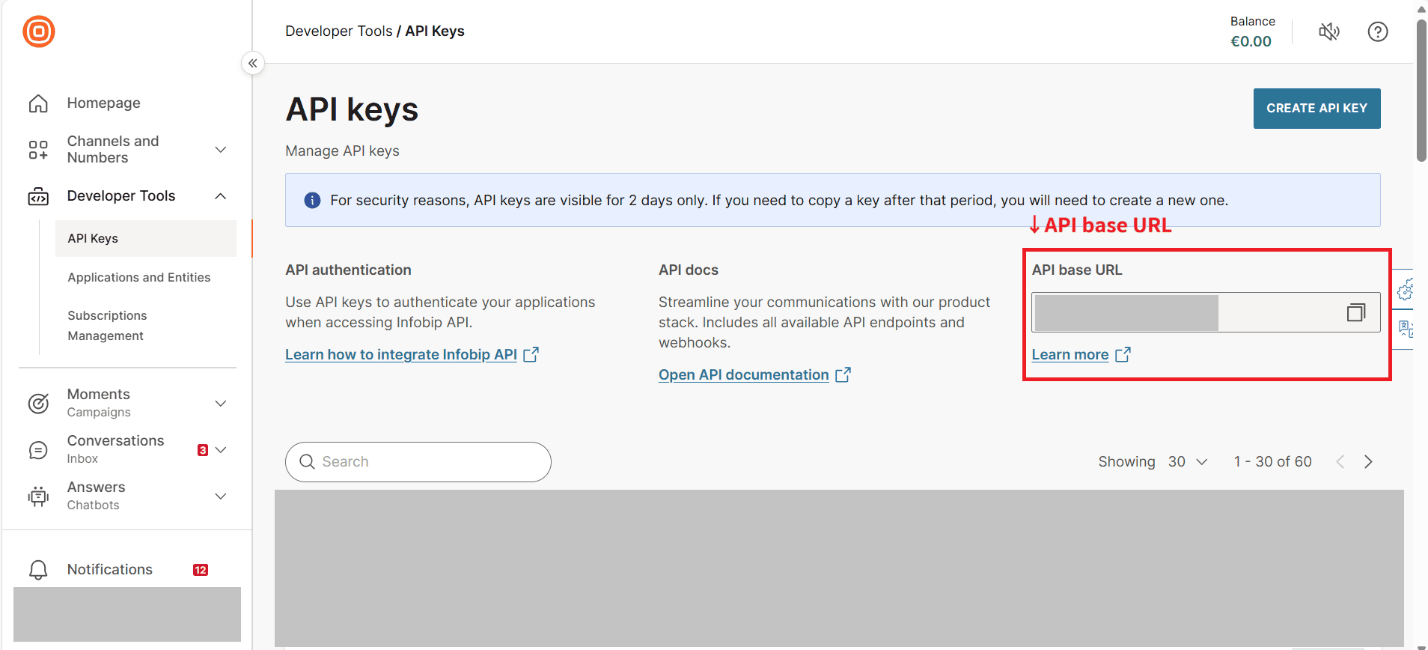
| API Base URL | Dans le portail Infobip, accédez à Developer Tools > API Keys. |
| API Key | Dans le portail Infobip, accédez à Developer Tools > API Keys. |
| Sender name / Sender key | Dans le portail Infobip, accédez à Channels and Numbers > Channels, puis sélectionnez l’onglet Senders. |
| Sender profile UUID | Dans le centre d’administration du canal KakaoTalk, accédez à Channels et trouvez le Search ID dans la fenêtre d’informations du canal. |
| Channel name | Dans le centre d’administration du canal KakaoTalk, trouvez le channel name dans la même fenêtre d’informations du canal. |
Clé API et URL de base
- Dans le portail Infobip, sélectionnez Developer Tools > API Keys.
- Sur la page API keys, copiez l’API base URL.
- Sélectionnez CREATE API KEY.
- Saisissez le Name, sélectionnez la Expiration date, puis sélectionnez les périmètres API requis pour KakaoTalk. Ces périmètres contrôlent quelles actions de l’API Infobip votre clé peut effectuer.
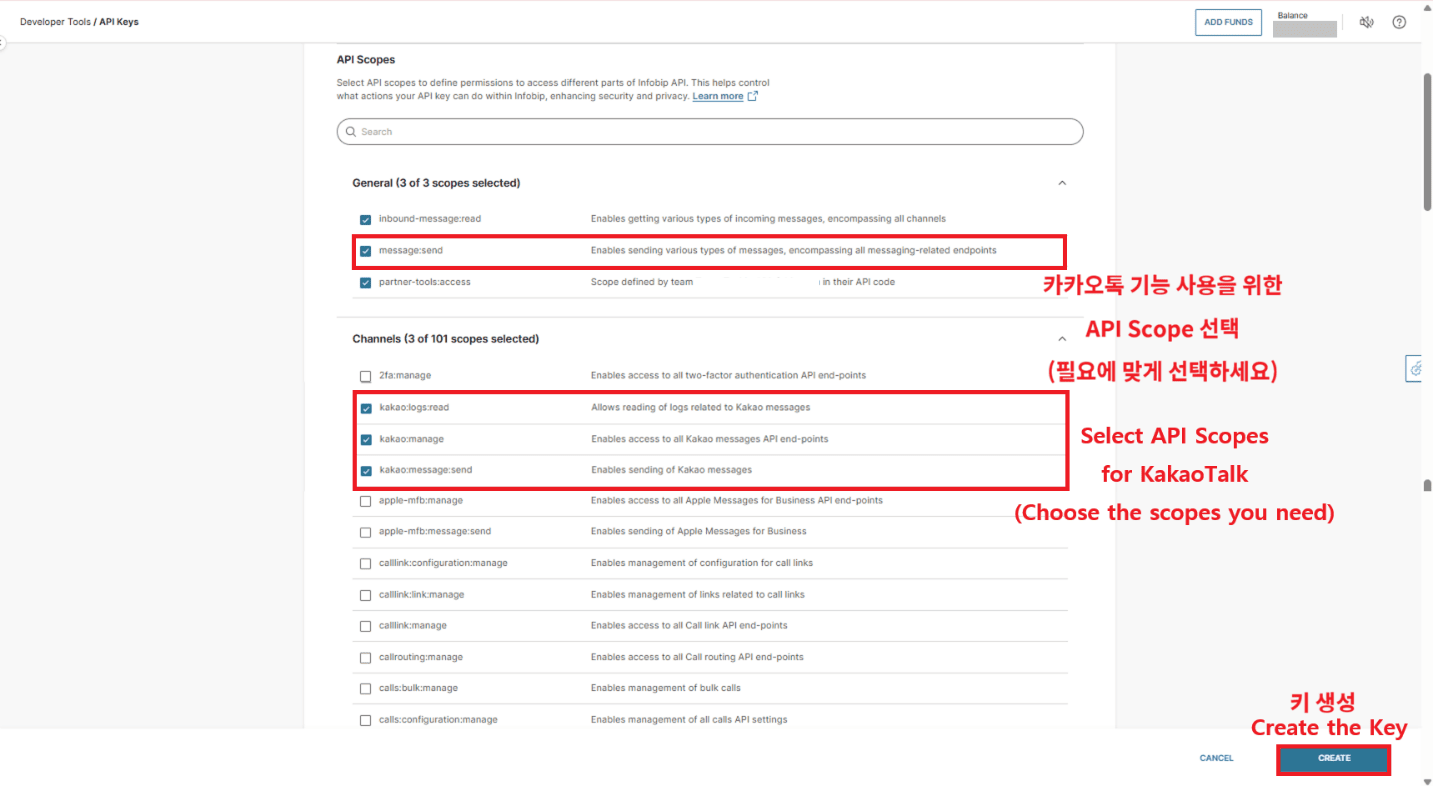
- Sélectionnez CREATE pour générer la clé.
- Copiez la clé générée. Vous pouvez revenir à cette page pour mettre à jour le nom, la date d’expiration ou les périmètres API.
UUID du profil d’expéditeur et nom du canal
- Dans le centre d’administration du canal KakaoTalk, sélectionnez Channels.
- Dans la fenêtre Channel Information, trouvez le Channel name et le Search id (UUID de l’expéditeur).
- Saisissez les Customer center contact information. Ces informations sont requises lors de l’envoi de messages publicitaires.
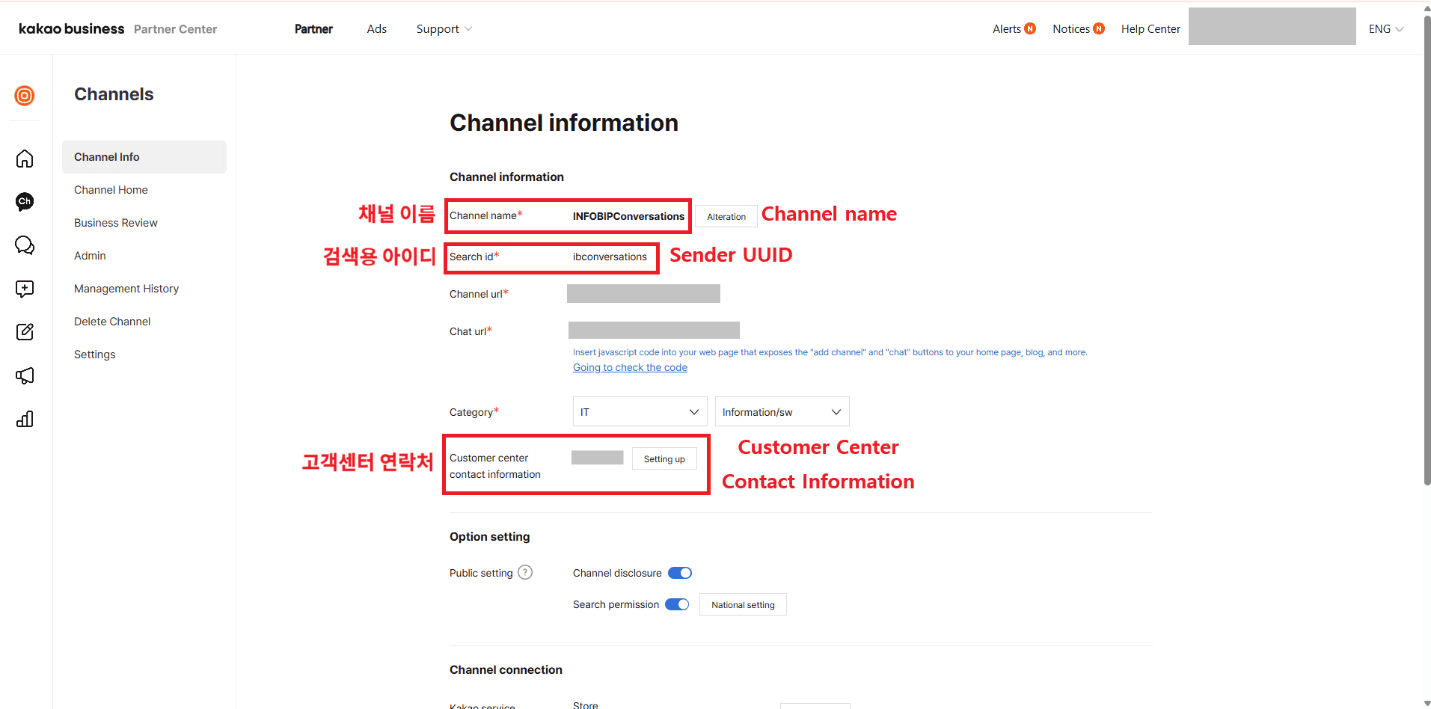
- Pour afficher un autre canal, sélectionnez l’icône du canal en haut du menu.
- Dans la liste My channel, sélectionnez le canal que vous souhaitez afficher, puis répétez les étapes précédentes.
Configurer les profils utilisateur
Les profils utilisateur doivent contenir des numéros de téléphone au format E.164 pour pouvoir leur envoyer des messages via KakaoTalk. Les numéros de téléphone sont affichés sur le profil utilisateur. KakaoTalk exige que les numéros de téléphone soient au format E.164 (par exemple, +821025749774). Cela diffère de certains autres canaux de communication qui peuvent accepter des numéros de téléphone dans plusieurs formats.
Importer des numéros de téléphone
Importez des numéros de téléphone en chargeant un fichier CSV ou en utilisant l’API pour créer un utilisateur. Assurez-vous que les numéros de téléphone sont au format E.164 avant de les importer.