Ciblage Web pour les bannières
Le ciblage Web vous permet de choisir où une bannière s’affiche sur votre site directement dans Braze, sans modifier le code. Indiquez un emplacement sur la page grâce à un sélecteur CSS, et le SDK Web de Braze y insère automatiquement la bannière.

Web Targeting for Banners est actuellement en accès anticipé. Contactez votre Braze account gestionnaire si vous souhaitez participer à l’accès anticipé.
Conditions préalables
Avant d’utiliser le ciblage Web, effectuez la configuration initiale suivante :
- Le SDK Web de Braze doit être installé et initialisé sur votre site.
- Un développeur doit activer l’insertion automatique dans le SDK. Pour les étapes techniques, consultez Ciblage Web : insertion automatique des bannières dans le guide du développeur.
Une fois cette configuration terminée, vous pouvez mettre à jour les emplacements avec le ciblage Web entièrement depuis le tableau de bord, sans intervention supplémentaire d’un développeur à chaque modification du ciblage d’un emplacement.
Qu’est-ce que le ciblage Web ?
En temps normal, afficher une bannière sur votre site nécessite qu’un développeur écrive du code pour placer le HTML de la bannière à un endroit précis de la page. Le ciblage Web supprime cette étape. Au lieu de coder en dur l’emplacement d’une bannière sur votre site, vous décrivez l’emplacement cible à l’aide d’un sélecteur CSS. Il s’agit d’un court texte, comme #homepage-hero ou .promo-banner-slot, qui identifie un élément HTML de la page à l’aide de CSS. Vous pouvez utiliser des outils de développement Web, comme la fonction « Inspecter » de Google Chrome, pour trouver le CSS de l’élément à cibler. Braze Operator peut aussi vous aider à générer le bon sélecteur.
Configurer le ciblage Web pour un emplacement
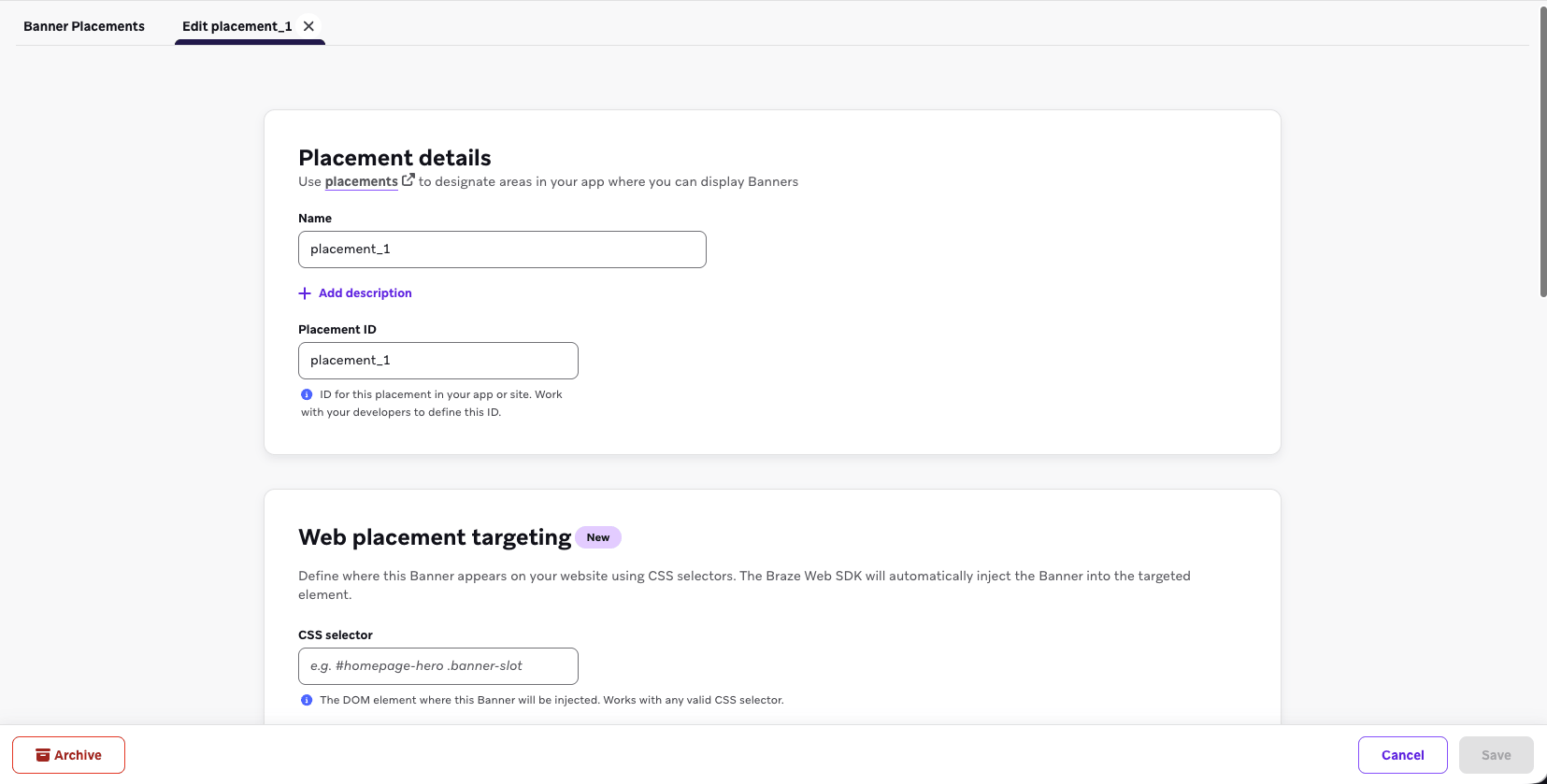
Le ciblage Web se configure au niveau de l’emplacement, dans Paramètres > Emplacements des bannières. Si vous n’avez pas encore créé d’emplacement, consultez d’abord ID d’emplacement.
- Accédez à Paramètres > Emplacements des bannières, puis sélectionnez un emplacement existant à modifier ou sélectionnez Créer un emplacement pour en créer un nouveau.
- Faites défiler jusqu’à la section Ciblage de l’emplacement Web du formulaire.
- Dans Sélecteur CSS, saisissez le sélecteur CSS de l’élément de votre page où la bannière doit s’afficher (par exemple,
#homepage-heroou.promo-banner-slot). - Pour Méthode d’insertion, choisissez où placer la bannière par rapport à cet élément :
| Option | Résultat |
|---|---|
| Insérer avant | La bannière s’affiche juste avant l’élément cible. |
| Insérer après | La bannière s’affiche juste après l’élément cible. |
| Ajouter à l’intérieur | Braze ajoute la bannière comme dernier élément à l’intérieur de l’élément cible. |
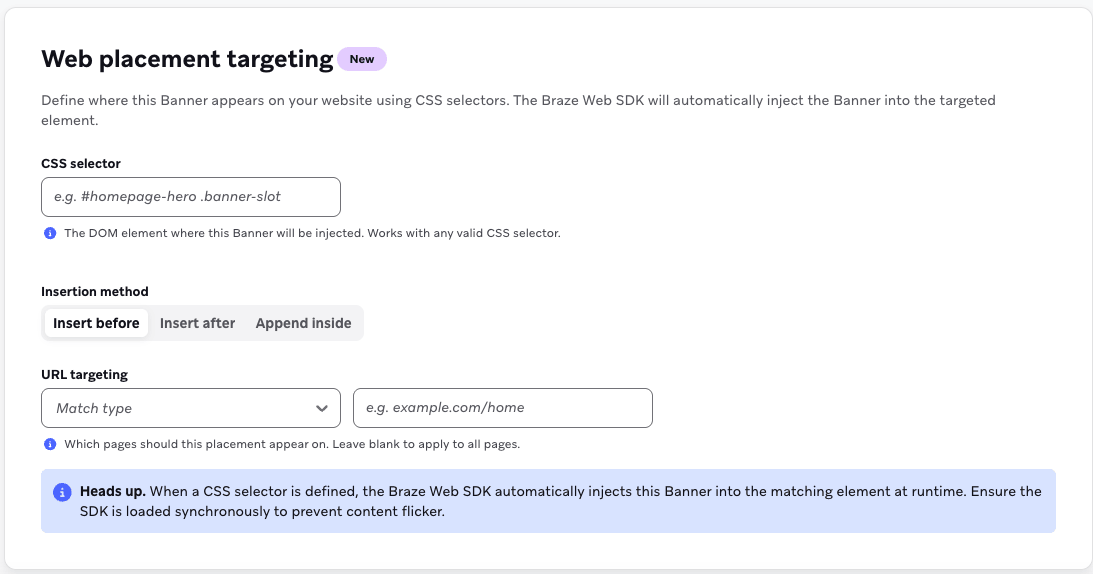
- (Facultatif) Pour limiter la bannière à certaines pages, remplissez Ciblage par URL :
- Type de correspondance : indiquez si l’URL de la page actuelle doit contenir la valeur saisie, lui être égale ou correspondre à une expression régulière (regex).
- URL : l’URL de la page (ou le modèle d’URL) à faire correspondre. Laissez les deux champs vides pour afficher la bannière sur toutes les pages où le sélecteur CSS est trouvé.
- Sélectionnez Enregistrer.

Le champ Sélecteur CSS accepte tout sélecteur CSS valide que vos développeurs utilisent ailleurs sur le site : ID (#element-id), classes (.element-class) ou combinaisons plus précises. Si vous ne savez pas quoi saisir, demandez à Braze Operator ou à votre équipe de développement quel sélecteur utiliser pour l’endroit que vous souhaitez cibler.
Limites
- Le ciblage Web est disponible uniquement pour le SDK Web. Il ne s’applique pas aux emplacements mobiles.
- Ajouter à l’intérieur n’est pas pris en charge pour certains éléments HTML (par exemple, les images ou les éléments de formulaire). Si une bannière ne s’affiche pas avec cette option, essayez Insérer avant ou Insérer après, ou demandez à votre équipe de développement de vérifier l’élément cible.
Étapes suivantes
- Créer une bannière : créez la campagne ou l’étape du canvas qui diffuse du contenu dans cet emplacement.
- À propos des bannières : concepts généraux des bannières, ID d’emplacement et priorité.
- Ciblage Web : insertion automatique des bannières : la configuration côté développeur requise pour que cette fonctionnalité soit opérationnelle sur votre site.
Vous souhaitez nous aider à définir les prochaines priorités du ciblage Web ? Contactez [email protected].