Abonnement et désabonnement
La gestion des abonnements et désabonnements WhatsApp est cruciale, car WhatsApp surveille l’évaluation de la qualité de votre numéro de téléphone, et une évaluation faible peut entraîner une réduction de vos limites d’envoi de messages.
L’un des moyens de maintenir une évaluation de qualité élevée est d’empêcher les utilisateurs de bloquer ou de signaler votre entreprise. Cela peut être réalisé en fournissant des messages de haute qualité (apportant de la valeur à vos utilisateurs), en contrôlant la fréquence des messages et en permettant aux clients de se désabonner des communications futures.
Pour un aperçu cross-canal du statut d’abonnement WhatsApp, consultez Statut d’abonnement. Cette page explique comment configurer les abonnements et désabonnements, ainsi que les différences entre les modificateurs « expression régulière » et « est ».
Les abonnements peuvent provenir de sources externes ou de méthodes Braze, telles que les SMS ou les messages in-app et dans le navigateur. Les désabonnements peuvent être gérés à l’aide de mots-clés définis dans Braze et de boutons marketing WhatsApp. Consultez les méthodes suivantes pour obtenir des conseils sur la configuration des abonnements et désabonnements.
Méthodes d’abonnement
Méthodes de désabonnement
Configurer les abonnements pour votre canal WhatsApp Braze
Pour les abonnements WhatsApp, vous devez respecter les exigences de WhatsApp. Vous devrez également fournir à Braze les informations suivantes :
- Un
external_id, un numéro de téléphone et un statut d’abonnement à jour pour chaque utilisateur. Cela peut être fait en utilisant le SDK ou via l’endpoint/users/trackpour mettre à jour le numéro de téléphone et le statut d’abonnement.
Un message WhatsApp entrant n’abonne pas automatiquement un utilisateur à votre groupe d’abonnement WhatsApp. Vous devez mettre à jour explicitement le statut d’abonnement à l’aide d’une étape de mise à jour utilisateur, d’un webhook ou d’un appel API.
Meta exige que le texte d’abonnement :
- Indique clairement que la personne accepte de recevoir des messages de votre entreprise
- Inclue le nom de votre entreprise (pas de formulation générique telle que « nous vous enverrons des messages »)
- Soit conforme aux lois locales applicables
Meta autorise un consentement général de messagerie répondant à ces exigences au lieu d’exiger un consentement spécifique à WhatsApp. Cependant, Braze recommande de recueillir un consentement spécifique au canal WhatsApp afin que les utilisateurs sachent où s’attendre à recevoir vos messages.

Braze a publié une amélioration de l’endpoint /users/track permettant de mettre à jour le statut d’abonnement, que vous pouvez découvrir dans Groupes d’abonnement. Cependant, si vous avez déjà créé des protocoles d’abonnement à l’aide de l’endpoint /v2/subscription/status/set, vous pouvez continuer à les utiliser.
Gérer le consentement pour différents cas d’usage
Le statut d’abonnement WhatsApp s’applique au groupe d’abonnement associé à un numéro de téléphone d’envoi. Il ne distingue pas entre les cas d’usage marketing, utilitaires ou autres partageant le même numéro. Par exemple, le désabonnement d’un utilisateur du groupe d’abonnement vous empêche de cibler cet utilisateur avec des messages provenant de ce numéro, quelle que soit la catégorie du message.
Pour gérer le consentement séparément par cas d’usage, choisissez l’une de ces approches :
- Utilisez des numéros de téléphone WhatsApp et des groupes d’abonnement distincts pour chaque cas d’usage.
- Utilisez un seul numéro de téléphone, stockez le consentement par cas d’usage dans des attributs personnalisés et excluez les utilisateurs n’ayant pas donné leur consentement de l’audience de la Campaign ou du Canvas concerné.
Les attributs personnalisés ne remplacent pas le groupe d’abonnement WhatsApp. Les utilisateurs doivent toujours être abonnés au groupe d’abonnement du numéro de téléphone pour recevoir des messages via Braze.
Méthodes d’abonnement externes à Braze
Votre application ou site web (inscription de compte, page de paiement, paramètres du compte, terminal de carte bancaire) vers Braze.
Partout où vous recueillez déjà le consentement marketing pour l’e-mail ou les SMS, incluez une section supplémentaire pour WhatsApp. Une fois qu’un utilisateur s’est abonné, il a besoin d’un external_id, d’un numéro de téléphone et d’un statut d’abonnement à jour. Pour ce faire, selon la configuration de votre installation Braze, exploitez l’endpoint /subscription/status/set ou utilisez le SDK.
Liste d’abonnement créée en externe
Si vous avez déjà utilisé WhatsApp, vous avez peut-être déjà constitué une liste d’utilisateurs avec des abonnements conformes aux exigences de WhatsApp. Dans ce cas, importez un fichier CSV ou utilisez l’API avec les informations suivantes dans Braze.
Message sortant dans le canal de support client WhatsApp
Dans votre canal de support client, faites suivre les problèmes résolus d’un message automatique demandant s’ils souhaitent s’abonner aux communications marketing. La fonctionnalité dépend ici des fonctions disponibles dans l’outil de support client de votre choix et de l’endroit où vous conservez les informations utilisateur.
- Fournissez un lien de message depuis votre numéro de téléphone WhatsApp Business.
- Fournissez des actions de réponse rapide où le client répond « Oui » pour indiquer son abonnement.
- Configurez un déclencheur de mot-clé personnalisé.
- Pour l’une ou l’autre de ces idées, vous devrez probablement terminer le parcours avec les éléments suivants :
- Appeler l’endpoint
/users/trackpour mettre à jour ou créer un utilisateur - Exploiter l’endpoint
/subscription/status/setou utiliser le SDK
- Appeler l’endpoint
Message WhatsApp entrant
Demandez aux clients d’envoyer un message entrant au numéro WhatsApp.
Cela peut être configuré comme un Canvas ou une Campaign, selon que vous souhaitez ou non que l’utilisateur reçoive un message de confirmation sur le nouveau canal.
- Créez une Campaign avec le déclencheur de livraison par événement d’un message entrant.
- Créez une Campaign webhook. Pour un exemple de webhook, consultez Groupes d’abonnement.

Notez que vous pouvez créer une URL ou un code QR pour rejoindre un canal WhatsApp depuis le gestionnaire WhatsApp sous Numéro de téléphone > Liens de message.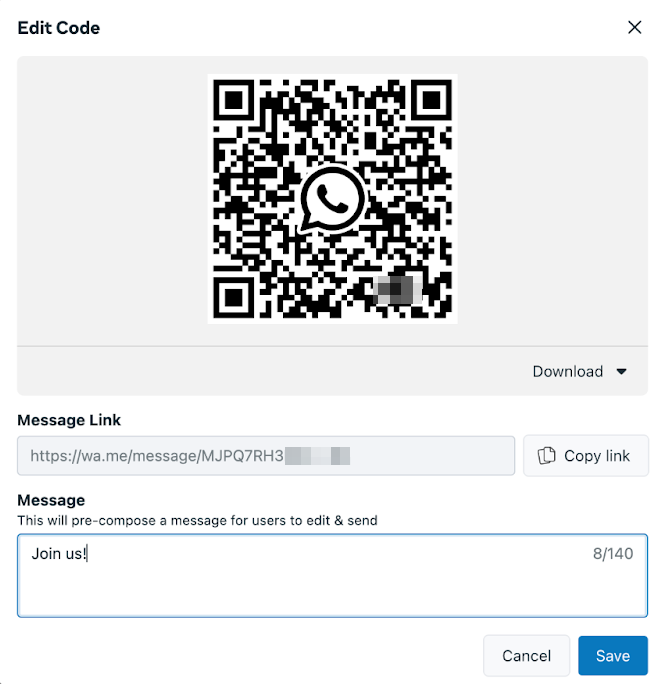
Méthodes d’abonnement propulsées par Braze
Message SMS
Dans Canvas, configurez une Campaign qui demande aux clients s’ils souhaitent s’abonner aux messages WhatsApp en utilisant l’une des méthodes suivantes :
- Segment de clients : groupe marketing abonné en dehors des États-Unis
- Configuration de déclencheur par mot-clé personnalisé
Découvrez comment mettre à jour le statut d’abonnement des profils utilisateur en consultant Groupes d’abonnement.
Message in-app ou message dans le navigateur
Créez un message in-app ou une fenêtre pop-up dans le navigateur invitant les clients à s’abonner à l’utilisation de WhatsApp.
Utilisez un message in-app HTML avec le pont JavaScript pour interagir avec le SDK Braze. Assurez-vous d’utiliser l’ID du groupe d’abonnement WhatsApp.
Formulaire de capture de numéro de téléphone
Utilisez le modèle de formulaire de capture de numéro de téléphone dans l’éditeur par glisser-déposer pour les messages in-app afin de collecter les numéros de téléphone des utilisateurs et développer vos groupes d’abonnement WhatsApp.
Configurer les désinscriptions pour votre canal WhatsApp Braze
Bouton « Offres et annonces » de WhatsApp
WhatsApp propose un bouton « Offres et annonces » dans les paramètres de l’application qui permet aux utilisateurs de se désinscrire des messages marketing. Ce bouton fonctionne indépendamment des groupes d’abonnement Braze :
- Les groupes d’abonnement Braze sont gérés via votre intégration Braze (API, centre de préférences ou SDK) et contrôlent quels utilisateurs vous ciblez pour l’envoi de messages.
- Le bouton natif de WhatsApp est contrôlé par Meta et appliqué au niveau de la plateforme, en dehors de Braze.
Ces deux couches ne se synchronisent pas automatiquement par conception. Lorsqu’un utilisateur désactive le bouton « Offres et annonces » dans WhatsApp, Meta bloque la distribution des messages marketing au niveau de la plateforme, même si le statut d’abonnement de l’utilisateur dans Braze indique « Subscribed ». La préférence de l’utilisateur est respectée au moment de la distribution.
Étant donné que Braze ne reçoit pas de signal de désinscription tant qu’une tentative d’envoi n’a pas été effectuée et que Meta n’a pas renvoyé une erreur, les décomptes d’abonnements dans Braze peuvent ne pas refléter les utilisateurs qui se sont désinscrits via le bouton WhatsApp tant qu’un message n’a pas été tenté. Cela signifie que les estimations de portée peuvent être légèrement surévaluées jusqu’à ce que cette boucle de rétroaction se produise.
Mots-clés généraux de désinscription
Vous pouvez configurer une Campaign ou un Canvas qui permet aux utilisateurs envoyant certains mots de se désinscrire des futurs messages. Les Canvas peuvent être particulièrement utiles, car ils vous permettent d’inclure un message de suivi confirmant la désinscription réussie.
Étape 1 : Créer un Canvas avec un déclencheur « Message WhatsApp entrant »
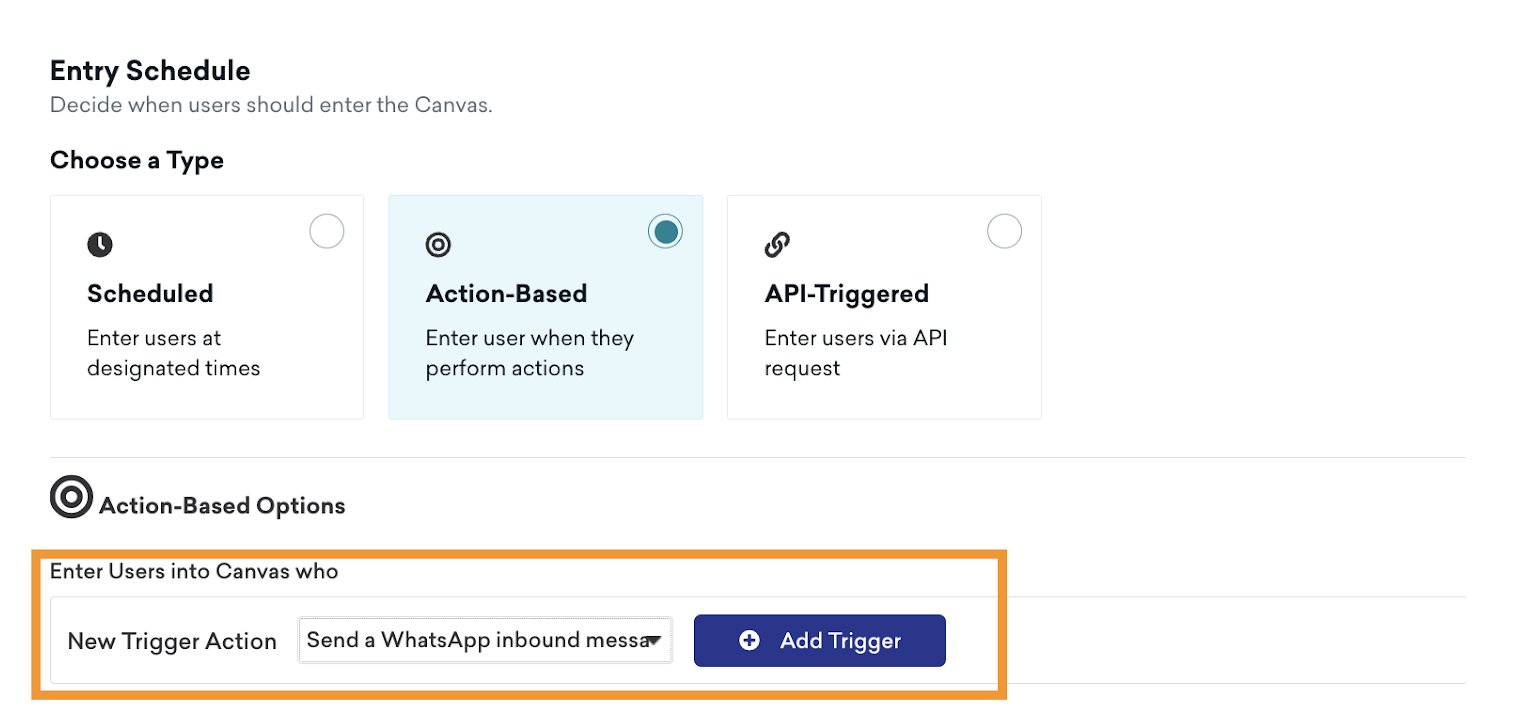
Lors de la sélection des déclencheurs par mot-clé, incluez des mots comme « Stop » ou « No Message ». Si vous choisissez cette méthode, assurez-vous que vos clients connaissent les mots de désinscription. Par exemple, après avoir reçu l’abonnement initial, incluez une réponse de suivi telle que « Pour vous désinscrire de ces messages, envoyez “Stop” à tout moment. »
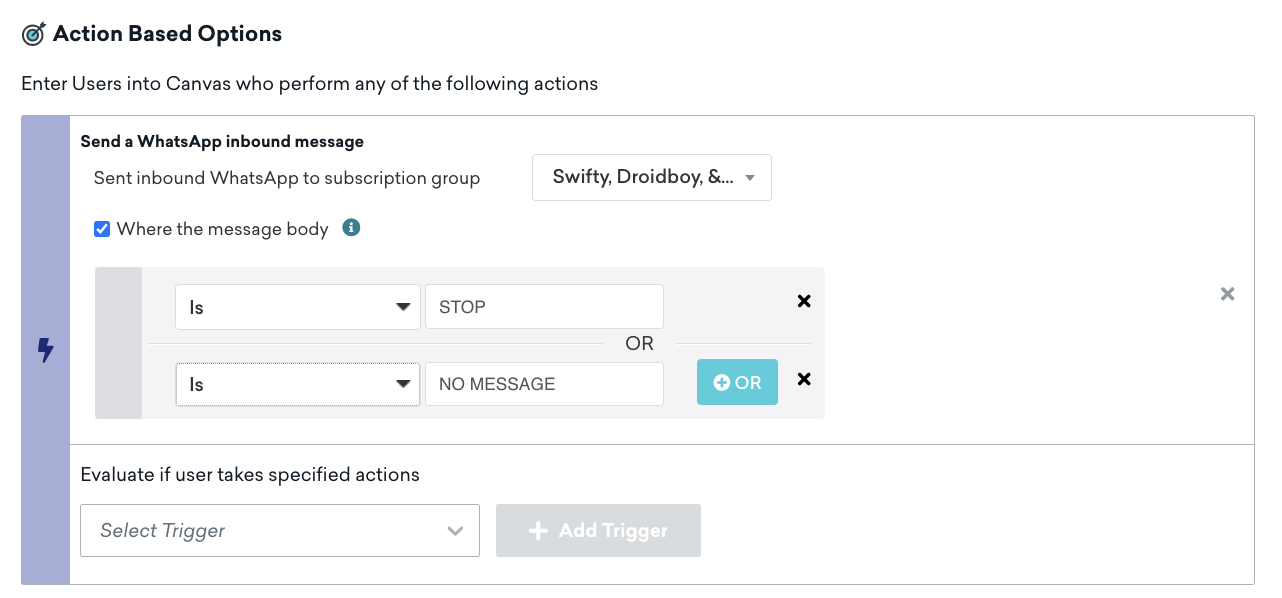
Étape 2 : Mettre à jour le profil de l’utilisateur
Mettez à jour le profil de l’utilisateur en utilisant l’une des méthodes décrites dans Groupes d’abonnement.
Sélection de désinscription marketing
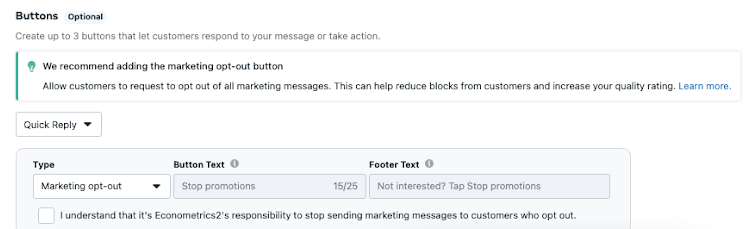
Dans le créateur de modèles de messages WhatsApp, vous pouvez inclure l’option « désinscription marketing ». Chaque fois que vous incluez cette option, assurez-vous que le modèle est utilisé dans un Canvas avec une étape ultérieure pour un changement de groupe d’abonnement.
- Créez un modèle de message avec la réponse rapide « désinscription marketing ».
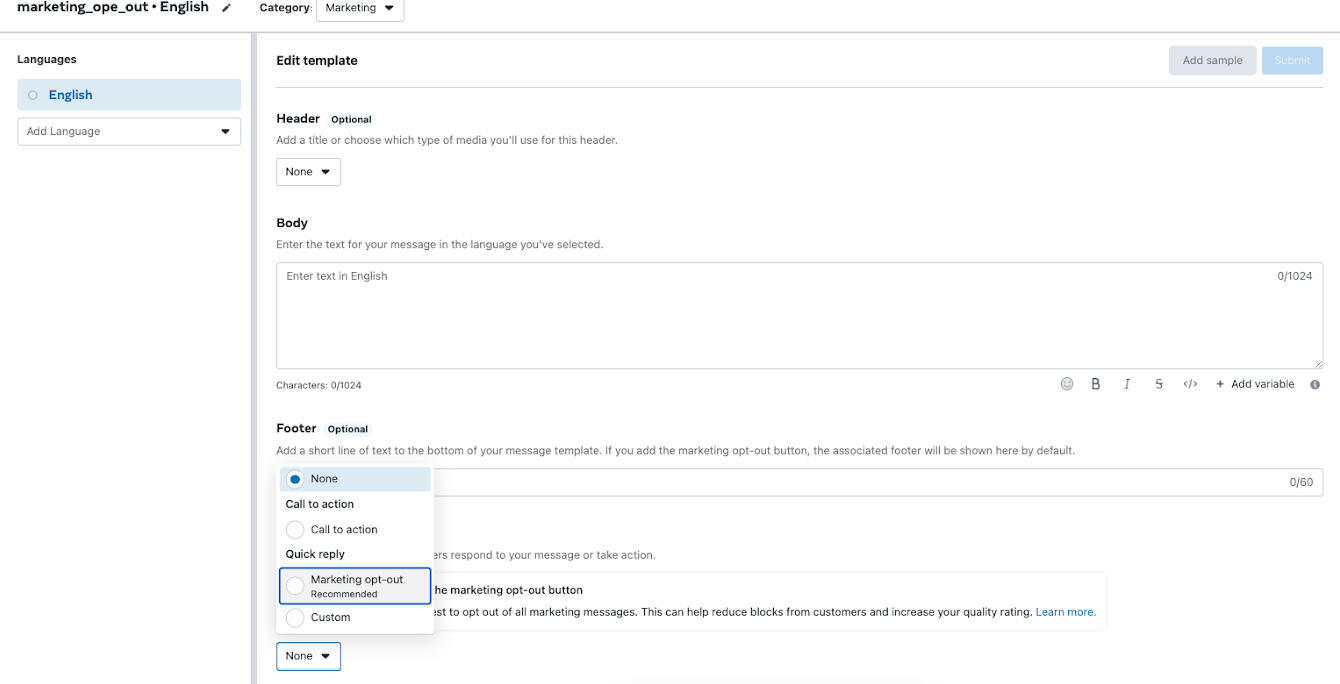
- Créez un Canvas qui utilise ce modèle de message.
- Suivez les étapes de l’exemple précédent, mais avec le texte déclencheur « STOP PROMOTIONS ».
- Mettez à jour le statut d’abonnement de l’utilisateur en utilisant l’une des méthodes décrites dans Groupes d’abonnement.
Configurer les workflows d’abonnement et de désabonnement
Vous pouvez configurer des workflows de réponse aux mots-clés « START » et « STOP » pour WhatsApp avec ces deux méthodes :
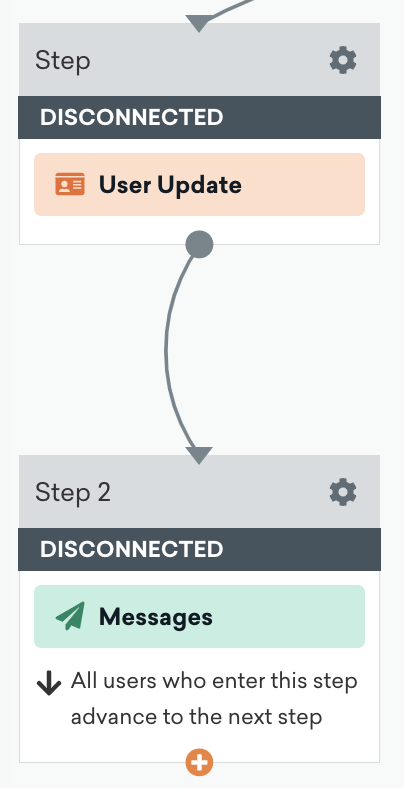
- Étape de mise à jour de l’utilisateur
- Campaign webhook pour déclencher une seconde Campaign WhatsApp
Étape de mise à jour de l’utilisateur
L’étape de mise à jour de l’utilisateur peut ajouter le numéro de téléphone de l’utilisateur au groupe d’abonnement WhatsApp lorsque l’utilisateur envoie un mot-clé au numéro de téléphone du groupe d’abonnement.
L’étape de mise à jour de l’utilisateur évite les conditions de concurrence car l’utilisateur ne passera pas à l’étape suivante du Canvas tant que son numéro de téléphone n’aura pas été ajouté au groupe d’abonnement. Elle nécessite également moins d’étapes de configuration que les autres méthodes, c’est pourquoi Braze recommande généralement cette méthode.
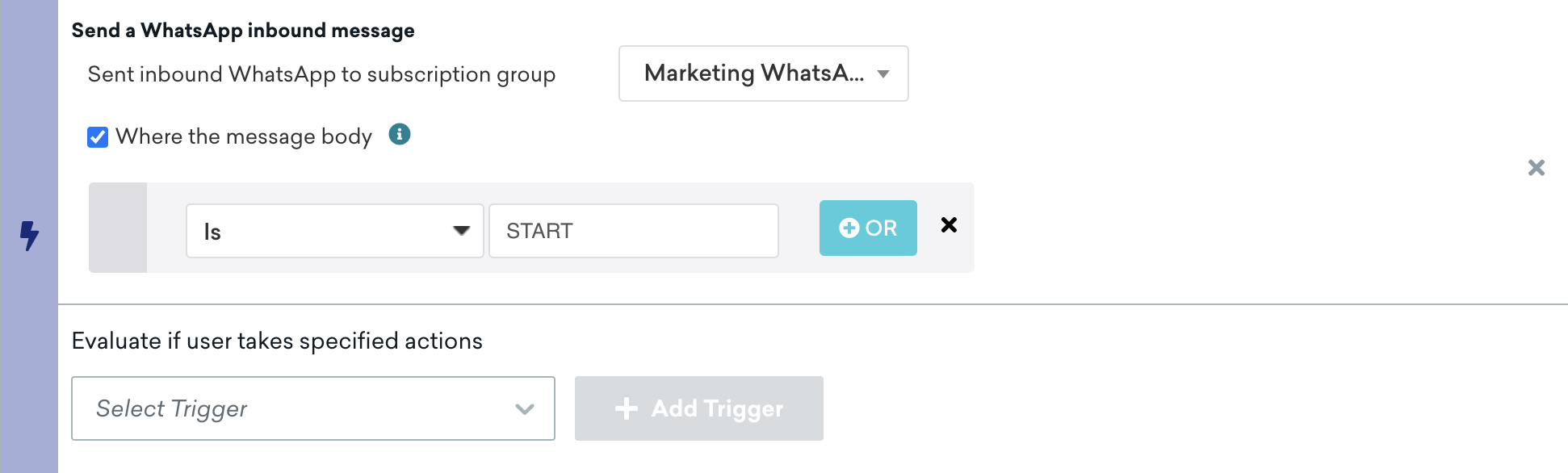
- Créez un Canvas avec l’étape basée sur une action Send a WhatsApp Inbound Message. Sélectionnez Where the message body et saisissez « START » pour Is.

Pour les messages « STOP », inversez l’étape de message confirmant le désabonnement et l’étape de mise à jour de l’utilisateur. Si vous ne le faites pas, l’utilisateur sera d’abord désabonné du groupe d’abonnement, puis ne sera pas éligible pour recevoir le message de confirmation.
- Dans le Canvas, créez une étape Set Up User Update et pour Action, sélectionnez Advanced JSON Editor.

- Remplissez l’User Update object avec le payload JSON suivant, en remplaçant
XXXXXXXXXXXpar l’ID de votre groupe d’abonnement :
{
"attributes": [
{
"subscription_groups": [
{
"subscription_group_id": "XXXXXXXXXXX",
"subscription_state": "subscribed"
}
]
}
]
}
- Ajoutez une étape de message WhatsApp à la suite.
Considérations
La mise à jour peut se terminer à des vitesses variables car Braze regroupe les requêtes de l’étape de mise à jour de l’utilisateur par lots. Pour les flux d’abonnement sensibles au temps où la confirmation doit être envoyée immédiatement après la mise à jour de l’abonnement, utilisez la méthode webhook au lieu d’une étape de mise à jour de l’utilisateur.
Campaign webhook pour déclencher une seconde Campaign WhatsApp
Une Campaign webhook peut déclencher l’entrée dans une seconde Campaign après avoir ajouté le numéro de téléphone de l’utilisateur au groupe d’abonnement WhatsApp lorsque l’utilisateur envoie un mot-clé au numéro de téléphone du groupe d’abonnement.
Vous n’avez pas besoin d’utiliser cette méthode pour les messages STOP. Le message de confirmation sera envoyé avant que l’utilisateur ne soit retiré du groupe d’abonnement, vous pouvez donc utiliser l’une des deux autres étapes.
- Créez une Campaign ou un Canvas avec une étape basée sur une action Send a WhatsApp Inbound Message. Sélectionnez Where the message body et saisissez « START » pour Is.
- Dans la Campaign ou le Canvas, créez une étape de message webhook et changez le Request Body en Raw Text.
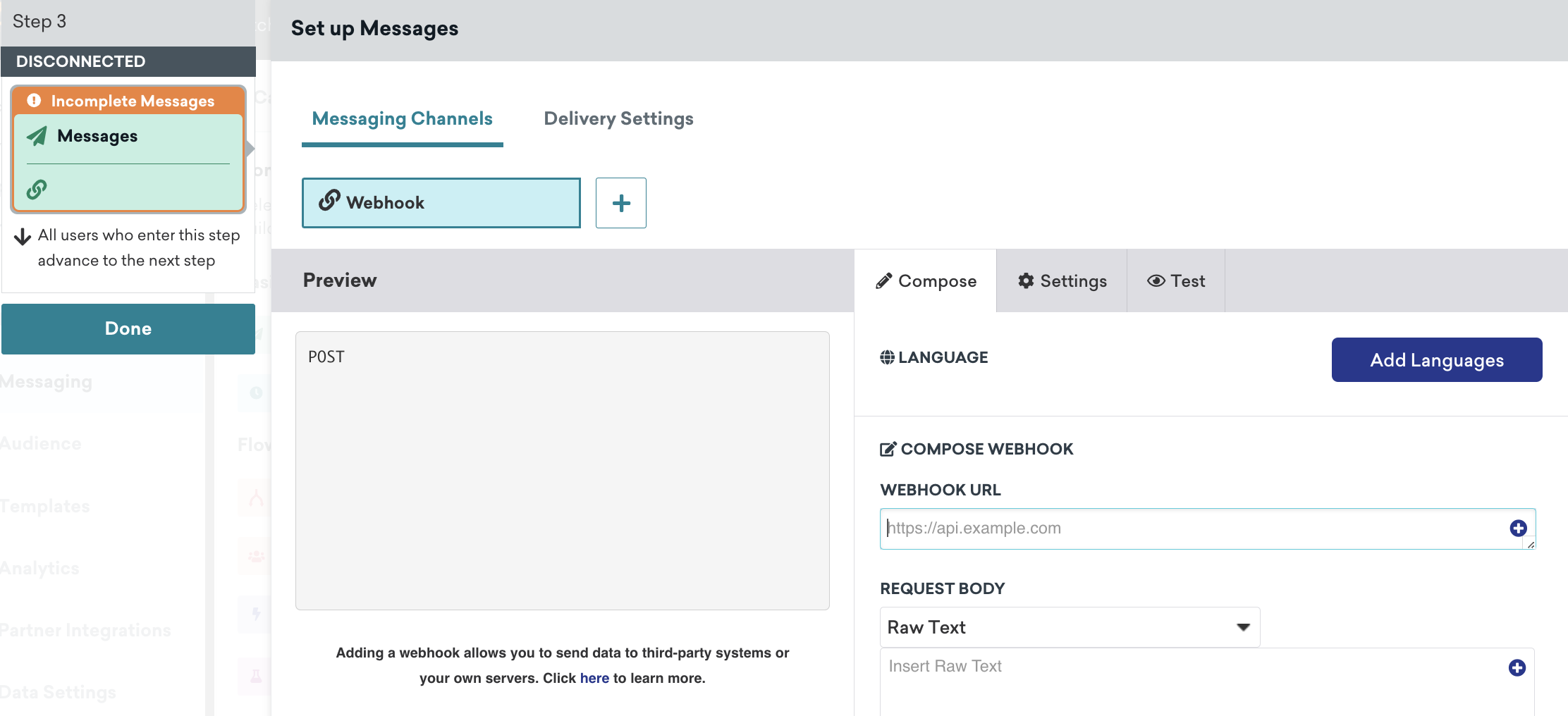
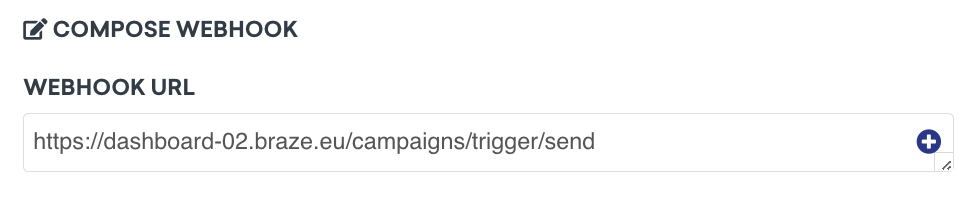
- Saisissez l’URL de l’endpoint du client dans le champ Webhook URL, suivi du lien de l’endpoint
campaigns/trigger/send. Par exemple,https://dashboard-02.braze.eu/campaigns/trigger/send.
- Dans le texte brut, saisissez le payload JSON suivant et remplacez
XXXXXXXXXXXpar l’ID de votre groupe d’abonnement. Vous devrez remplacer lecampaign_idaprès avoir créé votre seconde Campaign.
{
"campaign_id": "XXXXXXXXXXX",
"recipients": [
{
"external_user_id": "{{${user_id}}}",
"attributes": {
"subscription_groups": [
{
"subscription_group_id": "XXXXXXXXXXX",
"subscription_state": "subscribed"
}
]
}
}
]
}
- Créez une Campaign WhatsApp (votre seconde Campaign) et définissez le déclencheur sur API. Assurez-vous de copier ce
campaign_iddans le payload JSON de votre première Campaign.
Considérations
- Les mises à jour d’attributs à partir du payload JSON du déclencheur d’API Canvas ne sont pas encore prises en charge, vous ne pouvez donc déclencher qu’une Campaign WhatsApp pour le message de réponse WhatsApp (comme à l’étape 2).
- Un modèle WhatsApp doit être approuvé pour être envoyé en tant que message de réponse. En effet, une réponse rapide nécessite que le déclencheur de message entrant se trouve dans la même Campaign ou le même Canvas. Si vous utilisez une étape de mise à jour de l’utilisateur, vous pouvez envoyer un message de réponse rapide sans approbation de Meta.
Comprendre la différence entre les modificateurs « regex » et « is »
Dans ce tableau, STOP est utilisé comme exemple de mot déclencheur pour illustrer le fonctionnement des modificateurs.
| Modificateur | Mot déclencheur | Action |
|---|---|---|
Is |
STOP |
Détecte toute utilisation du mot entier « stop » quelle que soit la casse. Par exemple, cela détecte « stop » mais pas « please stop ». |
Matches regex |
STOP |
Détecte toute utilisation de « STOP » dans cette casse exacte. Par exemple, cela détecte « STOP » et « PLEASE STOP » mais pas « stop ». |
Matches regex |
(?i)STOP(?-i) |
Détecte toute utilisation de « STOP » quelle que soit la casse. Par exemple, cela détecte « stop », « please stop » et « never stop sending me messages ». |