Créer des agents personnalisés
Découvrez comment créer des agents personnalisés, ce qu’il convient de préparer avant de commencer et comment les mettre en œuvre dans les domaines de la communication, de la prise de décision et de la gestion des données. Pour des informations plus générales, consultez Agents Braze.
Prérequis
Avant de commencer, vous aurez besoin des éléments suivants :
- L’autorisation d’accéder à la Console d’agent dans votre espace de travail. Vérifiez auprès de vos administrateurs Braze si vous ne voyez pas cette option.
- L’autorisation de créer et de modifier des agents IA personnalisés.
- Une idée de ce que vous souhaitez que l’agent accomplisse. Les Braze Agents peuvent prendre en charge les actions suivantes :
- Communication personnalisée : générer des lignes d’objet, des titres, du contenu intégré au produit ou d’autres contenus.
- Routage des utilisateurs : orienter les utilisateurs dans Canvas en fonction de leur comportement, de leurs préférences ou de leurs attributs personnalisés.
- Gestion des données : calculer des valeurs, enrichir les entrées de catalogue ou actualiser les champs de profil.
Fonctionnement
Lorsque vous créez un agent, vous définissez son objectif et établissez des garde-fous pour encadrer son comportement. Une fois en production, l’agent peut être déployé dans Braze pour générer du contenu personnalisé, prendre des décisions en temps réel ou mettre à jour des champs de catalogue. Pendant la création de votre agent, vous pouvez l’enregistrer en tant que brouillon et le mettre à jour à tout moment depuis le tableau de bord. Chaque enregistrement crée une nouvelle version que vous pouvez consulter dans l’onglet Historique des versions.
Les cas d’usage suivants illustrent quelques façons de tirer parti des agents personnalisés.
| Cas d’usage | Description |
|---|---|
| Gestion des retours clients | Transmettez les retours des utilisateurs à un agent pour analyser le sentiment et générer des messages de suivi empathiques. Pour les utilisateurs à forte valeur, l’agent peut faire remonter la réponse ou inclure des avantages. |
| Localisation de contenu | Traduisez le texte d’un catalogue dans une autre langue pour des Campaigns mondiales, ou ajustez le ton et la longueur pour des canaux spécifiques à une région. Par exemple, traduisez « Classic Clubmaster Sunglasses » en espagnol par « Gafas de sol Classic Clubmaster », ou raccourcissez les descriptions pour les Campaigns SMS. |
| Résumé d’avis ou de retours | Résumez le sentiment ou les retours dans un nouveau champ, par exemple en attribuant des scores de sentiment comme Positif, Neutre ou Négatif, ou en créant un court résumé textuel tel que « La plupart des clients mentionnent un excellent ajustement, mais notent une livraison lente. » |
Créer un agent
Étape 1 : Choisir un type d’agent
Pour créer un agent, commencez par choisir votre type d’agent :
- Accédez à Agent Console.
- Choisissez Canvas Step Agents ou Catalog Agents.
Étape 2 : Choisir comment créer un agent
Sélectionnez Create agent, puis choisissez l’une des options suivantes :
- Custom agent pour créer un agent à partir de zéro
- Une option dans Create an agent with Operator pour utiliser BrazeAI Operator afin d’appliquer un modèle de départ
Si vous utilisez Operator, examinez et approuvez ses modifications dans le chat avant de passer à l’étape suivante.
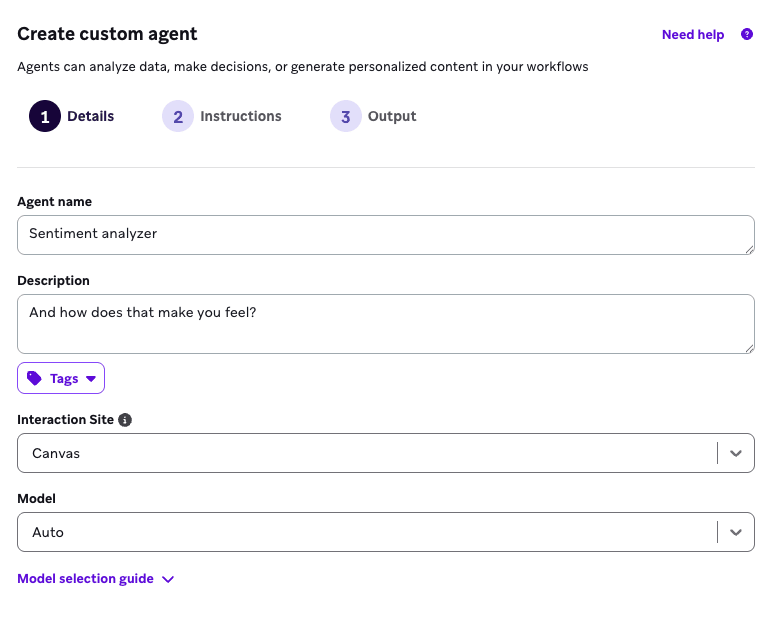
Étape 3 : Configurer les détails
Ensuite, configurez les détails de votre agent :
- Saisissez un nom et une description pour aider votre équipe à comprendre son objectif.
- (facultatif) Ajoutez des tags pour filtrer votre agent.
- Choisissez le modèle que votre agent utilisera.
- Si vous n’utilisez pas le modèle Braze Auto, sélectionnez le niveau de réflexion du modèle. Vous pouvez choisir entre minimal, faible, moyen ou élevé. Nous recommandons de commencer par Minimal et de tester les réponses de votre agent, puis d’ajuster ce paramètre au besoin.
- Définissez une limite d’invocations quotidienne. Par défaut, cette valeur est fixée à 250 000, mais peut être augmentée jusqu’à 1 000 000. Si vous souhaitez dépasser la limite de 1 000 000, contactez votre gestionnaire de la satisfaction client pour en savoir plus. Définissez la limite suffisamment haute pour la taille d’audience prévue après les tests. Une limite trop basse entraîne des échecs de limite quotidienne (qui ne consomment pas de crédits mais appliquent des valeurs de repli ou laissent la sortie
null).
Le champ Daily action credit cost limit spécifie le nombre maximum de crédits que cet agent peut consommer par jour. Braze le calcule à partir du ratio de crédits par invocation de votre espace de travail pour le modèle sélectionné (issu de votre contrat, affiché sur la page Credit Ratios) multiplié par la limite d’invocations quotidienne. L’estimation se met à jour lorsque vous modifiez le modèle ou la limite d’invocations.
Pour gérer les coûts, réduisez la limite d’invocations quotidienne. Pour les modèles BYO (bring-your-own), vous pouvez également passer à un modèle moins coûteux ou réduire le niveau de réflexion. Braze Auto ne prend pas en charge l’ajustement du niveau de réflexion. Suivez l’utilisation réelle dans Settings > Billing > Credits Usage > Agent Console.
Étape 4 : Rédiger les instructions
Donnez des instructions à l’agent. Si vous avez utilisé un modèle Operator, examinez les instructions préremplies et modifiez-les au besoin.
Incluez des instructions sur ce que l’agent doit faire dans des scénarios inattendus ou ambigus. Cela minimise le risque que la confusion de l’agent entraîne des erreurs. Par exemple, plutôt que de demander à l’agent uniquement des valeurs de sentiment « positif » ou « négatif », demandez-lui de renvoyer « incertain » s’il ne peut pas se décider.
Consultez la section Rédiger des instructions pour les bonnes pratiques et les Exemples pour vous inspirer dans la formulation de vos prompts.
Ajouter du contexte

Les agents ne reçoivent que les données que vous leur transmettez explicitement — ils ne parcourent pas les profils utilisateur et ne vous avertissent pas lorsque des données requises sont manquantes. Utilisez Liquid dans vos instructions, sélectionnez + Agent context, ajoutez des étapes de contexte en amont dans Canvas, ou transmettez du contexte supplémentaire sur l’étape Agent. Pour une liste complète des sources de données et des conseils de conception, consultez Quelles données les agents reçoivent.
Sélectionnez + Agent context pour choisir ce que votre agent peut référencer. Cela inclut :
- Sources de connaissances : Donnez à l’agent accès aux données de catalogue. Créez une source de connaissances à partir d’un catalogue, puis ajoutez-la comme contexte d’agent afin que l’agent puisse interroger et récupérer les lignes et champs dont il a besoin.
- Appartenance à un Segment : Permettez à l’agent de personnaliser les réponses en fonction des Segments auxquels un utilisateur appartient. Vous pouvez sélectionner jusqu’à cinq Segments.
- Directives de marque : Référencez la voix de marque et les directives de style que l’agent doit suivre. Par exemple, si vous souhaitez que votre agent génère du contenu SMS pour encourager les utilisateurs à s’inscrire à un abonnement de salle de sport, vous pouvez utiliser ce champ pour référencer vos directives audacieuses et motivantes prédéfinies.
- Fichiers de contexte : Téléchargez des documents de référence (PDF, TXT, MD, CSV) que l’agent consultera à chaque invocation. Sélectionnez + Agent context > Upload files, ajoutez un ou plusieurs fichiers, puis enregistrez l’agent pour les télécharger.
- All Canvas Context : Analysez toutes les données de contexte Canvas d’un utilisateur lorsque cet agent est invoqué, y compris les variables qui ne sont pas référencées dans la section Instructions.
- Données d’interaction utilisateur : Fournissez à l’agent les données récentes d’ouvertures, de clics et de conversions des Campaigns et Canvas de chaque utilisateur.

Pour les agents Canvas, vous pouvez utiliser Liquid dans vos instructions pour référencer des attributs utilisateur, tels que leur prénom et nom, ou des attributs personnalisés. Toute variable Liquid dans les instructions de l’agent est automatiquement transmise à l’étape Agent lorsqu’un utilisateur entre dans l’étape. Consultez Quelles données les agents reçoivent pour savoir comment transmettre délibérément le contexte Canvas et les données de profil.
Étape 5 : Sélectionner la sortie
Dans la section Output, vous pouvez organiser et définir la sortie de l’agent à l’aide de schémas de base ou de schémas avancés. Si vous avez utilisé un modèle Operator, examinez le schéma de sortie prérempli et modifiez-le au besoin.
Pour de meilleurs résultats, assurez-vous que ce que vous spécifiez dans la section Output correspond aux instructions de l’agent saisies à l’étape 4. Par exemple, si vous avez mentionné dans les instructions de l’agent que vous souhaitez un objet avec deux chaînes de caractères, assurez-vous de spécifier un objet avec deux chaînes de caractères dans la section Output. Si les instructions de votre agent ne correspondent pas à la sortie spécifiée, l’agent peut être confus, expirer ou générer des sorties indésirables.
Lorsque vous utilisez un schéma de sortie avancé, ajoutez un champ de type string nommé explanation si vous souhaitez que l’agent renvoie son raisonnement en plus de ses autres sorties. Indiquez à l’agent dans vos instructions de remplir explanation lorsque cela vous aide à examiner ou déboguer les réponses.
Configurer les valeurs de repli
Les valeurs de repli sont disponibles uniquement pour les Canvas Step Agents. Dans la section Output d’un Canvas Step Agent, vous pouvez définir des valeurs que Braze utilise lorsqu’une invocation d’agent échoue — par exemple, lorsque le LLM expire ou renvoie une erreur de clé API invalide. Les valeurs de repli fonctionnent comme des valeurs par défaut de personnalisation. Vous pourriez définir une ligne d’objet statique ou un court message qui fournit tout de même une sortie utile aux utilisateurs lorsque l’agent ne peut pas s’exécuter.
Les Catalog Agents ne prennent pas en charge la configuration des valeurs de repli dans Agent Console.
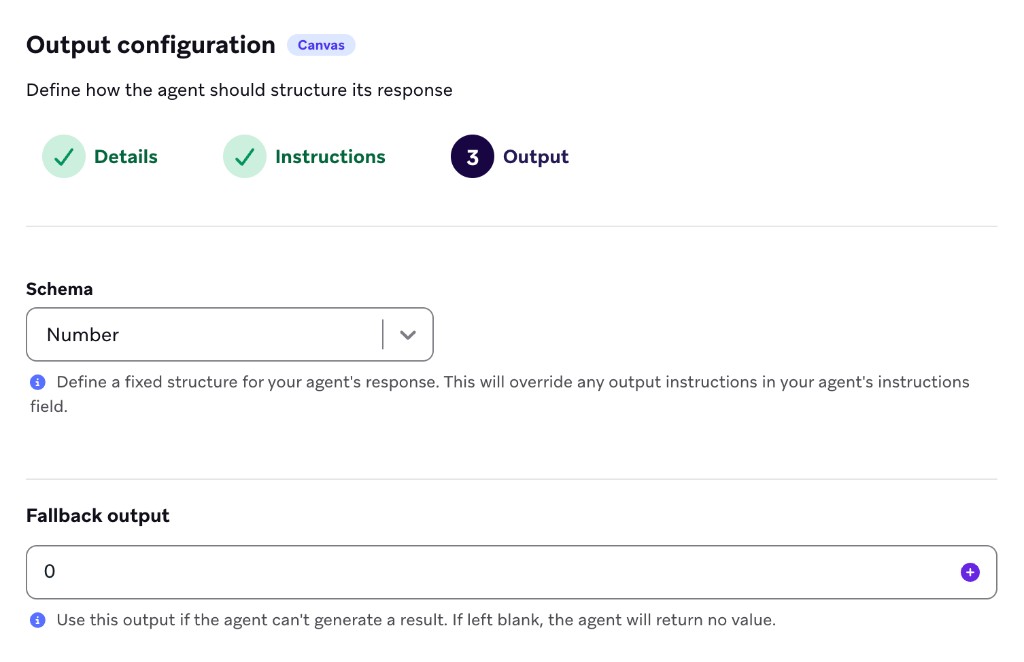
Pour les agents Canvas, les valeurs de repli prennent en charge le templating Liquid afin que vous puissiez référencer des attributs utilisateur ou des variables de contexte dans le texte de repli.
Les champs de repli s’adaptent au format de sortie de votre Canvas Step Agent :
| Format de sortie | Configuration de repli |
|---|---|
| String, number ou boolean | Saisissez une seule valeur de repli (Liquid pris en charge). |
| Champs (schéma avancé) | Saisissez une valeur de repli pour chaque champ défini dans la sortie de l’agent. |
| Schéma JSON (schéma avancé) | Braze lit votre schéma JSON et génère un champ de saisie pour chaque propriété afin que vous puissiez définir une valeur de repli par clé. |
Lorsqu’un Canvas Step Agent avec des valeurs de repli s’exécute dans une étape Agent, Braze rend la valeur de repli par utilisateur et la stocke dans la variable de sortie au lieu de null. Si vous ne configurez pas de valeurs de repli, les invocations échouées laissent la sortie Canvas non définie (null).
Pour le comportement à l’exécution, consultez Gestion des erreurs et comportement de repli.
Étape 6 : Tester l’agent
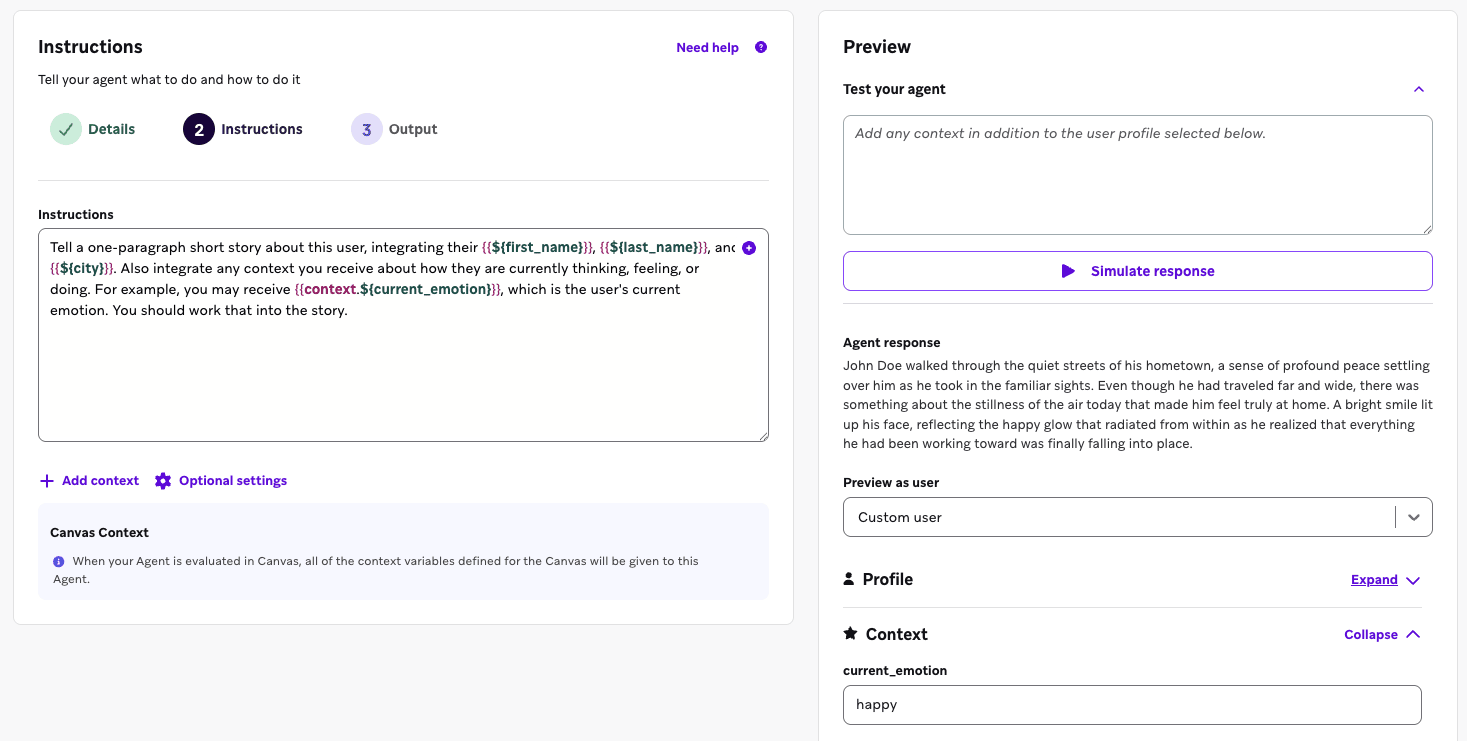
Le volet Preview est une instance de l’agent qui apparaît sous forme de panneau côte à côte dans l’expérience de configuration. Vous pouvez utiliser cette section pour tester l’agent pendant que vous le créez ou le mettez à jour, afin de l’expérimenter de manière similaire aux utilisateurs finaux. Cette étape vous aide à confirmer qu’il se comporte comme prévu et vous donne la possibilité d’affiner avant la mise en production.
- Dans le champ Test your agent, saisissez des données clients ou des réponses clients d’exemple — tout ce qui reflète des scénarios réels que votre agent devra gérer.
- Prévisualisez la réponse de l’agent pour un utilisateur aléatoire, un utilisateur existant ou un utilisateur personnalisé.
- Sélectionnez Simulate response. L’agent s’exécutera en fonction de votre configuration et affichera sa réponse.

Les exécutions de test sont comptabilisées dans votre limite d’invocations quotidienne.
Examinez la sortie avec un œil critique. Considérez les questions suivantes :
- Le contenu est-il fidèle à la marque ?
- La logique de décision oriente-t-elle les clients comme prévu ?
- Les valeurs calculées sont-elles exactes ?
Si quelque chose ne semble pas correct, mettez à jour la configuration de l’agent et testez à nouveau. Lancez plusieurs entrées différentes pour voir comment l’agent s’adapte aux différents scénarios, en particulier les cas limites comme l’absence de données ou les réponses invalides.
Indiquez ce que l’agent doit faire. Lister le contenu indésirable peut tout de même orienter le modèle vers sa génération. Pour plus de conseils, consultez Pourquoi mon agent n’a-t-il pas suivi mes instructions ou mes règles ?.
Étape 7 : Utiliser votre agent
Votre agent est maintenant prêt à être utilisé ! Pour plus de détails, consultez Déployer des agents.
Modèles d’agents créés avec Operator
Operator peut préconfigurer les instructions, les champs de sortie et le contexte pour les modèles de départ suivants de la Console des agents. Choisissez un modèle dans Operator ou demandez à Operator d’en appliquer un par son nom.
Modèles d’agents d’étape Canvas
| Modèle | Description | Exemple de sortie |
|---|---|---|
| Rédacteur personnalisé | Génère du contenu spécifique au canal à partir des attributs utilisateur, du contexte Canvas et des directives de marque | Ligne d’objet et accroche d’e-mail ; titre et corps de notification push |
| Analyste de commentaires | Analyse les commentaires ouverts issus d’enquêtes ou du support en champs structurés pour le branchement Canvas | Sentiment, sujet, prochaine action recommandée |
| Routeur de parcours | Dirige chaque utilisateur vers le chemin Canvas le plus pertinent en fonction de son profil et du contexte du parcours | Nom du chemin ou valeur booléenne pour les étapes d’arbre décisionnel |
Modèles d’agents de catalogue
| Modèle | Description | Exemple de sortie |
|---|---|---|
| Rédacteur de descriptions | Rédige de courtes descriptions marketing à partir des colonnes existantes du catalogue | Description de produit ou de destination |
| Catégoriseur d’articles | Attribue des catégories ou des étiquettes à partir des données de la ligne | Libellés de catégorie pour le filtrage et les recommandations |
| Traducteur de localisation | Traduit les chaînes de caractères du catalogue dans les langues cibles en respectant les limites de caractères | Texte localisé par langue |