Chemins d’expérience
Les Chemins d’expérience vous permettent de tester plusieurs parcours Canvas les uns par rapport aux autres et par rapport à un groupe de contrôle, à n’importe quel moment du parcours utilisateur. Grâce à ce composant, vous pouvez suivre les performances de chaque parcours pour prendre des décisions éclairées concernant votre Canvas.
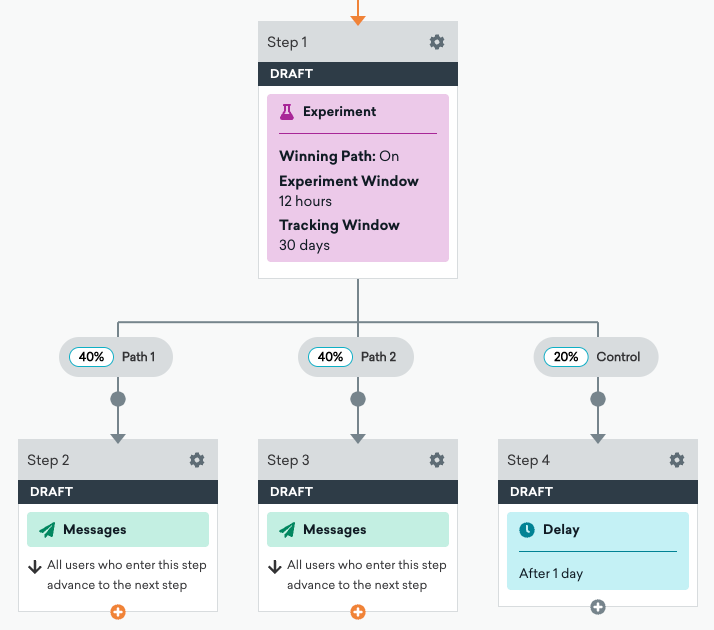
Lorsque vous incluez une étape des Chemins d’expérience dans votre parcours utilisateur, elle affecte aléatoirement les utilisateurs aux différents parcours (ou à un groupe de contrôle facultatif) que vous créez. Des portions de l’audience sont affectées aux différents parcours selon les pourcentages que vous définissez, ce qui vous permet de tester différents messages ou parcours les uns par rapport aux autres et de déterminer lequel est le plus efficace.
Prérequis
Pour utiliser les chemins d’expérience, votre Canvas doit inclure des événements de conversion. Bien que vous ne puissiez pas ajouter d’événements de conversion après le lancement d’un Canvas, vous pouvez cloner le Canvas lancé et ajouter des événements de conversion pour inclure des chemins d’expérience.
Cas d’usage
Les chemins d’expérience sont particulièrement adaptés pour tester la distribution, la cadence, le contenu des messages et les combinaisons de canaux.
- Distribution : Comparez les résultats entre des messages envoyés avec différents délais temporels, en fonction des actions des utilisateurs (parcours d’action), et en utilisant le timing intelligent.
- Cadence : Testez plusieurs flux de communication sur une période définie. Par exemple, vous pourriez tester deux cadences d’onboarding différentes :
- Cadence 1 : Envoyer 2 messages au cours des 2 premières semaines de l’utilisateur
- Cadence 2 : Envoyer 3 messages au cours des 2 premières semaines de l’utilisateur
Lorsque vous ciblez des utilisateurs inactifs, vous pouvez tester l’efficacité de l’envoi de deux messages de reconquête en une semaine par rapport à l’envoi d’un seul.
- Contenu du message : À l’instar d’un test A/B standard, vous pouvez tester différents contenus de message pour déterminer quelle formulation génère un taux de conversion plus élevé.
- Combinaisons de canaux : Testez l’efficacité de différentes combinaisons de canaux de communication. Par exemple, vous pouvez comparer l’impact de l’utilisation d’un simple e-mail par rapport à un e-mail combiné à une notification push.
Créer un chemin d’expérience
Pour créer un composant Chemins d’expérience, commencez par ajouter une étape à votre Canvas. Glissez-déposez le composant depuis la barre latérale, ou sélectionnez le bouton plus en bas d’une étape et sélectionnez Chemins d’expérience.
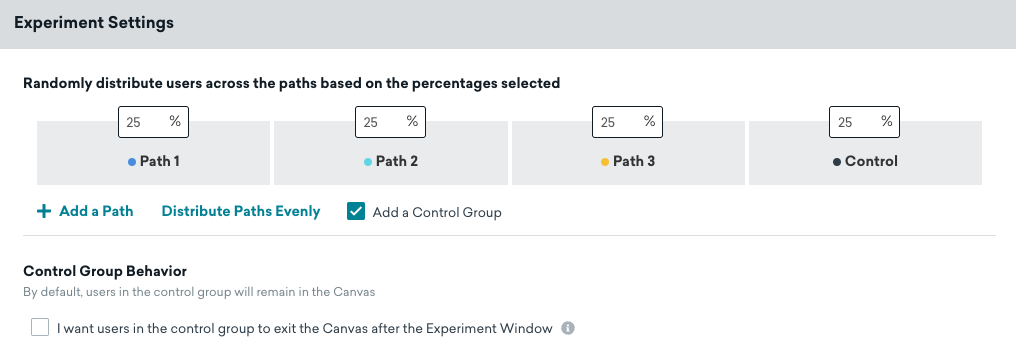
Dans la configuration par défaut de ce composant, il y a deux chemins par défaut, Path 1 et Path 2, avec 50 % de l’audience envoyée dans chaque chemin. Sélectionnez le composant pour développer le panneau Experiment Settings et afficher les options de configuration du composant.
Étape 1 : Choisir le nombre de chemins et la répartition de l’audience
Vous pouvez ajouter jusqu’à quatre chemins en sélectionnant Add Path et un groupe de contrôle optionnel en sélectionnant Add a Control Group. À l’aide des cases de pourcentage pour chaque chemin, vous pouvez spécifier le pourcentage de l’audience qui doit emprunter chaque chemin et le groupe de contrôle. Les pourcentages fournis doivent totaliser 100 % pour continuer. Si vous souhaitez attribuer rapidement le même pourcentage à tous les chemins disponibles (et au groupe de contrôle), sélectionnez Distribute Paths Evenly.
Vous pouvez également choisir si les utilisateurs du groupe de contrôle doivent continuer dans le Canvas ou le quitter après la fenêtre de suivi des conversions via le Control Group Behavior. Vous pouvez également ajouter une description pour expliquer aux autres ce que ce chemin d’expérience est censé tester ou inclure des informations supplémentaires qui pourraient être utiles à noter.

Si la rééligibilité au Canvas est activée, les utilisateurs qui entrent dans le Canvas et empruntent un chemin choisi aléatoirement empruntent le même chemin s’ils deviennent rééligibles et entrent à nouveau dans le Canvas. Cela préserve la validité de l’expérience et des analyses associées. Pour randomiser l’affectation des chemins à chaque nouvelle entrée des utilisateurs, sélectionnez Randomized Paths in Experiment Paths. Cette option n’est pas disponible lorsque le Chemin gagnant est utilisé.
Étape 2 : Activer le Chemin gagnant (optionnel)
Pour optimiser votre expérience, activez le Chemin gagnant. Le Chemin gagnant teste d’abord vos chemins avec une partie de l’audience. Une fois l’expérience terminée, Braze envoie les utilisateurs restants et suivants dans le chemin le plus performant.
Les Chemins personnalisés ne sont pas disponibles pour les nouvelles étapes de chemin d’expérience. Les étapes existantes qui utilisent les Chemins personnalisés continuent de fonctionner.
Étape 3 : Créer les chemins
Ensuite, construisez vos chemins en aval. Sélectionnez Done et revenez au générateur de Canvas. Sélectionnez le bouton plus sous chaque chemin pour commencer à créer des parcours en utilisant les outils Canvas habituels comme bon vous semble, puis lancez le Canvas quand vous êtes prêt.
Gardez à l’esprit que les chemins et leurs étapes en aval ne peuvent pas être supprimés d’un Canvas après leur création. Cependant, une fois lancé, vous pouvez modifier la répartition de l’audience entre les chemins comme bon vous semble. Par exemple, si un jour après le lancement d’un Canvas, vous concluez qu’un chemin est supérieur aux autres sur la base des analyses, vous pouvez définir ce chemin à 100 % et les autres à 0 %. Ou, selon vos besoins, vous pouvez continuer à envoyer des utilisateurs dans plusieurs chemins.

Pour éviter la contamination de l’expérience, mettre à jour un Canvas actif avec une expérience de Chemin gagnant en cours met fin à l’expérience. Cela s’applique même si vous ne mettez pas à jour l’étape de chemin d’expérience. Pour relancer l’expérience, déconnectez le chemin d’expérience existant et lancez-en un nouveau, ou dupliquez le Canvas et lancez le duplicata. Vous ne pouvez pas activer le Chemin gagnant pour un Canvas déjà actif avec une étape de chemin d’expérience.
Pour en savoir plus, consultez Modifier les Canvas après le lancement.
Suivi des performances
Depuis la page Canvas Analytics, sélectionnez le chemin d’expérience pour ouvrir un tableau détaillé identique à l’onglet Analyze Variants afin de comparer les statistiques de performance et de conversion détaillées entre les chemins. Vous pouvez également exporter le tableau au format CSV et comparer les variations en pourcentage des indicateurs qui vous intéressent par rapport au chemin ou au groupe de contrôle que vous sélectionnez.
Chaque étape de chaque chemin affiche des statistiques dans la vue Canvas Analytics, comme n’importe quelle étape de Canvas. Cependant, gardez à l’esprit que les analyses des étapes individuelles et les analyses du chemin d’expérience mesurent les conversions différemment :
- Les analyses du chemin d’expérience suivent les conversions à partir du moment où l’utilisateur entre dans l’étape du chemin d’expérience. Il s’agit de la vue recommandée pour comparer les performances entre les chemins, car tous les chemins partagent le même point de départ.
- Les analyses des étapes individuelles (comme les analyses de l’étape de message) suivent les conversions à partir du moment où l’utilisateur reçoit cette étape spécifique (par exemple, lorsque le message est envoyé).
Comme ces fenêtres de conversion ont des points de départ différents, elles peuvent afficher des taux de conversion différents pour un même chemin, en particulier lorsqu’il y a des délais entre l’étape d’expérience et un message en aval. Pour une comparaison fiable entre les chemins, utilisez les analyses du chemin d’expérience.
Performances du chemin gagnant
Utilisez le Chemin gagnant pour suivre les performances au fil du temps et diriger automatiquement les utilisateurs suivants vers le chemin le plus performant. Pour plus d’informations, consultez Analyses du Chemin gagnant.
L’indicateur gagnant et les analyses affichées dans les chemins d’expérience peuvent différer :
- L’événement de conversion que vous configurez pour le Chemin gagnant détermine la manière dont Braze compare les chemins et sélectionne un gagnant pendant la fenêtre d’expérience.
- Les analyses du chemin d’expérience suivent toujours le même cadre d’événements de conversion du Canvas que le reste du Canvas, y compris votre événement de conversion principal. Par conséquent, les indicateurs mis en avant dans le tableau de bord peuvent ne pas correspondre à l’indicateur gagnant.
- Pour les notifications push, les ouvertures directes et les ouvertures totales diffèrent. Pour plus d’informations, consultez Ouvertures influencées.
Paramètres supplémentaires
Les chemins d’expérience enregistrent les utilisateurs qui entrent dans chaque étape et convertissent tout en suivant le chemin assigné. Cela permet de suivre tous les événements de conversion spécifiés dans la configuration du Canvas. Dans l’onglet Additional Settings, indiquez le nombre de jours (entre 1 et 30) pendant lesquels vous souhaitez que cette expérience suive les conversions. La fenêtre temporelle que vous spécifiez ici détermine la durée pendant laquelle les événements de conversion (choisis dans la configuration du Canvas) sont suivis pour l’expérience. Les fenêtres de conversion par événement spécifiées dans la configuration du Canvas ne s’appliquent pas au suivi de cette étape et sont remplacées par cette fenêtre de conversion.
La fenêtre de conversion commence lorsque l’utilisateur entre dans l’étape du chemin d’expérience, et non lorsqu’un message en aval est envoyé. Si un chemin inclut des délais, tels qu’une étape de délai ou le timing intelligent, ces délais consomment une partie de la fenêtre de conversion.
Si vous utilisez le timing intelligent sur une étape de message au sein d’un chemin d’expérience, le temps écoulé entre l’entrée dans l’expérience et l’envoi effectif du message réduit la fenêtre de conversion effective pour ce chemin. Par exemple, si votre expérience a une fenêtre de conversion de 5 jours et que le timing intelligent retarde le message de 2 jours, les utilisateurs de ce chemin ne disposent que de 3 jours après la réception du message pour convertir dans la fenêtre d’expérience, même si les analyses propres à l’étape de message suivent les conversions à partir du moment de l’envoi du message.
Pour des analyses d’expérience plus claires, placez les éventuels délais (tels que les étapes de délai) avant l’étape du chemin d’expérience plutôt qu’au sein d’un chemin d’expérience. De cette manière, tous les chemins partent du même point et les délais ne consomment aucune partie de la fenêtre de conversion.
Questions fréquentes
Pourquoi les envois diffèrent-ils d’un chemin à l’autre alors que la répartition de l’expérience semble équitable ?
Les envois en aval dépendent des étapes, des délais, de l’éligibilité au canal et du contenu de chaque chemin, et pas uniquement du pourcentage de répartition au niveau du chemin d’expérience. Par exemple, des délais différents, le timing intelligent ou le statut d’abonnement peuvent modifier le nombre d’utilisateurs qui reçoivent un message, même lorsque l’affectation au chemin était équilibrée. Pour comparer les résultats des chemins, utilisez l’analyse des chemins d’expérience, qui mesure les conversions à partir d’un point d’entrée commun.
Quelle est la durée de la fenêtre de conversion de l’expérience ?
La fenêtre de conversion définie dans les Paramètres supplémentaires (1 à 30 jours) commence lorsque l’utilisateur entre dans l’étape de chemin d’expérience. Le temps passé dans les étapes de délai en aval ou en attente du timing intelligent est décompté de cette fenêtre. Consultez Suivi des performances pour plus de détails.