Parcours d’audience
Les parcours d’audience de Canvas vous permettent de filtrer et de segmenter intuitivement les utilisateurs à grande échelle en envoyant chaque utilisateur dans le premier parcours dont il remplit les critères.
Ce composant Canvas remplace la nécessité de créer un nombre excessif d’étapes complètes basées sur l’audience, en vous permettant de combiner ce qui aurait pu être huit composants complets en un seul. Cela simplifie le ciblage des utilisateurs tout en allégeant vos Canvas d’une complexité inutile.
Comment ça fonctionne
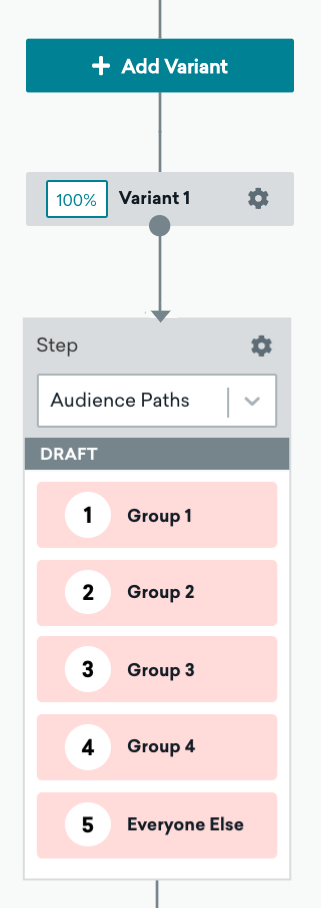
Les utilisateurs progressent dans la première branche dont ils remplissent les critères, alors placez le parcours le plus important en premier. Cela réduit l’ambiguïté quant à la destination des utilisateurs et aux messages qu’ils reçoivent. Notez que cet ordre n’est pas modifiable après le lancement.
Avec les parcours d’audience, vous pouvez :
- Envoyer les utilisateurs dans différents parcours Canvas en fonction de critères d’audience.
- Placer vos groupes d’audience les plus importants en premier ; les utilisateurs empruntent le premier parcours pour lequel ils sont éligibles.
- Cibler précisément les utilisateurs à grande échelle.
- Vous pouvez créer jusqu’à huit groupes d’audience (deux par défaut et six groupes supplémentaires) par étape de parcours d’audience, mais vous pouvez également connecter plusieurs étapes de parcours d’audience pour trier davantage vos utilisateurs.
Au sein d’une seule étape de parcours d’audience, les utilisateurs sont évalués par rapport aux groupes d’audience dans l’ordre et progressent dans le premier parcours pour lequel ils sont éligibles. Si vous connectez plusieurs étapes de parcours d’audience dans un Canvas, les utilisateurs sont réévalués chaque fois qu’ils atteignent une nouvelle étape de parcours d’audience.
Comment les utilisateurs sont évalués
Les utilisateurs sont évalués par rapport aux filtres et à l’appartenance aux Segments au moment où ils atteignent l’étape de parcours d’audience, et non lorsqu’ils sont entrés dans le Canvas. Après l’évaluation, ils progressent immédiatement vers le parcours correspondant. Lorsqu’un utilisateur est placé dans un groupe d’audience, il reste dans ce groupe même si son profil utilisateur change par la suite.

Les parcours d’audience effectuent l’évaluation en fonction des attributs actuels d’un utilisateur, de ses filtres et de son appartenance aux Segments au moment de l’évaluation. Ils n’effectuent pas l’évaluation en fonction de l’événement spécifique qui a déclenché l’entrée dans le Canvas. Pour orienter les utilisateurs en fonction d’une action qu’ils effectuent (comme un événement personnalisé), utilisez plutôt les parcours d’action.
Les utilisateurs ne sont pas réévalués par rapport à leur groupe d’audience après avoir progressé dans un parcours. Si le message qui suit est retardé par une étape de délai, des heures calmes, le timing intelligent, une limitation du débit ou une distribution selon le fuseau horaire local, le profil d’un utilisateur peut changer avant l’envoi de ce message.
Pour confirmer que les utilisateurs remplissent toujours les critères de Segments et de filtres avant l’envoi de l’étape de message, activez Valider l’audience à l’envoi du message dans les validations de distribution de l’étape de message. Les validations de distribution vérifient uniquement les Segments et les filtres que vous ajoutez à cette étape de message, elles ne réutilisent donc pas les critères de votre parcours d’audience. Pour les messages in-app, les validations de distribution sont vérifiées lorsqu’un utilisateur entre dans l’étape de message, et non lorsque le message s’affiche.
Accorder du temps pour l’évaluation des utilisateurs
Comme l’évaluation est immédiate, il est important d’ajouter un délai avant le parcours d’audience si les critères du parcours dépendent d’une interaction de l’utilisateur avec une étape précédente.
Par exemple, si les utilisateurs reçoivent le message A et que l’étape suivante est un parcours d’audience qui évalue s’ils ont interagi avec ce message, tous les utilisateurs progresseront vers l’étape destinée à ceux qui n’ont pas interagi avec ce message. En effet, les utilisateurs ont immédiatement progressé vers l’étape de parcours d’audience sans avoir eu le temps d’interagir avec le message. En d’autres termes, les utilisateurs sont évalués pour une interaction avec le message presque immédiatement après l’envoi du message.
Pour donner aux utilisateurs le temps d’interagir avec un message envoyé, ajoutez un délai entre l’étape de message et le parcours d’audience. Par exemple, un délai de 24 heures donne aux utilisateurs 24 heures après l’envoi du message pour interagir avec le message A avant l’évaluation.
Créer un parcours d’audience
Pour ajouter une étape de parcours d’audience, procédez comme suit :
- Ajoutez une étape à votre Canvas.
- Glissez-déposez le composant depuis la barre latérale, ou sélectionnez Ajouter en bas d’une étape et sélectionnez Audience Paths.
Le composant de parcours d’audience par défaut contient deux groupes d’audience par défaut, Group 1 et Everybody Else. Le groupe Everybody Else inclut tout utilisateur qui n’appartient pas à un groupe d’audience défini. Ce groupe est toujours le dernier dans l’ordre.
Définir les groupes d’audience
Vous pouvez définir jusqu’à huit groupes d’audience (un prédéfini et sept personnalisables). Pour définir un groupe d’audience, sélectionnez le nom du groupe dans l’éditeur de parcours d’audience.
Vous pouvez renommer votre groupe d’audience, choisir les filtres et les Segments qui s’appliquent à votre groupe, et ajouter ou supprimer des groupes. Par exemple, pour cibler des messages d’onboarding vers un groupe d’utilisateurs, sélectionnez des filtres de reciblage, tels que « A cliqué sur un e-mail » et « A cliqué sur un message in-app ».
Une fois l’étape de parcours d’audience terminée, chaque groupe d’audience dispose d’une branche distincte. Ajoutez d’autres parcours d’audience pour affiner davantage votre audience, ou poursuivez votre parcours Canvas avec les étapes Canvas standard.
Utiliser des filtres de comparaison avec des variables de contexte
Lorsque vous divisez sur une variable de contexte contenant une date, consultez Filtres Jour de l’année et Heure pour les variables de contexte de date pour choisir le type de comparaison approprié.
Tester les groupes d’audience
Après avoir ajouté des Segments et des filtres à votre audience, vous pouvez vérifier que vos groupes d’audience sont configurés comme prévu en recherchant un utilisateur pour confirmer qu’il correspond aux critères d’audience.
Utiliser les parcours d’audience
Les parcours d’audience fonctionnent mieux lorsque les groupes qui vous importent le plus sont listés en premier. Les utilisateurs empruntent le premier parcours auquel ils correspondent, alors priorisez les segments plus restreints ou à plus forte valeur avant les groupes de repli plus larges.
Placer ces segments en premier vous permet de cibler les utilisateurs qui répondent à des filtres spécifiques tout en couvrant ceux qui n’y répondent pas, le tout dans une seule étape du Canvas.
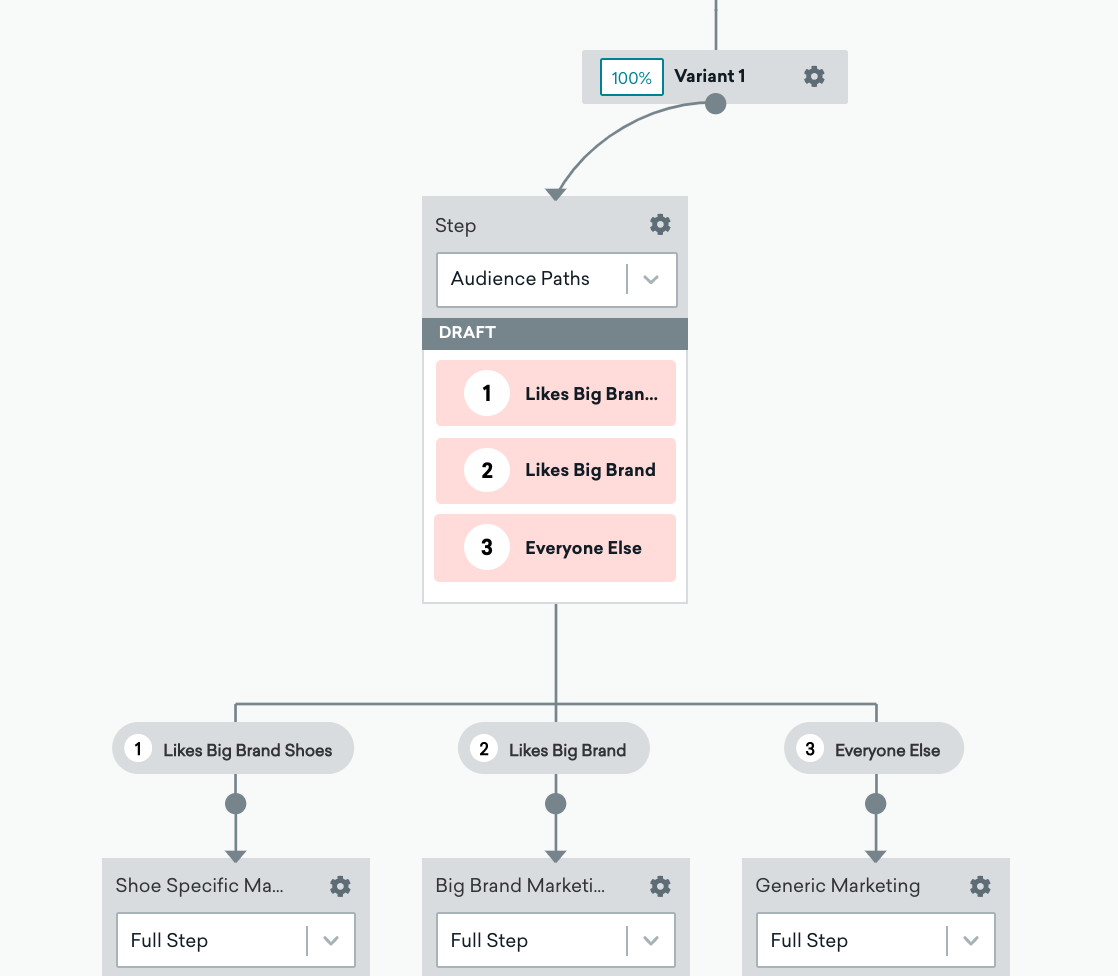
Par exemple, Flash & Thread, une marque de vente au détail fictive, fait la promotion d’un lancement de produit en édition limitée et souhaite envoyer différents e-mails selon l’intérêt pour le produit. Le parcours d’audience liste les filtres de produit en premier :
- Groupe d’audience 1 : « Aime les chaussures Flash & Thread »
- Groupe d’audience 2 : « Aime les sacs Flash & Thread »
- Tous les autres
Lorsque les utilisateurs atteignent cette étape, Braze évalue d’abord le groupe d’audience 1. Les utilisateurs correspondants continuent vers l’étape suivante du Canvas sur ce parcours. Les utilisateurs qui ne correspondent pas sont évalués par rapport au groupe d’audience 2. Les utilisateurs restants entrent dans « Tous les autres » et continuent sur ce parcours.
Vous pouvez également consulter les performances de cette étape en utilisant l’analyse Canvas.
Segmenter les parcours d’audience avec des numéros de compartiment aléatoires
Si votre Canvas utilise une limitation du débit (comme la limitation du nombre total d’utilisateurs qui reçoivent le Canvas), Braze recommande de ne pas utiliser de numéros de compartiment aléatoires pour segmenter vos parcours d’audience.
Un numéro de compartiment aléatoire est un attribut utilisateur qui peut être utilisé pour créer des segments uniformément distribués d’utilisateurs aléatoires. Braze utilise le numéro de compartiment aléatoire pour regrouper les utilisateurs pendant la phase de segmentation de l’entrée dans le Canvas, et chaque groupe est traité séparément. Selon les groupes qui terminent le traitement en premier, certains utilisateurs peuvent être plafonnés à l’entrée en raison de la limitation du débit, ce qui pourrait entraîner une distribution inégale des utilisateurs lorsqu’ils atteignent l’étape du parcours d’audience.
Dans ce scénario, essayez plutôt d’utiliser les chemins d’expérience.
Utiliser le filtre de canal intelligent avec les parcours d’audience
En combinant des étapes de parcours d’audience et des filtres de canal intelligent, vous pouvez adapter votre expérience de communication aux préférences et aux comportements de chaque utilisateur. Ainsi, vos utilisateurs reçoivent les messages les plus pertinents via les canaux appropriés.
Par exemple, dans une étape de parcours d’audience, vous pouvez créer trois audiences : E-mail, Notification push mobile et Tous les autres. Pour l’audience E-mail, ajoutez le filtre Intelligent Channel is Email. Pour l’audience Notification push mobile, ajoutez le filtre Intelligent Channel is Mobile Push. Ensuite, vous pouvez ajouter une étape de message pour chacun des parcours d’audience afin de délivrer des messages personnalisés et pertinents.

Consultez nos modèles de Canvas Braze pour découvrir des exemples de personnalisation de ces modèles préconstruits.