Mise à jour utilisateur
Le composant Mise à jour utilisateur vous permet de mettre à jour les attributs, événements et achats d’un utilisateur dans un éditeur JSON, sans avoir besoin d’inclure des informations sensibles comme les clés API.
Fonctionnement de ce composant
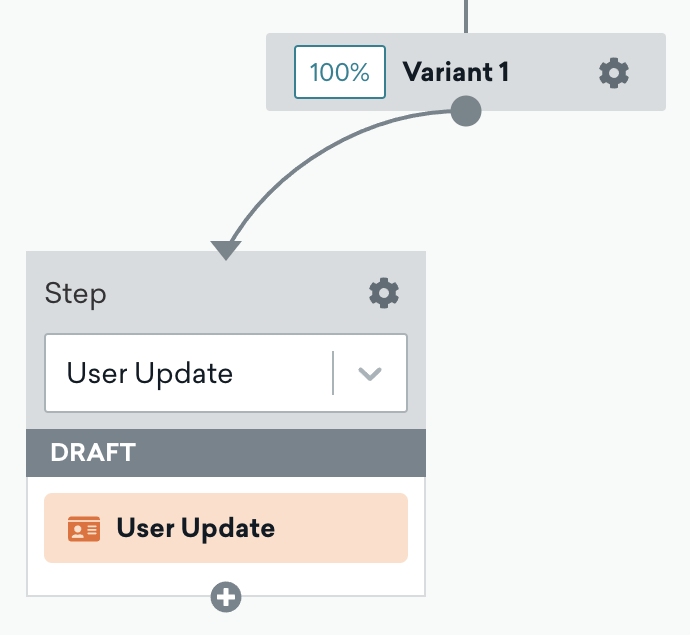
Lorsque vous utilisez ce composant dans votre Canvas, les mises à jour ne sont pas comptabilisées dans la limite de débit de vos requêtes /users/track par minute. Ces mises à jour sont regroupées par lots afin que Braze puisse les traiter plus efficacement qu’un webhook Braze vers Braze. Notez que ce composant ne consomme pas de points de donnée lorsqu’il est utilisé pour mettre à jour des points de donnée non facturables (comme les groupes d’abonnement).
Une fois que les utilisateurs entrent dans l’étape Mise à jour de l’utilisateur et que le traitement est terminé, ils passent à l’étape suivante. Cela signifie que tout message ultérieur reposant sur ces mises à jour du profil utilisateur est à jour lorsque l’étape suivante est exécutée.
Créer une mise à jour de l’utilisateur
Glissez-déposez le composant depuis la barre latérale, ou sélectionnez le bouton plus en bas de la variante ou de l’étape et sélectionnez User Update.
Trois options vous permettent de mettre à jour les informations existantes du profil utilisateur, d’ajouter de nouvelles informations ou de supprimer des informations du profil utilisateur. Au total, les étapes User Update d’un espace de travail peuvent mettre à jour jusqu’à 200 000 profils utilisateur par minute.

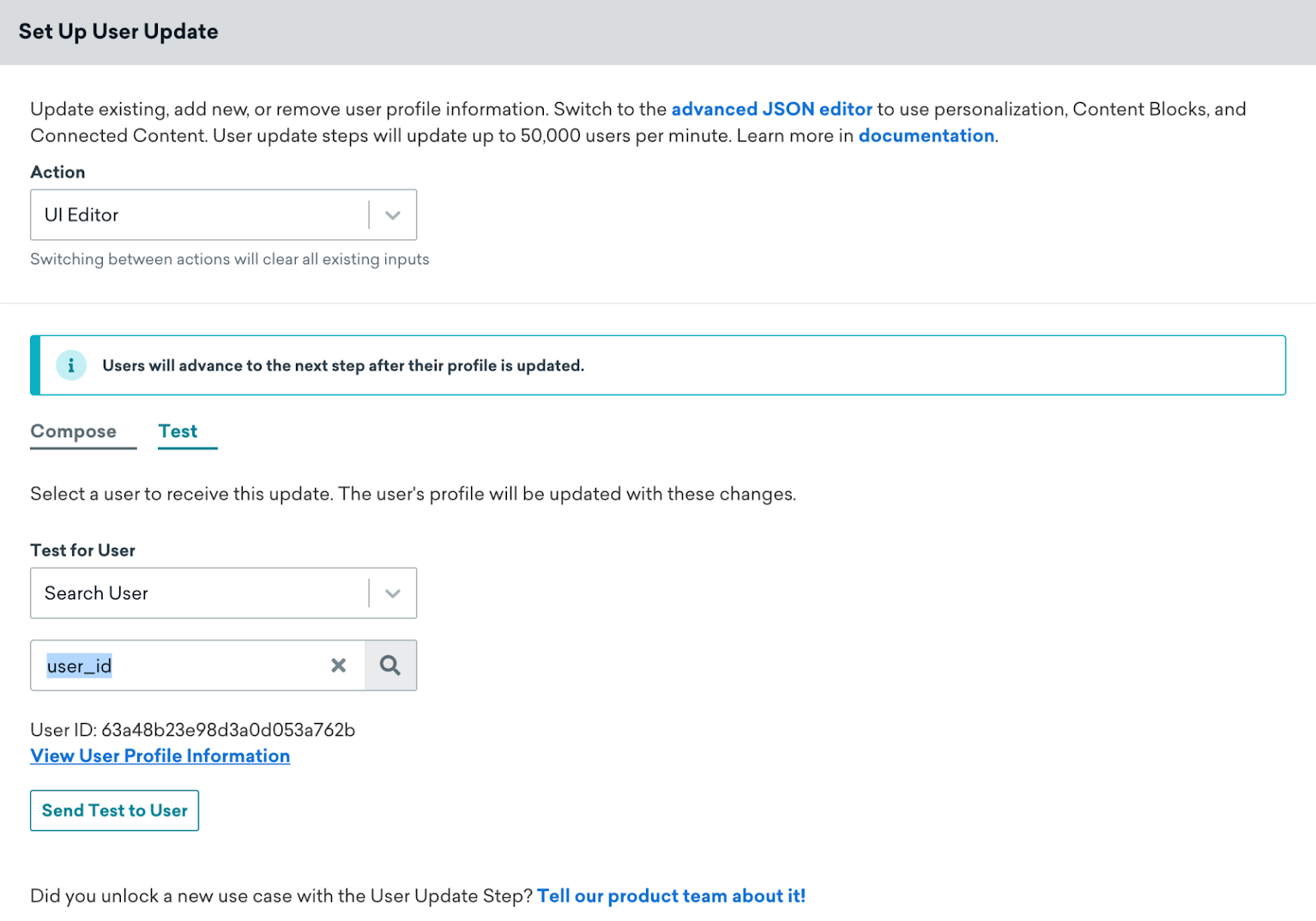
Vous pouvez également tester les modifications apportées avec ce composant en recherchant un utilisateur et en lui appliquant la modification. Cela met à jour l’utilisateur.
Attributs personnalisés
Dans l’éditeur d’interface, sélectionnez un nom d’attribut (existant ou nouveau) et choisissez une Action :
- Update : Saisissez la nouvelle valeur.
- Remove : Supprimez l’attribut du profil utilisateur (aucune valeur requise).
Vous pouvez ajouter jusqu’à 10 attributs en une seule étape. Pour les événements, les achats, les champs imbriqués ou d’autres modifications complexes, utilisez l’éditeur JSON avancé.
Incrémenter et décrémenter des valeurs
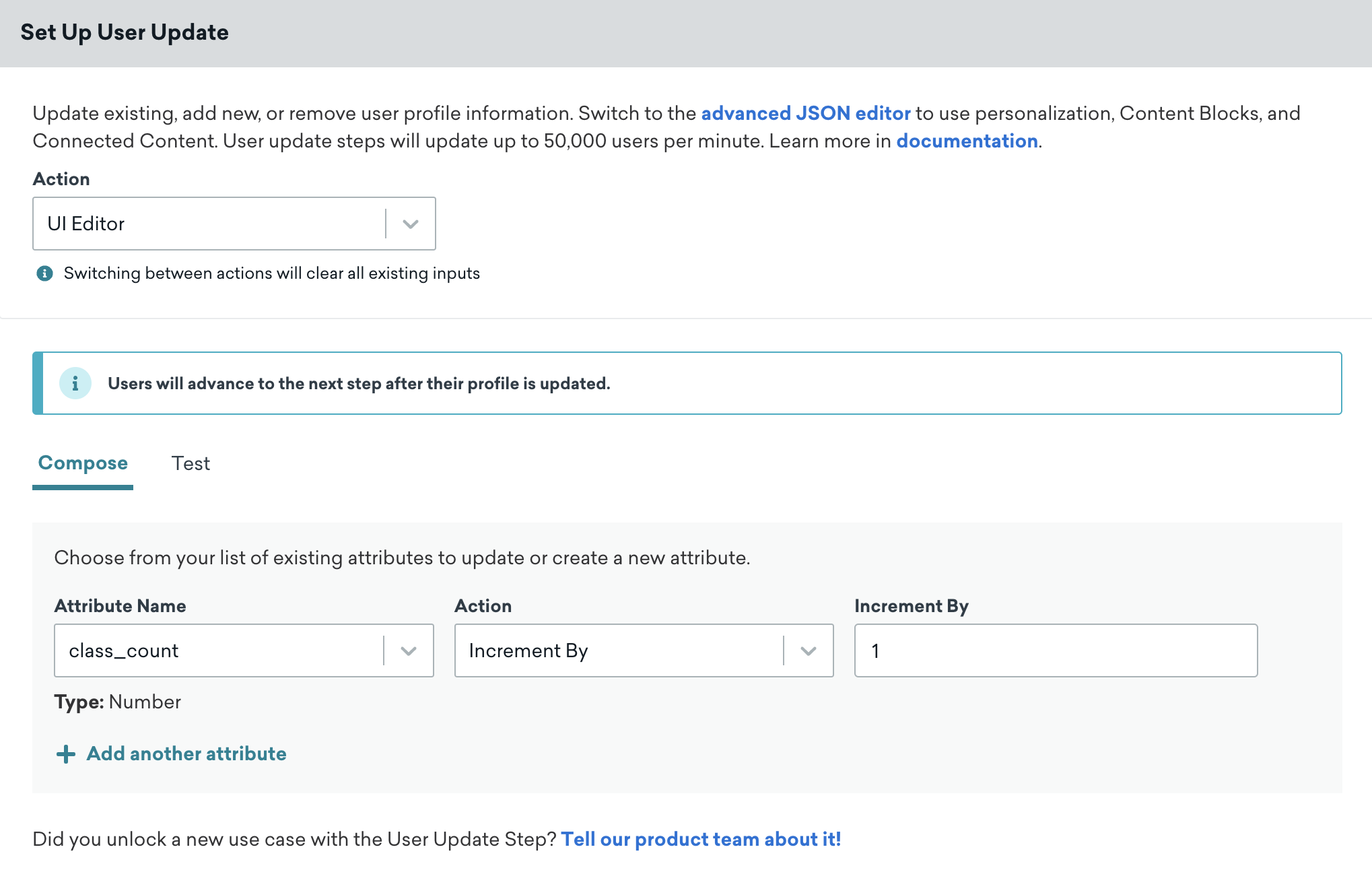
L’étape User Update peut incrémenter ou décrémenter la valeur d’un attribut. Sélectionnez l’attribut, choisissez Increment By ou Decrement By, puis saisissez un nombre.
Suivre la progression hebdomadaire
En incrémentant un attribut personnalisé qui suit un événement, vous pouvez compter le nombre de cours qu’un utilisateur a suivis au cours d’une semaine. Grâce à ce composant, le compteur de cours peut être réinitialisé au début de chaque semaine et recommencer le suivi.
Mettre à jour un tableau d’objets
Un tableau d’objets est un attribut personnalisé riche en données, stocké sur le profil d’un utilisateur. Vous pouvez l’utiliser pour créer un historique des interactions de l’utilisateur avec votre marque et pour créer des Segments basés sur un champ calculé, comme l’historique d’achats ou la valeur vie client totale.
En utilisant l’option Advanced JSON Editor, vous pouvez insérer du JSON pour ajouter ou supprimer des éléments de ce tableau d’objets.
Cas d’usage : mettre à jour la liste de souhaits d’un utilisateur
Suivez la liste de souhaits d’un utilisateur pour segmenter ou personnaliser vos communications en fonction de ses articles enregistrés.
- Créez un attribut personnalisé qui est un tableau d’objets, par exemple
wishlist. Chaque objet peut inclure des champs tels queproduct_id,product_nameetadded_at. - Dans l’étape User Update, sélectionnez Advanced JSON Editor. Ensuite, dans la section Compose, utilisez l’opération
$addpour ajouter un élément ou l’opération$removepour supprimer un élément par valeur.
Voici un exemple d’ajout d’un élément à la liste de souhaits :
{
"attributes": [
{
"wishlist": {
"$add": [
{
"product_id": "SKU-123",
"product_name": "Wireless Headphones",
"added_at": "{{'now' | date: '%Y-%m-%dT%H:%M:%S%z'}}"
}
]
}
}
]
}
Pour supprimer un élément, utilisez "wishlist": { "$remove": [ { "product_id": "SKU-123", ... } ] } avec la même structure d’objet afin que Braze puisse le trouver et le supprimer.
Cas d’usage : calculer le total du panier d’achat
Suivez quand un utilisateur a des articles dans son panier, quand il ajoute ou supprime des articles, et quel est le montant total du panier.
- Créez un tableau d’objets personnalisé appelé
shopping_cart. L’exemple suivant montre à quoi cet attribut peut ressembler. Chaque article possède unproduct_idunique qui comporte des données supplémentaires dans son propre tableau d’objets imbriqué, y comprisprice.
{
"attributes": [
{
"shopping_cart": [
{
"total_cart_value": number,
"shipping": number,
"items_in_cart": number,
"product_id": array,
"gift": boolean,
"discount_code": "enum",
"timestamp": {"$time" : "{{'now' | date: '%Y-%m-%dT%H:%M:%S%z'}}"}
}
]
}
]
}
- Créez un événement personnalisé nommé
add_item_to_cartqui est enregistré lorsqu’un utilisateur ajoute un article au panier. - Créez un Canvas qui cible les utilisateurs qui effectuent cet événement personnalisé. Désormais, lorsqu’un utilisateur ajoute un article à son panier, ce Canvas est déclenché. Vous pouvez alors envoyer des messages directement à cet utilisateur, en proposant des codes de réduction lorsqu’il a atteint un certain montant de dépenses, qu’il a abandonné son panier depuis un certain temps, ou tout autre scénario correspondant à votre cas d’usage.
L’attribut shopping_cart porte le total de nombreux événements personnalisés : le coût total de tous les articles, le nombre total d’articles dans le panier, si le panier contient un cadeau, etc. Cela peut ressembler à ce qui suit :
{
"attributes": [
{
"shopping_cart": [
{
"total_cart_value": 22.99,
"shipping": 4.99,
"items_in_cart": 2,
"product_id": ["1001", "1002"],
"gift": true,
"discount_code": "flashsale1000",
"timestamp": {"$time" : "{{'now' | date: '%Y-%m-%dT%H:%M:%S%z'}}"}
}
]
}
]
}
Conserver les données d’entrée en tant qu’attribut personnalisé
Utilisez une étape de mise à jour utilisateur pour copier les données d’entrée du Canvas sur un attribut personnalisé afin de pouvoir segmenter ou envoyer des messages en fonction de ces données après la sortie de l’utilisateur du Canvas. Les données d’entrée sont disponibles en Liquid uniquement pendant la durée du Canvas — la mise à jour utilisateur les stocke sur le profil.
Par exemple, un Canvas de panier abandonné peut définir most_recent_cart_item à partir de l’identifiant de l’article sur l’événement déclencheur, puis des Campaigns ultérieures peuvent cibler à nouveau cet article.
- Dans l’éditeur d’interface, sélectionnez ou créez l’attribut (par exemple
most_recent_cart_item). - Définissez Action sur Update et activez Use personalization.
- Insérez la propriété d’entrée depuis la fenêtre modale de personnalisation :
- Si votre espace de travail affiche Context Variables, utilisez
{{context.${item_id}}}. - Si votre espace de travail affiche Canvas Entry Properties, utilisez l’ancien format
{{canvas_entry_properties.${item_id}}}.
- Si votre espace de travail affiche Context Variables, utilisez
Pour en savoir plus sur l’espace de noms utilisé par votre espace de travail, consultez Variables de contexte et propriétés d’événement.
Personnalisation
Pour stocker les données d’entrée déclencheur en tant qu’attribut, activez Use personalization et insérez la propriété depuis la fenêtre modale de personnalisation. La mise à jour utilisateur prend également en charge les fonctionnalités de personnalisation suivantes :
- Contenu connecté
- Content Blocks
- Variables de contexte et propriétés d’événement (ou l’ancien format propriétés d’entrée persistantes du Canvas)
- Logique Liquid (y compris l’abandon de messages)
- Mises à jour multiples d’attributs ou d’événements par objet

Nous recommandons d’utiliser avec prudence la personnalisation Liquid via le contenu connecté dans les étapes de mise à jour utilisateur, car ce type d’étape est soumis à une limitation de débit de 200 000 requêtes par minute. Cette limitation de débit prévaut sur la limitation de débit du Canvas.
Éditeur JSON avancé
Ajoutez un objet JSON d’attribut, d’événement ou d’achat de 65 536 caractères maximum dans l’éditeur JSON. L’abonnement global d’un utilisateur et l’état de son groupe d’abonnement peuvent également être définis.
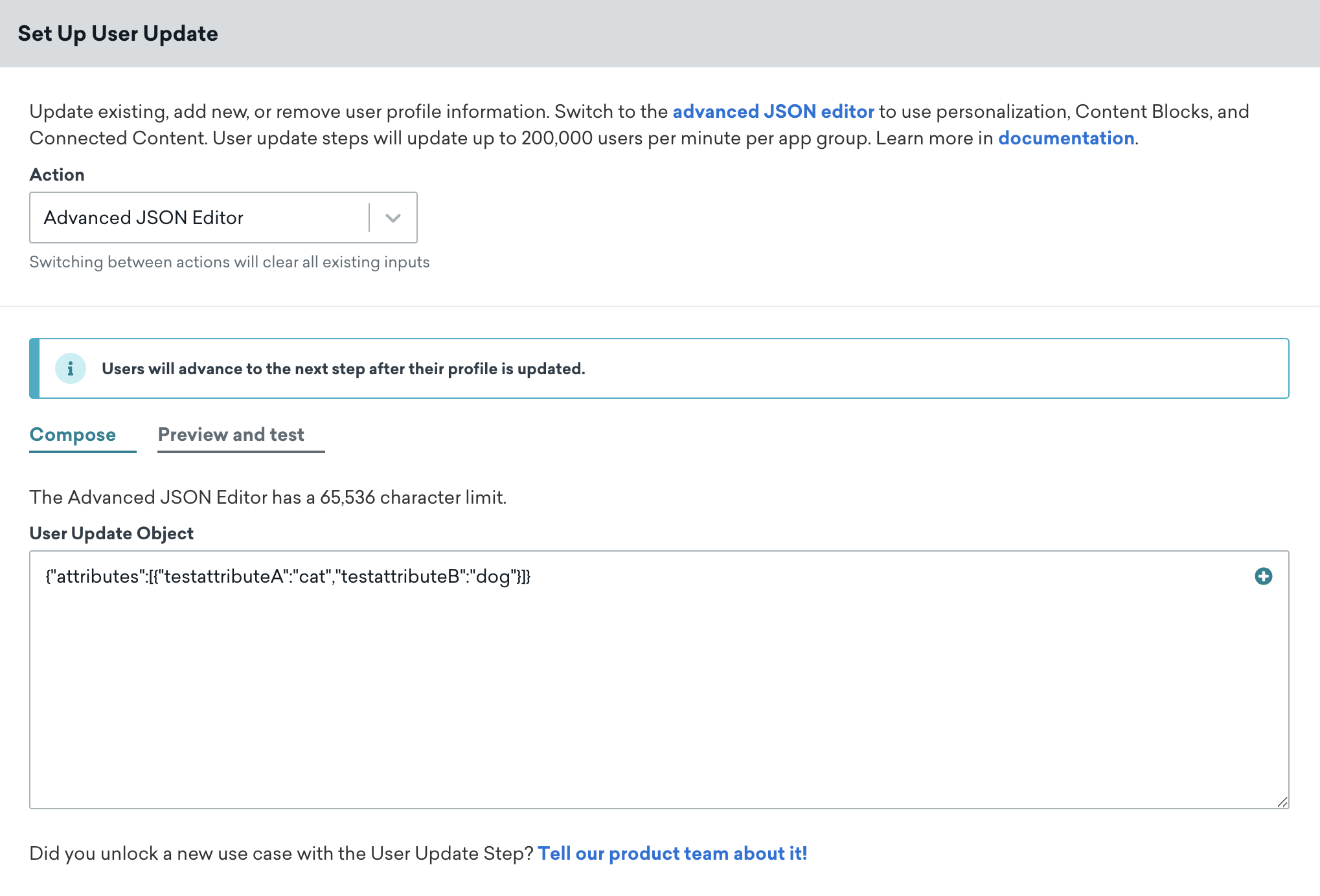
L’éditeur JSON vous permet également de prévisualiser et de tester la mise à jour du profil utilisateur avec vos modifications dans l’onglet Preview and test. Vous pouvez sélectionner un utilisateur au hasard ou rechercher un utilisateur spécifique. Ensuite, après avoir envoyé un test à un utilisateur, consultez le profil utilisateur à l’aide du lien généré.
Considérations
Vous n’avez pas besoin d’inclure de données sensibles telles que votre clé API lorsque vous utilisez l’éditeur JSON, car celles-ci sont automatiquement fournies par la plateforme. Les champs suivants ne doivent pas être inclus dans l’éditeur JSON :
- ID utilisateur externe
- Clé API
- URL du cluster Braze
- Champs liés aux importations de jetons push

Les propriétés Canvas (telles que les étiquettes Liquid canvas_id, canvas_name et canvas_variant_name) ne sont pas prises en charge dans les étapes de mise à jour utilisateur.
Enregistrer des événements personnalisés
L’éditeur JSON vous permet également d’enregistrer des événements personnalisés. Notez que cela nécessite un horodatage au format ISO. Il est donc nécessaire d’attribuer une date et une heure avec Liquid au début. Considérez cet exemple qui enregistre un événement avec un horodatage.
{% assign timestamp = 'now' | date: "%Y-%m-%dT%H:%M:%SZ" %}
{
"events": [
{
"name": "logged_user_event",
"time": "{{timestamp}}"
}
]
}
L’exemple suivant associe un événement à une application spécifique en utilisant un événement personnalisé avec des propriétés facultatives et l’app_id.
{% assign timestamp = 'now' | date: "%Y-%m-%dT%H:%M:%SZ" %}
{
"events": [
{
"app_id": "insert_app_id",
"name": "rented_movie",
"time": "{{timestamp}}",
"properties": {
"release": {
"studio": "FilmStudio",
"year": "2022"
},
"cast": [
{
"name": "Actor1"
},
{
"name": "Actor2"
}
]
}
}
]
}
Modifier l’état d’abonnement
L’éditeur JSON vous permet également de modifier l’état d’abonnement d’un utilisateur. Par exemple, l’exemple suivant montre l’état d’abonnement d’un utilisateur mis à jour vers opted_in.
{
"attributes": [
{
"email_subscribe": "opted_in"
}
]
}
Mettre à jour les groupes d’abonnement
Vous pouvez également mettre à jour les groupes d’abonnement à l’aide de cette étape Canvas. L’exemple suivant montre comment mettre à jour un ou plusieurs groupes d’abonnement.
{
"attributes": [
{
"subscription_groups": [
{
"subscription_group_id": "subscription_group_identifier_1",
"subscription_state": "subscribed"
},
{
"subscription_group_id": "subscription_group_identifier_2",
"subscription_state": "subscribed"
},
{
"subscription_group_id": "subscription_group_identifier_3",
"subscription_state": "subscribed"
}
]
}
]
}