Commentaires dans Canvas
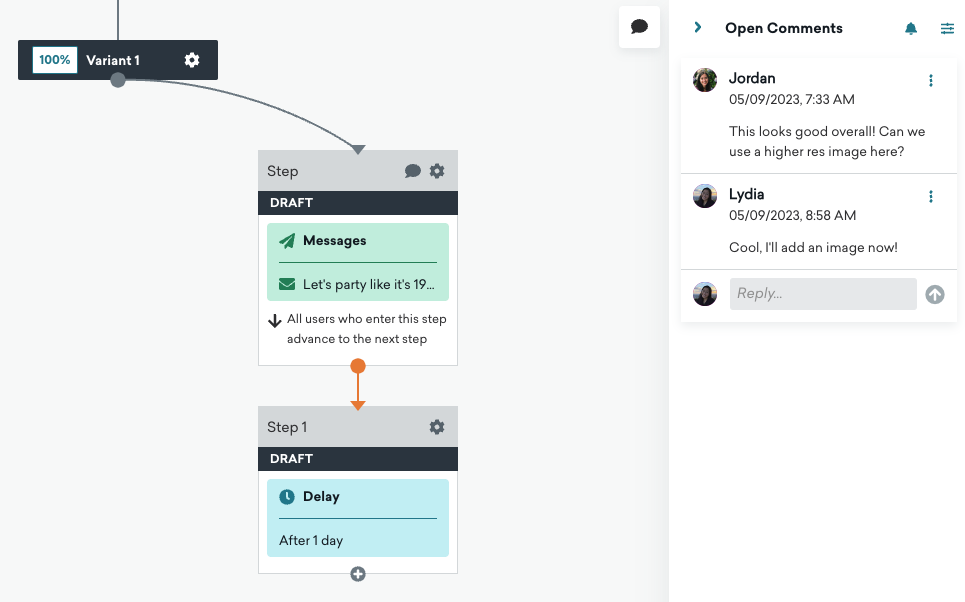
Les commentaires dans les Canvas constituent un excellent espace collaboratif pour votre équipe marketing afin d’identifier, de discuter et de vérifier les détails de vos Canvas. Lorsque vous créez un Canvas, vous pouvez rédiger et gérer des commentaires pour signaler les éléments qui nécessitent un retour supplémentaire de la part de vos collègues.
Avantages
Voici quelques avantages de l’utilisation des commentaires dans votre Canvas :
- Conserver tous les détails et discussions relatifs à un Canvas directement dans celui-ci
- Passer en revue les modifications apportées à un Canvas et encourager un processus de validation de ces changements
- Collaborer en temps réel en identifiant d’autres utilisateurs et en leur répondant
- Identifier les détails précis d’un Canvas, tels que la segmentation spécifique, y compris les propriétés et attributs uniques à un Canvas
Comment ajouter des commentaires
Par défaut, la barre latérale affiche les commentaires ouverts. Vous pouvez basculer entre les commentaires ouverts, les commentaires résolus et tous les commentaires en utilisant l’icône de filtre . Vous pouvez également basculer pour afficher les commentaires « Pour vous », qui affichent les fils de discussion dans lesquels vous êtes identifié(e).
Pour laisser un commentaire, cliquez sur l’icône de commentaire en haut du Canvas. Votre curseur se transforme alors en icône de commentaire. Sélectionnez l’étape sur laquelle vous souhaitez commenter. Pour rétablir votre curseur, appuyez sur la touche Échap ou cliquez à nouveau sur l’icône de commentaire.
Raccourcis clavier
Vous pouvez également utiliser des raccourcis clavier pour ajouter des commentaires :
| Mac | Windows |
|---|---|
| ⌘ + Enter | Ctrl + Enter |
| Tab + Enter | Tab + Enter |
Pour afficher un commentaire existant, ouvrez la barre latérale ou sélectionnez l’icône de commentaire à côté du nom de l’étape. Vous pouvez également répondre aux commentaires existants dans un fil de discussion.
Gestion des commentaires
Vous pouvez supprimer les commentaires et les fils de discussion que vous avez créés en cliquant sur l’icône de menu dans votre commentaire. Si un cercle rouge apparaît à côté d’un commentaire, cela signifie que le commentaire n’a pas été lu.
Vous ne pouvez pas supprimer les commentaires ou les fils de discussion d’un autre utilisateur. Cependant, n’importe qui peut résoudre un commentaire en sélectionnant Résoudre le fil.
Gérer les notifications
Pour gérer les notifications par e-mail pour un Canvas, ouvrez la barre latérale et cliquez sur Notifications. Ici, vous pouvez sélectionner vos préférences de notification.
Sélectionner All New Comments vous notifie des nouveaux fils de discussion démarrés sur un Canvas, ce qui inclut également les commentaires résolus ou rouverts. Sélectionner Mentions or Replies vous notifie des nouveaux commentaires dans lesquels vous êtes mentionné(e) ou des fils de discussion auxquels vous participez.
Pour désactiver les notifications de commentaires pour un Canvas, sélectionnez None. Par défaut, le créateur d’un Canvas est inscrit pour recevoir les notifications de tous les nouveaux commentaires, et les autres utilisateurs sont inscrits pour recevoir les notifications de mentions ou de réponses.
Notez que le bouton à bascule Comments within Canvases sous ces préférences de notification contrôle si vous êtes inscrit(e) ou désinscrit(e) des notifications pour tous les Canvas. Ainsi, si vous désactivez ce paramètre, vous ne recevrez aucune notification par e-mail concernant les actions liées aux commentaires.