Groupes d’abonnement
Découvrez comment les groupes d’abonnement fonctionnent sur les différents canaux de Braze, comment les créer et les gérer dans le tableau de bord, et où s’appliquent les règles spécifiques à chaque canal.
Les groupes d’abonnement contrôlent quels utilisateurs peuvent recevoir des messages d’un ensemble spécifique de ressources d’envoi au sein d’un canal.
Pour l’e-mail, les groupes d’abonnement sont des filtres de catégories optionnels qui s’ajoutent à l’état d’abonnement global. Pour les SMS, WhatsApp et LINE, les groupes d’abonnement sont des filtres d’audience requis pour chaque envoi. Ils vous permettent d’offrir des choix granulaires d’abonnement et de désabonnement — comme les newsletters par rapport aux promotions, ou les SMS transactionnels par rapport aux SMS marketing — sans modifier l’état d’abonnement global d’un utilisateur lorsqu’il en existe un.
Utilisez les endpoints des groupes d’abonnement pour gérer de manière programmatique les groupes d’abonnement enregistrés dans votre espace de travail Braze.

Vous pouvez ajouter jusqu’à 450 groupes d’abonnement par espace de travail.
État d’abonnement global versus groupes d’abonnement
Certains canaux disposent à la fois d’un état d’abonnement global et de groupes d’abonnement :
| Canal | État d’abonnement global | Groupes d’abonnement |
|---|---|---|
| Abonné (opted-in), abonné (subscribed) ou désabonné pour tous les e-mails | Catégories optionnelles (par exemple, newsletters ou promotions) au sein de l’e-mail | |
| SMS, MMS et RCS | Pas d’état SMS global ; l’abonnement se fait par groupe | Obligatoire pour chaque envoi ; chaque groupe contient des numéros de téléphone d’envoi ou des expéditeurs RCS |
| Pas d’état WhatsApp global ; l’abonnement se fait par groupe | Créé lors de l’intégration de WhatsApp ; chaque groupe correspond à un numéro de téléphone d’envoi | |
| LINE | Pas d’état LINE global ; l’abonnement se fait par groupe | Créé par intégration de canal LINE ; suivre ou ne plus suivre dans l’application LINE détermine l’état |
Un utilisateur peut être globalement abonné aux e-mails tout en étant désabonné d’un groupe d’abonnement e-mail spécifique. Pour les SMS, un utilisateur peut être abonné à un groupe transactionnel et désabonné d’un groupe promotionnel en même temps.
Créer un groupe d’abonnement
La manière d’obtenir un groupe d’abonnement dépend du canal. Les groupes e-mail sont créés dans le tableau de bord ; les groupes SMS, MMS et RCS sont provisionnés lors de l’onboarding ; les groupes WhatsApp et LINE sont créés lors de l’intégration du canal. Pour les détails de provisionnement propres à chaque canal, consultez Comportement spécifique au canal.
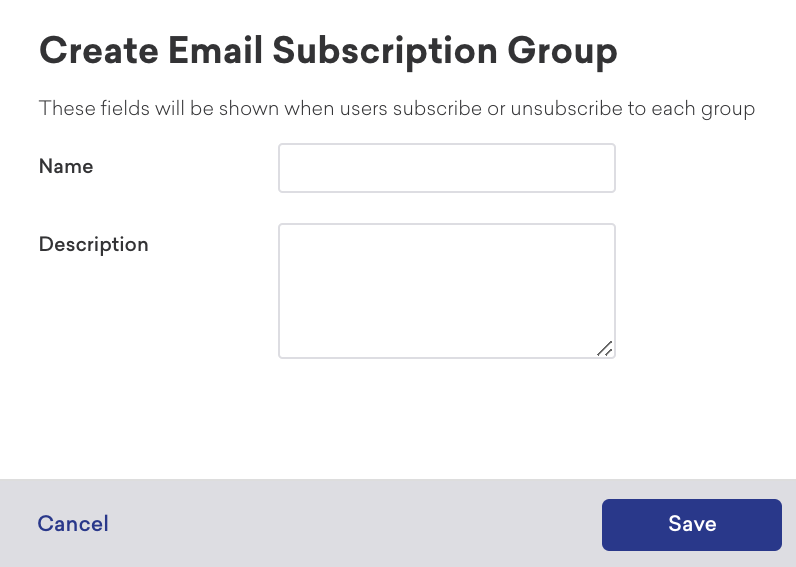
- Allez dans Audience > Gestion des groupes d’abonnement.
- Sélectionnez Créer un groupe d’abonnement e-mail.
- Saisissez un nom et une description. Chaque groupe d’abonnement de votre espace de travail doit avoir un nom unique. Si vous saisissez un nom qui existe déjà, le tableau de bord affiche une erreur et n’enregistre pas le groupe.
- Sélectionnez Enregistrer.
Segmenter avec les groupes d’abonnement
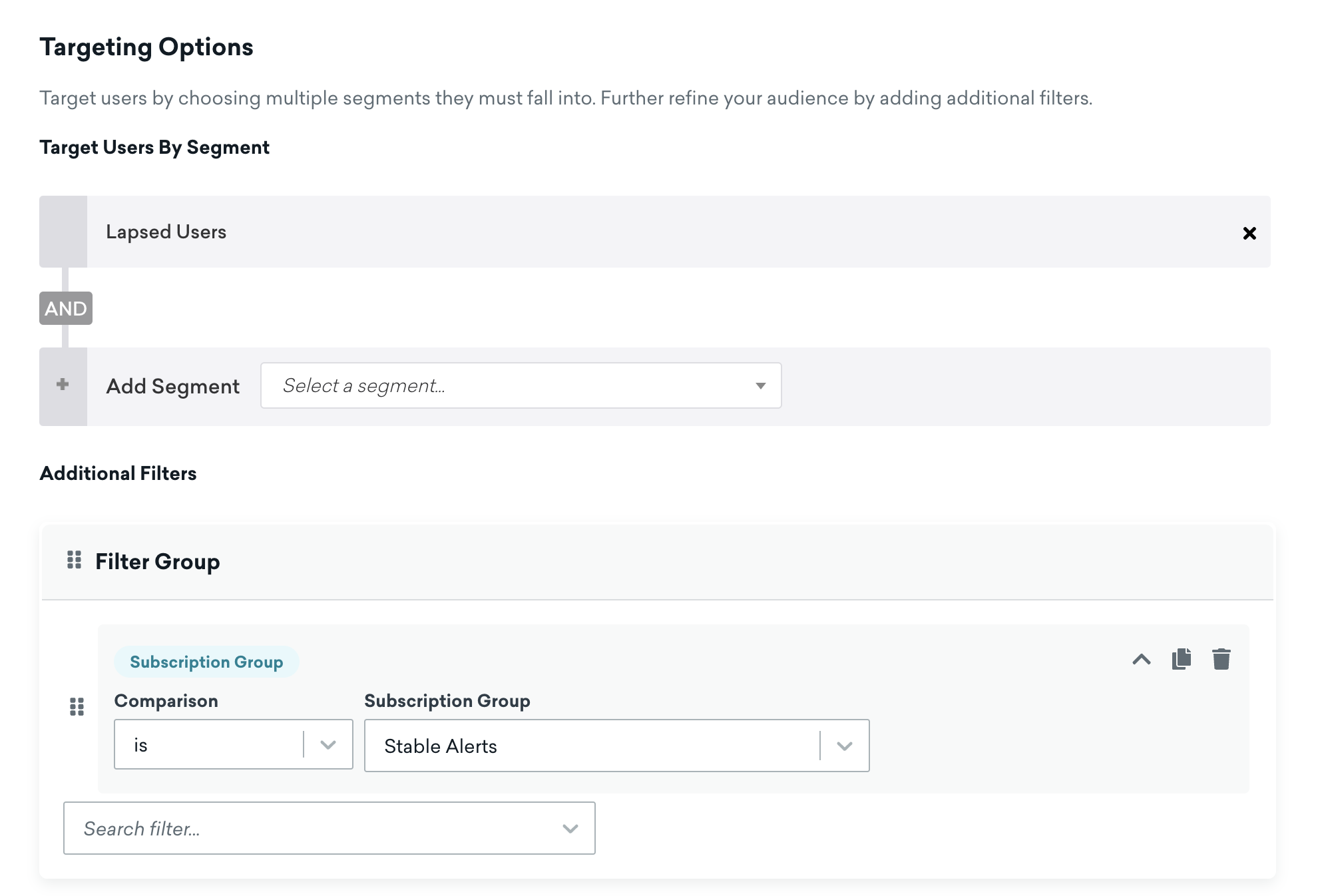
Lorsque vous créez un segment, ajoutez un filtre de groupe d’abonnement pour cibler les utilisateurs qui se sont abonnés à ce groupe. C’est utile pour les newsletters mensuelles, les programmes de coupons, les niveaux d’adhésion et d’autres envois par catégorie.
Archiver les groupes d’abonnement
Les groupes d’abonnement archivés ne peuvent pas être modifiés et n’apparaissent plus dans les filtres de Segment ni dans les centres de préférences. Si vous archivez un groupe utilisé comme filtre de Segment dans une Campaign, un Canvas ou un Segment actif, vous recevez une erreur jusqu’à ce que vous supprimiez ces références.
Pour archiver un groupe depuis Gestion des groupes d’abonnement, trouvez le groupe et sélectionnez Archiver dans le menu .
Braze bloque l’envoi de messages aux groupes archivés, vous ne pouvez donc pas utiliser un groupe d’abonnement archivé dans des envois nouveaux ou actifs.
Certains canaux ont des règles d’archivage supplémentaires. Consultez Groupes d’abonnement LINE pour le comportement lié aux espaces de travail et à la réintégration.
Vérifier les groupes d’abonnement d’un utilisateur
- Profil utilisateur : Ouvrez un profil depuis Rechercher des utilisateurs. Dans l’onglet Engagement, consultez les groupes d’abonnement et le statut pour les e-mails, SMS, WhatsApp et les canaux associés.
- REST API : Utilisez les endpoints Lister les groupes d’abonnement d’un utilisateur ou Lister le statut des groupes d’abonnement d’un utilisateur.
Mettre à jour le statut d’un groupe d’abonnement
Vous pouvez mettre à jour l’appartenance d’un utilisateur à un groupe d’abonnement via la REST API, le SDK, l’importation d’utilisateurs, le profil utilisateur, le centre de préférences e-mail, l’étape de mise à jour de l’utilisateur dans un Canvas, ainsi que d’autres flux propres à chaque canal. Les méthodes exactes dépendent du canal — consultez chaque section de canal et Groupes d’abonnement SMS, MMS et RCS pour des recommandations de timing spécifiques aux SMS.
Centres de préférences
Les groupes d’abonnement e-mail peuvent apparaître dans un centre de préférences e-mail afin que les utilisateurs puissent gérer leurs abonnements e-mail par catégorie en un seul endroit. Les groupes d’abonnement e-mail actifs peuvent être ajoutés lorsque vous créez un centre de préférences ; les centres de préférences hérités répertorient automatiquement tous les groupes e-mail actifs.
Pour les SMS et WhatsApp, gérez l’état d’abonnement via la REST API, les flux d’abonnement, les mots-clés (SMS), le profil utilisateur et d’autres méthodes propres au canal dans chaque section de canal.
Comportement spécifique par canal
Groupes d’abonnement e-mail
Les groupes d’abonnement e-mail s’appuient sur les états d’abonnement globaux aux e-mails (abonné volontaire, abonné et désabonné). Les utilisateurs dont l’état global est unsubscribed ne reçoivent pas d’e-mails, quel que soit leur appartenance à un groupe d’abonnement.
Détails spécifiques aux e-mails :
- Centre de préférences : Chaque groupe d’abonnement e-mail que vous créez peut être ajouté à un centre de préférences.
- Analyse de Campaign : Sur la page Email Message Performance d’une Campaign, ouvrez Subscription Groups pour voir les nombres agrégés d’abonnements et de désabonnements pour cet envoi.
Consulter la taille des groupes d’abonnement
Dans Gestion des groupes d’abonnement, les graphiques chronologiques affichent :
- Taille du groupe d’abonnement : utilisateurs abonnés à ce groupe à une date donnée
- Taille des désabonnés du groupe d’abonnement : utilisateurs désabonnés de ce groupe à une date donnée
Ces compteurs reflètent l’appartenance à ce groupe, et non l’état d’abonnement global aux e-mails. Ils peuvent différer d’un Segment qui utilise Email Subscription Status is Unsubscribed, lequel reflète l’état d’abonnement global aux e-mails.
La taille du groupe d’abonnement du jour n’est pas calculée par défaut. Si votre plage de dates inclut aujourd’hui, sélectionnez Calculate today’s statistics pour ajouter la valeur du jour à la série chronologique. Pour les espaces de travail très volumineux, Braze peut afficher des compteurs estimés plutôt que des compteurs exacts.
Pour les pieds de page, les pages de désabonnement, la gestion globale des abonnements e-mail et les liens de désabonnement des groupes d’abonnement, consultez Abonnements e-mail.
Groupes d’abonnement WhatsApp
Les groupes d’abonnement WhatsApp sont créés lors de l’intégration de WhatsApp à votre espace de travail via le portail des partenaires technologiques.
| État | Définition |
|---|---|
| Abonné | L’utilisateur a explicitement confirmé vouloir recevoir des messages WhatsApp de votre entreprise. Les utilisateurs peuvent être abonnés via l’API d’abonnement de Braze ou votre flux d’abonnement. |
| Désabonné | L’utilisateur n’a pas donné son consentement ou a été retiré du groupe. Les utilisateurs désabonnés ne reçoivent pas de messages WhatsApp provenant des numéros de téléphone de ce groupe. |
WhatsApp exige un consentement explicite. Les mots-clés d’abonnement ne sont pas pris en charge sur ce canal — vous gérez le consentement et l’état d’abonnement. Pour les flux d’abonnement et de désabonnement, consultez Abonnements et désabonnements WhatsApp.
Pour les étapes d’archivage, les mises à jour Canvas et les exemples d’utilisation de la REST API, consultez Groupes d’abonnement WhatsApp.
Groupes d’abonnement SMS, MMS et RCS
Les groupes d’abonnement SMS, MMS et RCS constituent la base de l’envoi de messages sur ces canaux. Chaque groupe est un ensemble d’entités d’envoi — telles que des codes courts, des codes longs, des identifiants d’expéditeur alphanumériques ou des expéditeurs vérifiés RCS — utilisées dans un but de communication spécifique (par exemple, transactionnel ou promotionnel).
| État | Définition |
|---|---|
| Abonné | L’utilisateur est abonné et peut recevoir des messages de ce groupe d’abonnement, via l’API d’abonnement, les mots-clés d’abonnement ou d’autres flux pris en charge. Lorsque le double abonnement est activé, les utilisateurs doivent confirmer avant que le statut ne passe à abonné. |
| Désabonné | L’utilisateur s’est désabonné via un mot-clé ou une mise à jour par API. Les utilisateurs désabonnés ne reçoivent pas de SMS, MMS ou RCS provenant des expéditeurs de ce groupe. |
Lorsque vous lancez un message SMS ou RCS, vous sélectionnez un groupe d’abonnement dans le composeur. Braze ajoute un filtre d’audience afin que seuls les utilisateurs abonnés soient ciblés. Braze n’envoie pas de SMS ou de RCS aux utilisateurs qui ne sont pas abonnés au groupe sélectionné. Pour recevoir un message SMS de test, le destinataire doit appartenir au groupe d’abonnement que vous sélectionnez pour le test. Pour plus de détails, consultez la FAQ SMS.
Les groupes d’abonnement pour les SMS sont provisionnés lors de l’onboarding. Pour les tags MMS, la configuration des expéditeurs RCS, les autorisations géographiques, la migration RCS et la gestion avancée du désabonnement, consultez Groupes d’abonnement SMS, MMS et RCS.
Groupes d’abonnement LINE
Chaque groupe d’abonnement LINE est connecté à une intégration de canal LINE.
| État | Définition |
|---|---|
| Abonné | L’utilisateur a suivi le canal LINE depuis l’application LINE. Après l’intégration, Braze abonne automatiquement les utilisateurs lorsqu’ils suivent le canal. |
| Désabonné | L’utilisateur n’a pas suivi le canal ou a cessé de le suivre. Les utilisateurs désabonnés ne reçoivent pas de messages LINE provenant de ce groupe. |
LINE est la source de vérité pour le statut d’abonnement. Braze traite les événements de suivi et de désabonnement pour mettre à jour les profils.
Les groupes d’abonnement LINE ne peuvent pas être déplacés entre les espaces de travail. Si vous archivez un groupe et réintégrez le canal dans un autre espace de travail, Braze crée un nouveau groupe d’abonnement dans l’espace de travail cible.
Pour le comportement d’archivage, la réconciliation des utilisateurs et les étapes d’intégration, consultez Groupes d’abonnement LINE et Configuration LINE.