Rappel de panier abandonné dans Canvas
Créez un Canvas WhatsApp qui envoie un rappel de panier personnalisé lorsqu’un utilisateur ajoute des articles à son panier sans finaliser son achat dans un délai défini.
Conditions requises
Avant de créer ce Canvas, vérifiez que les éléments suivants sont en place :
| Condition | Description |
|---|---|
| Compte WhatsApp Business | Votre compte WhatsApp Business est connecté à Braze et votre groupe d’abonnement est configuré. Pour en savoir plus sur la configuration, consultez Configuration de WhatsApp. |
| Modèle marketing approuvé | Vous disposez d’au moins un modèle marketing WhatsApp approuvé pour les rappels de panier. Pour les étapes de création d’un modèle, consultez Générateur de modèles WhatsApp. |
| Événements de panier et d’achat | Les événements déclenchés lorsqu’un utilisateur ajoute un article à son panier et lorsqu’un utilisateur finalise un achat sont suivis dans Braze. |
Créer un Canvas avec des rappels de panier abandonné
Le Canvas que vous créez effectue les actions suivantes :
- Se déclenche lorsqu’un utilisateur ajoute un article à son panier
- Attend une période définie sans achat finalisé
- Envoie un message WhatsApp personnalisé avec un lien pour finaliser l’achat
Étape 1 : Créer le Canvas
- Accédez à Messaging > Canvas et sélectionnez Create Canvas > Start a New Canvas.
- Nommez votre Canvas (par exemple, « WhatsApp — Rappel de panier abandonné »).
- Sous Entry Schedule, sélectionnez Action-Based. Définissez le déclencheur d’entrée sur l’événement utilisé par votre équipe pour suivre l’ajout d’un article au panier par un utilisateur (par exemple,
cart_updated). - Poursuivez vers Target Audience. Dans la section Entry Audience, accédez à Entry Controls et sélectionnez Allow users to re-enter this Canvas afin que les utilisateurs qui abandonnent leur panier à plusieurs reprises restent éligibles pour les prochains envois.
- Sous Exit Controls, ajoutez une exception si un utilisateur finalise un achat, afin de lui éviter de recevoir un message non pertinent.
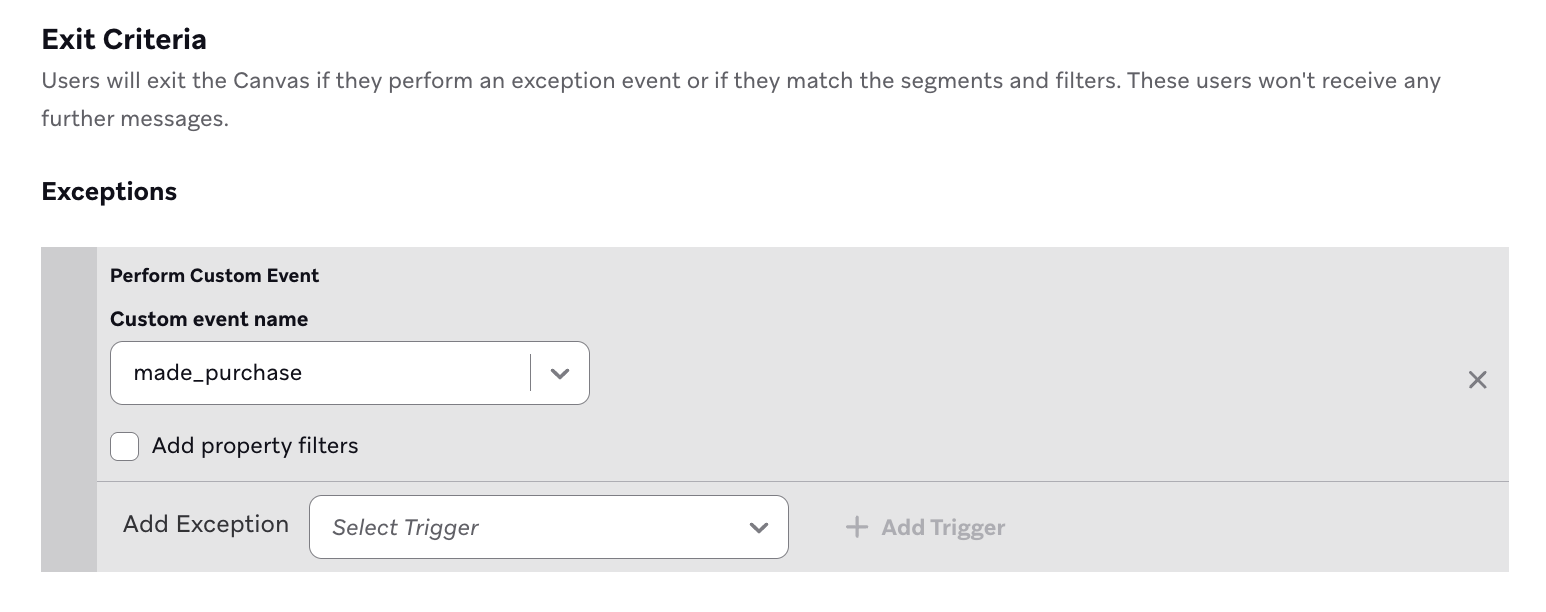
- Configurez les autres paramètres du Canvas en fonction de vos objectifs et préférences.

Si vos événements de panier incluent des propriétés au niveau de l’article, telles que le nom du produit, l’URL de l’image ou le prix, pensez à utiliser les propriétés de contexte et d’événement. Cela vous permet de créer et d’utiliser des données temporaires au cours du parcours d’un utilisateur dans un Canvas spécifique. Pour en savoir plus, consultez Propriétés de contexte et d’événement.
Étape 2 : Construire le flux du Canvas
- Ajoutez une étape Délai immédiatement après le déclencheur d’entrée. Définissez le délai sur la durée d’attente souhaitée avant l’envoi du rappel. Un délai de 1 à 3 heures est courant pour les abandons de panier.
- Après l’étape Délai, ajoutez une étape Parcours d’action pour vérifier si l’utilisateur a finalisé un achat pendant la fenêtre de délai :
- Dans le premier parcours, ajoutez l’événement d’achat utilisé par votre équipe pour suivre les commandes finalisées. Nommez ce parcours par exemple « Achat effectué ».
- Définissez la fenêtre d’évaluation de cette étape Parcours d’action pour qu’elle corresponde à la durée de votre délai.
- Laissez le second parcours sur Everyone Else ; il capture les utilisateurs qui n’ont pas encore effectué d’achat.
- Sur le parcours Achat effectué, ajoutez une étape Exit. Les utilisateurs ayant finalisé leur achat n’ont pas besoin d’un rappel.
- Sur le parcours Everyone Else, ajoutez une étape Message et passez à l’étape 3.
Étape 3 : Configurer le message WhatsApp
- Dans l’étape Message, sélectionnez WhatsApp comme canal.
- Sélectionnez votre groupe d’abonnement.
- Sous Message type, sélectionnez Template.
- Sélectionnez votre modèle de rappel de panier approuvé.
- Renseignez les variables du modèle. Utilisez Liquid pour personnaliser avec les données du panier :
- Pour référencer une propriété d’événement capturée à l’entrée du Canvas :
{{event_properties.${property_name}}} - Pour inclure une URL de retour au panier, utilisez un bouton URL dans votre modèle et transmettez le lien personnalisé comme variable du bouton.
- Pour référencer une propriété d’événement capturée à l’entrée du Canvas :
- Ajoutez une valeur par défaut pour chaque variable Liquid. Les messages de modèle WhatsApp dont les variables ne sont pas résolues ne seront pas délivrés.

Les messages de modèle WhatsApp doivent être approuvés par Meta avant utilisation. Si votre modèle de rappel de panier n’a pas encore été approuvé, il n’apparaîtra pas comme option dans cette étape. L’approbation peut prendre jusqu’à 24 heures après la soumission.
Étape 4 : Définir l’audience et les paramètres de lancement
- Dans les paramètres Target Audience, confirmez que votre Canvas cible les utilisateurs ayant accepté de recevoir des messages de votre groupe d’abonnement WhatsApp.
- Ajoutez tout filtre supplémentaire pertinent pour votre cas d’usage, par exemple cibler uniquement les utilisateurs dont le panier dépasse un montant minimum.
- Vérifiez vos Send Settings :
- Activez les heures calmes pour éviter d’envoyer des messages à des moments peu susceptibles de générer une action.
- Vérifiez les paramètres de limite de fréquence si les utilisateurs sont susceptibles d’entrer dans plusieurs Canvas actifs simultanément.
- Sélectionnez Review pour confirmer la configuration de votre Canvas, puis sélectionnez Launch Canvas.
Étape 5 : Mesurer les performances
Une fois que votre Canvas a fonctionné pendant au moins un cycle d’envoi complet, examinez les éléments suivants dans Canvas Analytics :
| Indicateur | Ce qu’il faut observer |
|---|---|
| Messages envoyés | Confirme que le Canvas se déclenche correctement et que les messages sont délivrés. |
| Taux de conversion | Indique combien d’utilisateurs ont finalisé un achat après avoir reçu le rappel. Définissez votre événement de conversion principal sur votre événement d’achat avec une fenêtre de conversion appropriée. |
| Chiffre d’affaires | Si le suivi du chiffre d’affaires est activé, examinez les revenus attribués à ce Canvas pour évaluer l’impact direct. |
| Désinscriptions | Surveillez les augmentations qui pourraient indiquer que la fréquence ou le moment des envois nécessite un ajustement. |
Utilisez les variantes de Canvas pour effectuer des tests A/B sur différentes durées de délai, textes de messages ou designs de modèles afin de déterminer ce qui génère le taux de conversion le plus élevé pour votre audience.