Chemin gagnant dans les chemins d’expérience
Le Chemin gagnant teste automatiquement les chemins d’un Canvas et dirige les utilisateurs suivants vers le chemin le plus performant.
Le Chemin gagnant identifie un seul gagnant pour l’audience de votre Canvas. Pour tester des variantes de campagne, consultez Optimiser avec BrazeAI. Pour générer et combiner des variantes de contenu, consultez Content Optimizer. Pour une personnalisation par destinataire, consultez Decisioning Studio Go. Pour une comparaison complète des fonctionnalités BrazeAI, consultez BrazeAI.
Lorsque le Chemin gagnant est activé dans une étape de chemin d’expérience, tous les utilisateurs suivants sont dirigés, après une période définie, vers le chemin ayant le taux de conversion le plus élevé.
Utilisation du chemin gagnant
Étape 1 : Ajouter une étape Chemin d’expérience
Ajoutez un chemin d’expérience à votre Canvas, puis activez Chemin gagnant.

Étape 2 : Configurer les paramètres du chemin gagnant
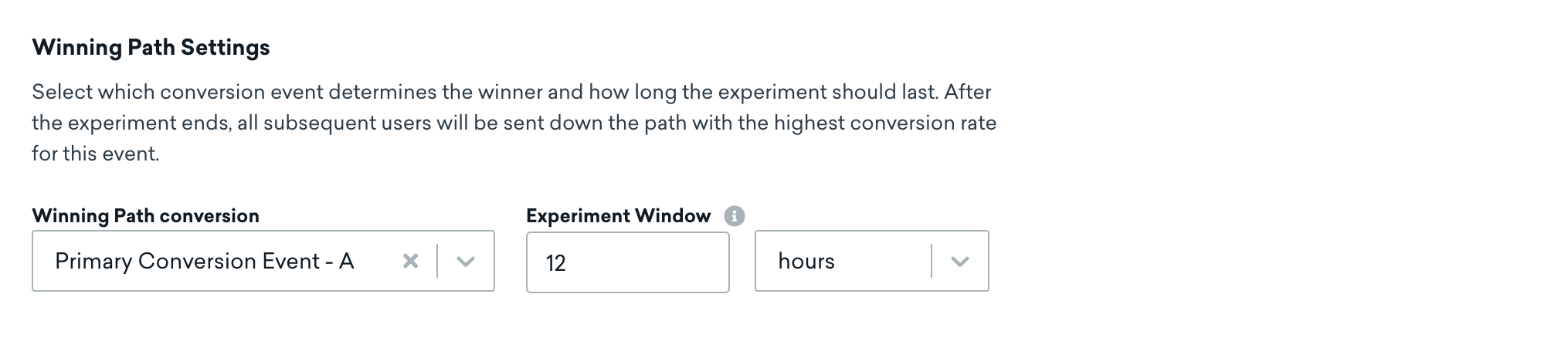
Indiquez l’événement de conversion qui doit déterminer le gagnant. Si aucun événement de conversion n’est disponible, revenez à la première étape de configuration du Canvas et attribuez des événements de conversion.
Si vous choisissez les ouvertures ou les clics comme événement de conversion, assurez-vous que la première étape du chemin est une étape Message. Braze ne comptabilise que l’engagement provenant de la première étape Message de chaque chemin. Si le chemin commence par une autre étape (comme une étape Délai ou Parcours d’audience) et que le message arrive plus tard, ce message ne sera pas pris en compte lors de l’évaluation des performances.
Définissez ensuite la Fenêtre d’expérience. La Fenêtre d’expérience indique la durée de l’expérience avant que le chemin gagnant ne soit déterminé et que tous les utilisateurs suivants soient envoyés vers ce chemin. La fenêtre commence lorsque le premier utilisateur entre dans l’étape.
Étape 3 : Déterminer la solution de repli
Par défaut, si les résultats du test ne suffisent pas à déterminer un gagnant statistiquement significatif, tous les futurs utilisateurs sont envoyés vers le chemin le plus performant. Vous pouvez également sélectionner Continuer à envoyer tous les futurs utilisateurs vers la combinaison de chemins. Cette option envoie les futurs utilisateurs vers la combinaison de chemins selon les pourcentages définis dans la distribution du chemin d’expérience.
En cas d’égalité, Braze sélectionne le chemin qui apparaît en premier.


Un groupe de délai n’apparaît dans la distribution de vos chemins que si votre Canvas est configuré pour une entrée unique et que votre étape Expérience comporte trois chemins ou moins. Les Canvas récurrents et déclenchés n’ont pas de groupe de délai lorsque le chemin gagnant est activé.
Étape 4 : Ajouter vos chemins et lancer le Canvas
Un seul composant Chemin d’expérience peut contenir jusqu’à quatre chemins. Toutefois, si votre Canvas est configuré pour une entrée unique, un chemin doit être réservé au groupe de délai que Braze ajoute automatiquement lorsque le chemin gagnant est activé. Ainsi, pour les Canvas à entrée unique, vous pouvez ajouter jusqu’à trois chemins à votre expérience.
Terminez la configuration de votre Canvas selon vos besoins, puis lancez-le. Dès que le premier utilisateur est entré dans l’expérience, vous pouvez consulter le Canvas pour voir les analyses au fur et à mesure et suivre les performances de votre expérience.
Une fois le chemin gagnant déterminé, tous les utilisateurs qui entrent ensuite dans le Canvas suivent le chemin gagnant, y compris ceux qui y sont entrés à nouveau et qui faisaient auparavant partie du groupe de contrôle de l’étape Chemin d’expérience.
Analyse
Si le chemin gagnant est activé, votre vue d’analyse est séparée en deux onglets : Expérience initiale et Chemin gagnant.
- Expérience initiale : Affiche les indicateurs de chaque chemin pendant la fenêtre d’expérience, le chemin sélectionné comme gagnant et les indicateurs de conversion du Canvas. L’événement de conversion utilisé pour désigner le gagnant, configuré dans les paramètres du chemin gagnant, peut différer de l’indicateur de conversion mis en avant dans l’analyse du Canvas. Pour en savoir plus sur la relation entre l’analyse des chemins d’expérience, les événements de conversion du Canvas et l’indicateur gagnant, consultez Chemins d’expérience.
- Chemin gagnant : Affiche uniquement les indicateurs du chemin gagnant à partir du moment où l’expérience initiale s’est terminée.
À savoir
Entrée unique
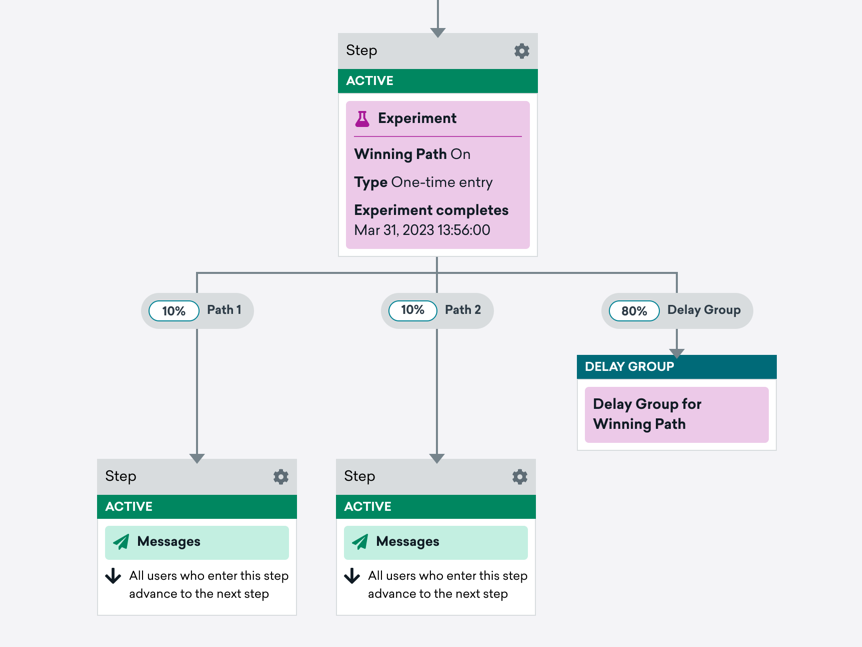
Lorsque vous utilisez les chemins gagnants dans un Canvas où les utilisateurs ne peuvent entrer qu’une seule fois, un groupe de délai est automatiquement inclus. Pendant toute la durée de l’expérience, un pourcentage d’utilisateurs est retenu dans le groupe de délai tandis que les autres entrent dans vos chemins d’expérience.
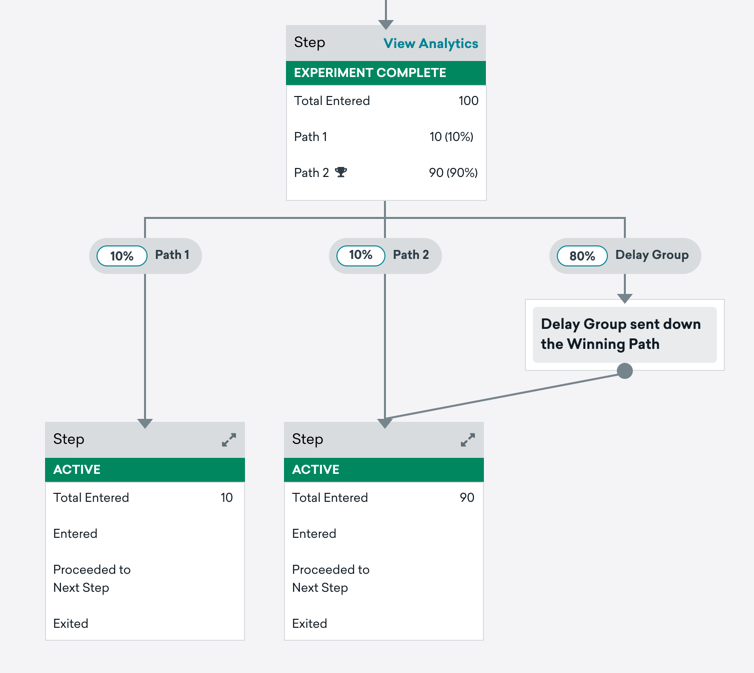
Lorsque le test se termine et qu’un chemin gagnant est déterminé, les utilisateurs affectés au groupe de délai sont dirigés vers le chemin choisi et poursuivent leur parcours dans le Canvas.
Diffusion selon l’heure locale
Nous déconseillons d’utiliser la diffusion selon l’heure locale dans les Canvas comportant des chemins gagnants. En effet, la fenêtre d’expérience commence dès que le premier utilisateur passe par l’étape. Les utilisateurs situés dans des fuseaux horaires très en avance peuvent entrer dans l’étape et déclencher le début de la fenêtre d’expérience bien plus tôt que prévu. L’expérience risque alors de se terminer avant que la majorité de vos utilisateurs, situés dans des fuseaux horaires plus courants, n’aient eu le temps d’entrer dans le Canvas, de convertir, ou les deux.
Si vous souhaitez tout de même utiliser la diffusion selon l’heure locale, choisissez une fenêtre d’expérience d’au moins 24 à 48 heures. Ainsi, les utilisateurs des fuseaux horaires en avance entrent dans le Canvas et déclenchent le début de l’expérience, mais il reste suffisamment de temps dans la fenêtre d’expérience. Les utilisateurs des fuseaux horaires plus tardifs ont alors le temps d’entrer dans le Canvas et dans l’étape d’expérience avec chemins gagnants, et éventuellement de convertir, avant l’expiration de la fenêtre d’expérience.
Variantes basées sur les clics
Si vous configurez une variante de chemin gagnant basée sur les clics, notez que les définitions des ouvertures et des clics varient selon le canal. Pour connaître les indicateurs et les définitions propres à chaque canal, consultez le Glossaire des indicateurs de rapport et le Glossaire des indicateurs de rapport pour les e-mails.