Enquêtes
Les enquêtes Braze vous permettent de recueillir des retours de première partie directement auprès de vos utilisateurs et d’agir en conséquence dans vos messages de suivi, sans quitter le tableau de bord de Braze. Utilisez les enquêtes pour comprendre le ressenti des utilisateurs, capturer leurs préférences et créer des Segments et des déclencheurs à partir des réponses recueillies.
Disponibilité par canal
Les enquêtes sont disponibles sur les pages de destination et dans les messages in-app. Quel que soit le canal, sélectionnez Survey comme type de message sur la page de composition du message avant d’ouvrir l’éditeur pour passer en mode enquête. Vous pouvez également recueillir un score NPS par e-mail en associant un bloc Enquête NPS d’e-mail à une page de destination d’enquête publiée. Chaque page de canal décrit le processus de création, la composition et l’emplacement des rapports propres à ce canal. Cette page présente les concepts et les fonctionnalités communs à tous les canaux.
| Canal | Créer des enquêtes dans |
|---|---|
| Pages de destination | Enquêtes sur les pages de destination |
| Messages in-app | Enquêtes par message in-app |
| Bloc Enquête NPS d’e-mail (associe les clics sur les scores à une enquête de page de destination) |
Page Enquêtes
Accédez à Envoi de messages > Enquêtes pour retrouver au même endroit toutes les enquêtes de vos pages de destination, Campaigns et Canvas. C’est le point de départ idéal pour analyser les performances de vos enquêtes sur l’ensemble des canaux.

Si Enquêtes n’apparaît pas sous Envoi de messages, contactez votre gestionnaire de compte Braze.
Analyse
Chaque type de question d’enquête inclut par défaut des rapports améliorés, ce qui vous permet de consulter les données de réponse sans avoir à créer un Segment ou à exporter vers un outil distinct au préalable.
Les analyses de haut niveau comprennent :
- Toutes les réponses : Total des réponses complètes et incomplètes
- Terminées : Utilisateurs ayant répondu à toutes les questions obligatoires
- Partiellement terminées : Utilisateurs ayant soumis certaines données, mais n’ayant pas répondu à toutes les questions obligatoires
- Impressions uniques : Nombre total de pages vues
Les soumissions partielles bénéficient d’un délai de grâce de six heures avant d’apparaître dans les résultats, afin que les utilisateurs puissent terminer le reste de l’enquête. Une réponse peut rester partiellement terminée jusqu’à ce que l’utilisateur sélectionne le bouton de soumission finale, même lorsque la seule question est une évaluation NPS, comme un score enregistré à partir d’un bloc d’enquête NPS par e-mail.
Types de graphiques
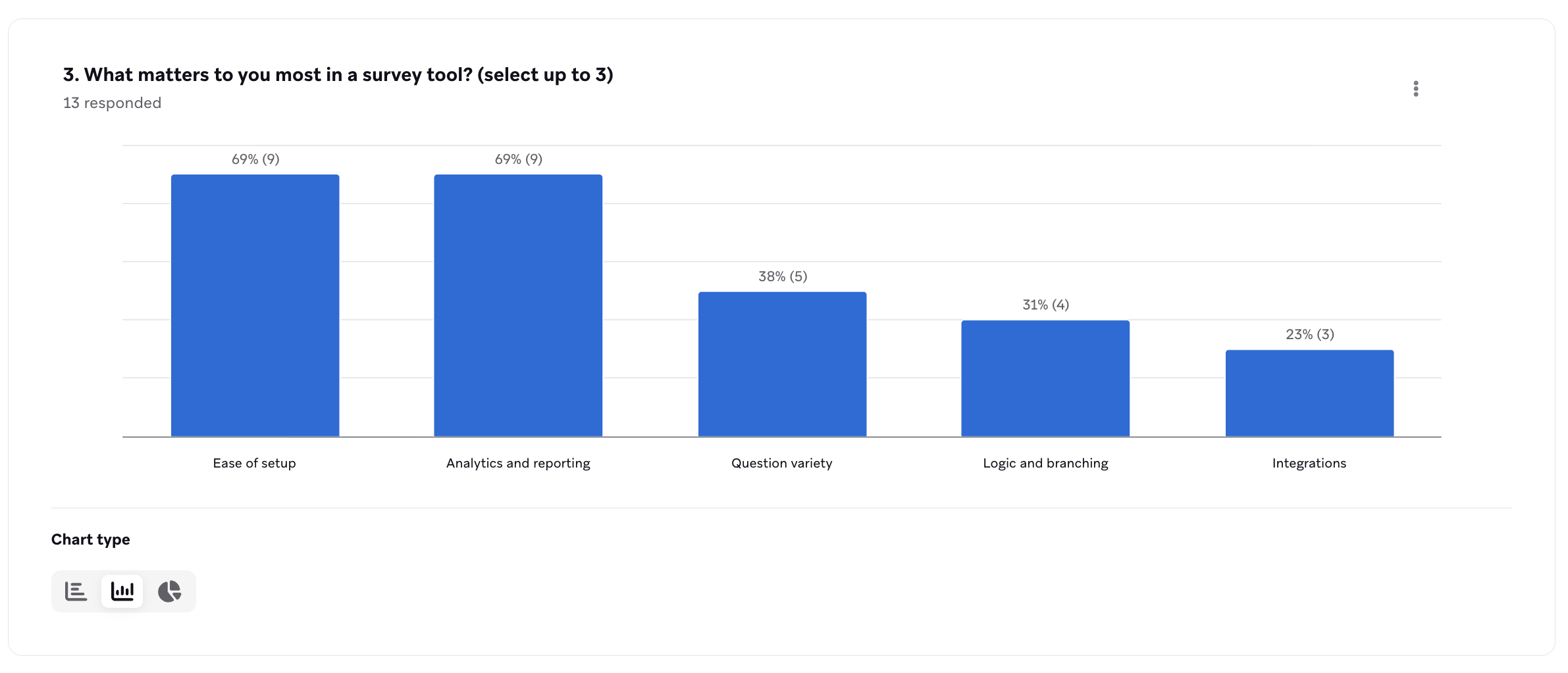
Pour les blocs de formulaire à boutons radio, listes déroulantes et cases à cocher, vous pouvez choisir parmi trois types de graphiques dans la vue d’analyse de l’enquête. Vous disposez ainsi de plus de flexibilité pour interpréter et partager des informations sans avoir à exporter vers un outil tiers.
| Type de graphique | Idéal pour |
|---|---|
| Graphique à barres | La vue horizontale par défaut des nombres et pourcentages de réponses. |
| Graphique en colonnes | Une vue verticale des nombres et pourcentages de réponses. Utilisez ce graphique pour comparer les réponses côte à côte, en particulier pour les questions à sélection multiple ou les questions comportant davantage d’options de réponse. |
| Graphique circulaire | Une répartition proportionnelle des réponses. Utilisez ce graphique pour les questions à sélection unique lorsque vous souhaitez voir comment les réponses se répartissent entre les options. |
Chaque graphique affiche des données en temps réel à mesure que les réponses arrivent. Vous pouvez changer de type de graphique à tout moment sans affecter les données sous-jacentes.
Formulaires de page de destination en plusieurs étapes
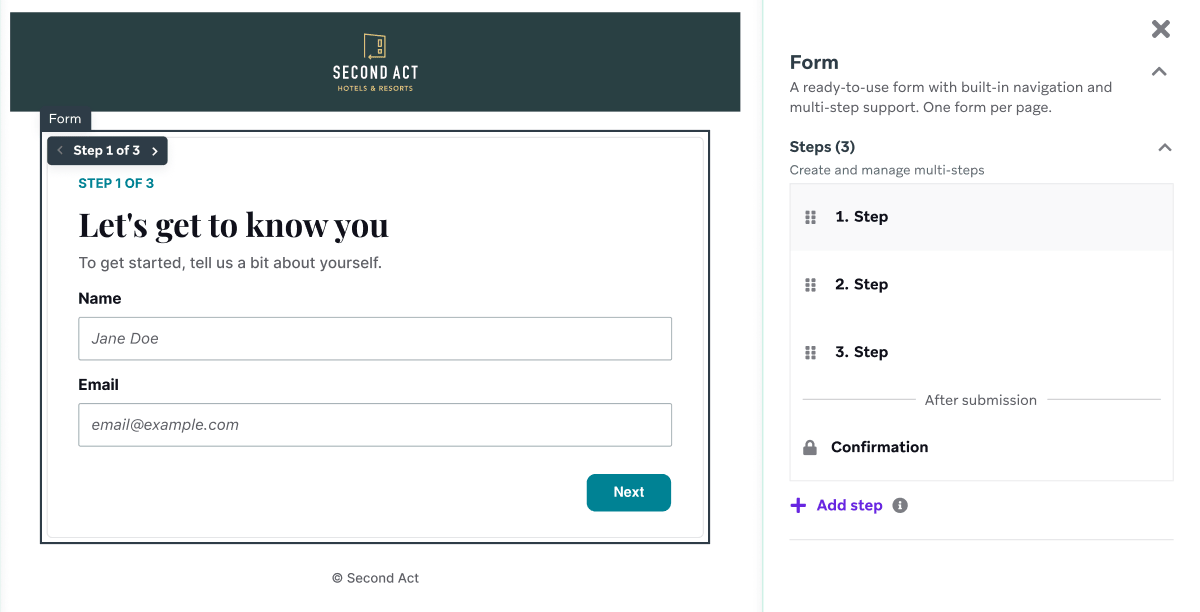
Créez une enquête sous la forme d’une seule page de destination comprenant plusieurs étapes, reliées automatiquement entre elles. Vous n’avez plus besoin de créer plusieurs pages de destination autonomes et de les relier manuellement. Par exemple, vous pouvez définir une étape distincte pour chaque question de l’enquête, puis ajouter une étape de confirmation à la fin.
Cette fonctionnalité est propre au canal des pages de destination. Les enquêtes par message in-app proposent aussi un gestionnaire de pages pour passer d’une étape à l’autre. Pour en savoir plus, consultez Composer une enquête par message in-app.
Blocs de questions et de formulaire
Les pages de destination et les messages in-app prennent en charge dans les enquêtes tous leurs blocs de formulaire standard, notamment le groupe de boutons radio, la case à cocher, le groupe de cases à cocher, la liste déroulante, la saisie du numéro de téléphone, la saisie de l’adresse e-mail et la saisie de texte court. Cette section présente les trois blocs de formulaire dont le reporting est conçu spécifiquement pour les enquêtes : NPS, échelle numérique et texte long.
Bloc NPS autonome
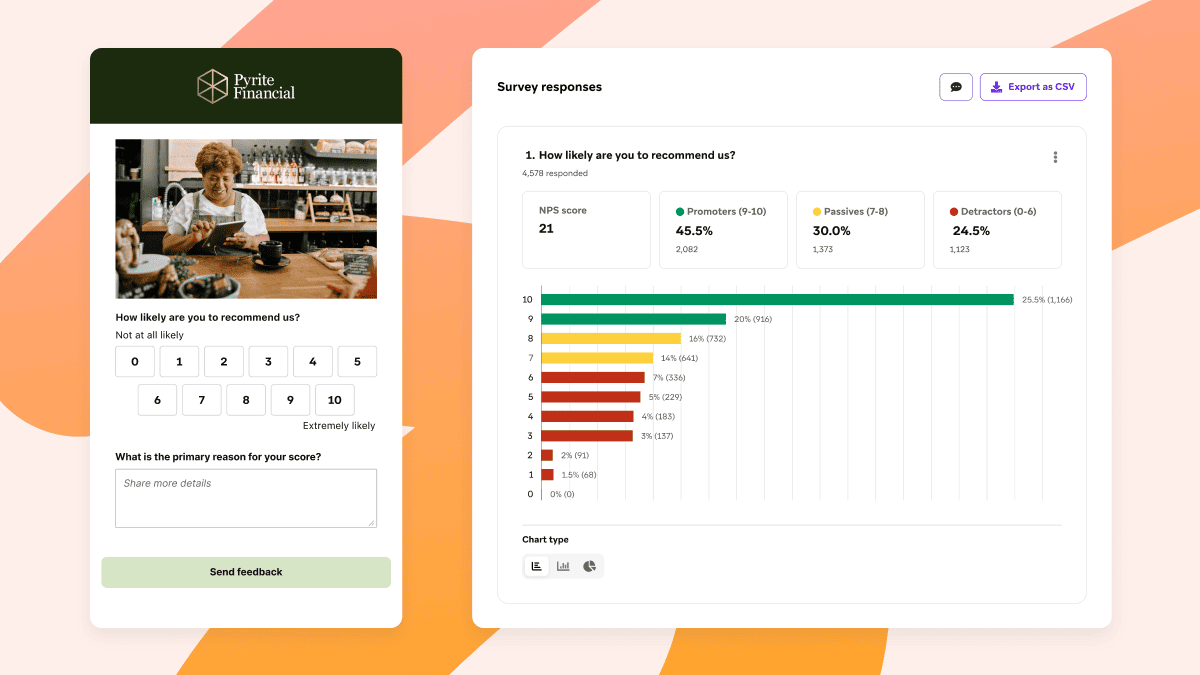
Le bloc NPS est un bloc de formulaire distinct du bloc Rating (échelle numérique). Il ne s’agit pas d’une option de configuration de ce dernier. Ajoutez-le à une enquête pour poser la question standard du Net Promoter Score (de 0 à 10) et obtenir un reporting conçu spécifiquement pour ce cas d’usage.
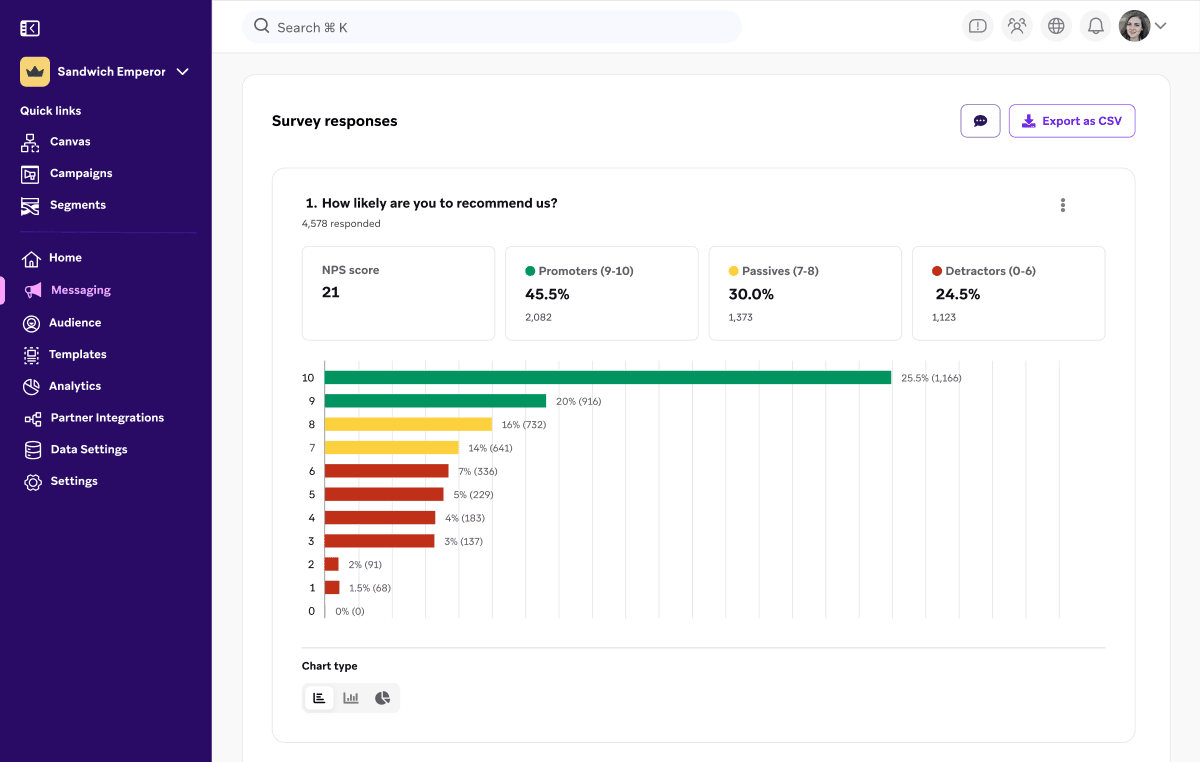
Le bloc NPS offre un meilleur reporting dans le tableau de bord qu’une simple question de notation utilisée dans le même but. Au lieu d’un simple décompte des réponses par valeur, Braze regroupe automatiquement les réponses en promoteurs (9–10), passifs (7–8) et détracteurs (0–6), puis affiche ces groupes, ainsi que le score NPS qui en résulte, directement dans la vue d’analyse de l’enquête.
Currents exporte le score numérique (et, s’il a été ajouté, le champ de commentaire en texte libre) dans l’événement Survey Response. Les groupes de promoteurs, passifs et détracteurs ne sont pas des champs Currents distincts.
Questions à échelle numérique
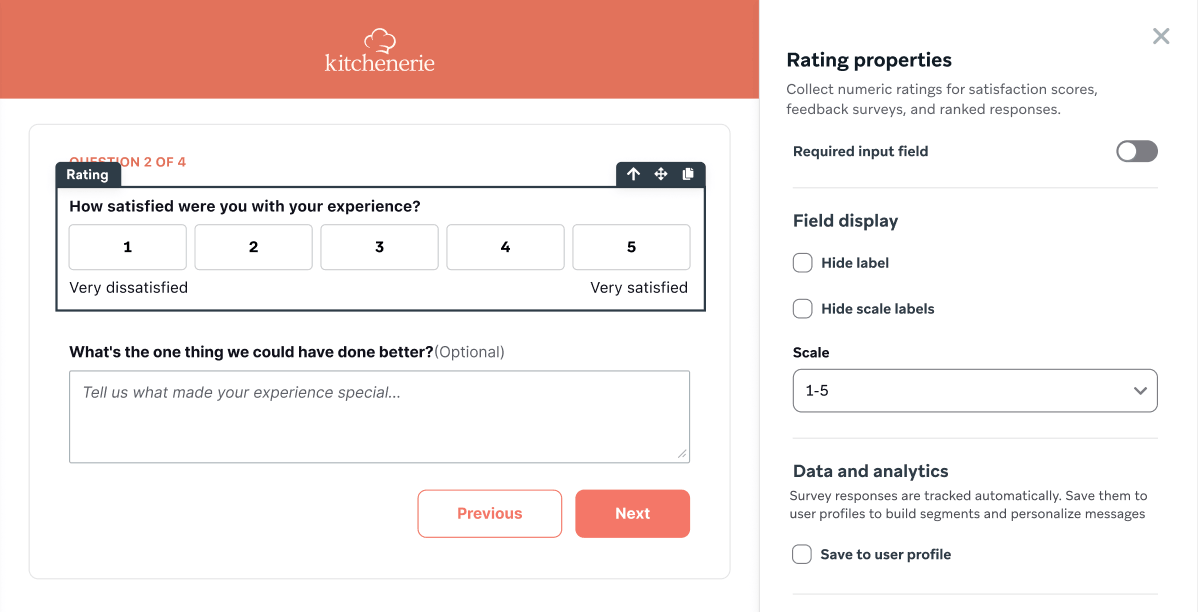
Les pages des canaux parlent aussi d’échelle de notation. Les deux termes désignent le même bloc de formulaire Rating. Posez des questions à échelle numérique de 1 à 5, de 1 à 10 ou de 0 à 10 selon vos besoins d’enquête et de reporting, des simples notes de satisfaction aux scores de probabilité de recommandation. Pour consulter les captures d’écran de composition propres à chaque canal, reportez-vous à la section sur l’échelle de notation de la page Enquêtes sur les pages de destination ou de la page Enquêtes par message in-app.
Vous pouvez collecter une note comme réponse à l’enquête, l’enregistrer comme attribut personnalisé de type entier, ou les deux. Associez une question à échelle numérique à un bloc de saisie de texte long pour recueillir à la fois un score numérique et un retour qualitatif dans la même enquête.
Saisie de texte long
La saisie de texte long est utile pour recueillir des retours qualitatifs. Vous pouvez configurer le nombre minimum et maximum de caractères (jusqu’à 1 000 caractères), choisir d’afficher ou non la limite de caractères pendant la saisie, et définir la hauteur de la zone de texte ainsi que le texte de la marque substitutive.
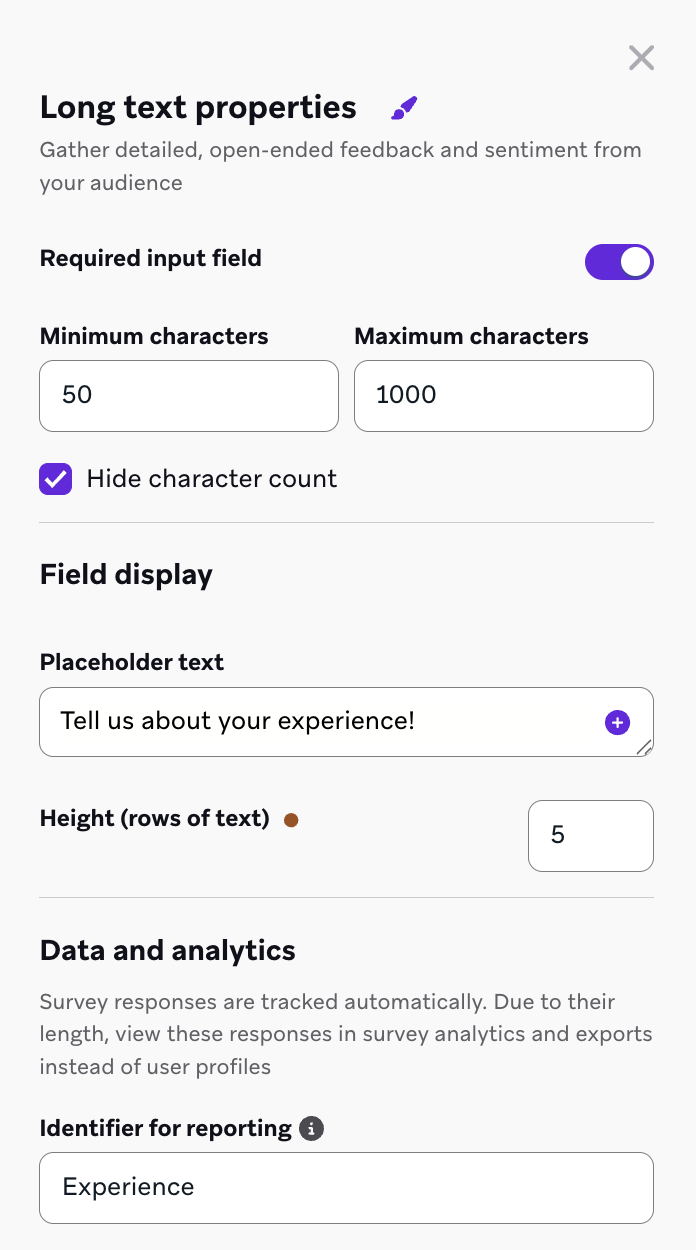

Les champs de texte long des enquêtes par message in-app sur iOS sont temporairement limités à 250 caractères. Cette limitation sera corrigée dans une prochaine mise à jour du SDK iOS. En attendant, nous vous conseillons de fixer le nombre maximum de caractères à 250 ou moins pour les enquêtes présentées aux utilisateurs iOS.
Les réponses en texte long sont disponibles dans le reporting et les exportations, mais elles ne peuvent pas être enregistrées comme attributs personnalisés du profil utilisateur. Vous ne pouvez donc pas segmenter directement les utilisateurs en fonction de la valeur d’une réponse en texte long. Pour en savoir plus, consultez la section Limites de l’une ou l’autre des pages des canaux.
Dans Currents, les réponses en texte long utilisent answer_type = 'free_form_text', et le texte figure dans answer_long_string.
Ordre aléatoire des choix
Les blocs Groupe de boutons radio, Groupe de cases à cocher et Liste déroulante prennent en charge l’ordre aléatoire des réponses. Activez Ordre aléatoire des choix pour mélanger les choix à chaque chargement de l’enquête. Vous réduisez ainsi le biais d’ordre qui survient lorsqu’une même première option risque d’influencer les réponses.
La randomisation modifie uniquement l’ordre d’affichage pour chaque répondant. Les libellés et les valeurs de rapport restent associés aux choix que vous avez configurés. Les analyses, les exportations CSV et la segmentation utilisent donc les mêmes données de réponse, quel que soit l’ordre dans lequel un utilisateur a vu les choix.
Modèles d’enquête
Enregistrez une enquête comme modèle depuis la bibliothèque de modèles de pages de destination ou de messages in-app. Les créateurs peuvent ainsi partir de ce modèle au lieu de recréer à chaque fois les mêmes questions et blocs de formulaire. Lorsque les modèles d’enquête sont activés pour votre espace de travail, filtrez la bibliothèque par Survey pour retrouver et réutiliser les structures d’enquête enregistrées dans vos Campaigns, vos Canvas et vos pages de destination.
Événements Survey Response
Les réponses aux enquêtes sont transmises à Braze Currents. Vous pouvez ainsi exporter les données d’enquête vers votre entrepôt de données ou un outil de BI tiers. Vous pouvez ensuite les analyser, les croiser avec d’autres données d’engagement et créer des rapports personnalisés qui vont au-delà de l’analyse intégrée au tableau de bord.
Braze exporte chaque réponse à une enquête via l’événement Survey Response (users.messages.survey.Response). Chaque événement correspond à la réponse d’un répondant à une question de l’enquête. Pour la référence complète des champs, consultez Événements Survey Response dans le glossaire des événements Currents.
Les mêmes données sont disponibles dans la table SQL USERS_MESSAGES_SURVEY_RESPONSE_SHARED, accessible depuis le Générateur de requêtes, les extensions de segments SQL et le partage de données Snowflake. Les exemples des onglets suivants utilisent cette table. Pour le détail des colonnes, consultez la référence des tables SQL.
La valeur answer_type correspond au type de question défini dans l’éditeur de l’enquête, par exemple single_choice, multiple_choice, free_form_text, nps, single_boolean ou single_number. Utilisez cette valeur (et non une enum distincte décrivant la forme de la réponse) pour filtrer ces requêtes.
Utilisez survey_completion_status pour connaître le nombre de sessions d’enquête terminées et inachevées pour une enquête donnée.
SELECT
survey_id,
COUNT(DISTINCT survey_session_id) AS total_sessions,
COUNT(DISTINCT CASE WHEN survey_completion_status = 'complete' THEN survey_session_id END) AS completed_sessions,
COUNT(DISTINCT CASE WHEN survey_completion_status = 'incomplete' THEN survey_session_id END) AS incomplete_sessions
FROM USERS_MESSAGES_SURVEY_RESPONSE_SHARED
GROUP BY survey_id;
Utilisez answer_single_string pour les boutons radio, les listes déroulantes et les autres réponses à choix unique (answer_type = 'single_choice'). Regroupez par question_reporting_id plutôt que par position d’affichage : l’ordre aléatoire des choix n’a aucune incidence sur la façon dont les réponses sont enregistrées.
SELECT
question_reporting_id,
answer_single_string AS choice,
COUNT(*) AS response_count
FROM USERS_MESSAGES_SURVEY_RESPONSE_SHARED
WHERE answer_type = 'single_choice'
GROUP BY question_reporting_id, answer_single_string
ORDER BY question_reporting_id, response_count DESC;
Utilisez answer_multiple_strings pour les groupes de cases à cocher, où un répondant peut sélectionner plusieurs choix (answer_type = 'multiple_choice'). Les valeurs sélectionnées sont stockées sous forme de chaîne de caractères contenant un tableau JSON (par exemple, ["Option A","Option C"]).
SELECT
question_reporting_id,
answer_multiple_strings,
COUNT(*) AS response_count
FROM USERS_MESSAGES_SURVEY_RESPONSE_SHARED
WHERE answer_type = 'multiple_choice'
GROUP BY question_reporting_id, answer_multiple_strings;
Utilisez answer_single_boolean pour les blocs à case à cocher unique (answer_type = 'single_boolean').
SELECT
question_reporting_id,
answer_single_boolean,
COUNT(*) AS response_count
FROM USERS_MESSAGES_SURVEY_RESPONSE_SHARED
WHERE answer_type = 'single_boolean'
AND question_reporting_id = 'REPLACE_WITH_YOUR_QUESTION_REPORTING_ID'
GROUP BY question_reporting_id, answer_single_boolean;
Les réponses aux blocs NPS utilisent answer_type = 'nps', avec le score dans answer_single_number (et un éventuel commentaire libre dans answer_single_string). Les questions de notation (échelle numérique) utilisent answer_type = 'single_number', avec le score dans answer_single_number.
Les catégories promoteurs, passifs et détracteurs apparaissent dans le tableau de bord d’analyse des enquêtes. Il ne s’agit pas de champs distincts dans la table SQL : calculez-les à partir du score de 0 à 10 lorsque vous en avez besoin dans le Générateur de requêtes ou dans Snowflake :
SELECT
question_reporting_id,
CASE
WHEN answer_single_number >= 9 THEN 'promoter'
WHEN answer_single_number >= 7 THEN 'passive'
ELSE 'detractor'
END AS nps_segment,
COUNT(*) AS response_count
FROM USERS_MESSAGES_SURVEY_RESPONSE_SHARED
WHERE answer_type = 'nps'
AND question_reporting_id = 'REPLACE_WITH_YOUR_NPS_QUESTION_REPORTING_ID'
GROUP BY question_reporting_id, nps_segment;
Utilisez answer_long_string pour les réponses de saisie de texte long (answer_type = 'free_form_text'). Il s’agit de valeurs en texte libre : tenez compte de votre propre politique de traitement des données d’identification personnelle avant de les exporter.
SELECT
survey_id,
question_id,
question_reporting_id,
response_id,
answer_long_string AS response_text,
time
FROM USERS_MESSAGES_SURVEY_RESPONSE_SHARED
WHERE answer_type = 'free_form_text'
AND question_reporting_id = 'REPLACE_WITH_YOUR_QUESTION_REPORTING_ID';
Les réponses aux enquêtes sur les pages de destination contiennent un champ landing_page_api_id renseigné. Les réponses aux enquêtes par message in-app utilisent plutôt des identifiants de campagne ou de Canvas (campaign_api_id ou canvas_api_id, ainsi que les champs de variante et d’étape associés).
SELECT
CASE WHEN landing_page_api_id IS NOT NULL THEN 'landing_page' ELSE 'in_app_message' END AS channel,
COUNT(DISTINCT survey_session_id) AS sessions
FROM USERS_MESSAGES_SURVEY_RESPONSE_SHARED
GROUP BY 1;
Événements des pages de destination
Les enquêtes sur les pages de destination génèrent aussi des événements Landing Page Impression et Landing Page Click pour les consultations de page et les clics suivis. Lorsqu’un utilisateur termine une enquête sur une page de destination, un événement Survey Response est enregistré. L’événement générique Landing Page Form Submission n’est pas déclenché en plus : il concerne uniquement les formulaires standard (hors enquête) des pages de destination. Pour consulter la référence complète des champs de ces événements, consultez le glossaire des événements Currents.
Les événements Landing Page Impression sont anonymes. Vous ne pouvez donc pas les joindre aux événements Survey Response ou Landing Page Form Submission sur user_id pour calculer des taux de réponse ou de conversion.
Braze exporte un événement Landing Page Click (users.messages.landingpage.Click) chaque fois qu’un utilisateur clique sur un élément suivi ou un champ de formulaire d’une page de destination. Le champ target indique l’élément sur lequel l’utilisateur a cliqué, et pas seulement qu’un clic a eu lieu. Vous pouvez ainsi comparer le volume de clics par élément. Pour consulter la référence complète des champs, consultez Événements Landing Page Click.
SELECT
landing_page_name,
target,
COUNT(*) AS clicks
FROM USERS_MESSAGES_LANDINGPAGE_CLICK_SHARED
GROUP BY landing_page_name, target
ORDER BY clicks DESC;
Utilisez cette requête pour comparer le volume de clics entre les éléments suivis d’une même page, par exemple pour constater qu’un appel à l’action génère plusieurs fois plus de clics qu’un autre. Vous pouvez aussi transmettre les valeurs target à une CDP ou à une plateforme publicitaire pour recibler les utilisateurs qui ont cliqué sur une offre précise.
Braze exporte un événement Landing Page Form Submission (users.messages.landingpage.FormSubmission) lorsqu’un utilisateur remplit un formulaire standard (hors enquête) d’une page de destination. Cet événement indique qu’un formulaire a été envoyé, mais n’enregistre pas les valeurs de chaque champ. Considérez-le donc comme un événement de conversion plutôt que comme une source de données de réponse. Les enquêtes terminées utilisent plutôt l’événement Survey Response.
SELECT
landing_page_name,
COUNT(*) AS submissions
FROM USERS_MESSAGES_LANDINGPAGE_FORMSUBMISSION_SHARED
GROUP BY landing_page_name
ORDER BY submissions DESC;
Synchronisez les personnes ayant envoyé le formulaire avec un CRM ou un fournisseur de services d’e-mailing en tant que prospects, ou utilisez l’événement pour déclencher un parcours de bienvenue ou de nurturing dès qu’une personne envoie le formulaire.
Foire aux questions
Comment démarrer une enquête, y compris NPS ou CSAT ?
Sur la page de composition du message d’une page de destination ou d’un message in-app, sélectionnez Survey comme type de message avant d’ouvrir l’éditeur. Les enquêtes NPS, CSAT et autres enquêtes de feedback passent toutes par ce même point d’entrée en mode enquête : il n’existe pas de flux de création distinct pour chaque type d’enquête. Ajoutez ensuite les blocs de formulaire dont vous avez besoin (par exemple, le bloc NPS autonome) dans l’éditeur.
Où trouver les enquêtes sur l’ensemble des canaux ?
Allez dans Messagerie > Enquêtes pour consulter les enquêtes de vos pages de destination, Campaigns et Canvas. Si cette page n’apparaît pas, contactez votre gestionnaire de compte Braze.
Articles connexes
- Enquêtes sur les pages de destinationCréation, composition et rapports pour le canal des pages de destination
- Enquêtes par message in-appCréation, composition et rapports pour le canal des messages in-app
- Bloc d’enquête NPS pour e-mailRecueillez des scores NPS depuis un e-mail par glisser-déposer et terminez sur une enquête de page de destination
- Blocs de l’éditeur par glisser-déposerRéférence complète des blocs de formulaire que vous pouvez ajouter à une enquête
- Braze CurrentsConfigurez l’exportation des données vers votre entrepôt de données ou votre outil de BI