BrazeAI Operator
BrazeAI OperatorTM est un assistant alimenté par l’intelligence artificielle, intégré au tableau de bord. Operator vous aide à créer — en rédigeant des Campaigns, des Canvas, des Segments et du contenu — et vous aide à avancer, que ce soit pour répondre à vos questions, résoudre des problèmes ou générer des idées.
Operator travaille avec vous pendant que vous créez. Par défaut, vous examinez et approuvez chaque action proposée. Pour du contenu personnalisé par utilisateur au moment de l’envoi, utilisez plutôt Braze Agents. Pour savoir comment choisir entre les fonctionnalités BrazeAI, consultez BrazeAI.
Conditions préalables
Pour utiliser Operator, vous devez disposer de l’autorisation « Use BrazeAI Operator » pour votre espace de travail. Pour savoir comment Operator hérite de vos autres autorisations du tableau de bord et gère les données d’identification, consultez Confidentialité et sécurité des données.
Accéder à Operator
Ouvrez Operator depuis n’importe quelle page du tableau de bord de Braze.
- Sélectionnez BrazeAI OperatorTM à côté de votre profil utilisateur.
- Le panneau de conversation d’Operator s’ouvre sur le côté.
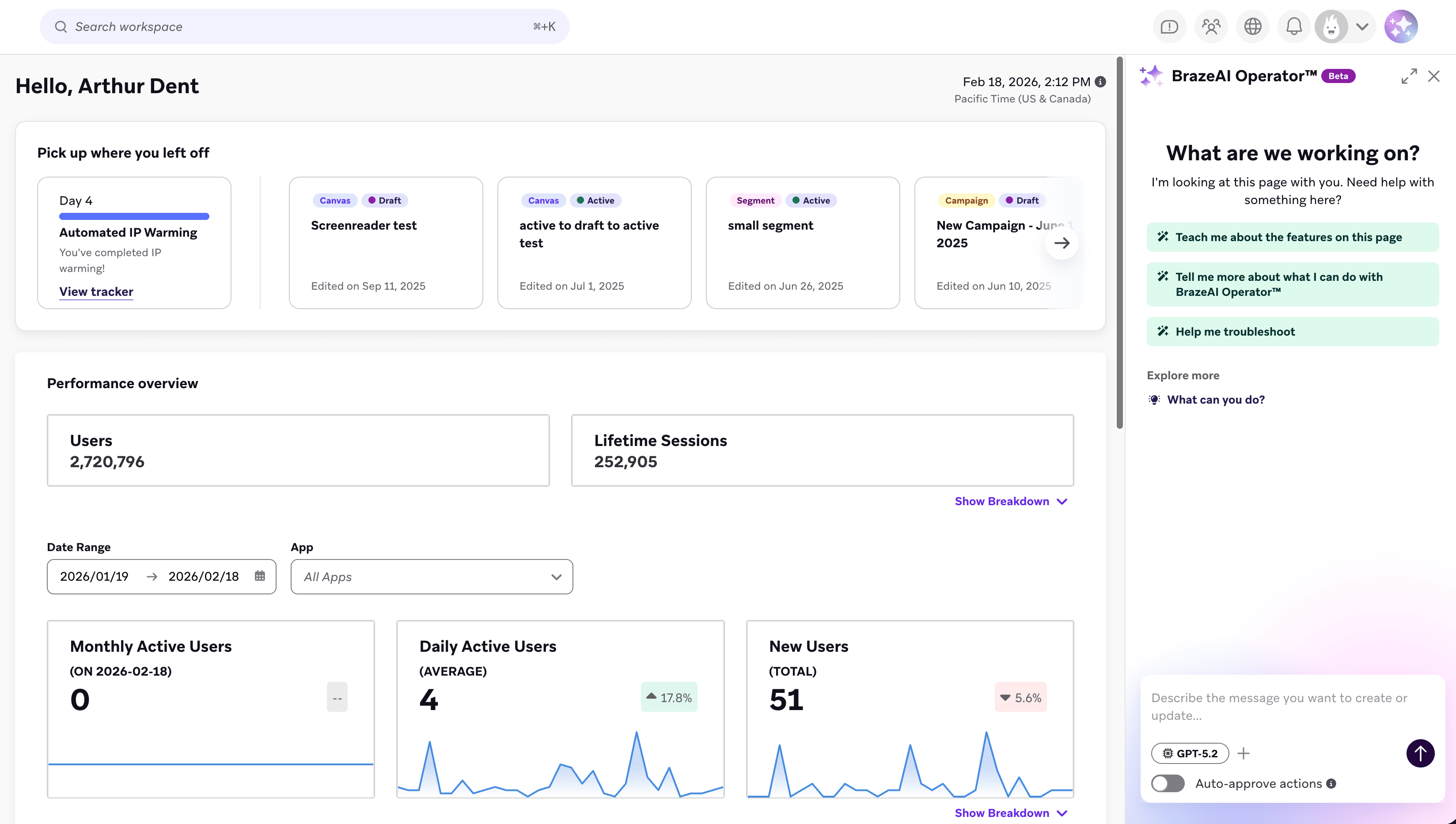

Agrandissez le panneau pour faciliter la lecture, ou réduisez-le pour garder Operator à portée de main pendant que vous travaillez.
Utiliser Operator
Décrivez ce que vous souhaitez accomplir en langage naturel. Des prompts clairs et précis donnent des réponses plus utiles. Un prompt peut aller d’une simple question à une demande de création complète :
- Poser une question : Pourquoi mon Liquid ne s’affiche-t-il pas ?
- Créer quelque chose : Crée un brouillon de Segment regroupant les utilisateurs qui ont abandonné leur panier au cours des 7 derniers jours.
Operator peut fournir des instructions étape par étape, des liens vers la documentation de Braze, des explications claires et des brouillons de Campaigns, de Canvas, de Segments et de contenu, que vous pouvez vérifier puis insérer directement dans votre travail. Pour savoir comment Operator propose et applique des modifications, consultez Agir avec Operator.
Operator utilise GPT-5.6 Terra, un modèle adapté aux tâches complexes en plusieurs étapes. Pour découvrir tout ce qu’Operator peut vous aider à créer, consultez Ce que vous pouvez faire avec Operator. Pour des exemples prêts à l’emploi, consultez la bibliothèque de prompts.
Avant Operator, plusieurs fonctionnalités d’IA fonctionnaient comme des assistants distincts, par exemple AI Copywriter et AI SQL Generator. Leurs points d’entrée restent en place et redirigent vers Operator : vos flux de travail existants ne sont donc pas affectés.
Regardez cette vidéo pour découvrir un exemple de ce qu’Operator peut faire.
Bonnes pratiques
Considérez Operator comme un interlocuteur, et non comme un moteur de recherche. Des prompts courts et naturels donnent les meilleurs résultats.
- Soyez précis : Au lieu de « Parle-moi de Canvas », essayez « Comment utiliser les parcours d’action dans Canvas ? ».
- Posez des questions complémentaires : Si la première réponse ne répond pas à votre besoin, demandez des précisions ou des détails supplémentaires. Operator se souvient des messages précédents de la conversation jusqu’à ce que vous effaciez votre historique de discussion.
- Tirez parti du contexte lié à la page : Operator sait où vous vous trouvez dans Braze. Ouvrez Operator depuis la page concernée pour obtenir les résultats les plus précis.
Personnaliser votre expérience
Appliquer des directives de marque
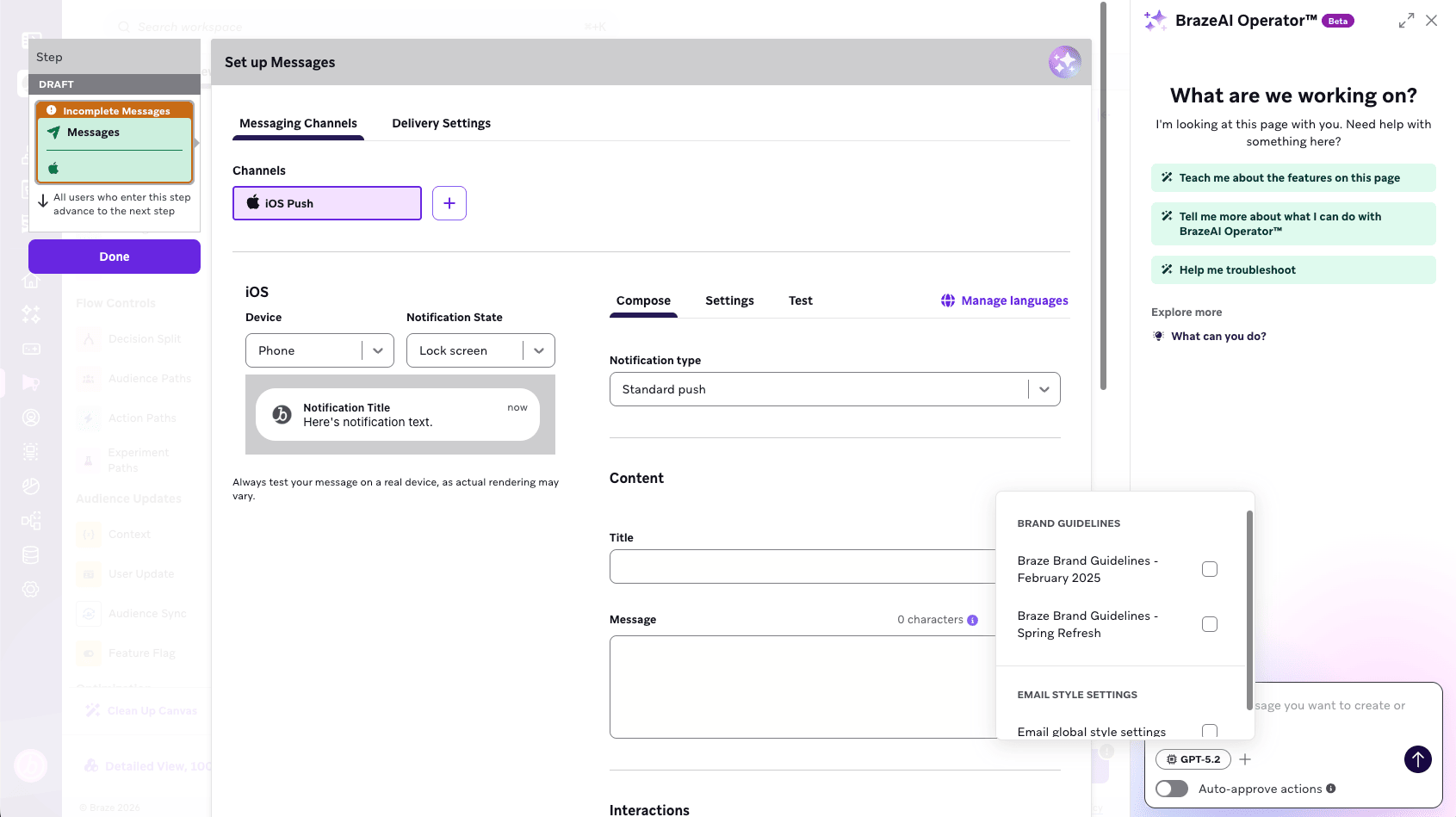
Ajoutez des directives de marque comme contexte pour qu’Operator adopte la voix, le ton et la personnalité de votre marque lorsqu’il propose du texte ou explique des fonctionnalités.
- Sélectionnez Ajouter du contexte pour Operator dans le panneau de conversation.
- Sous Directives de marque, sélectionnez une ou plusieurs directives.
Operator applique uniquement les directives que vous sélectionnez. Aucune n’est sélectionnée par défaut, pas même celle de l’espace de travail.
Lorsque vous ouvrez Operator depuis Générer avec Operator ou Affiner avec Operator dans la console des agents, Operator joint comme contexte la directive déjà associée à l’agent. Vous pouvez ajouter ou retirer des directives depuis ce même menu.
Pour configurer des directives de marque, accédez à Contenu > Directives de marque. Pour en savoir plus, consultez Directives de marque.
Tirer parti du contexte lié à la page
Operator comprend automatiquement où vous vous trouvez dans Braze et adapte ses réponses en fonction de ce contexte. Par exemple, si vous ouvrez Operator pendant la création d’un Canvas, il peut suggérer des étapes pertinentes ou vous guider sur les fonctionnalités de Canvas sans que vous ayez à préciser où vous en êtes dans votre flux de travail.
Grâce à cette prise en compte du contexte, vous pouvez interagir avec Operator à l’aide de prompts courts et naturels, comme « Mets à jour les paramètres de mon éditeur pour qu’ils correspondent à mes directives de marque ». Lorsque votre demande concerne une autre partie du tableau de bord, Operator peut vous y emmener directement.
Pour des idées de prompts prêts à l’emploi, consultez la bibliothèque de prompts.
Travailler avec les réponses d’Operator
Démarrer avec les prompts suggérés
Lorsque vous ouvrez une conversation avec Operator, des prompts suggérés s’affichent en fonction des tâches courantes et de la page sur laquelle vous vous trouvez. Sélectionnez-en un pour démarrer rapidement, ou saisissez votre propre question.
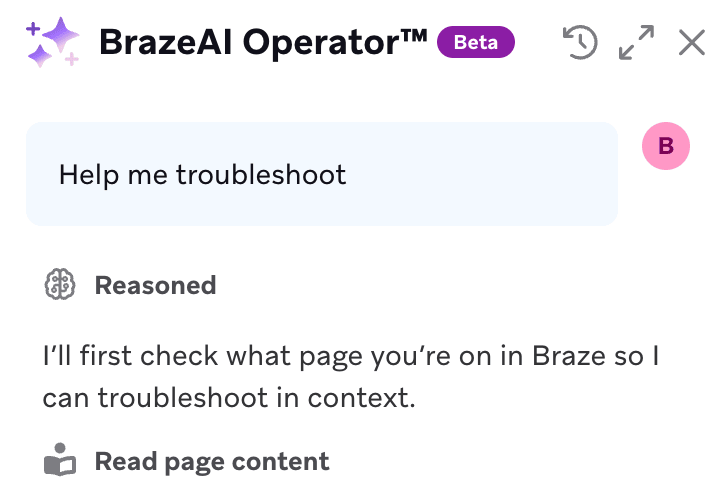
Comprendre le raisonnement d’Operator
Operator affiche les étapes de son raisonnement dans des sections réductibles intitulées Reasoned. Sélectionnez le menu déroulant pour développer ces sections et voir comment Operator est parvenu à sa réponse. C’est utile lorsque vous voulez comprendre la logique derrière une suggestion ou vérifier l’approche adoptée.
Agir avec Operator
Operator peut proposer et exécuter des modifications directement dans le tableau de bord de Braze : remplir des champs de formulaire, mettre à jour des paramètres, générer du contenu ou vous rediriger vers une autre page pour répondre à votre demande. Chaque modification proposée est présentée sous forme de carte d’action, que vous examinez et approuvez avant qu’elle ne prenne effet. Pour en savoir plus, consultez Vérifier les actions.
Naviguer dans le tableau de bord
Operator ne se limite pas à la page que vous consultez. Lorsqu’un prompt nécessite une autre partie du tableau de bord, Operator propose la navigation et vous y emmène avant de poursuivre son travail, comme pour toute autre action proposée. Pour ne pas avoir à attendre votre approbation à chaque fois, activez l’approbation automatique des actions.
Copier les réponses vers d’autres outils
Les réponses d’Operator sont mises en forme en Markdown. Une fois la réponse reçue, sélectionnez Copier dans la barre d’outils qui s’affiche pour copier l’intégralité de la réponse dans votre presse-papiers. La plupart des outils affichent le Markdown nativement ou l’acceptent avec quelques ajustements mineurs. Sélectionnez un onglet correspondant à votre destination :
Commencez par aller dans Outils > Préférences et sélectionnez Détecter automatiquement le format Markdown. Ensuite, pour coller du Markdown, allez dans Édition > Coller depuis Markdown. Vous pouvez également faire un clic droit et sélectionner Coller depuis Markdown.
Word et Outlook n’affichent pas le Markdown nativement. Collez la réponse dans un outil de prévisualisation Markdown en ligne, puis copiez le rendu obtenu et collez-le dans Word ou Outlook avec l’option Conserver la mise en forme source. Vous pouvez aussi la coller en texte brut et la mettre en forme manuellement.
Collez directement. Les deux plateformes affichent automatiquement le Markdown.
Collez directement. Slack affiche le gras, le code en ligne, les blocs de code, les citations et les listes à puces, mais pas les titres Markdown ni la syntaxe des liens.
Si vous souhaitez travailler dans un fichier ou utiliser des outils de conversion, vous pouvez également :
- Ouvrir un éditeur de texte comme VS Code et créer un nouveau fichier texte, puis y coller le Markdown et le prévisualiser pour vérifier la mise en forme avant de le convertir ou de le coller ailleurs.
- Utiliser Pandoc pour convertir le Markdown en document Word, en HTML ou en PDF lorsque vous avez besoin d’une structure prévisible dans Word ou Outlook, sans passer par un navigateur.
Gérer votre session
Arrêter une réponse
Pendant qu’Operator génère une réponse, le bouton Envoyer se transforme en bouton Arrêter. Sélectionnez Arrêter pour interrompre la réponse si vous souhaitez reformuler votre question ou si la réponse ne va pas dans la bonne direction.
Effacer votre historique
Pour repartir de zéro ou supprimer des informations sensibles de la conversation, sélectionnez Effacer l’historique du chat. Cette action supprime tout le contenu actuel et réinitialise le contexte de la conversation.
Donner votre avis
En bas de chaque réponse, utilisez les boutons pouce levé ou pouce baissé pour donner rapidement votre avis. Vos retours permettent d’améliorer les réponses d’Operator au fil du temps.
Confidentialité et sécurité des données
BrazeAI OperatorTM s’intègre à OpenAI, qui agit en tant que sous-traitant de Braze soumis à l’avenant relatif au traitement des données (DPA) conclu entre vous et Braze. Les données envoyées à OpenAI via Braze ne sont pas utilisées pour entraîner ni améliorer les modèles d’OpenAI. Pour en savoir plus sur la conformité HIPAA, la conservation des données, le traitement des données d’identification et la gouvernance, consultez Confidentialité et sécurité des données.