Prévisualiser les parcours des utilisateurs dans Canvas
Découvrez l’expérience Canvas que vous avez créée pour vos utilisateurs. Cela inclut la prévisualisation du timing et des messages que vos utilisateurs reçoivent. Ces tests permettent de s’assurer que vos messages sont envoyés à la bonne audience, et ce avant l’envoi de votre Canvas.
Créer un test d’exécution
Suivez ces étapes pour prévisualiser votre parcours utilisateur :
- Accédez à votre générateur de Canvas. Enregistrez les modifications non sauvegardées et résolvez les erreurs éventuelles.
- Sélectionnez Test Canvas dans le pied de page.
- Sélectionnez un utilisateur test.
- (Facultatif) Sélectionnez un destinataire pour le test.
- Sélectionnez Run Test.
Vous pouvez exécuter une prévisualisation même si vous n’avez pas la permission de modifier un Canvas, mais cette prévisualisation s’exécute avec les modifications non sauvegardées s’il y en a.
Étapes prises en charge
Les étapes suivantes sont prises en charge :
- Message
- Parcours d’audience
- Arbre décisionnel
- Délai
- Parcours d’action
- Chemins d’expérience
- Agent
- Mise à jour de l’utilisateur (uniquement dans l’éditeur d’interface, ce qui signifie que les étapes utilisant l’éditeur JSON sont ignorées)
Si le test chevauche un type d’étape qui n’est pas listé dans cette section, l’étape non prise en charge est ignorée et l’utilisateur test passe à l’étape prise en charge suivante.
Étapes Agent
Lorsqu’un test d’exécution atteint une étape Agent, Braze fait une pause et demande Voulez-vous exécuter l’agent « {agentName} » ? Choisissez comment continuer :
- Oui : Ajoutez éventuellement du contexte dans le champ de texte (en complément du profil de l’utilisateur test et de tout contexte Canvas déjà présent dans le parcours), puis sélectionnez Simulate response pour invoquer l’agent. Vous pouvez saisir des valeurs d’exemple en langage courant, par exemple en décrivant le contenu d’un panier ou le texte d’un message entrant, pour simuler le contexte d’exécution que l’agent recevrait en production.
- Non : Braze n’invoque pas l’agent. L’étape utilise la sortie de secours configurée pour l’agent dans la section Output de la console Agent.
Lorsque vous sélectionnez Oui puis Simulate response, l’agent s’exécute pour l’utilisateur de prévisualisation, stocke sa sortie dans la variable de sortie de l’étape Agent, et le test continue le long du parcours. Les invocations issues de Simulate response sont comptabilisées dans la limite d’invocations quotidiennes de l’agent et apparaissent dans Agent Console > Logs.
Pour tester une étape Agent de manière isolée (sans exécuter l’intégralité du parcours Canvas), utilisez la prévisualisation intégrée à l’étape dans le générateur de Canvas. Pour les détails de configuration, consultez Tester l’agent dans l’étape Agent.
Si votre étape Agent dépend de données provenant d’une étape de contexte en amont, exécutez Test Canvas pour que les variables de contexte soient renseignées le long du parcours. Les groupes initiateurs n’évaluent pas les étapes de contexte ni les variables de contexte pour les destinataires initiateurs.
Détails des étapes du Canvas
Pour afficher plus de détails sur les critères d’entrée, sélectionnez See more. Les étapes comportant de la segmentation affichent les critères remplis ou non remplis. Les messages affichent également ces informations pour les validations de distribution et l’éligibilité des canaux. Les étapes de message indiquent quels canaux ont été envoyés et lesquels ne l’ont pas été.
Liquid
Braze traite la logique Liquid lors d’un test d’exécution, même si vous n’envoyez pas de message de test réel. Cela signifie que la logique d’abandon de message et les autres logiques Liquid sont prises en compte et peuvent influencer le parcours utilisateur dans le Canvas.
Si votre prévisualisation envoie la dernière étape de votre parcours utilisateur au lieu de l’abandonner, il est possible que la prévisualisation utilise l’heure actuelle comme heure testée pour l’évaluation Liquid, et non l’heure réelle à laquelle l’utilisateur se trouverait dans l’étape en fonction de l’heure d’entrée dans le Canvas.
Aperçus pour le timing
Pour les Canvas planifiés, l’utilisateur test entre à la prochaine heure d’entrée planifiée. Pour les Canvas basés sur une action avec des dates de début, l’utilisateur test entre à la date et à l’heure de début.
Bien que les heures de début par défaut s’appliquent toujours, l’heure d’entrée est configurable dans tous les cas, ce qui signifie que vous pouvez simuler une date dans le passé ou le futur. Cependant, vous ne pouvez pas tester avant la date de début ni après la date de fin du Canvas.
Les étapes Message et Délai affichent l’heure à laquelle un utilisateur progresserait ou recevrait le message sans avoir besoin de reconfigurer les délais. Notez que bien que les étapes indiquent si le timing intelligent est utilisé, cet aperçu du parcours utilisateur ne calcule pas d’estimation pour un utilisateur test.
Pour les Canvas avec un déclencheur d’action tel que « changement de valeur d’un attribut personnalisé », Braze tente de simuler le changement en définissant temporairement l’attribut de l’utilisateur dans le déclencheur comme vide uniquement pour l’exécution test du Canvas (cela n’affecte pas le profil utilisateur). L’objectif est de tester que l’attribut change par rapport à sa valeur actuelle.
Quand les utilisateurs entrent et sortent
Les utilisateurs test entrent dans l’aperçu même s’ils ne sont pas éligibles dans la réalité. S’ils ne sont pas éligibles, vous pouvez voir pourquoi ils n’ont pas rempli les critères. Lorsqu’un utilisateur test entre dans l’aperçu, nous supposons qu’il a rempli les critères d’audience cible et effectué les critères de déclenchement d’action. Par exemple, pour un Canvas qui utilise des événements personnalisés dans les critères d’entrée, l’utilisateur test est supposé avoir effectué l’événement personnalisé tel qu’attendu dans les critères d’entrée. Cependant, si le même événement personnalisé est utilisé ailleurs dans le Canvas (comme dans les critères de sortie), réfléchissez à l’impact que cela pourrait avoir sur le parcours de votre utilisateur.
Les événements, les déclencheurs API, les attributs personnalisés et les propriétés d’entrée Canvas qui sont supposés permettre à un utilisateur test d’entrer dans le Canvas ne sont pas mis à jour dans le profil utilisateur réel et ne persistent pas au-delà de l’exécution du test. Par exemple, pendant les tests, lorsqu’un attribut personnalisé est utilisé comme déclencheur Canvas, les critères de déclenchement sont appliqués à l’aperçu de l’utilisateur comme si celui-ci avait déclenché le changement d’attribut personnalisé.
Remarque
Si vous testez une étape de parcours d’action avec des actions qui correspondent à des critères de sortie (y compris les propriétés d’événement), les critères de sortie sont déclenchés et l’exécution du test prend fin. Si vous testez une étape de message qui correspond à des critères de sortie, les critères de sortie sont déclenchés et l’exécution du test prend fin.
À ce stade, vous ne pouvez pas sélectionner un événement ou une propriété spécifique au sein d’une étape de parcours d’action pour déclencher des critères de sortie (uniquement le parcours dans son ensemble). Si un utilisateur peut potentiellement remplir plusieurs critères de sortie, le premier qui est traité et qu’il remplit est affiché comme résultat.
Chemins d’expérience et variantes du Canvas
- Pour les Canvas avec des variantes de niveau supérieur, sélectionnez une variante au début du test.
- Pour les chemins d’expérience, sélectionnez la variante par laquelle l’utilisateur test progresse lorsqu’il rencontre l’étape.
- Pour les chemins d’expérience utilisant le chemin gagnant, l’aperçu n’inclut pas la période d’attente lorsqu’un utilisateur test patiente dans une étape de message. Braze considère que l’utilisateur a progressé immédiatement dans le chemin sélectionné.
Envois de test
Vous pouvez choisir d’envoyer des messages de test à un groupe de test interne ou à un utilisateur individuel pendant l’exécution du test. Cela signifie que seuls les messages que l’utilisateur rencontre le long du parcours de test sont envoyés. Les destinataires reçoivent les messages avec leurs attributs par défaut, mais vous pouvez les remplacer par les attributs de l’utilisateur test.
Pour envoyer tous les messages de test d’un Canvas en une seule fois, quel que soit le parcours, et sans prévisualiser le parcours, vous pouvez sélectionner Send All Test Messages dans l’onglet Test Sends.
Réactivité
Les étapes du Canvas sont réactives au timing lors de la prévisualisation des parcours utilisateur. Les mises à jour effectuées via l’étape de mise à jour utilisateur sont reflétées dans les étapes suivantes du flux, mais ne sont pas appliquées au profil utilisateur réel. Les effets de l’entrée d’un utilisateur dans une variante sont reflétés dans les étapes futures d’une prévisualisation.
De même, les filtres reconnaissent les actions survenues à la suite de l’interaction de l’utilisateur test avec d’autres étapes du Canvas. Par exemple, ce mode de prévisualisation reconnaît qu’un utilisateur a rencontré une étape de message qui a été « envoyée » plus tôt dans le Canvas, et il reconnaît que l’utilisateur test a « effectué une action » pour progresser à travers une étape de parcours d’action.
Consultez les Critères de sortie pour plus de détails sur le comportement réactif.
Contenu connecté
Le contenu connecté est exécuté s’il est inclus dans le Canvas. Cela signifie que si vous testez un Canvas contenant des appels de contenu connecté ou des Content Blocks incluant du contenu connecté, le Canvas peut envoyer les appels de contenu connecté, ce qui modifierait les données référencées dans d’autres Campaigns ou Canvas.
Lorsque vous prévisualisez les parcours utilisateur, envisagez de supprimer le contenu connecté qui modifie les profils utilisateur ou les données référencées dans d’autres Canvas ou Campaigns.
Webhooks
Les webhooks s’exécutent lorsque des messages de test sont envoyés, mais pas pendant l’exécution du test. Comme pour le contenu connecté, envisagez de supprimer les webhooks qui modifient les profils utilisateur ou les données référencées dans d’autres Canvas ou Campaigns.
Variables de contexte et groupes initiateurs
Pour une étape Message avec l’e-mail comme canal de communication, les groupes initiateurs envoient des copies initiatrices des e-mails lorsqu’un utilisateur atteint cette étape dans le Canvas. Ces copies initiatrices ne sont pas envoyées dans le cadre des propres parcours Canvas des destinataires du groupe initiateur, donc Braze n’exécute pas les étapes de contexte et n’évalue pas les variables de contexte pour ces destinataires. Si le contenu de votre e-mail fait référence à des variables de contexte, les destinataires du groupe initiateur reçoivent une copie initiatrice sans ces données renseignées. Pour tester des messages qui reposent sur des données de variables de contexte, utilisez l’aperçu Test Canvas avec des envois de test au lieu des groupes initiateurs.
Consulter les messages envoyés aux utilisateurs
L’aperçu des parcours utilisateurs simule un parcours ; il ne remplace pas la vérification des envois réels sur un profil utilisateur. Pour consulter les messages envoyés par Braze à un utilisateur spécifique, ouvrez son profil depuis Audience > Search Users, puis utilisez les onglets Messaging History et Engagement.
Pour en savoir plus sur les champs de recherche, les détails des onglets et la fenêtre de 30 jours de l’historique de communication, consultez Profils utilisateurs.
Cas d’usage
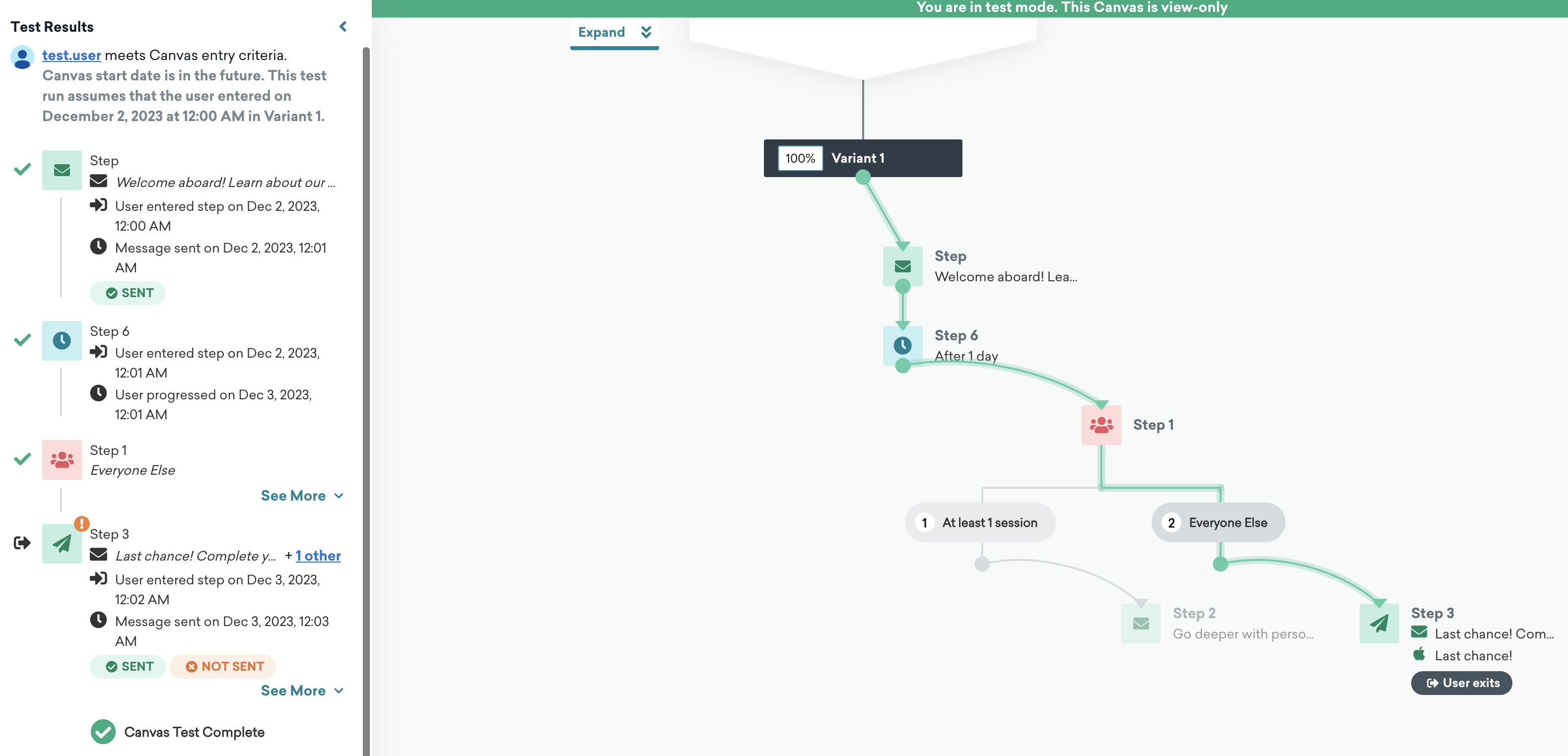
Dans ce scénario, le Canvas est configuré pour cibler les utilisateurs qui n’ont pas eu de session dans une application. Ce parcours comprend une étape Message avec un e-mail de bienvenue, une étape Délai définie sur un jour, et une étape de parcours d’audience qui se divise en deux chemins : les utilisateurs ayant au moins une session, et tous les autres. Selon le parcours d’audience dans lequel un utilisateur se retrouve, l’étape Message suivante est envoyée.
Étant donné que notre utilisateur test remplit les critères d’entrée du Canvas, il peut entrer dans le Canvas et parcourir le parcours utilisateur. Cependant, comme notre utilisateur test n’a pas ouvert l’application au cours du dernier jour calendaire, il continue sur le chemin « Tous les autres » et reçoit une notification push indiquant : « Dernière chance ! Complétez votre première tâche pour un bonus exclusif. »