Configuration de LINE
Cet article explique comment configurer le canal LINE dans Braze, y compris comment configurer les utilisateurs, réconcilier les ID utilisateur et créer des utilisateurs test LINE dans Braze.
Conditions préalables
Pour intégrer LINE à Braze, vous aurez besoin des éléments suivants :
- Compte LINE Business
- Statut de compte Premium ou vérifié (nécessaire pour synchroniser les abonnés existants)
- Consultez les directives de LINE relatives aux comptes
- Compte LINE Developers
- Canal LINE Messaging API
L’envoi de messages LINE depuis Braze consomme les crédits de messages ou d’actions de votre compte.

Définir native_line_id : vous pouvez définir native_line_id en envoyant des mises à jour d’utilisateurs à Braze (par exemple, avec l’endpoint /users/track, l’importation CSV ou l’ingestion de données cloud). Si le SDK de votre application ne dispose pas d’un champ dédié pour native_line_id, envoyez-le dans des mises à jour d’utilisateurs côté serveur à l’aide de l’une de ces méthodes.
Types de comptes LINE
| Type de compte | Description |
|---|---|
| Compte non vérifié | Un compte non examiné que tout le monde peut obtenir (particulier ou entreprise). Ce compte est représenté par un badge gris et n’apparaît pas dans les résultats de recherche de l’application LINE. |
| Compte vérifié | Un compte qui a passé avec succès l’examen de LINE Yahoo. Ce compte est représenté par un badge bleu et apparaît dans les résultats de recherche de l’application LINE. Ce type de compte est uniquement disponible pour les comptes basés au Japon, à Taïwan, en Thaïlande et en Indonésie. |
| Compte premium | Un compte qui a passé avec succès l’examen de LINE Yahoo. Ce compte est représenté par un badge vert et apparaît dans les résultats de recherche de l’application LINE. Ce type de compte est attribué automatiquement lors de l’examen, à la discrétion de LINE. |
Type de compte requis
Pour synchroniser vos abonnés dans Braze, votre compte LINE doit être vérifié ou premium. Lorsque vous créez un compte, son statut par défaut est « non vérifié ». Vous devrez donc demander la vérification de votre compte.
Demander un compte LINE vérifié

Les comptes vérifiés sont uniquement disponibles pour les comptes basés au Japon, à Taïwan, en Thaïlande et en Indonésie.
- Sur la page Official Account de LINE, sélectionnez Settings.
- Sous Information Disclosure Verification Status, sélectionnez Request Account Verification.
- Saisissez les informations requises.
- Attendez de recevoir une notification avec les résultats de l’examen.
Intégrer LINE
Pour mettre en place des mises à jour cohérentes des utilisateurs, importer les ID LINE de vos utilisateurs existants et les synchroniser avec les statuts d’abonnement de LINE :
- Importer ou mettre à jour les utilisateurs connus existants
- Intégrer le canal LINE
- Rapprocher les ID utilisateur
- Modifier les méthodes de mise à jour des utilisateurs
- (Facultatif) Fusionner les profils utilisateurs
Chaque espace de travail prend en charge un seul fournisseur LINE. Vous pouvez connecter plusieurs comptes LINE à un même fournisseur LINE. Si vous avez besoin de plusieurs fournisseurs, utilisez un espace de travail distinct pour chacun d’eux.
Étape 1 : Importer ou mettre à jour les utilisateurs LINE existants
Cette étape est nécessaire si vous avez un utilisateur LINE existant et identifié, car Braze récupérera ensuite automatiquement son état d’abonnement et mettra à jour le bon profil utilisateur. Si vous n’avez pas encore rapproché vos utilisateurs de leur ID LINE, passez cette étape.
Vous pouvez importer ou mettre à jour des utilisateurs à l’aide de n’importe quelle méthode prise en charge par Braze, notamment l’endpoint /users/track, l’importation CSV ou l’ingestion de données cloud.
Quelle que soit la méthode utilisée, mettez à jour native_line_id pour fournir l’ID LINE de l’utilisateur. Pour en savoir plus sur native_line_id, consultez la section Configuration des utilisateurs.
Ne spécifiez pas l’état du groupe d’abonnement : il sera ignoré. LINE est la source de vérité pour le statut d’abonnement des utilisateurs, qui se synchronise avec Braze via l’outil de synchronisation des abonnements ou les mises à jour d’événements.
Étape 2 : Intégrer le canal LINE
Une fois l’intégration terminée, Braze importe automatiquement les abonnés LINE de ce canal. Les profils utilisateurs Braze déjà associés à un ID LINE reçoivent le statut « abonné », et les ID LINE restants génèrent des utilisateurs anonymes. Par ailleurs, lorsque de nouvelles personnes suivent votre canal LINE, Braze leur crée un profil utilisateur non identifié.
Étape 2.1 : Modifier les paramètres du webhook
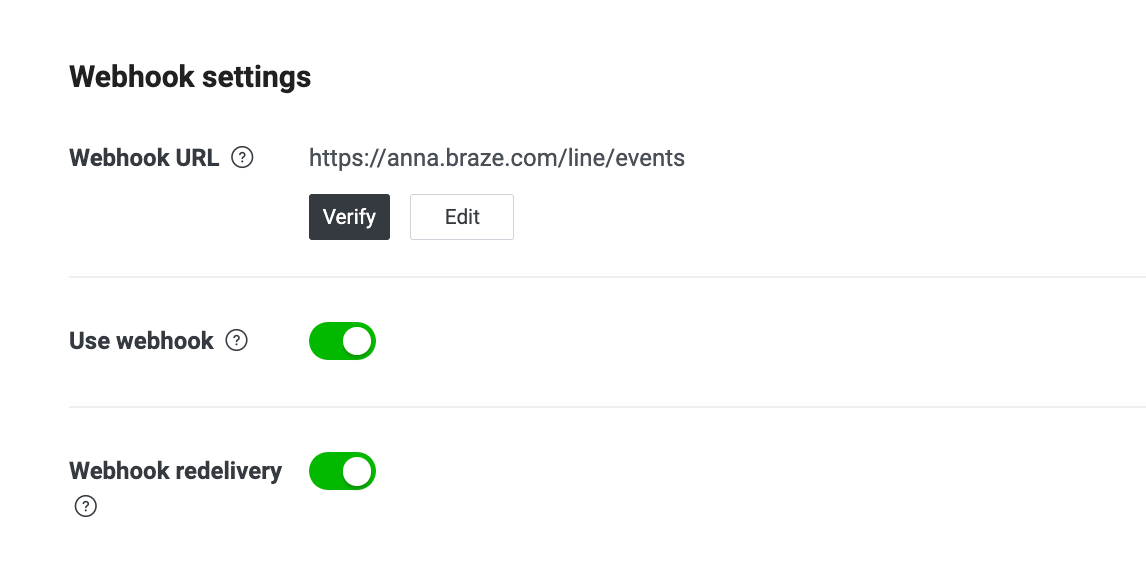
- Dans LINE, accédez à l’onglet Messaging API et modifiez vos Webhook settings :
- Définissez Webhook URL sur
https://anna.braze.com/line/events.- Pendant l’intégration, Braze remplacera automatiquement cette URL par une autre, selon le cluster de votre tableau de bord.
- Activez Use webhook et Webhook redelivery.
- Définissez Webhook URL sur
- Notez les informations suivantes dans l’onglet Providers :
| Type d’information | Emplacement |
|---|---|
| ID du fournisseur | Sélectionnez votre fournisseur, puis accédez à Settings > Basic information |
| ID du canal | Sélectionnez votre fournisseur, puis accédez à Channels > votre canal > Basic settings |
| Secret du canal | Sélectionnez votre fournisseur, puis accédez à Channels > votre canal > Basic settings. |
| Jeton d’accès au canal | Sélectionnez votre fournisseur, puis accédez à Channels > votre canal > Messaging API. Si aucun jeton d’accès au canal n’existe, sélectionnez Issue. |
Vous pouvez mettre à jour ou renouveler le secret du canal et le jeton d’accès au canal d’un canal LINE déjà intégré en accédant à Intégrations partenaires > Partenaires technologiques > LINE, puis en sélectionnant votre intégration.
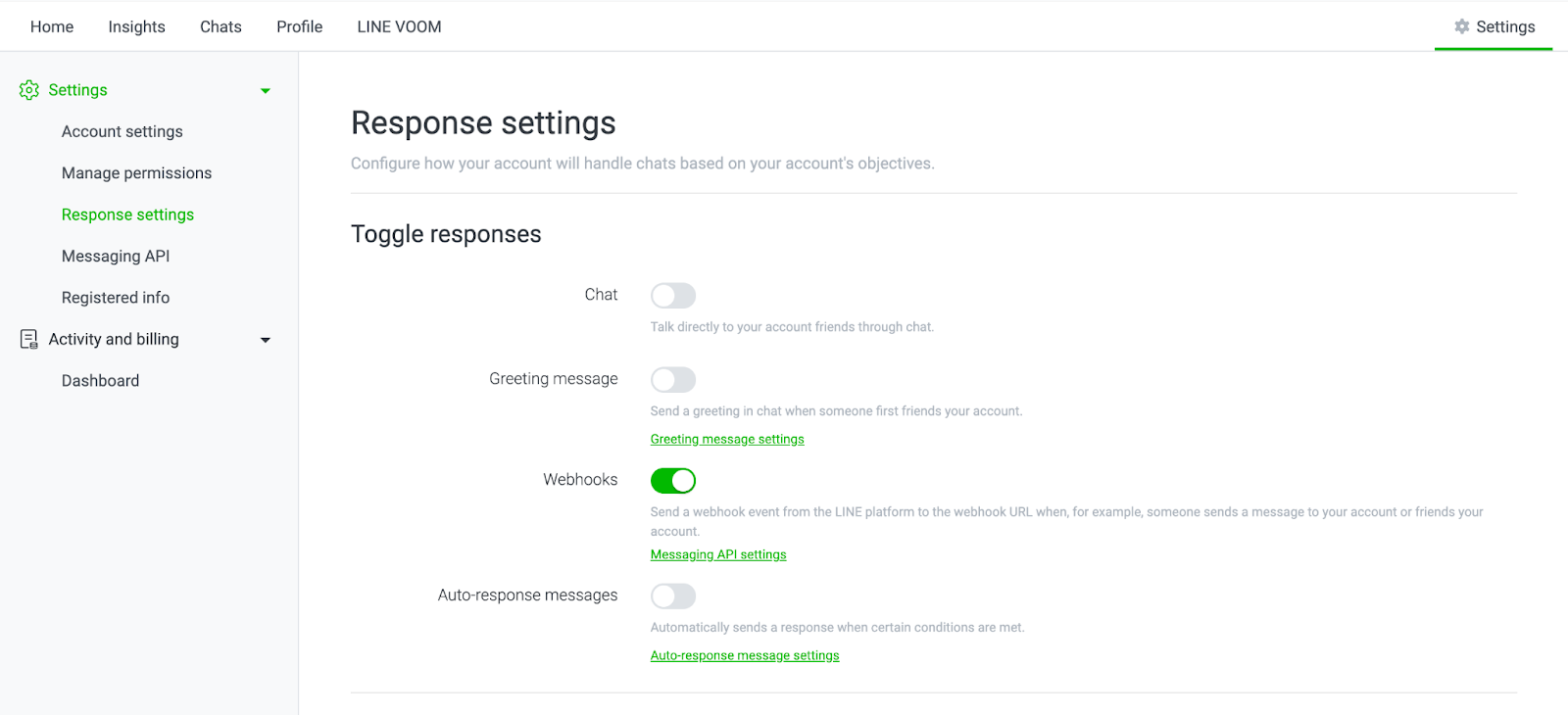
- Accédez à votre page Settings > Response settings et procédez comme suit :
- Désactivez Greeting message. Vous pouvez gérer ce message dans Braze en le déclenchant lors du suivi du canal.
- Désactivez Auto-response messages. Tous les messages déclenchés doivent passer par Braze. Cela ne vous empêche pas d’envoyer des messages directement depuis la console LINE.
- Activez Webhooks.
Étape 2.2 : Générer les groupes d’abonnement LINE dans Braze
Braze crée un groupe d’abonnement pour chaque canal LINE que vous intégrez. Pour comprendre le fonctionnement des groupes d’abonnement LINE, consultez la page Groupes d’abonnement LINE.
Vous pouvez ajouter jusqu’à 450 groupes d’abonnement par espace de travail.
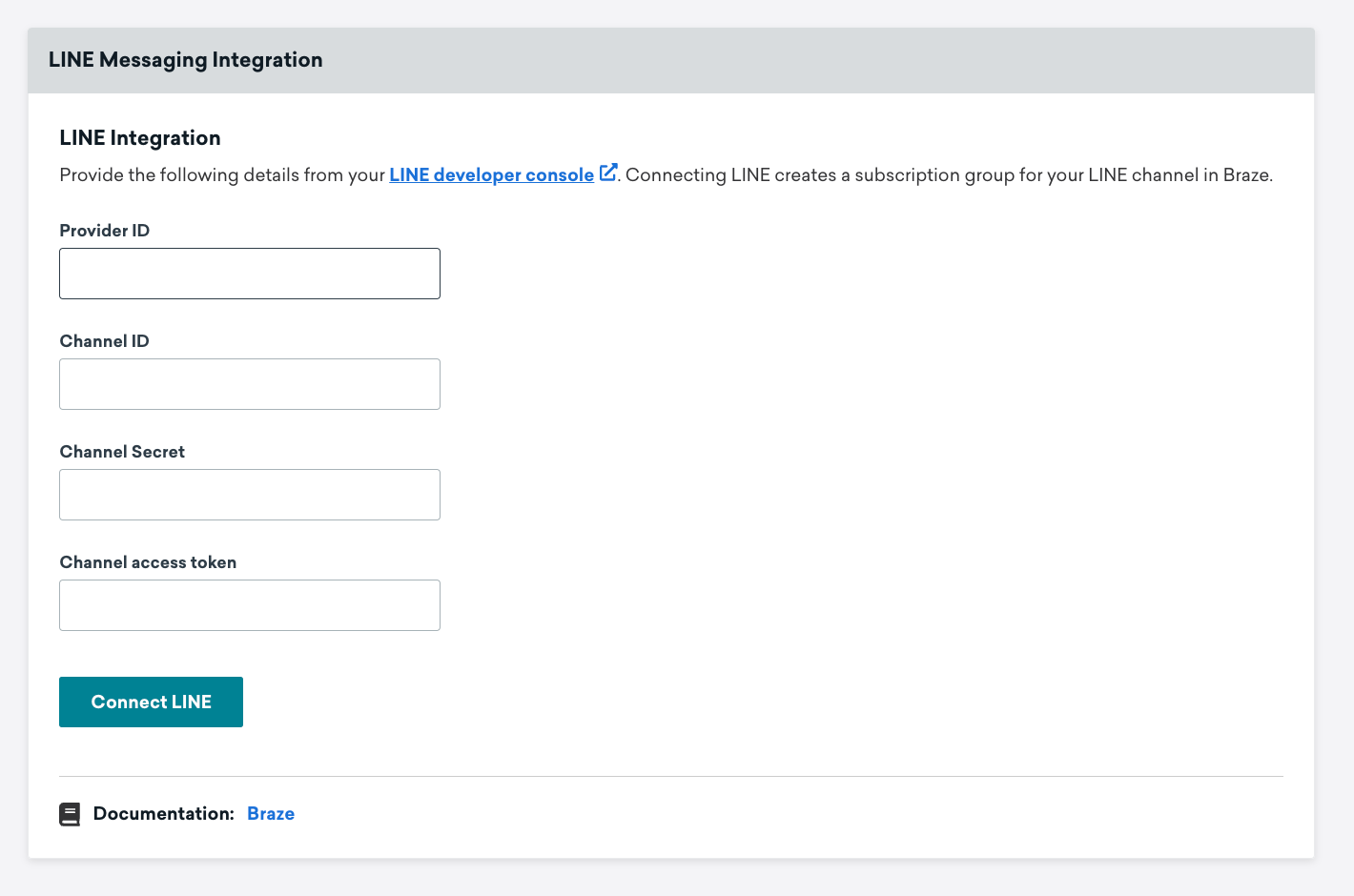
- Accédez à la page Partenaires technologiques de Braze consacrée à LINE et saisissez les informations notées depuis l’onglet Providers de LINE :
- ID du fournisseur
- ID du canal
- Secret du canal
- Jeton d’accès au canal
Si vous souhaitez configurer une liste blanche d’adresses IP dans votre compte LINE, ajoutez à votre liste d’autorisation toutes les adresses IP indiquées pour votre cluster dans la section Liste d’autorisation des adresses IP.
Pendant l’intégration, vérifiez bien que votre secret de canal est correct. S’il est erroné, des incohérences peuvent apparaître dans le statut d’abonnement.
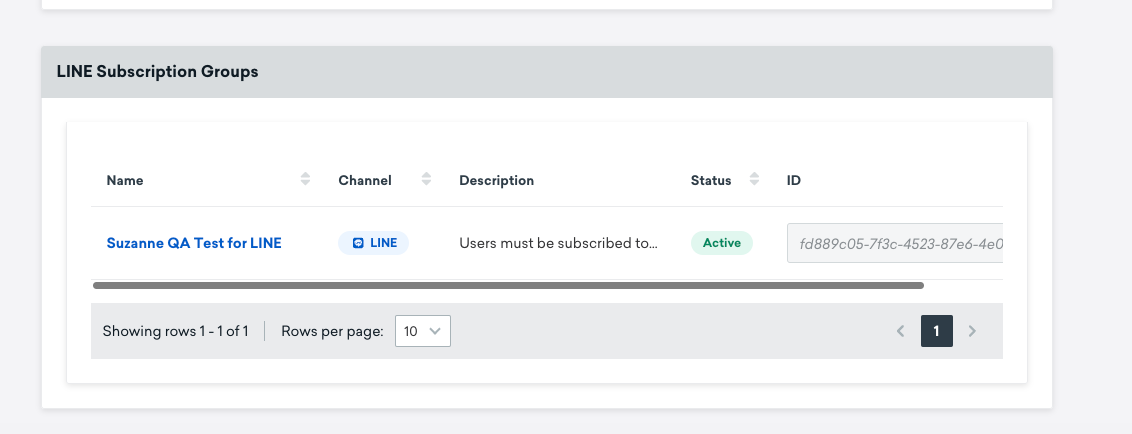
- Une fois la connexion établie, Braze génère automatiquement un groupe d’abonnement Braze pour chaque intégration LINE ajoutée avec succès à votre espace de travail.
Toute modification de votre liste d’abonnés (nouveaux abonnés ou désabonnements, par exemple) est automatiquement transmise à Braze.
Étape 3 : Rapprocher les ID utilisateur
Associez les ID LINE de vos utilisateurs à leurs profils utilisateurs Braze existants en suivant les étapes décrites dans Rapprochement des ID utilisateur.
Étape 4 : Modifier vos méthodes de mise à jour des utilisateurs
Si vous disposez déjà d’une méthode pour envoyer des mises à jour d’utilisateurs à Braze, modifiez-la pour y inclure le nouveau champ native_line_id. Ainsi, les mises à jour d’utilisateurs envoyées ensuite à Braze contiendront ce champ.
Braze peut contenir des profils utilisateurs non identifiés avec un native_line_id. Ils sont créés lors du processus de synchronisation du statut d’abonnement ou lorsqu’un nouvel abonné suit votre chaîne.
Lorsqu’un utilisateur LINE est identifié dans votre application, par la réconciliation des utilisateurs ou par un autre moyen, vous pouvez cibler un éventuel profil utilisateur non identifié dans Braze avec l’endpoint /users/identify. Chaque profil utilisateur non identifié avec un native_line_id possède aussi un alias d’utilisateur line_id, qui permet de cibler le profil à identifier.
Voici un exemple de payload pour /users/identify qui cible un profil utilisateur non identifié par l’alias d’utilisateur line_id :
{
"aliases_to_identify": [
{
"external_id": "known_external_id_from_your_application",
"user_alias": {
"alias_name": "U89f4a626548ccd48482f529a482f138b",
"alias_label": "line_id"
}
}
]
}
S’il n’existe aucun profil utilisateur pour l’external_id fourni, cet ID est ajouté au profil utilisateur non identifié, qui devient alors identifié. S’il existe déjà un profil utilisateur pour cet external_id, tous les attributs présents uniquement sur le profil non identifié sont copiés vers le profil utilisateur connu, y compris le native_line_id et le statut d’abonnement de l’utilisateur.
Vous pouvez mettre à jour les utilisateurs LINE connus dans votre application avec l’endpoint /users/track en transmettant leurs identifiants externes et leur native_line_id. Si un profil utilisateur non identifié existe déjà pour un utilisateur et que le même native_line_id est ajouté à un autre profil utilisateur via /users/track, ce dernier hérite de tous les états d’abonnement du profil non identifié. Des profils utilisateurs en double partageront toutefois le même native_line_id. Toute mise à jour ultérieure de l’abonnement provenant d’événements mettra à jour l’ensemble de ces profils.
Les états d’abonnement LINE sont suivis par native_line_id, et non par external_id. Par exemple, si le profil de l’utilisateur B est créé avec le même native_line_id que celui de l’utilisateur A, mais avec un external_id différent, l’utilisateur B hérite du statut d’abonnement LINE de l’utilisateur A.
Voici un exemple de payload pour /users/track qui met à jour un profil utilisateur par son ID utilisateur externe afin d’y ajouter un native_line_id :
{
"attributes": [
{
"external_id": "known_external_id_from_your_application",
"native_line_id": "U89f4a626548ccd48482f529a482f138b",
"other": "attribute"
}
]
}
Étape 5 : Fusionner les profils (facultatif)
Comme indiqué plus haut dans cette section, plusieurs profils utilisateurs peuvent exister avec le même native_line_id. Si vos méthodes de mise à jour créent des profils utilisateurs en double, vous pouvez fusionner les profils utilisateurs non identifiés avec les profils utilisateurs identifiés à l’aide de l’endpoint /user/merge.
Voici un exemple de payload envoyé à /users/merge qui cible un profil utilisateur non identifié par l’alias d’utilisateur line_id :
{
"merge_updates": [
{
"identifier_to_merge": {
"user_alias": {
"alias_name": "U89f4a626548ccd48482f529a482f138b",
"alias_label": "line_id"
}
},
"identifier_to_keep": {
"external_id": "known_external_id_from_your_application"
}
}
]
}

Pour en savoir plus sur la gestion des utilisateurs en double dans Braze, consultez Utilisateurs en double.
Configuration des utilisateurs
LINE fait foi pour les statuts d’abonnement des utilisateurs. Même si vous disposez de l’ID LINE d’un utilisateur (native_line_id), LINE ne lui distribuera pas vos messages s’il ne suit pas la chaîne LINE depuis laquelle vous envoyez.
Pour vous aider à gérer cela, Braze propose des outils et une logique qui garantissent une base d’utilisateurs bien intégrée, notamment la synchronisation des abonnements et la mise à jour des événements lorsque des utilisateurs suivent ou cessent de suivre votre chaîne LINE.
Synchronisation des abonnements et logique des événements
Pour découvrir comment l’outil de synchronisation des abonnements et les mises à jour des événements de suivi et de désabonnement maintiennent le statut d’abonnement LINE aligné avec Braze, consultez la page Statut d’abonnement.
Réintégrer un canal LINE dans un autre espace de travail
Pour utiliser un canal LINE dans un autre espace de travail Braze :
- Dans l’espace de travail d’origine, archivez le groupe d’abonnement de ce canal.
- Dans l’espace de travail cible, intégrez le canal en suivant l’Étape 2 : Intégrer le canal LINE.
Vérifiez que vous disposez de l’autorisation Gérer les groupes d’abonnement dans les deux espaces de travail. Sans ces autorisations dans les deux espaces de travail, l’intégration échoue et une erreur indique que le canal est déjà connecté.
Pour savoir comment l’archivage affecte les groupes d’abonnement, consultez la page Groupes d’abonnement LINE.
Cas d’usage
Voici quelques exemples de la manière dont les utilisateurs peuvent être mis à jour une fois les étapes de configuration terminées.
Le profil utilisateur Braze existant suit déjà la chaîne LINE
- Le profil utilisateur Braze est mis à jour avec un attribut
native_line_id. Son statut d’abonnement par défaut estunsubscribed. - L’outil de synchronisation des abonnements s’exécute, détecte que l’utilisateur suit la chaîne LINE, puis met à jour le profil utilisateur avec le statut d’abonnement
subscribed. - En cas de changement de statut d’abonnement (par exemple si l’utilisateur bloque la chaîne, la retire de ses amis ou la suit à nouveau), Braze reçoit la mise à jour de LINE et met à jour le profil utilisateur associé au
native_line_iden conséquence.
Le profil utilisateur existant a bloqué, retiré de ses amis ou cessé de suivre la chaîne LINE
- Le profil utilisateur Braze est mis à jour avec un attribut
native_line_id. Son statut d’abonnement par défaut estunsubscribed. - L’outil de synchronisation des abonnements ne détecte pas que l’utilisateur suit la chaîne LINE, et le statut d’abonnement de l’utilisateur reste
unsubscribed. - Si l’utilisateur suit la chaîne ultérieurement, Braze reçoit la mise à jour de LINE et met à jour le profil utilisateur avec le statut d’abonnement
subscribed.
Le profil utilisateur est créé après l’abonnement à LINE
- La chaîne obtient un nouvel abonné LINE.
- Braze crée un profil utilisateur anonyme dont l’attribut
native_line_idcorrespond à l’ID LINE de l’abonné, ainsi qu’un alias d’utilisateurline_iddéfini sur l’ID LINE de l’abonné. Le profil a le statut d’abonnementsubscribed. - L’utilisateur est identifié comme possédant l’ID LINE grâce à la réconciliation des utilisateurs.
- Le profil utilisateur anonyme peut être identifié à l’aide de l’endpoint
/users/identify. Les mises à jour suivantes de ce profil utilisateur (via l’endpoint/users/track, l’importation CSV ou l’ingestion de données cloud) peuvent cibler l’utilisateur grâce à cetexternal_idconnu.
- Le profil utilisateur anonyme peut être identifié à l’aide de l’endpoint
{
"aliases_to_identify": [
{
"external_id": "known_external_id_from_your_application",
"user_alias": {
"alias_name": "U89f4a626548ccd48482f529a482f138b",
"alias_label": "line_id"
}
}
]
}
- Un nouveau profil utilisateur peut être créé (via l’endpoint
/users/track, l’importation CSV ou l’ingestion de données cloud) en définissant lenative_line_id. Ce nouveau profil hérite du statut d’abonnement du profil utilisateur anonyme existant. Notez que plusieurs profils partageront alors le mêmenative_line_id. Vous pouvez les fusionner à tout moment à l’aide de l’endpoint/users/merge, selon la procédure décrite à l’étape 5.
Le profil utilisateur est créé avant l’abonnement à LINE
- Vous acquérez un nouvel utilisateur et envoyez ses informations à Braze. Un nouveau profil utilisateur est créé (profil 1).
- L’utilisateur suit votre compte LINE.
- Braze reçoit un événement d’abonnement et crée un profil utilisateur anonyme (profil 2).
- L’utilisateur est identifié comme possédant l’ID LINE grâce à la réconciliation des utilisateurs.
- Vous mettez à jour le profil 1 pour définir l’attribut
native_line_id. Ce profil hérite du statut d’abonnement du profil 2.- Deux profils utilisateurs partagent désormais le même
native_line_id. Vous pouvez les fusionner à tout moment à l’aide de l’endpoint/users/merge, selon la procédure décrite à l’étape 5.
- Deux profils utilisateurs partagent désormais le même
Rapprochement des ID utilisateur
Braze reçoit automatiquement les ID LINE lorsqu’un utilisateur suit votre canal, ou lorsque vous utilisez le processus ponctuel de « synchronisation des abonnés ». Les ID LINE sont également propres au canal que suivent les utilisateurs : il est donc peu probable que ces derniers puissent fournir eux-mêmes leur ID LINE.
Il existe deux façons d’associer un ID LINE à un profil utilisateur Braze existant :
LINE Login
Cette méthode utilise les connexions via les réseaux sociaux pour le rapprochement. Lorsqu’un utilisateur se connecte à votre application, il peut utiliser LINE Login pour créer un compte utilisateur ou se connecter.
Pour obtenir le bon ID LINE pour chaque utilisateur, configurez LINE Login sous le même fournisseur que votre compte officiel ou canal LINE intégré à Braze.
-
Accédez à la console de développement LINE et demandez l’autorisation d’obtenir l’adresse e-mail des utilisateurs qui se connectent à votre application via LINE Login.
-
Suivez les étapes fournies par LINE pour implémenter LINE Login :
- Instructions pour les applications web
- Instructions pour les applications natives
Veillez à inclureemaildans la configuration du scope pour les demandes de vérification.
-
Utilisez l’appel de vérification du jeton d’ID pour obtenir l’adresse e-mail de l’utilisateur.
-
Enregistrez l’ID LINE de l’utilisateur (
native_line_id) dans le profil de l’utilisateur ayant l’adresse e-mail correspondante dans votre base de données, ou créez un nouveau profil utilisateur avec l’adresse e-mail et l’ID LINE de l’utilisateur. -
Envoyez les informations utilisateur nouvelles ou mises à jour à Braze à l’aide de l’endpoint
/user/track, de l’importation CSV ou de l’ingestion de données cloud.
Processus
Un abonné existant utilise LINE Login
Scénario : Un utilisateur anonyme a été créé lors de la synchronisation initiale des abonnés ou après l’intégration, via un événement « follow ».
- L’utilisateur se connecte à votre application avec LINE Login.
- LINE vous fournit l’adresse e-mail de l’utilisateur.
- Vous envoyez à Braze l’utilisateur mis à jour (le profil utilisateur existant associé à cette adresse e-mail, pour y ajouter l’ID LINE) ou vous mettez à jour l’utilisateur anonyme avec l’adresse e-mail.
Un nouvel abonné utilise LINE Login
Scénario : Aucun profil utilisateur n’existe dans Braze avec l’ID LINE de l’utilisateur.
- L’utilisateur se connecte à votre application avec LINE Login.
- LINE vous fournit l’adresse e-mail de l’utilisateur.
- Au choix, vous :
- Mettez à jour un profil utilisateur existant associé à cette adresse e-mail pour y ajouter l’ID LINE de l’utilisateur.
- Créez un nouveau profil utilisateur avec l’adresse e-mail et l’ID LINE.
- Lorsque l’utilisateur suit votre compte officiel LINE, Braze reçoit un événement « follow » et met à jour le statut d’abonnement de l’utilisateur sur
subscribed.
Liaison de compte utilisateur
Cette méthode permet aux utilisateurs de lier leur compte LINE au compte utilisateur de votre application. Vous pouvez ensuite utiliser Liquid dans Braze, par exemple {{line_id}}, pour créer une URL personnalisée qui transmet l’ID LINE de l’utilisateur à votre site web ou à votre application, où il pourra ensuite être associé à un utilisateur connu.
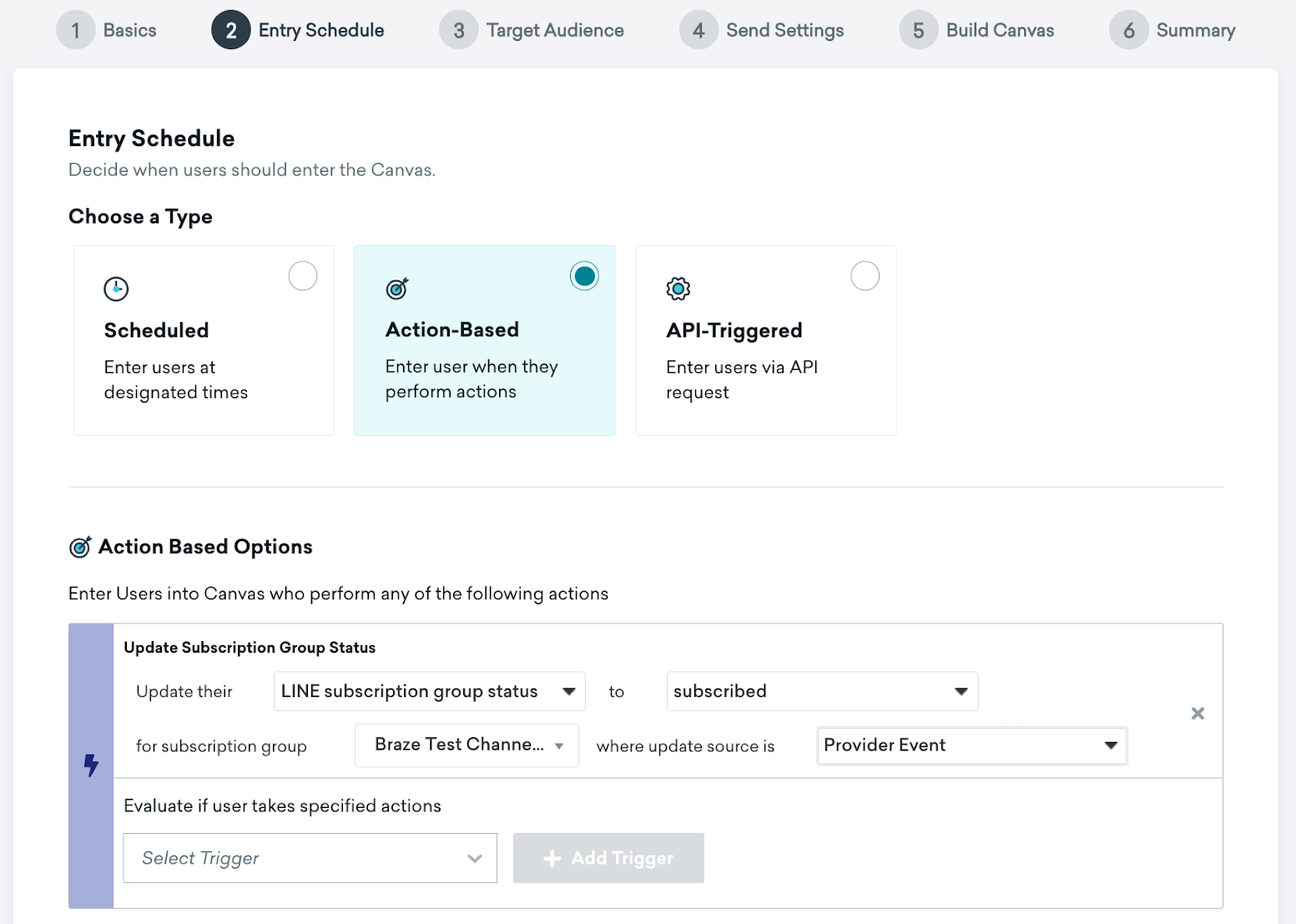
- Créez un Canvas par action, basé sur un changement de statut d’abonnement, qui se déclenche lorsqu’un utilisateur s’abonne à votre canal LINE.
- Créez un message incitant les utilisateurs à se connecter à votre site web ou à votre application, en transmettant l’ID LINE de l’utilisateur comme paramètre de requête (via Liquid), par exemple :
Thanks for following Flash n' Thread on LINE! For personalized offers and 20% off your next purchase, sign-in to your account: https://flashandthread.com/sign_in?line_user_id=
- Créez un message de suivi qui envoie le code promo.
- (Facultatif) Créez une Campaign ou un Canvas par action qui se déclenche lorsque l’utilisateur LINE est identifié, afin de lui envoyer son code promo.
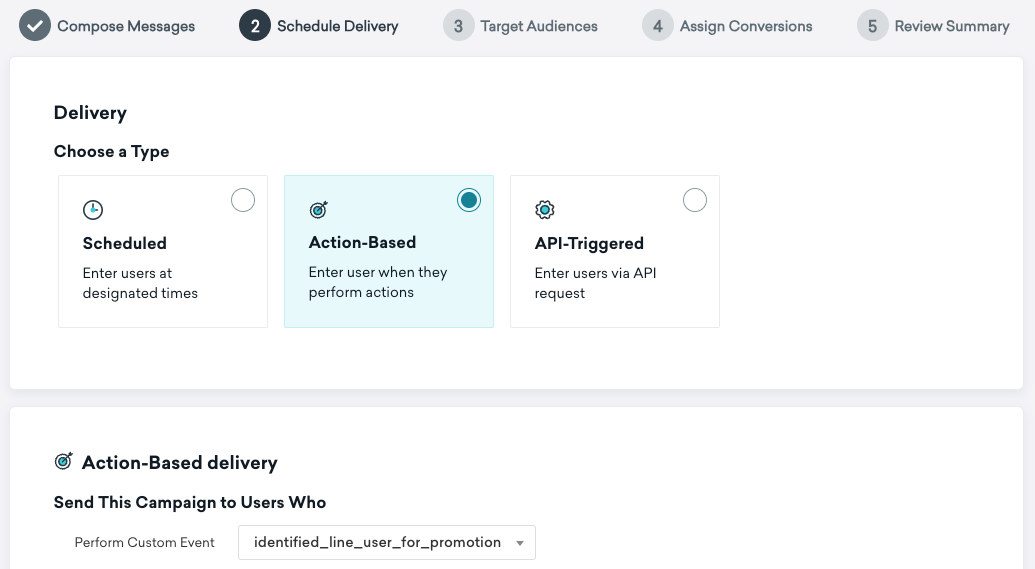
Fonctionnement
Une fois l’utilisateur connecté, une modification est apportée sur votre site web ou votre application afin que l’ID utilisateur soit renvoyé à Braze et associé à l’ID LINE transmis dans l’URL, avec un exemple de code tel que :
const currentUrl = new URL(window.location.href)
const queryParams = new URLSearchParams(currentUrl.search);
const lineUserId = queryParams.get("line_user_id")
if (user && isLoggedIn && lineUserId) {
post(
"https://rest.iad-03.braze.com /users/identify",
{
"aliases_to_identify": [
{
"external_id": user.getUserId(),
"user_alias": {
"alias_name": lineUserId,
"alias_label": "line_id"
}
}
]
}
)
braze.logCustomEvent("identified_line_user_for_promotion");
}
Processus
Un utilisateur existant suit votre canal LINE
Scénario : Un utilisateur existant dans Braze suit votre canal sur LINE.
- LINE envoie un événement « follow » à Braze.
- Braze crée un profil utilisateur anonyme avec l’ID LINE, l’alias d’utilisateur
line_idet le statut du groupe d’abonnement LINEsubscribed. - L’utilisateur reçoit un message LINE contenant un lien vers votre site web et votre application, puis se connecte. Son profil utilisateur est désormais connu.
- Le profil utilisateur anonyme créé est identifié et fusionné, via l’endpoint /users/identify, avec le profil utilisateur connu. Ce profil contient désormais l’ID LINE et présente le statut d’abonnement
subscribed. - (Facultatif) L’utilisateur reçoit un message LINE contenant le code promo, et Braze enregistre l’envoi dans le profil utilisateur Braze.
Création d’utilisateurs test LINE dans Braze
Vous pouvez tester votre canal LINE avant de configurer le rapprochement des utilisateurs en créant un Canvas ou une campagne « Qui suis-je ».
-
Configurez un Canvas qui renvoie l’ID utilisateur Braze d’un utilisateur lorsqu’il envoie un mot déclencheur spécifique.
Exemple de déclencheur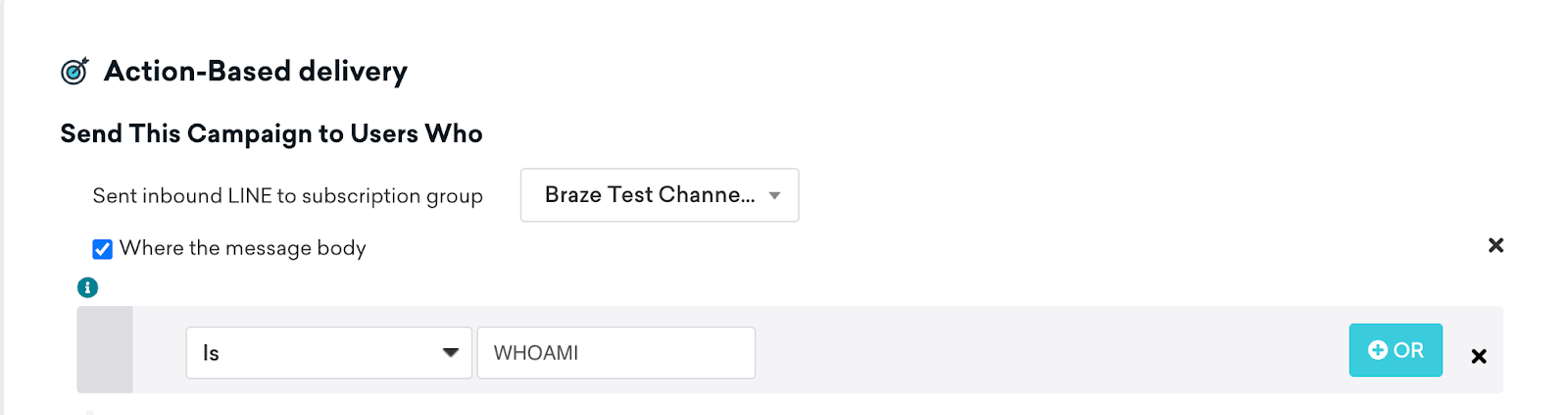
Exemple de message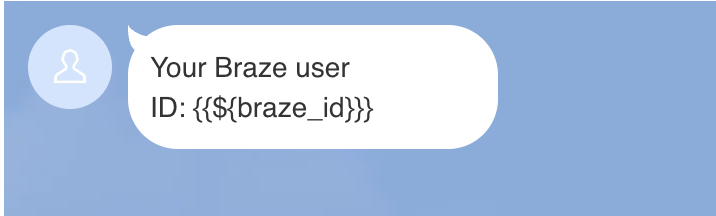
-
Dans Braze, vous pouvez utiliser l’ID Braze pour rechercher des utilisateurs spécifiques et les modifier selon vos besoins.
Assurez-vous que le Canvas ne comporte pas de contrôle global ni de groupes de contrôle qui empêcheraient les envois.