Utiliser les catalogues
Après avoir créé un catalogue, vous pouvez référencer des données non-utilisateurs dans vos campagnes Braze via Liquid. Les catalogues sont utilisables dans tous vos canaux de communication, y compris partout dans l’éditeur par glisser-déposer où Liquid est pris en charge.
Utiliser les catalogues dans un message
La vidéo suivante explique comment utiliser les catalogues dans un message.
Étape 1 : Ajouter un type de personnalisation
Dans le compositeur de messages de votre choix, sélectionnez Ajouter une personnalisation et sélectionnez Catalog Items pour le type de personnalisation. Ensuite, sélectionnez le nom de votre catalogue. En reprenant notre exemple précédent, nous sélectionnerons le catalogue « Games ».
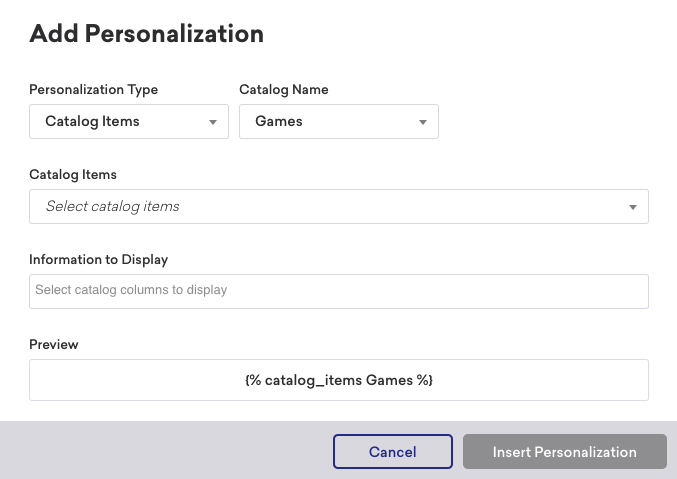
Nous pouvons immédiatement voir l’aperçu Liquid suivant :
{% catalog_items Games %}
Étape 2 : Sélectionner les éléments du catalogue
Ensuite, il est temps d’ajouter vos éléments de catalogue ! À l’aide du menu déroulant, sélectionnez les éléments du catalogue et les informations à afficher. Ces informations correspondent aux colonnes du fichier CSV importé et utilisé pour générer votre catalogue.
Par exemple, pour faire référence au titre et au prix de notre jeu Tales, nous pouvons sélectionner l’id de Tales (1234) comme élément du catalogue et demander title et price pour les informations affichées.
{% catalog_items Games 1234 %}
Get {{ items[0].title }} for just {{ items[0].price }}!
Ce qui donne le résultat suivant :
Get Tales for just 7.49!
Exporter des catalogues
Il existe deux façons d’exporter des catalogues depuis le tableau de bord :
- Survolez la ligne du catalogue dans la section Catalogs. Puis, sélectionnez le bouton Export catalog.
- Sélectionnez votre catalogue. Puis, sélectionnez le bouton Export catalog dans l’onglet Preview du catalogue.
Vous recevrez un e-mail pour télécharger le fichier CSV après avoir lancé l’exportation. Vous disposerez de quatre heures maximum pour récupérer ce fichier.
Cas d’usage supplémentaires
Plusieurs éléments
Vous n’êtes pas limité(e) à un seul élément dans un message. Utilisez la fenêtre modale Ajouter une personnalisation pour ajouter jusqu’à trois éléments de catalogue à la fois. Pour en ajouter davantage, sélectionnez à nouveau Ajouter une personnalisation dans le compositeur et sélectionnez des éléments de catalogue et des informations supplémentaires à afficher.
Consultez cet exemple où nous ajoutons l’id de trois jeux, Tales, Teslagrad et Acaratus, pour Éléments du catalogue et sélectionnons title pour Informations à afficher.
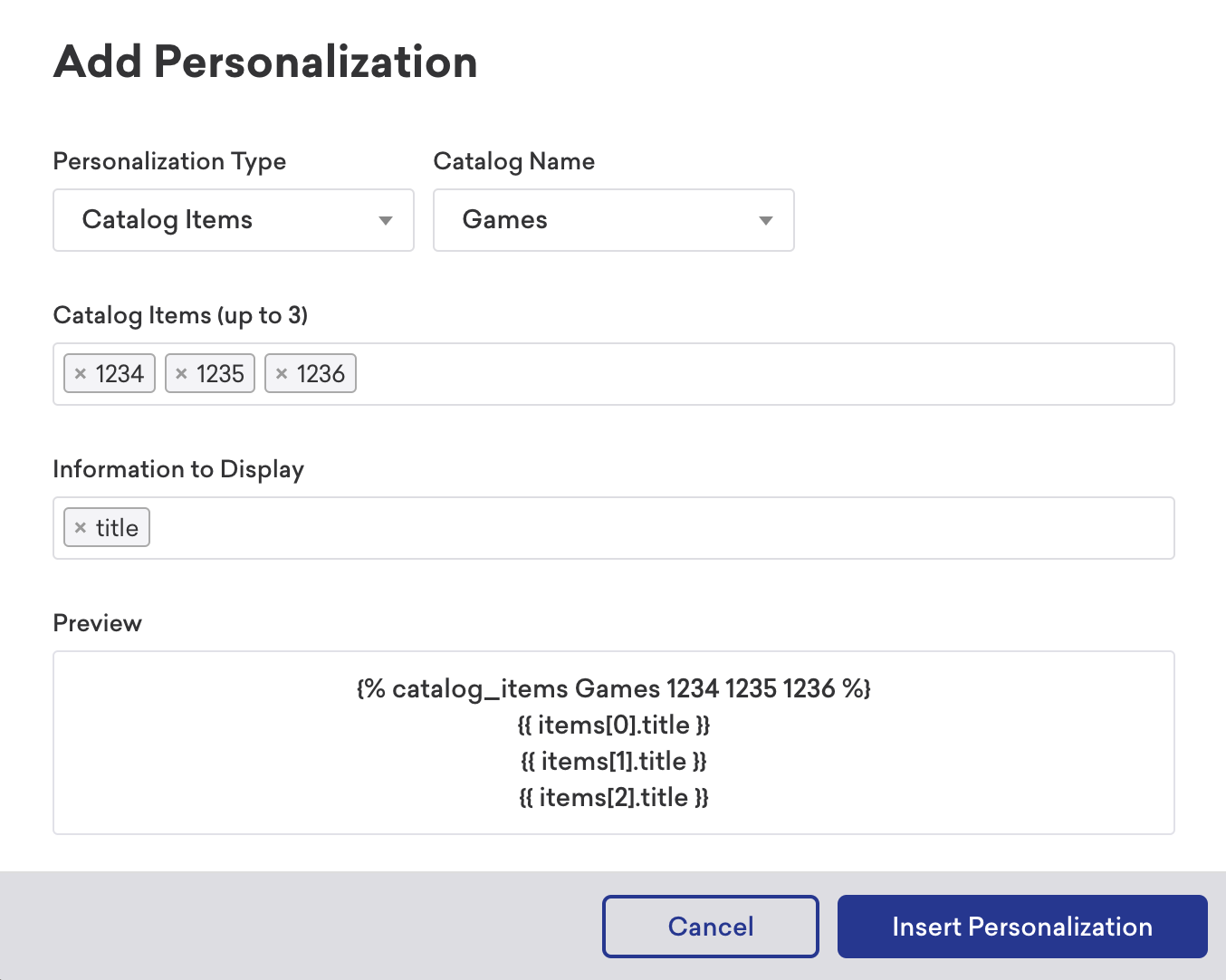
Nous pouvons personnaliser davantage notre message en ajoutant du texte autour de notre code Liquid :
Get the ultimate trio {% catalog_items Games 1234 1235 1236 %}
{{ items[0].title }}, {{ items[1].title }}, and {{ items[2].title }} today!
Ce qui donne le résultat suivant :
Get the ultimate trio Tales, Teslagrad, and Acaratus today!

Using Liquid if statements
You can use catalog items to create conditional statements. For example, you can trigger a certain message to display when a specific item is selected in your campaign. You must declare the catalog (and, if applicable, the selection) before referencing items in an if statement.
With catalog items
{% catalog_items Games 1234 %}
{% if items[0].on_sale == true %}
{{ items[0].title }} is on sale! Get it for {{ items[0].price }}.
{% else %}
Check out {{ items[0].title }} at full price.
{% endif %}
Dans cet exemple, la balise catalog_items récupère l’élément 1234 du catalogue Games, puis l’instruction if vérifie le champ on_sale pour afficher différents messages.
Avec des sélections de catalogue
{% catalog_selection_items item-list selections %}
{% if items[0].venue_name.size > 10 %}
Message if the venue name's size is more than 10 characters.
{% elsif items[0].venue_name.size <= 10 %}
Message if the venue name's size is 10 characters or fewer.
{% else %}
{% abort_message('no venue_name') %}
{% endif %}
Dans cet exemple, différents messages s’affichent selon que le champ venue_name contient plus ou moins de 10 caractères. Si venue_name est vide, le message est abandonné.
Pour obtenir le nombre d’éléments renvoyés par une sélection, utilisez le filtre Liquid size sur le tableau items après la balise, et non sur un champ individuel :
{% catalog_selection_items item-list selections %}{{ items | size }}
Pour éviter les erreurs de syntaxe Liquid, sélectionnez le bouton + (plus) dans le compositeur de message pour insérer automatiquement les balises Liquid de catalogue.
Utiliser des images
Vous pouvez également référencer des images dans le catalogue pour les utiliser dans vos communications. Pour ce faire, utilisez la balise catalogs et l’objet item dans le champ Liquid pour les images.
Par exemple, pour ajouter le image_link de notre catalogue Games à notre message promotionnel pour Tales, sélectionnez l’id pour le champ Éléments du catalogue et image_link pour le champ Informations à afficher. Cela ajoute les balises Liquid suivantes à notre champ d’image :
{% catalog_items Games 1234 %}
{{ items[0].image_link }}
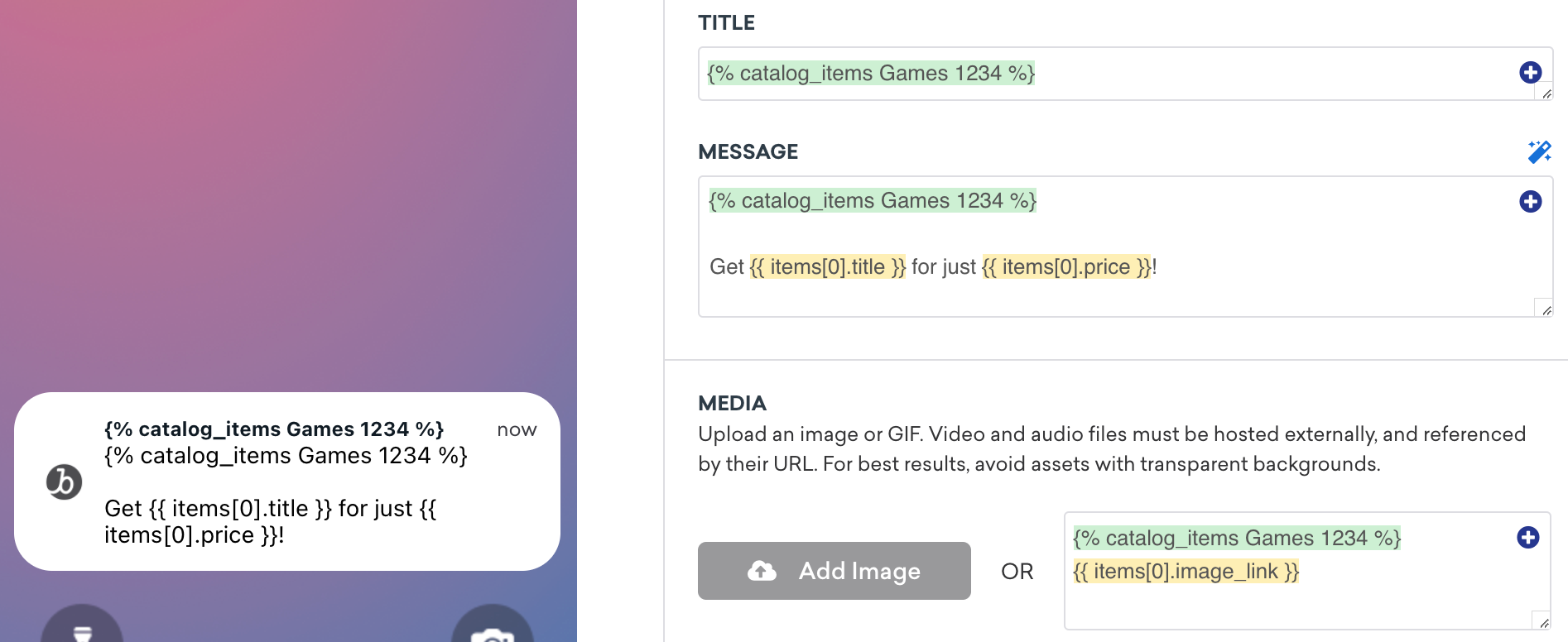
Voici à quoi cela ressemble lorsque le code Liquid est rendu :


Dans les canaux HTML tels que l’e-mail, évitez les espaces ou sauts de ligne supplémentaires entre la balise de fermeture {% catalog_items ... %} et le code Liquid qui affiche l’URL de l’image (par exemple, {{ items[0].image_link }}). Les espaces supplémentaires dans le modèle peuvent empêcher la résolution correcte de l’URL de l’image dans le message rendu. Gardez l’expression de l’URL immédiatement adjacente à la balise de catalogue, comme suit : <img src="{% catalog_items Games 1234 %}{{ items[0].image_link }}">.
Modélisation des éléments de catalogue
Vous pouvez également utiliser la modélisation pour extraire dynamiquement des éléments de catalogue en fonction d’attributs personnalisés. Par exemple, supposons qu’un utilisateur possède l’attribut personnalisé wishlist, qui contient un tableau d’ID de jeux de votre catalogue.
{
"attributes": [
{
"external_id": "user_id",
"wishlist": ["1234", "1235"]
}
]
}

Les objets JSON dans les catalogues ne sont ingérés que via l’API. Vous ne pouvez pas télécharger un objet JSON à l’aide d’un fichier CSV.
En utilisant la modélisation Liquid, vous pouvez extraire dynamiquement les ID de la liste de souhaits, puis les utiliser dans votre message. Pour ce faire, assignez une variable à votre attribut personnalisé, puis utilisez la fenêtre modale Ajouter une personnalisation pour extraire un élément spécifique du tableau. Les variables référencées en tant qu’ID d’élément de catalogue doivent être encadrées par des accolades pour être correctement référencées, comme ``.
N’oubliez pas que les tableaux commencent à 0, et non à 1.
Par exemple, pour informer un utilisateur que Tales (un élément de notre catalogue qu’il a ajouté à sa liste de souhaits) est en promotion, nous pouvons ajouter ce qui suit dans notre compositeur de message :
{% assign wishlist = {{custom_attribute.${wishlist}}}%}
{% catalog_items Games {{ wishlist[0] }} %}
Get {{ items[0].title }} now for {{ items[0].price }}!
Ce qui s’affichera comme suit :
Get Tales now for just 7.49!
Grâce à la modélisation, vous pouvez rendre un élément de catalogue différent pour chaque utilisateur en fonction de ses attributs personnalisés individuels, de ses propriétés d’événement ou de tout autre champ modélisable.
Télécharger un fichier CSV
Vous pouvez télécharger un fichier CSV contenant de nouveaux éléments de catalogue à ajouter ou des éléments de catalogue à mettre à jour. Pour supprimer une liste d’éléments, vous pouvez télécharger un fichier CSV d’ID d’éléments pour les supprimer.
Utiliser Liquid
Vous pouvez également assembler manuellement des catalogues avec la logique Liquid. Cependant, notez que si vous saisissez un ID qui n’existe pas, Braze renverra quand même un tableau d’éléments sans objets. Nous vous recommandons d’inclure une gestion des erreurs, par exemple en vérifiant la taille du tableau et en utilisant une instruction if pour gérer le cas d’un tableau vide.
Modélisation d’éléments de catalogue incluant du Liquid
Similaire au contenu connecté, vous devez utiliser le drapeau :rerender dans une balise Liquid pour rendre le contenu Liquid d’un élément de catalogue. Notez que le drapeau :rerender ne s’applique qu’à un seul niveau de profondeur, ce qui signifie qu’il ne s’appliquera pas aux appels de balises Liquid imbriquées.
Si un élément de catalogue contient des champs de profil utilisateur (au sein d’une balise de personnalisation Liquid), ces valeurs doivent être définies en Liquid plus tôt dans le message et avant la modélisation afin de rendre le code Liquid correctement. Si le drapeau :rerender n’est pas fourni, le contenu Liquid brut sera affiché.
Par exemple, si un catalogue nommé « Messages » contient un élément avec ce code Liquid :

Pour rendre le contenu Liquid suivant :
Hi ${first_name},
{% catalog_items Messages greet_msg :rerender %}
{{ items[0].Welcome_Message }}
Cela s’affichera comme suit :
Hi Peter,
Welcome to our store, Peter!
Les balises Liquid de catalogue ne peuvent pas être utilisées de manière récursive à l’intérieur des catalogues.
Résolution des problèmes de personnalisation de catalogue
Si le Liquid d’un catalogue ou d’une sélection ne s’affiche pas comme prévu dans un message ou une étape du Canvas, vérifiez les points suivants :
| Symptôme | Ce qu’il faut vérifier |
|---|---|
| L’aperçu affiche des éléments, mais les envois en direct sont vides | Vérifiez que les ID d’éléments du catalogue existent au moment de l’envoi. Si l’ID dans votre Liquid ne correspond à aucune ligne, Braze renvoie un tableau d’éléments vide — consultez Utiliser Liquid. Vérifiez les fautes de frappe et les sources d’ID (telles que les propriétés d’événement) qui sont manquantes sur le déclencheur ou le profil utilisateur. |
| L’aperçu du compositeur fonctionne dans une Campaign mais pas dans Canvas | Vérifiez que vous utilisez le bon contexte Liquid — propriétés de contexte Canvas versus propriétés d’événement — et que ces champs existent sur le déclencheur. Consultez Propriétés de contexte et d’événement. |
| Une sélection ne renvoie aucun élément | Vérifiez les filtres de sélection et les limites ; confirmez que les données du catalogue sont synchronisées et que les noms de colonnes correspondent à vos filtres. |
:rerender ou la distribution avec modèle semble incorrect |
Pour le Liquid imbriqué dans les champs de catalogue, vous devez utiliser :rerender et ordonner correctement les variables — consultez Modéliser des éléments de catalogue contenant du Liquid. Les messages in-app avec modèle sont résolus au moment du déclenchement ; consultez Que sont les messages in-app avec modèle ?. Certains canaux restreignent les étiquettes Liquid de catalogue (par exemple, certaines utilisations de :rerender avec les Banners) — consultez Toutes les étiquettes Liquid sont-elles prises en charge ? dans la FAQ des Banners. |
Pour le comportement général de Liquid, consultez Cas d’usage Liquid et Utiliser Liquid.
Structurer les données de votre catalogue
Lorsque vous planifiez la structure des données de votre catalogue, partez de votre cas d’usage prévu et concevez le catalogue en fonction de celui-ci. Chaque ligne du catalogue représente un élément (avec un id unique). Les colonnes doivent contenir les attributs de cet élément, tels que les URL, le texte descriptif, les URL d’images, le prix, la note, la taille ou la couleur.
Quand utiliser les appels de catalogue standard
Avec les appels de catalogue standard, vous faites correspondre une valeur à la colonne id. En insérant un attribut personnalisé ou une propriété d’événement (sous forme de chaîne de caractères d’ID) dans l’étiquette Liquid du catalogue, vous pouvez récupérer plusieurs attributs pour un seul élément dans votre message. Les cas d’usage courants incluent :
- Produit ou service récemment consulté
- Éléments de la liste de souhaits
- Offres par emplacement
- Produit acheté
- Contenu lié à l’étape du cycle de vie
- Produit ou service recherché le plus récemment
Quand utiliser les sélections de catalogue
Les sélections de catalogue vous permettent de filtrer sur n’importe quelle colonne de votre catalogue et de renvoyer jusqu’à 50 éléments correspondants. En insérant des attributs personnalisés ou des propriétés d’événement dans les filtres de sélection, les résultats sont personnalisés pour chaque utilisateur. Les cas d’usage courants incluent :
- Éléments dont la catégorie correspond à la préférence d’un utilisateur
- Éléments correspondant à la marque, la cuisine ou la taille préférée d’un utilisateur
- Contenu lié au type d’abonnement ou au niveau de fidélité
- Produits dans la fourchette de valeur moyenne de commande d’un utilisateur
La différence clé est que les appels de catalogue standard recherchent un seul élément connu par id, tandis que les sélections de catalogue interrogent l’ensemble du catalogue et renvoient plusieurs éléments correspondant à vos critères de filtre.