キャンバスしきい値アラート
キャンバスしきい値アラートは、キャンバス内で何かが計画通りに進んでいない場合に通知し、停止したジャーニーや予期しない離脱が顧客に影響を与える前に検知できるようにします。

Canvas threshold alertsは現在早期アクセス中です。早期アクセスへの参加にご興味がある場合は、Braze account マネージャーまでお問い合わせください。
ユーザーエントリまたは送信メッセージ数のボリュームまたはパーセンテージしきい値を設定すると、そのしきい値を超えた場合にBrazeがメールまたはwebhookで通知します。同じキャンバスに対して複数のアラートを作成することもできます。たとえば、ユーザーエントリ用のアラートと送信メッセージ数用のアラートを別々に設定できます。
どこから始めればよいかわからない場合は、オペレーターがキャンバスしきい値アラートの設定方法をガイドします。
ステップ1:アラートを作成する
アラートはキャンバスレベルで設定され、アクティブなキャンバスと下書きのキャンバスの両方に対して設定できます。キャンバスのアラートの管理ページを開くには、以下のいずれかの方法を使用します。
- メッセージング > キャンバスに移動し、個別のキャンバスのコンテキストメニューからアラートの管理を選択します。
- アクティブなキャンバスの場合は、キャンバス分析を開き、アラートの管理を選択します。
アラートの管理ページで、アラートを設定を選択して新しいアラートを作成します。
ステップ2: アラートに名前を付けてキャンバスを選択する
アラートに名前を付け、適用するキャンバスを確認します。
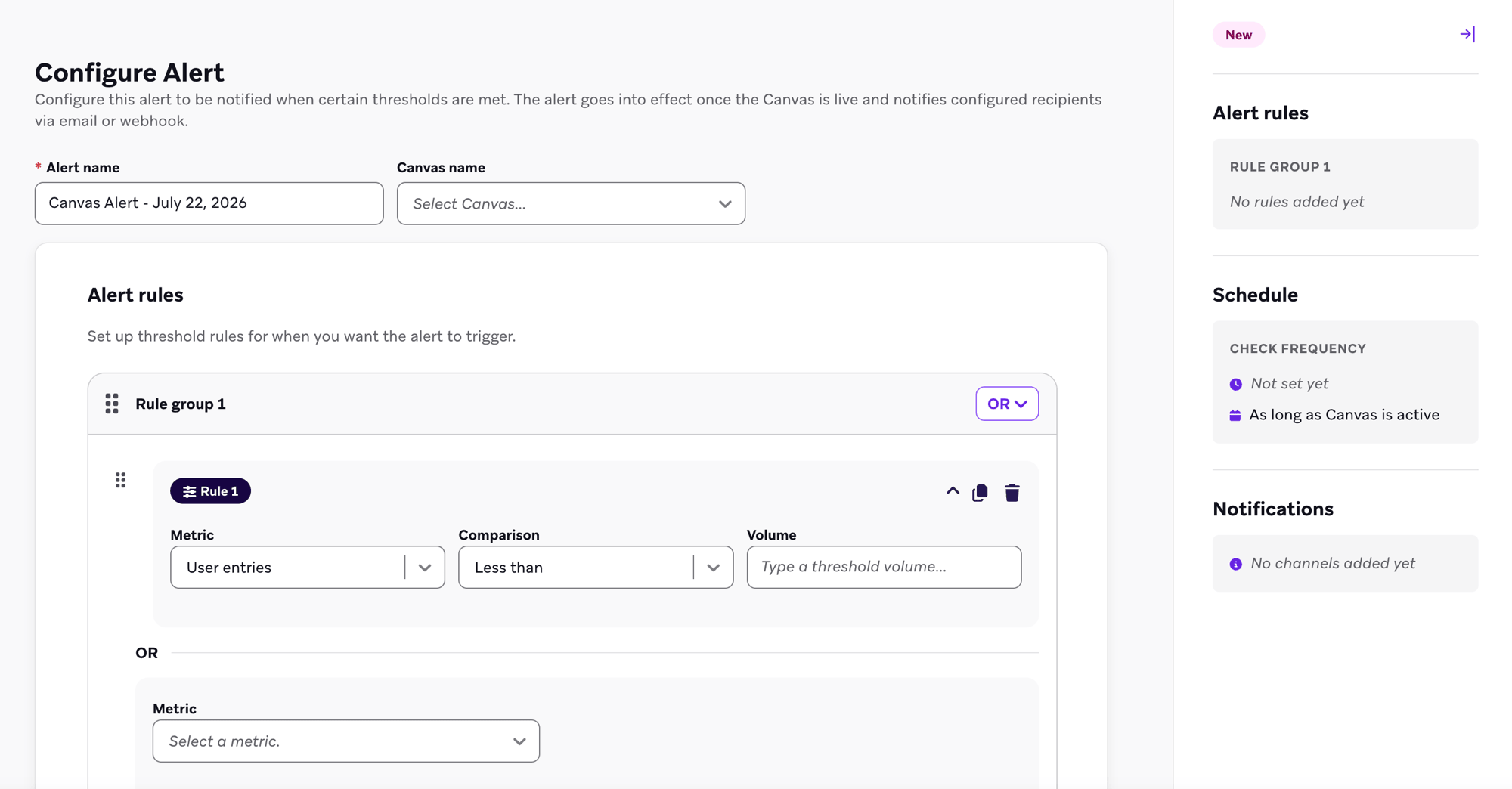
ステップ3:アラートルールを設定する
アラートルールは、通知をトリガーするしきい値を定義します。以下の2つの指標を使用してルールを構築できます。
- ユーザーエントリ: キャンバスにエントリしたユーザーの数
- 送信メッセージ: キャンバスから送信されたメッセージの数
各ルールについて、比較条件(より小さい、より大きい、以下、以上、等しい)、単位、およびしきい値を選択します。
- ボリューム: 現在のチェックウィンドウにおける絶対数を比較します。たとえば、「ユーザーエントリが3,000未満」というルールは、通常は数千人のユーザーにリーチしているキャンバスが突然停止した場合にフラグを立てます。これは、上流のオーディエンスやエントリの問題を調査する価値があることを示しています。
- パーセンテージ: 現在のカウントを、このキャンバスのベースラインと比較します。ベースラインは、過去7日間の同じ時間ウィンドウの平均です。たとえば、アラートが3時間ごとにチェックする場合、14時〜17時のチェックは、過去7回の14時〜17時のウィンドウの平均と比較されます。「送信メッセージが50%未満」というルールは、通常のボリュームの半分以下に低下した場合にフラグを立てます。
しきい値は整数です。より小さいまたは以下のパーセンテージルールの場合は、1から100の値を入力します。より大きい、以上、または等しいの場合は、パーセンテージは0以上の任意の値(100を超える値を含む)を指定でき、ベースラインに対するスパイクに対してアラートを設定できます。
複数のルールをグループ化でき(ボリュームルールとパーセンテージルールの混在も可能)、ルールグループをANDまたはORロジックで組み合わせることで、より具体的なアラート条件を構築できます。
ステップ4: アラートスケジュールを設定する
アラートルールがチェックされる頻度を定義します。チェック頻度は3時間から12時間(1時間刻み)、または24時間ごとに設定できます。一度有効にすると、アラートとそれに関連付けられたキャンバスがアクティブである限り、このスケジュールに従ってチェックが継続されます。
ステップ5:通知を設定する
アラートルールの条件が満たされたときに誰にどのように通知するかを選択します。
- メール: 1つ以上の受信者メールアドレスを追加します
- Webhook: 通知先のWebhook URLを入力し、オプションでWebhook送信先に必要なカスタムリクエストヘッダーを追加します
1つのアラートに対して、片方または両方の通知方法を有効にできます。
Webhookアラートは、Slackチャネルなどの外部プラットフォームに通知をルーティングする場合に便利です。詳しくは、Slackの受信Webhookを使用したメッセージ送信に関するドキュメントを参照してください。各Webhook通知は、アラート名、評価ウィンドウ、およびアラートをトリガーした条件を含むJSONペイロードを送信します。各条件には、volumeまたはpercentageのthreshold_unitが含まれます。パーセンテージ条件には、percentage_metric_value(観測されたカウントをベースラインに対する整数パーセンテージで表したもの)も含まれます。metric_valueは常に絶対カウントです。
Webhookペイロードの例
以下は、アラートがトリガーされたときにWebhookエンドポイントへのPOSTリクエストで送信されるJSONペイロードの例です。最初の条件はボリュームルールです。2番目はパーセンテージルールです。51,235件のメッセージが送信され、これは7日間の同一ウィンドウベースラインの57%であり、55%を超えるというしきい値に対して判定されます。
1
2
3
4
5
6
7
8
9
10
11
12
13
14
15
16
17
18
19
20
21
22
23
24
25
26
27
{
  "alert": {
    "name": "Canvas Alert - August 6, 2026",
    "target_type": "CANVAS"
  },
  "evaluation_window_start": "2026-08-06T10:28:01Z",
  "evaluation_window_end": "2026-08-06T13:28:01Z",
  "conditions": [
    {
      "subject": "user_entries",
      "operator": "lt",
      "threshold_value": 500,
      "metric_value": 0.0,
      "group_index": 0,
      "threshold_unit": "volume"
    },
    {
      "subject": "messages_sent",
      "operator": "gt",
      "threshold_value": 55,
      "metric_value": 51235.0,
      "group_index": 0,
      "threshold_unit": "percentage",
      "percentage_metric_value": 57
    }
  ]
}
ステップ6:アラートを保存する
サマリーパネルでアラートルール、スケジュール、通知設定を確認し、アラートを保存を選択します。
ステップ7:アラートを有効化する
アラートを保存しただけでは有効化されません。有効にするには、アラートの管理ページに移動し、アラートのステータストグルを使用します。アラートは、無効化するか、関連付けられたキャンバスがアクティブでなくなるまで有効のままです。キャンバスページのアラート設定済み列には、少なくとも1つの保存済みアラートがあるキャンバスにベルアイコンが表示されます。
考慮事項
- 下書きのキャンバス: まだ下書き状態のキャンバスにしきい値アラートを設定できますが、キャンバスが開始されるまでアラートはルールに対するチェックを開始しません。
- パーセンテージの基準値: パーセンテージルールでは、キャンバスの開始後に同一ウィンドウの完全な7日間が必要です。それらのウィンドウが存在しない場合、または基準平均がゼロの場合(それ以前のウィンドウにアクティビティがない場合)、パーセンテージルールは通知をトリガーしません。
よくある質問
キャンバスのしきい値アラートはWebhookの使用量にカウントされますか?
いいえ。キャンバスのしきい値アラートは、webhookのレート制限や使用量メトリクスにはカウントされません。