カスタムエージェントを作成する
カスタムエージェントの作成方法、開始前に準備すべき事項、そしてメッセージング、意思決定、データ管理の分野でそれらを活用する方法を学びます。より一般的な情報については、Braze エージェントを参照してください。
前提条件
開始する前に、以下が必要です。
- ワークスペース内のエージェントコンソールにアクセスするための権限。このオプションが表示されない場合は、Braze の管理者に確認してください。
- カスタム AI エージェントの作成と編集の権限。
- Braze と統合された AI モデルプロバイダー。
- エージェントに達成させたいことのアイデア。Braze エージェントは以下のアクションをサポートできます。
- メッセージング:件名、見出し、製品内のコピー、その他のコンテンツを生成します。
- 意思決定:キャンバス上で、ユーザーの動作、好み、またはカスタム属性に基づいてユーザーを振り分けます。
- データ管理:値を計算する、カタログエントリを充実させる、またはプロファイルフィールドを更新します。
仕組み
エージェントを作成する際には、その目的を定義し、どのように振る舞うべきかのガードレールを設定します。公開後、エージェントは Braze にデプロイされ、パーソナライズされたコピーを生成したり、リアルタイムで判断を下したり、カタログフィールドを更新したりできます。ダッシュボードからいつでもエージェントを一時停止したり更新したりできます。
以下のユースケースは、カスタムエージェントを活用するいくつかの方法を示しています。
| ユースケース | 説明 |
|---|---|
| 顧客フィードバックの対応 | ユーザーのフィードバックをエージェントに渡して、感情を分析し、共感的なフォローアップメッセージを生成します。高価値ユーザーに対しては、エージェントは対応をエスカレートしたり特典を含めたりする場合があります。 |
| コンテンツのローカライズ | カタログのテキストを別の言語に翻訳してグローバルキャンペーンに活用したり、地域別のチャネルに合わせてトーンや長さを調整したりします。例えば、「Classic Clubmaster Sunglasses」をスペイン語で「Gafas de sol Classic Clubmaster」と翻訳したり、SMS キャンペーン用に説明文を短くしたりします。 |
| レビューやフィードバックを要約する | 感情やフィードバックを新しいフィールドにまとめます。例えば、感情スコアを「肯定的」「中立」「否定的」のように割り当てたり、「多くの顧客がフィット感の良さを挙げているが、配送が遅いと指摘している」のような短いテキスト要約を作成したりします。 |
エージェントを作成する
ステップ 1: エージェントの種類を選ぶ
カスタムエージェントを作成するには:
- Braze ダッシュボードで、エージェントコンソール > エージェント管理に移動します。
- エージェントを作成するを選択します。
- Canvas エージェントかカタログエージェントのどちらかを選択して作成します。
ステップ 2: 詳細を設定する
次に、エージェントの詳細を設定します。
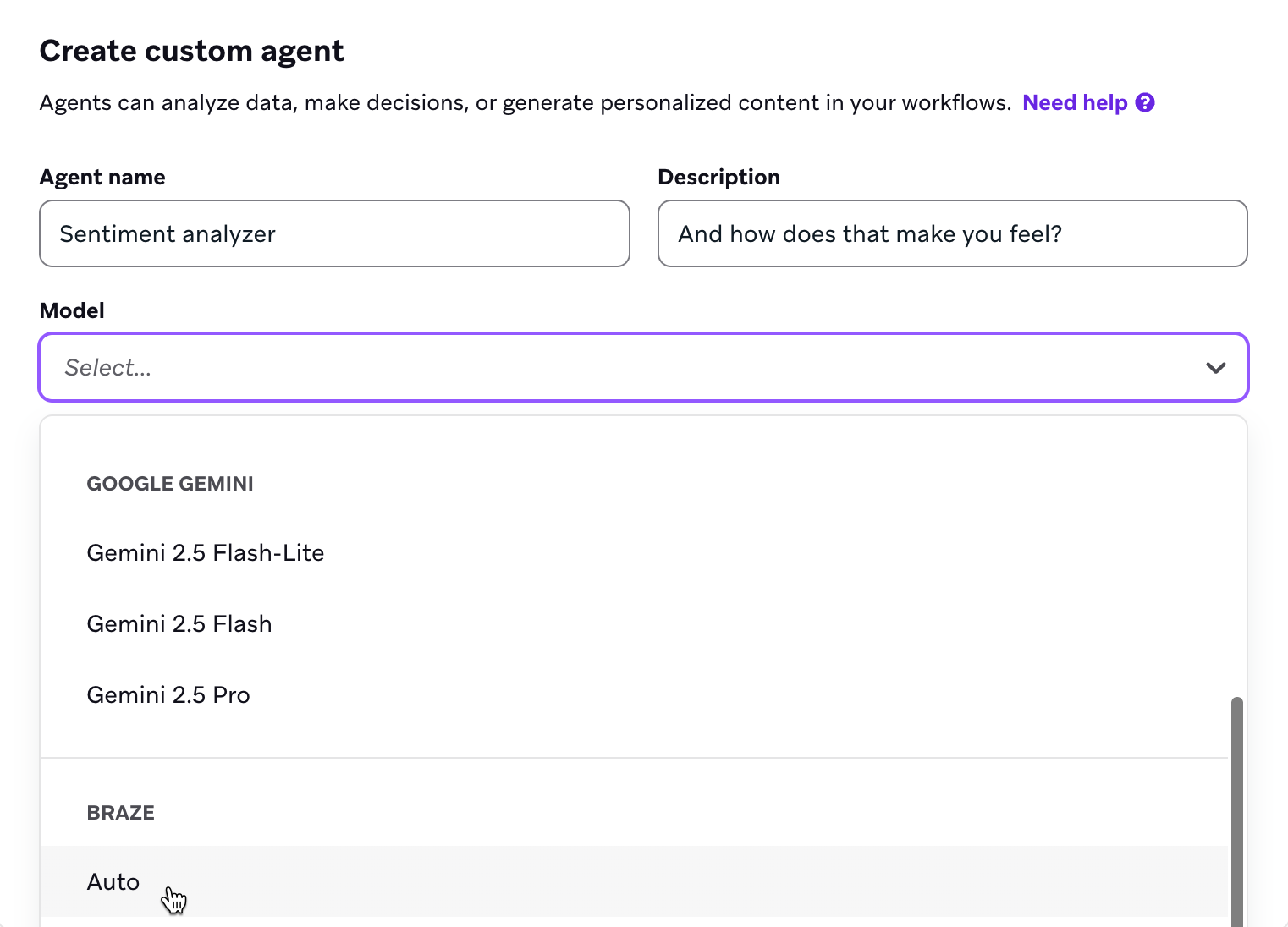
- 名前と説明を入力し、チームがその目的を理解できるようにします。
- (オプション)エージェントをフィルターするためのタグを追加します。
- エージェントが使用するモデルを選択します。
- Braze Auto モデルを使用していない場合は、モデルの思考レベルを選択します。最小、低、中、高から選べます。まず最小から始めて、エージェントの応答をテストし、必要に応じて調整することを推奨します。
- 1日あたりの実行制限を設定します。デフォルトでは、この値は250,000に設定されていますが、1,000,000まで引き上げることができます。上限を1,000,000以上に引き上げたい場合は、カスタマーサクセスマネージャーに連絡して詳細を確認してください。
ステップ 3: 指示を書く
エージェントに指示を与えます。予期せぬ状況や曖昧な状況において、エージェントが取るべきアクションに関する指示を含めることを推奨します。これにより、エージェントの混乱がエラーにつながるリスクを最小限に抑えられます。例えば、エージェントに「肯定的」や「否定的」といった感情値だけを求めるのではなく、判断できない場合には「不明」を返すように指示します。
ベストプラクティスについては指示の書き方を、エージェントへのプロンプトのインスピレーションについては例を参照してください。
Canvas エージェントの場合、指示文内で Liquid を使用してユーザー属性(名前や姓など)やカスタム属性を参照できます。エージェントの指示内の Liquid 変数は、ユーザーがそのステップに入ると自動的にエージェントステップに渡されます。
ステップ 3.1: リソースを追加する
リソースを追加を選択し、エージェントが参照できる内容を選択します。これには以下が含まれます。
- カタログフィールド:エージェントにカタログデータへのアクセス権限を与えることで、より正確な応答が得られます。
- セグメントメンバーシップ:エージェントが、ユーザーがどのセグメントに属しているかに基づいて応答をパーソナライズできるようにします。最大5つのセグメントを選択できます。
- ブランドガイドライン:エージェントが従うべきブランドボイスとスタイルガイドラインを参照します。例えば、エージェントにジムの会員登録を促す SMS コピーを生成させたい場合、このフィールドを使って事前に定義した太字でモチベーションを高めるガイドラインを参照できます。
- すべての Canvas コンテキスト:このエージェントが呼び出された際に、ユーザーのすべての Canvas コンテキストデータを分析します。これには指示セクションで参照されていない変数も含まれます。
ステップ 3.2: オプション設定を追加する
オプション設定では、エージェントが生成するコピーの温度を調整できます。温度を高くすると、エージェントは提供された情報を使ってより創造的になります。
ステップ 4: 出力を選択する
出力セクションでは、基本スキーマまたは高度なスキーマによってエージェントの出力を整理し定義できます。
最良の結果を得るには、出力セクションで指定した内容が、ステップ 3 で入力したエージェントの指示と一致していることを確認してください。例えば、エージェントの指示で2つの文字列を持つオブジェクトを要求した場合、出力セクションでも必ず2つの文字列を持つオブジェクトを指定してください。エージェントの指示が指定された出力と一致しない場合、エージェントは混乱したり、タイムアウトしたり、望ましくない出力を生成したりする可能性があります。
基本スキーマ
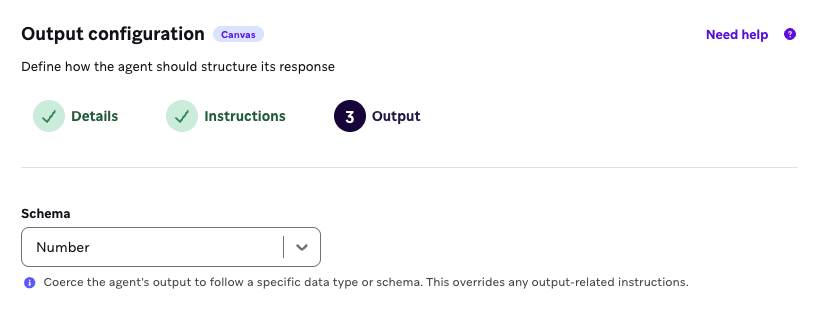
基本スキーマとは、エージェントが返すシンプルな出力です。これは文字列、数値、ブール値、文字列の配列、または数値の配列になります。
例えば、製品を受け取った顧客の満足度を測るために、簡単なフィードバック調査からユーザーの感情スコアを収集したい場合、出力形式を構造化するための基本スキーマとして数値を選択できます。
配列は Canvas エージェントのみで利用可能であり、カタログエージェントでは利用できません。
高度なスキーマ
高度なスキーマオプションには、フィールドを手動で構造化する方法と JSON を使用する方法があります。
- フィールド:一貫して使用できるエージェント出力を強制するノーコードの方法です。
- JSON:正確な出力形式を作成するためのコードベースのアプローチであり、JSON スキーマ内で変数やオブジェクトをネストできます。Canvas エージェントのみで利用可能であり、カタログエージェントでは利用できません。
エージェントに単一の値ではなく、構造化された方法で定義された複数の値を持つデータ構造を返させたい場合、高度なスキーマの使用を推奨します。これにより、出力は一貫したコンテキスト変数としてより適切にフォーマットされます。
例えば、ユーザーが提出したフォームに基づいてサンプルの旅行日程を作成することを目的としたエージェント内で出力形式を使用する場合があります。出力形式では、各エージェントの応答が必ず tripStartDate、tripEndDate、および destination の値を伴って返されるように定義できます。これらの値はそれぞれ、コンテキスト変数から抽出してメッセージステップに配置し、Liquid を使用してパーソナライゼーションに活用できます。
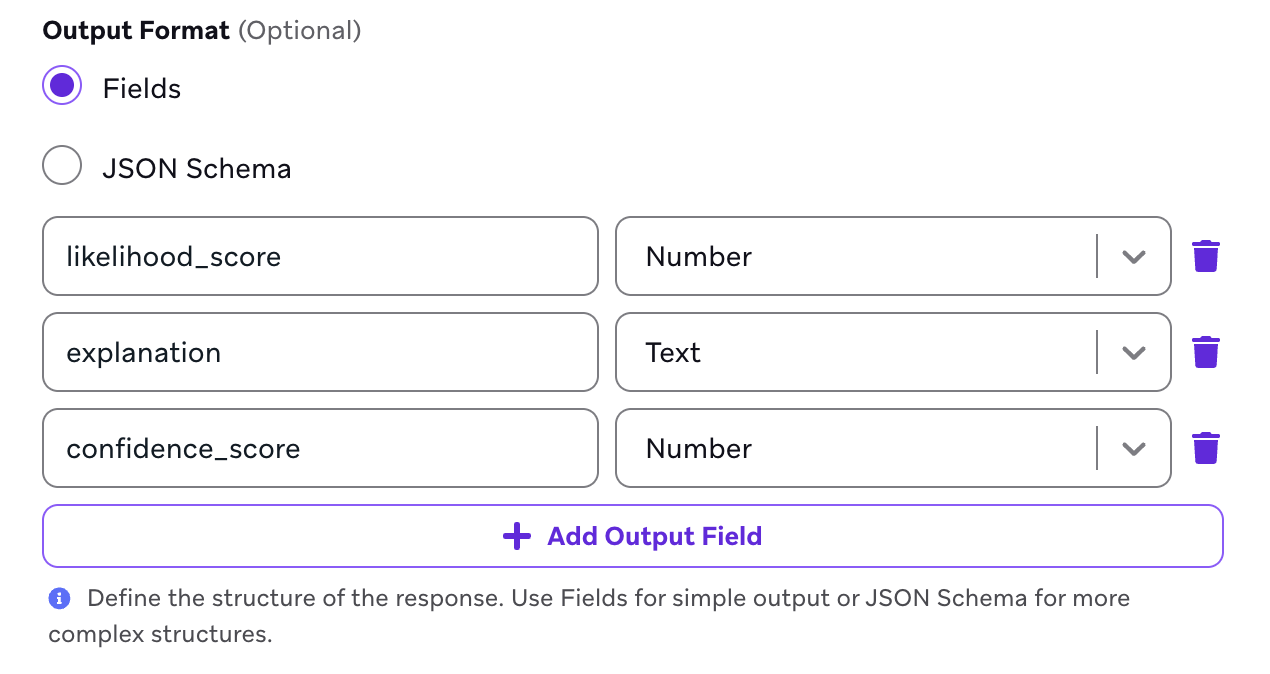
レストランの新作アイスクリームの味について、回答者がどれだけ他の人に勧める可能性が高いかを調べるための簡単なフィードバック調査の回答をフォーマットしたい場合、出力形式を構造化するために以下のフィールドを設定できます。
| フィールド名 | 値 |
|---|---|
| likelihood_score | 数値 |
| explanation | 文字列 |
| confidence_score | 数値 |
レストランチェーンにおけるユーザーの最新の飲食体験に関するフィードバックを収集したい場合、出力形式として JSON Schema を選択し、以下の JSON を挿入すれば、感情変数と理由変数を含むデータオブジェクトを返すことができます。
1
2
3
4
5
6
7
8
9
10
11
12
13
14
15
{
  "type": "object",
  "properties": {
    "sentiment": {
      "type": "string"
    },
    "reasoning": {
      "type": "string"
    }
  },
  "required": [
    "sentiment",
    "reasoning"
  ]
}
ステップ 5: エージェントをテストして作成する
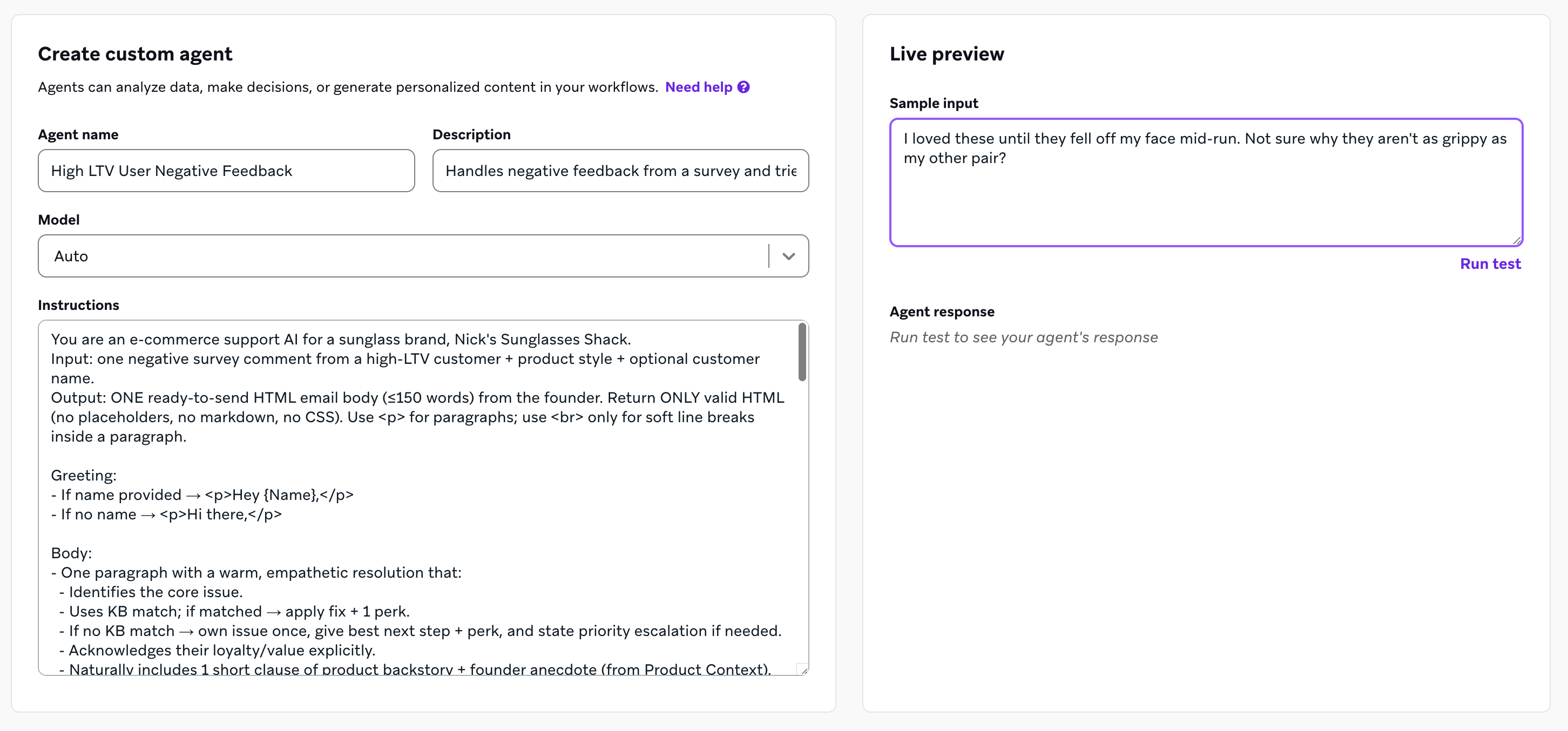
プレビューペインは、設定画面内で並列パネルとして表示されるエージェントのインスタンスです。エージェントを作成中や更新中に、エンドユーザーと同様の方法で体験しながらテストできます。このステップは、エージェントが期待通りに動作しているかを確認するのに役立ち、本番稼働前に微調整する機会を提供します。
- エージェントをテストするフィールドに、顧客データや顧客の応答の例を入力します。エージェントが実際に扱うシナリオを反映した内容であれば何でも構いません。
- ランダムなユーザー、既存のユーザー、またはカスタムユーザーに対してエージェントの応答をプレビューします。
- 応答をシミュレートするを選択します。エージェントは設定に基づいて実行し、応答を表示します。
テスト実行は、1日あたりの実行制限にカウントされます。
批判的な目で出力内容を確認してください。以下の質問を検討しましょう。
- コピーはブランドイメージに合っていますか?
- 決定ロジックは顧客を意図した通りに誘導していますか?
- 計算された値は正確ですか?
何かおかしいと感じたら、エージェントの設定を更新して再度テストしてください。いくつかの異なる入力を実行して、エージェントがシナリオ間でどのように適応するかを確認します。特に、データがない場合や無効な応答といったエッジケースに注目してください。
エージェントに、具体的に何をさせたくないかを伝えるのは避けてください。指示にその内容を記載すると、LLM はそのコンテンツを生成してしまう可能性があります。
ステップ 6: エージェントを使用する
エージェントが使用可能になりました!詳細については、エージェントのデプロイを参照してください。
 GitHub でこのページを編集