Intégrations de stockage de fichiers
Cette page explique comment configurer l’ingestion de données cloud pour synchroniser les données d’Amazon S3, de Google Cloud Storage ou d’Azure Blob Storage vers Braze.
Comment ça fonctionne
Vous pouvez utiliser l’ingestion de données cloud (CDI) pour intégrer directement un ou plusieurs compartiments de stockage de votre compte cloud avec Braze. Lorsque vous ajoutez un nouveau fichier à un compartiment, votre fournisseur cloud publie une notification, et l’ingestion de données cloud de Braze synchronise les données.
Le mécanisme de notification dépend de votre fournisseur :
- Amazon S3 : Lorsque de nouveaux fichiers sont publiés sur S3, un message est envoyé dans une file d’attente Amazon Simple Queue Service (SQS), et Braze consomme ce message pour ingérer le nouveau fichier.
- Google Cloud Storage (GCS) : Lorsque de nouveaux fichiers sont finalisés dans le compartiment, GCS publie une notification
OBJECT_FINALIZEvers un topic Pub/Sub. Braze consomme ces notifications depuis un abonnement Pub/Sub pour ingérer le nouveau fichier. - Azure Blob Storage : Lorsque de nouveaux fichiers sont créés dans le conteneur, un abonnement aux événements dans Azure Event Grid publie un événement Blob Created vers une file d’attente Azure Storage. Braze lit ces messages depuis la file d’attente pour ingérer le nouveau fichier.
L’ingestion de données cloud prend en charge les éléments suivants :
- Fichiers JSON
- Fichiers CSV
- Fichiers Parquet
- Données d’attributs, d’événements personnalisés, d’événements d’achat, de suppression d’utilisateurs et de catalogue
Configuration de l’ingestion de données cloud
Les étapes de configuration dépendent de votre fournisseur de stockage de fichiers. Sélectionnez l’onglet correspondant à votre fournisseur, puis effectuez la configuration partagée dans les sections qui suivent.
L’intégration nécessite les ressources suivantes :
- Un compartiment S3 pour le stockage des données
- Une file d’attente SQS pour les notifications de nouveaux fichiers
- Un rôle IAM pour l’accès de Braze
Définitions AWS
| Terme | Définition |
|---|---|
| Amazon Resource Name (ARN) | L’ARN est un identifiant unique pour les ressources AWS. |
| Identity and Access Management (IAM) | IAM est un service web qui vous permet de contrôler de manière sécurisée l’accès aux ressources AWS. Dans ce tutoriel, vous créez une politique IAM et l’attribuez à un rôle IAM pour intégrer votre compartiment S3 à l’ingestion de données cloud de Braze. |
| Amazon Simple Queue Service (SQS) | SQS est une file d’attente hébergée qui vous permet d’intégrer des systèmes logiciels distribués et des composants. |
Configuration de l’ingestion de données cloud dans AWS
Étape 1 : Créer un compartiment source
Créez un compartiment S3 à usage général avec les paramètres par défaut dans votre compte AWS. Les compartiments S3 peuvent être réutilisés entre les synchronisations tant que le dossier est unique.
Les paramètres par défaut sont :
- ACL désactivées
- Bloquer tout accès public
- Désactiver le versionnement du compartiment
- Chiffrement SSE-S3
- SSE-S3 est le seul type de chiffrement côté serveur pris en charge. Le chiffrement Amazon KMS n’est pas pris en charge.
Notez la région dans laquelle vous avez créé le compartiment. Vous créerez une file d’attente SQS dans la même région à l’étape suivante.
Étape 2 : Créer une file d’attente SQS
Créez une file d’attente SQS pour suivre l’ajout d’objets dans le compartiment que vous avez créé. Utilisez les paramètres de configuration par défaut pour le moment.
Une file d’attente SQS doit être unique au niveau mondial (par exemple, une seule peut être utilisée pour une synchronisation CDI et ne peut pas être réutilisée dans un autre espace de travail).

Veillez à créer cette file SQS dans la même région que celle dans laquelle vous avez créé le compartiment.
Notez l’ARN et l’URL de la file d’attente SQS. Vous en aurez fréquemment besoin au cours de cette configuration.
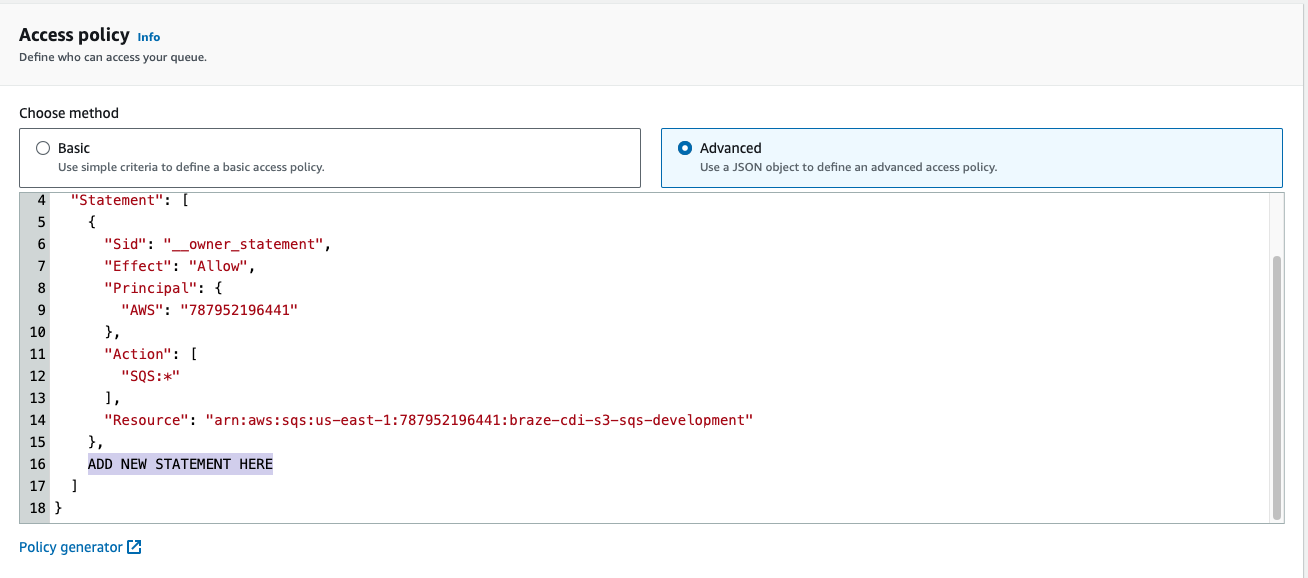
Étape 3 : Configurer la politique d’accès
Pour configurer la politique d’accès, choisissez Advanced options.
Ajoutez l’instruction suivante à la politique d’accès de la file d’attente, en prenant soin de remplacer YOUR-BUCKET-NAME-HERE par le nom de votre compartiment, YOUR-SQS-ARN par l’ARN de votre file d’attente SQS, et YOUR-AWS-ACCOUNT-ID par l’ID de votre compte AWS :
{
"Sid": "braze-cdi-s3-sqs-publish",
"Effect": "Allow",
"Principal": {
"Service": "s3.amazonaws.com"
},
"Action": "SQS:SendMessage",
"Resource": "YOUR-SQS-ARN",
"Condition": {
"StringEquals": {
"aws:SourceAccount": "YOUR-AWS-ACCOUNT-ID"
},
"ArnLike": {
"aws:SourceArn": "arn:aws:s3:::YOUR-BUCKET-NAME-HERE"
}
}
}
Étape 4 : Ajouter une notification d’événement au compartiment S3
- Dans le compartiment créé à l’étape 1, accédez à Properties > Event notifications.
- Donnez un nom à la configuration. Vous pouvez éventuellement spécifier un préfixe ou un suffixe pour cibler uniquement un sous-ensemble de fichiers à ingérer par Braze.
- Sous Destination, sélectionnez SQS queue et fournissez l’ARN de la file SQS que vous avez créée à l’étape 2.

Si vous chargez vos fichiers dans le dossier racine d’un compartiment S3 puis déplacez certains fichiers vers un dossier spécifique dans le compartiment, vous pourriez rencontrer une erreur inattendue. À la place, vous pouvez modifier les notifications d’événement pour n’envoyer que les fichiers correspondant au préfixe, éviter de placer des fichiers dans le compartiment S3 en dehors de ce préfixe, ou mettre à jour l’intégration sans préfixe, ce qui ingère alors tous les fichiers.
Étape 5 : Créer une politique IAM
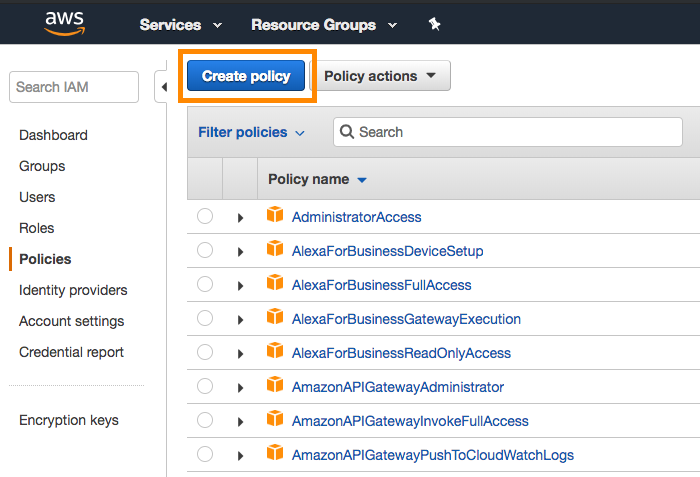
Créez une politique IAM pour permettre à Braze d’interagir avec votre compartiment source. Pour commencer, connectez-vous à la console de gestion AWS en tant qu’administrateur de compte.
-
Accédez à la section IAM de la console AWS, sélectionnez Policies dans la barre de navigation, puis sélectionnez Create Policy.
-
Ouvrez l’onglet JSON et saisissez l’extrait de code suivant dans la section Policy Document, en prenant soin de remplacer
YOUR-BUCKET-NAME-HEREpar le nom de votre compartiment, etYOUR-SQS-ARN-HEREpar le nom de votre file d’attente SQS :
{
"Version": "2012-10-17",
"Statement": [
{
"Effect": "Allow",
"Action": ["s3:ListBucket", "s3:GetObjectAttributes", "s3:GetObject"],
"Resource": ["arn:aws:s3:::YOUR-BUCKET-NAME-HERE"]
},
{
"Effect": "Allow",
"Action": ["s3:ListBucket", "s3:GetObjectAttributes", "s3:GetObject"],
"Resource": ["arn:aws:s3:::YOUR-BUCKET-NAME-HERE/*"]
},
{
"Effect": "Allow",
"Action": [
"sqs:DeleteMessage",
"sqs:GetQueueUrl",
"sqs:ReceiveMessage",
"sqs:GetQueueAttributes"
],
"Resource": "YOUR-SQS-ARN-HERE"
}
]
}
-
Sélectionnez Review Policy lorsque vous avez terminé.
-
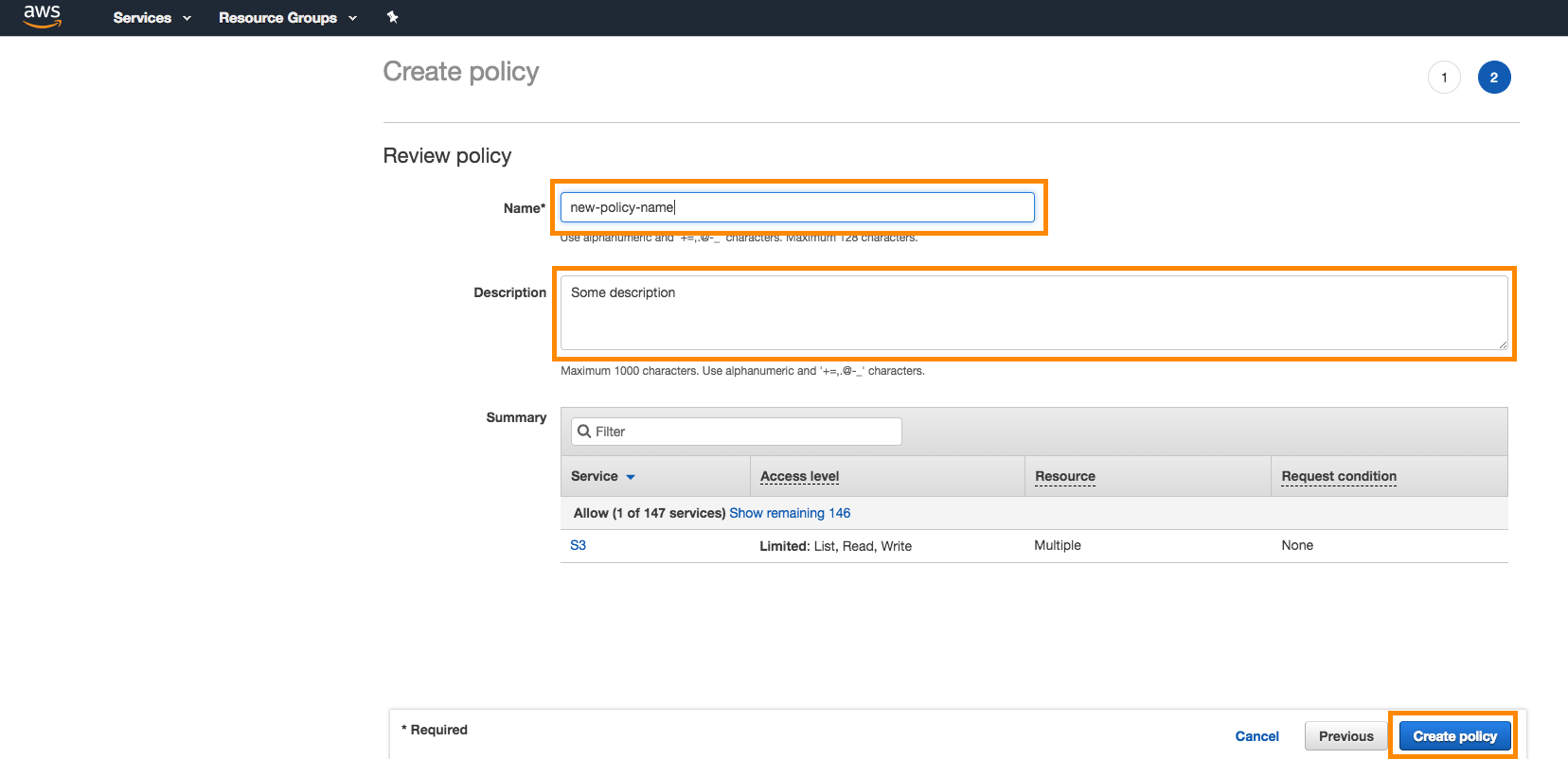
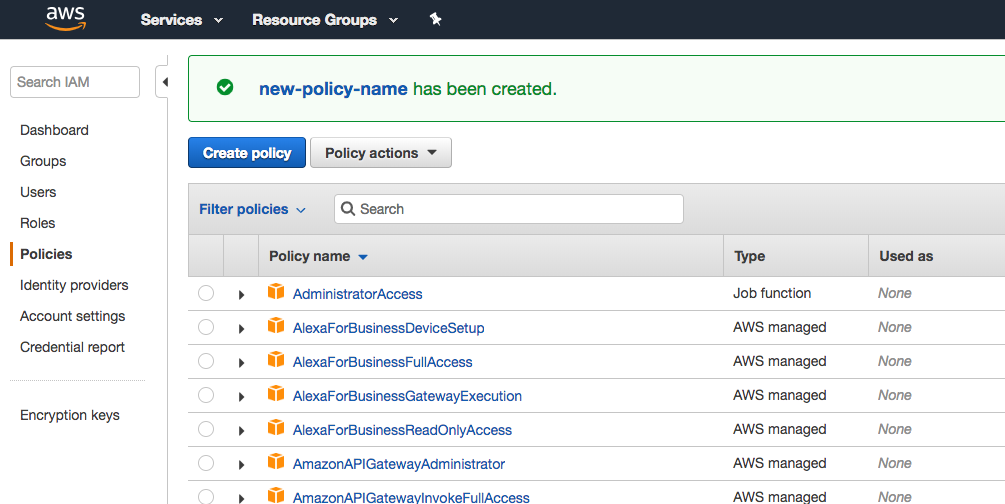
Donnez un nom et une description à la politique, puis sélectionnez Create Policy.
Étape 6 : Créer un rôle IAM
Pour terminer la configuration sur AWS, créez un rôle IAM et attachez-y la politique IAM de l’étape 5.
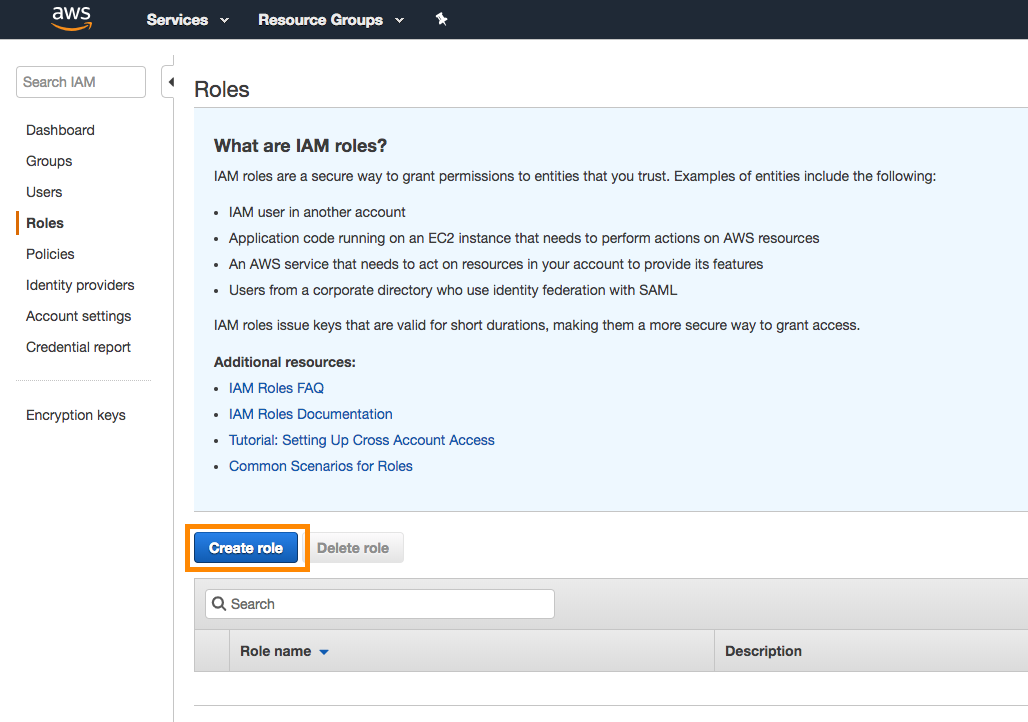
- Dans la même section IAM de la console où vous avez créé la politique IAM, accédez à Roles > Create Role.
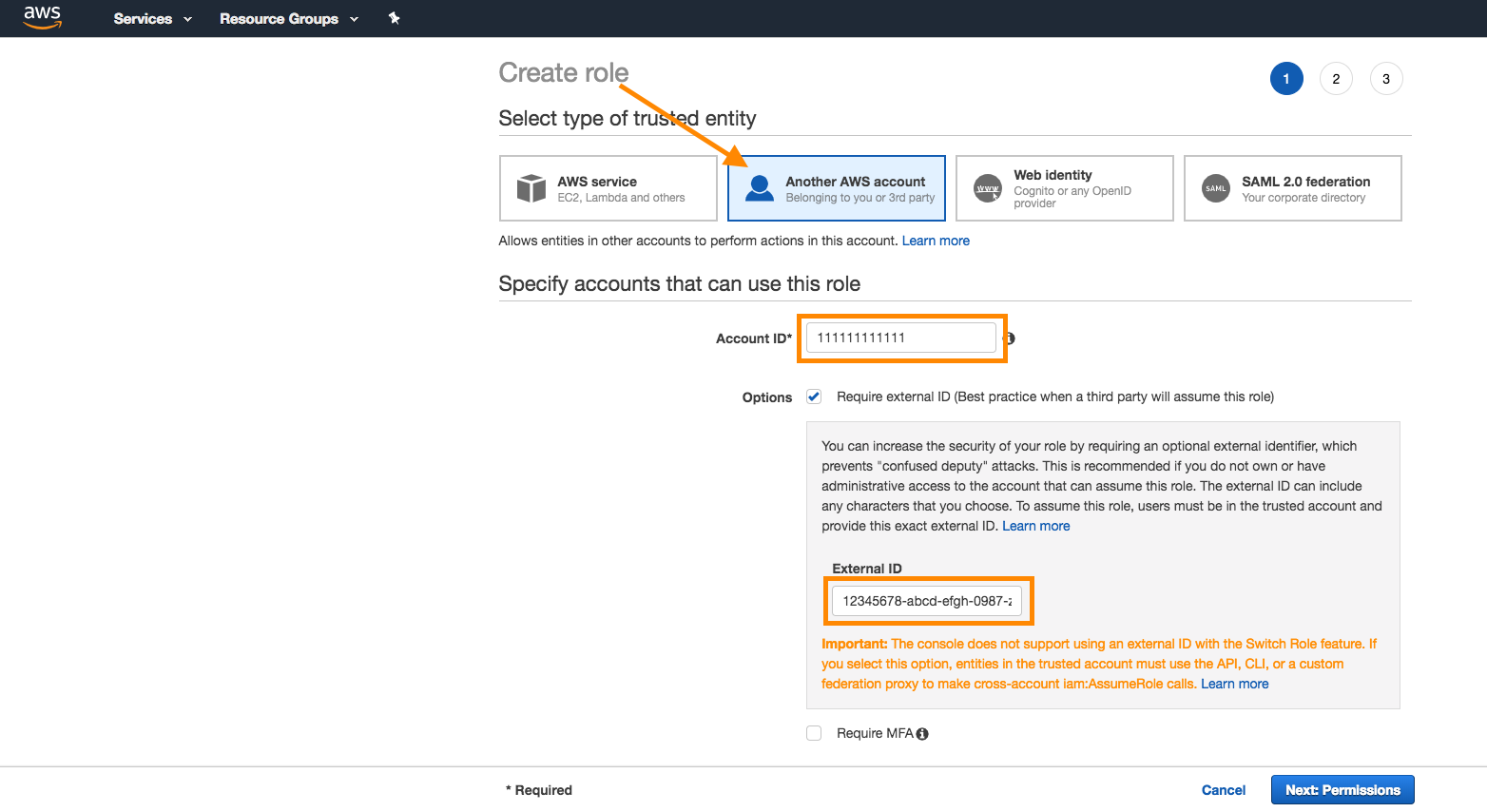
- Dans AWS, sélectionnez Another AWS Account comme type de sélecteur d’entité de confiance. Fournissez l’ID de votre compte Braze. Cochez la case Require external ID.
- Dans Braze, accédez à Data Settings > Cloud Data Ingestion > Sources, sélectionnez Add data source, puis sélectionnez Amazon S3 dans la section des sources de fichiers.
- Copiez l’ID de compte Braze généré automatiquement.
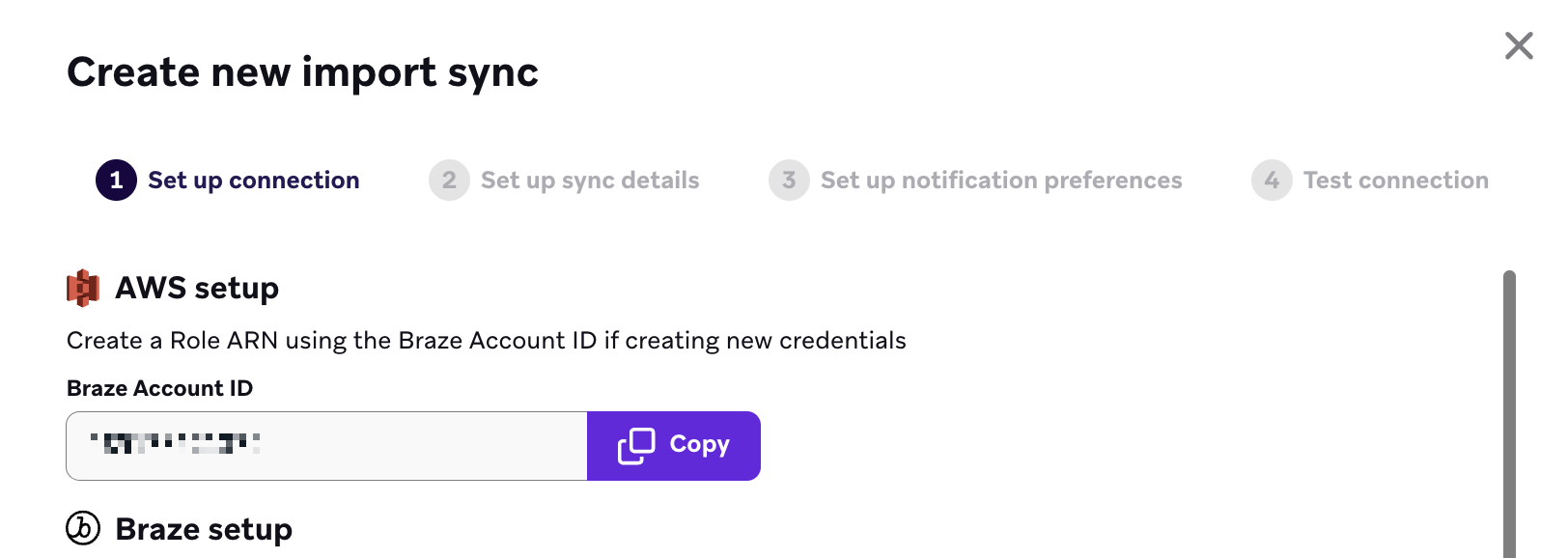
- Dans AWS, collez l’ID de compte, puis sélectionnez Next.
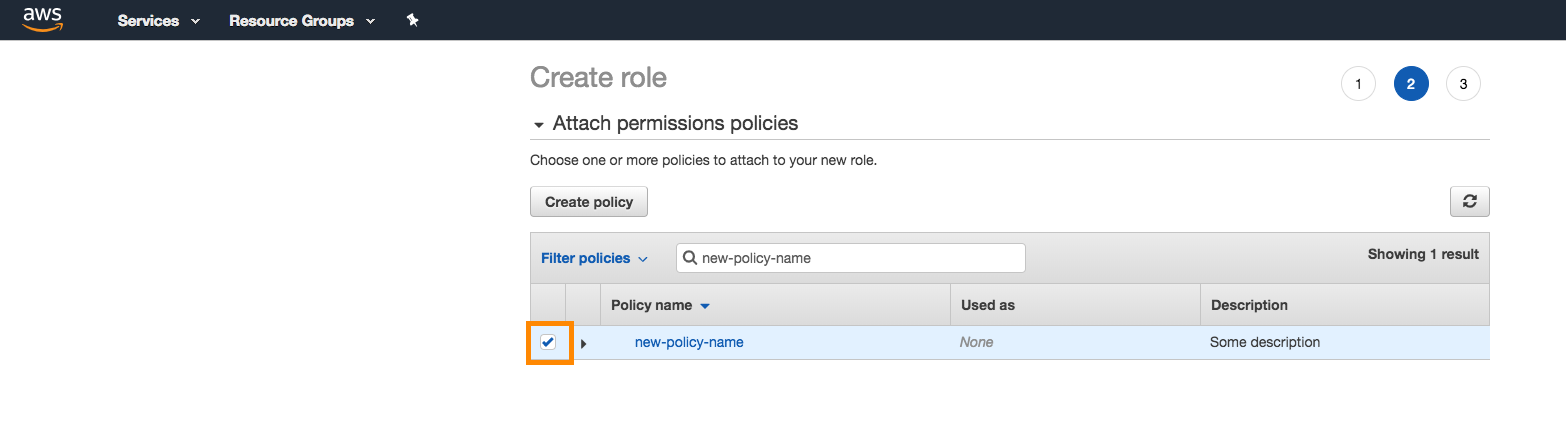
- Attachez la politique créée à l’étape 4 au rôle. Recherchez la politique dans la barre de recherche et cochez la case à côté de la politique pour l’attacher. Sélectionnez Next lorsque vous avez terminé.
Donnez un nom et une description au rôle, puis sélectionnez Create Role.
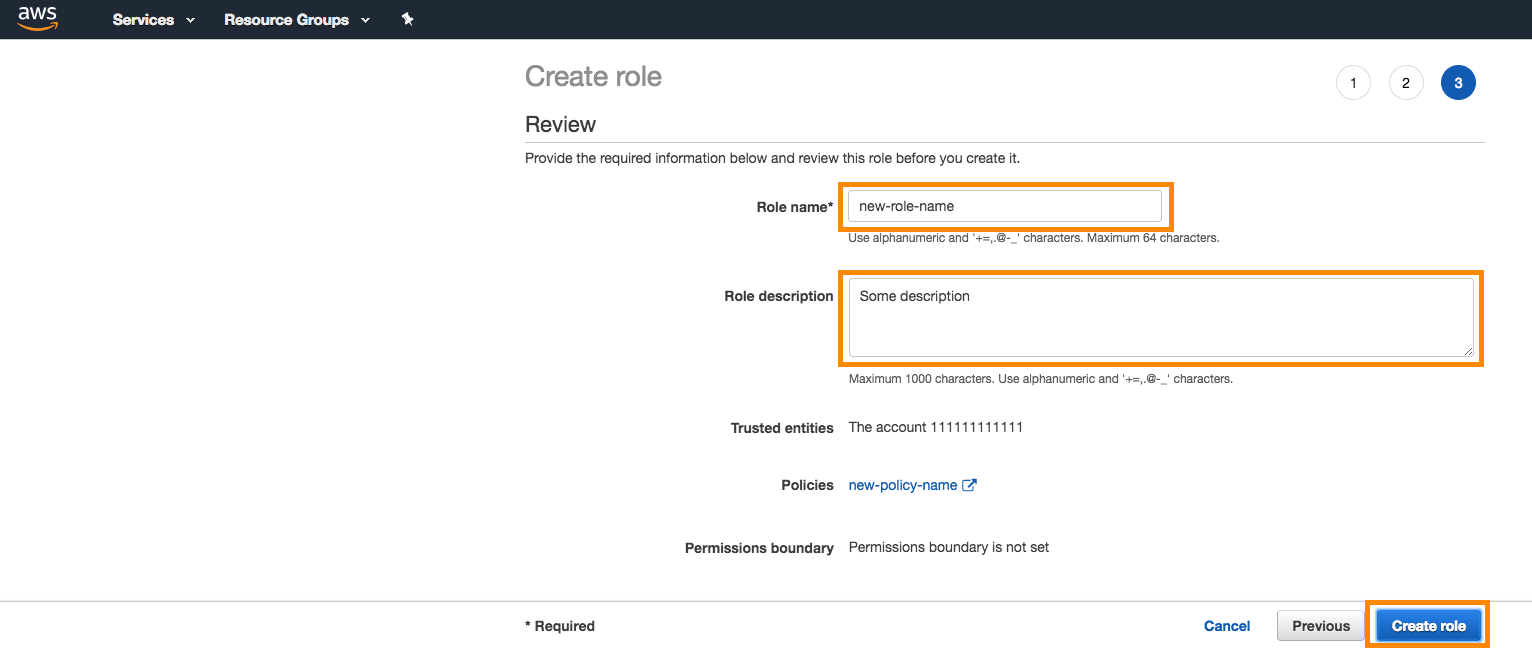
- Notez l’ARN du rôle que vous avez créé et l’ID externe que vous avez généré, car vous en aurez besoin pour créer l’intégration d’ingestion de données cloud.
Configuration de l’ingestion de données cloud dans Braze
- Commencez par créer une nouvelle source dans le tableau de bord de Braze. Accédez à Data Settings > Cloud Data Ingestion > Sources, sélectionnez Add data source, puis sélectionnez Amazon S3.
- Choisissez un nom pour votre source et saisissez les informations issues du processus de configuration AWS pour créer une nouvelle source. Spécifiez les éléments suivants :
- Role ARN
- External ID
- Nom du compartiment
- Région
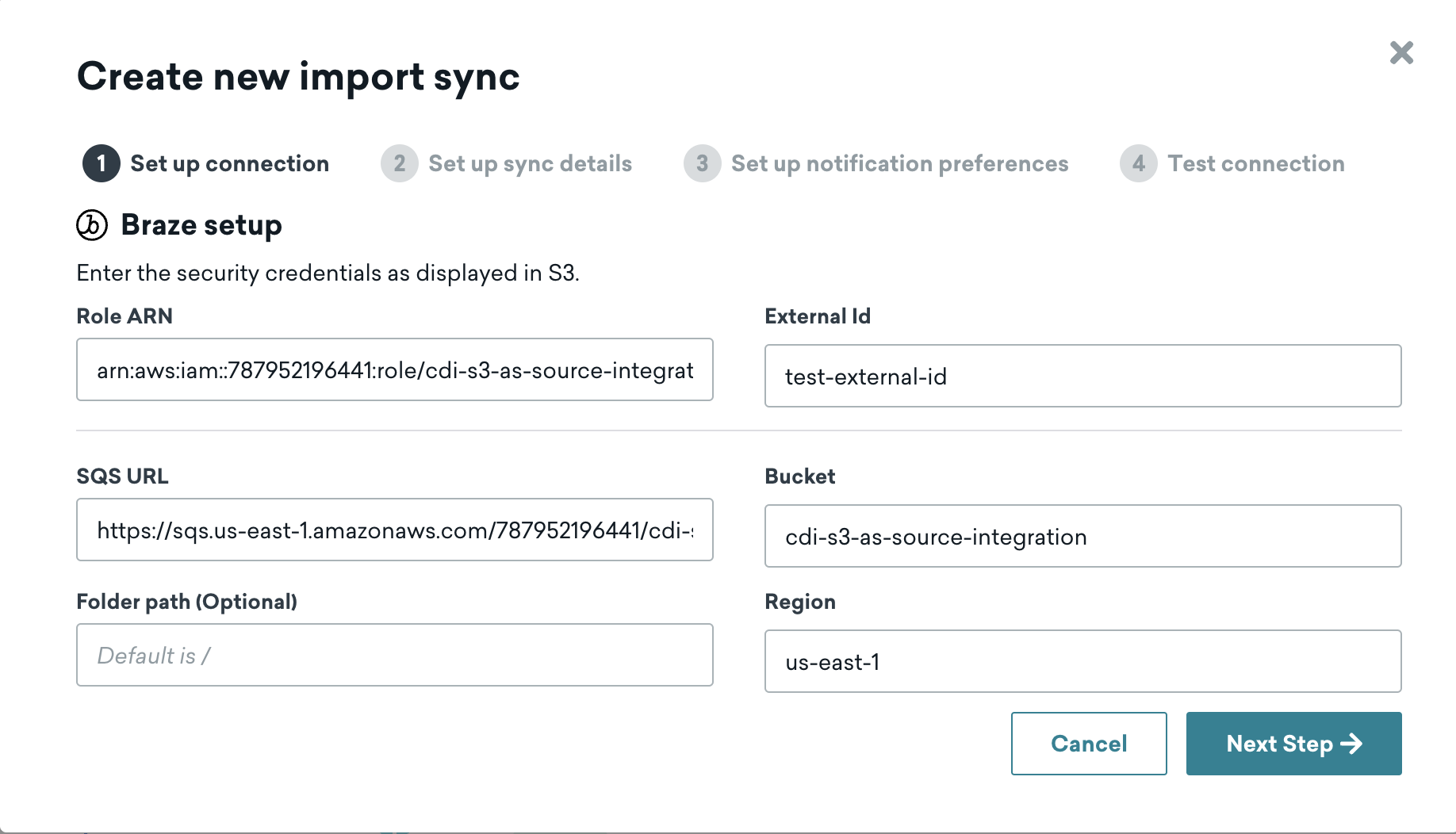
- Sélectionnez Test connection pour confirmer que Braze peut accéder à votre compartiment. Après un test réussi, sélectionnez Connect to Source. Si la connexion échoue, un message d’erreur s’affiche pour vous aider à résoudre le problème.
- Ensuite, créez une nouvelle synchronisation. Accédez à Data Settings > Cloud Data Ingestion > Syncs et sélectionnez Create data sync.
- Choisissez un nom pour votre synchronisation. Sélectionnez ensuite une source S3 active et saisissez votre table source pour la synchronisation. Sélectionnez un type de données, puis sélectionnez Test Connection.
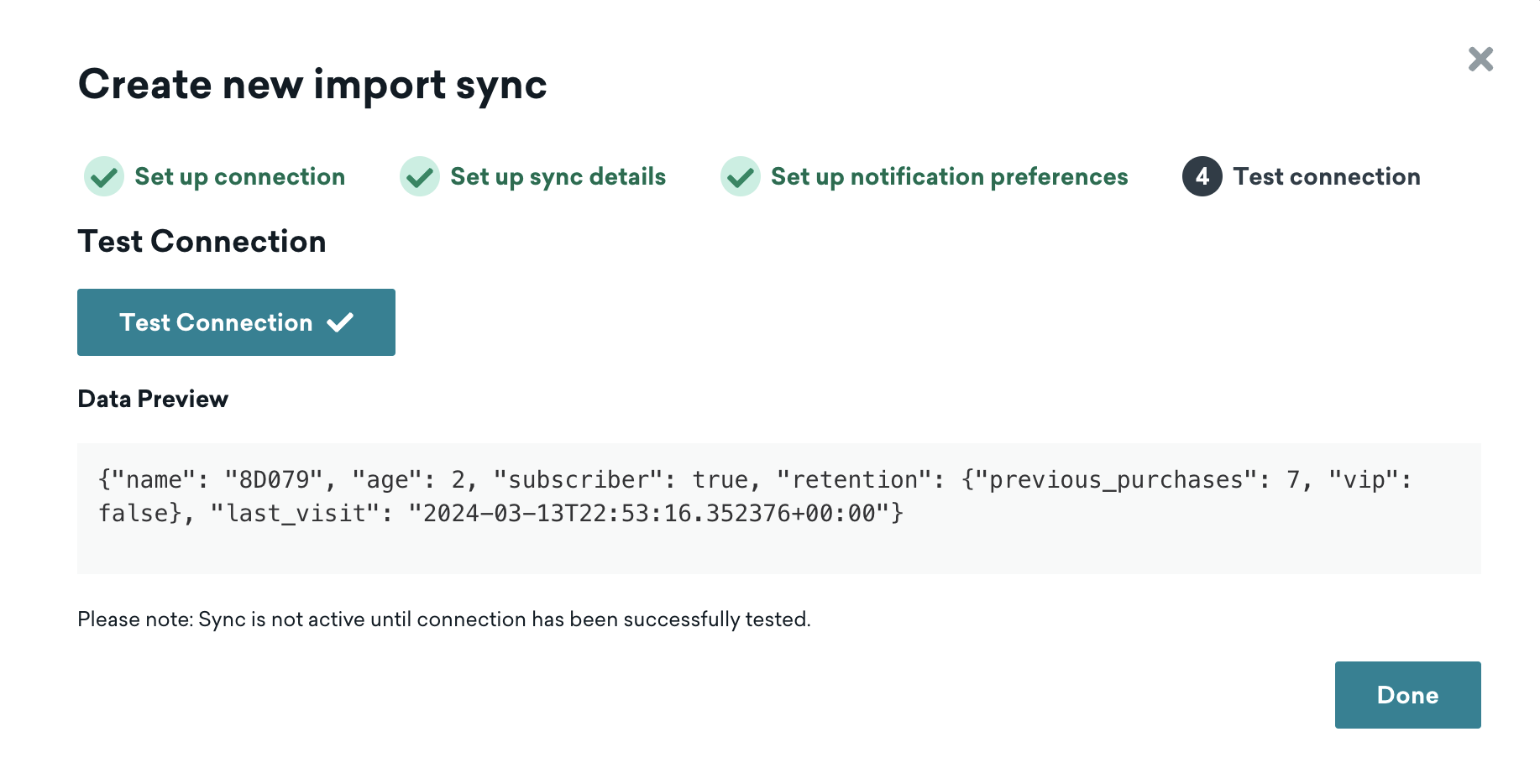
- Saisissez les informations restantes issues du processus de configuration AWS. Spécifiez les éléments suivants :
- URL SQS (doit être unique pour chaque nouvelle intégration)
- Chemin du dossier (optionnel, doit être unique entre les synchronisations d’un même espace de travail)
- Sélectionnez un type de données, puis sélectionnez Test Connection pour confirmer que Braze peut lister les fichiers disponibles à l’ingestion (pas les données contenues dans ces fichiers). Une fois le test réussi, sélectionnez Next: Notifications.
- Ajoutez une ou plusieurs adresses e-mail de contact pour les notifications en cas de dysfonctionnement de la synchronisation dû à des problèmes d’accès ou de permissions. Vous pouvez également activer les notifications pour les erreurs au niveau utilisateur et les synchronisations réussies.
- Créez la synchronisation.
L’intégration nécessite les ressources suivantes :
- Un compartiment Cloud Storage pour le stockage des données
- Un sujet et un abonnement Pub/Sub pour les notifications de nouveaux fichiers
- Un compte de service auquel Braze accède via Workload Identity Federation ou une clé JSON que vous chargez dans Braze
Définitions GCP
| Terme | Définition |
|---|---|
| Projet Google Cloud | Un projet organise toutes vos ressources Google Cloud et est identifié par un ID de projet unique et un numéro de projet. |
| Compartiment Cloud Storage | Un compartiment est le conteneur qui stocke les fichiers de données que vous souhaitez faire ingérer par Braze. |
| Sujet Pub/Sub | Un sujet est la ressource nommée qui reçoit les notifications de nouveaux fichiers depuis votre compartiment Cloud Storage. |
| Abonnement Pub/Sub | Un abonnement est rattaché à un sujet et distribue ses messages. Braze consomme les notifications de nouveaux fichiers à partir d’un abonnement de type pull. |
| Compte de service | Un compte de service est une identité non humaine que Braze utilise pour accéder à votre compartiment et à votre abonnement. Braze l’emprunte via Workload Identity Federation, ou utilise une clé JSON que vous chargez. |
| Workload Identity Federation | Workload Identity Federation (WIF) permet à Braze d’emprunter l’identité de votre compte de service avec une identité à courte durée de vie, évitant ainsi de créer ou charger une clé. |
| Rôle IAM | Un rôle Identity and Access Management (IAM) est une collection de permissions que vous attribuez au compte de service sur votre compartiment et votre abonnement. |
Configuration de l’ingestion de données cloud dans Google Cloud
Étape 1 : Créer un compartiment Cloud Storage
Dans la console Google Cloud, accédez à Cloud Storage > Buckets > Create. Notez l’ID du projet et le nom du compartiment. Vous en aurez besoin lors de la configuration de la source dans Braze. Nous recommandons d’activer l’accès uniforme au niveau du compartiment afin que les permissions soient gérées avec IAM.
Vous pouvez aussi créer le compartiment avec gcloud :
gcloud storage buckets create gs://YOUR-BUCKET-NAME \
--project=YOUR-PROJECT-ID \
--location=YOUR-REGION \
--uniform-bucket-level-access
Étape 2 : Créer un sujet et un abonnement Pub/Sub
Dans la console Google Cloud, accédez à Pub/Sub > Topics > Create topic. Vous pouvez laisser Google créer un abonnement par défaut ou en créer un séparément. Ensuite, créez un abonnement de type pull sur ce sujet.
Vous pouvez aussi utiliser gcloud :
gcloud pubsub topics create YOUR-TOPIC --project=YOUR-PROJECT-ID
gcloud pubsub subscriptions create YOUR-SUBSCRIPTION \
--topic=YOUR-TOPIC --project=YOUR-PROJECT-ID --ack-deadline=60
Notez l’ID d’abonnement. Braze a besoin de l’abonnement (pas du sujet) lorsque vous créez la synchronisation. L’abonnement doit être de type pull.

Ne configurez pas de file de lettres mortes (dead-letter queue) sur cet abonnement. Braze ne prend pas en charge les files de lettres mortes pour les abonnements d’ingestion de données cloud. Pour en savoir plus, consultez Dead-letter topics dans la documentation Google Cloud.
Étape 3 : Envoyer les notifications du compartiment au sujet
La création d’une notification Cloud Storage vers Pub/Sub n’est pas disponible dans la console Google Cloud. Vous devez utiliser gcloud (illustré ici), Terraform ou l’API JSON. Pour en savoir plus, consultez Configure Pub/Sub notifications for Cloud Storage dans la documentation Google Cloud.
Commencez par attribuer à l’agent de service Cloud Storage la permission de publier sur le sujet, puis créez la notification pour OBJECT_FINALIZE. L’événement OBJECT_FINALIZE se déclenche chaque fois qu’un nouvel objet est créé ou finalisé dans le compartiment.
# Get the Cloud Storage service agent for your project
gcloud storage service-agent --project=YOUR-PROJECT-ID
# Assign it Pub/Sub Publisher on the topic
gcloud pubsub topics add-iam-policy-binding YOUR-TOPIC \
--project=YOUR-PROJECT-ID \
--member="serviceAccount:service-YOUR-PROJECT-NUMBER@gs-project-accounts.iam.gserviceaccount.com" \
--role="roles/pubsub.publisher"
# Create the OBJECT_FINALIZE notification (optionally scope to a folder with --object-prefix)
gcloud storage buckets notifications create gs://YOUR-BUCKET-NAME \
--topic=YOUR-TOPIC \
--event-types=OBJECT_FINALIZE \
--payload-format=json
Remplacez les marques substitutives suivantes dans ces commandes :
YOUR-PROJECT-ID: l’ID de votre projet Google Cloud, l’identifiant lisible par un humain (par exemple,my-gcp-project).YOUR-TOPIC: le sujet Pub/Sub que vous avez créé à l’étape 2.YOUR-BUCKET-NAME: le nom de votre compartiment Cloud Storage.YOUR-PROJECT-NUMBER: votre numéro de projet, l’identifiant numérique utilisé dans l’adresse e-mail de l’agent de service Cloud Storage. Il est différent de l’ID de projet. Vous le trouverez dans le Dashboard de la console Google Cloud, ou en exécutant la commande suivante :
gcloud projects describe YOUR-PROJECT-ID --format="value(projectNumber)"
Étape 4 : Créer un compte de service
Dans la console Google Cloud, accédez à IAM & Admin > Service Accounts > Create service account.
Vous pouvez aussi utiliser gcloud :
gcloud iam service-accounts create braze-cdi-gcs \
--project=YOUR-PROJECT-ID \
--display-name="Braze CDI GCS"
Étape 5 : Attribuer les permissions
Le connecteur nécessite exactement ces permissions : storage.buckets.get, storage.objects.get et storage.objects.list sur le compartiment, ainsi que pubsub.subscriptions.consume sur l’abonnement. Vous pouvez les attribuer avec un rôle personnalisé ou des rôles prédéfinis.
Rôle personnalisé : créez un rôle personnalisé avec exactement ces permissions et liez-le au compartiment et à l’abonnement :
gcloud iam roles create brazeCdiGcs --project=YOUR-PROJECT-ID \
--title="Braze CDI GCS" \
--permissions=storage.buckets.get,storage.objects.get,storage.objects.list,pubsub.subscriptions.consume \
--stage=GA
gcloud storage buckets add-iam-policy-binding gs://YOUR-BUCKET-NAME \
--member="serviceAccount:[email protected]" \
--role="projects/YOUR-PROJECT-ID/roles/brazeCdiGcs"
gcloud pubsub subscriptions add-iam-policy-binding YOUR-SUBSCRIPTION \
--project=YOUR-PROJECT-ID \
--member="serviceAccount:[email protected]" \
--role="projects/YOUR-PROJECT-ID/roles/brazeCdiGcs"
Rôles prédéfinis : attribuez roles/storage.objectViewer et roles/storage.legacyBucketReader sur le compartiment, ainsi que roles/pubsub.subscriber sur l’abonnement. Le rôle objectViewer fournit storage.objects.get et storage.objects.list, et legacyBucketReader fournit storage.buckets.get :
gcloud storage buckets add-iam-policy-binding gs://YOUR-BUCKET-NAME \
--member="serviceAccount:[email protected]" \
--role="roles/storage.objectViewer"
gcloud storage buckets add-iam-policy-binding gs://YOUR-BUCKET-NAME \
--member="serviceAccount:[email protected]" \
--role="roles/storage.legacyBucketReader"
gcloud pubsub subscriptions add-iam-policy-binding YOUR-SUBSCRIPTION \
--project=YOUR-PROJECT-ID \
--member="serviceAccount:[email protected]" \
--role="roles/pubsub.subscriber"
Étape 6 : Configurer l’authentification
Braze peut accéder au compte de service via Workload Identity Federation ou une clé de compte de service. Les identifiants de clé de compte de service existants continuent de fonctionner et vous n’avez pas besoin de les migrer. Un seul identifiant Workload Identity Federation peut desservir à la fois les sources Google Cloud Storage et BigQuery.
Configurez un pool d’identités de charge de travail et un fournisseur, puis liez le principal Braze au compte de service de l’étape 4. Pour les étapes détaillées, consultez Configuration de Google Cloud pour Workload Identity Federation. Utilisez le compte de service que vous avez créé à l’étape 4 et ignorez l’étape de création du compte de service dans le guide.
Si vous avez déjà configuré Workload Identity Federation pour une autre source Google Cloud Storage ou BigQuery, vous n’avez pas besoin de répéter l’opération. Attribuez au compte de service existant les permissions de l’étape 5.
Dans la console Google Cloud, ouvrez le compte de service, accédez à Keys > Add key > Create new key, puis sélectionnez JSON.
Vous pouvez aussi utiliser gcloud :
gcloud iam service-accounts keys create braze-cdi-gcs-key.json \
--iam-account=[email protected]
Configuration de l’ingestion de données cloud dans Braze
- Dans Braze, accédez à Data Settings > Cloud Data Ingestion > Sources, sélectionnez Add data source, puis sélectionnez Google Cloud Storage.
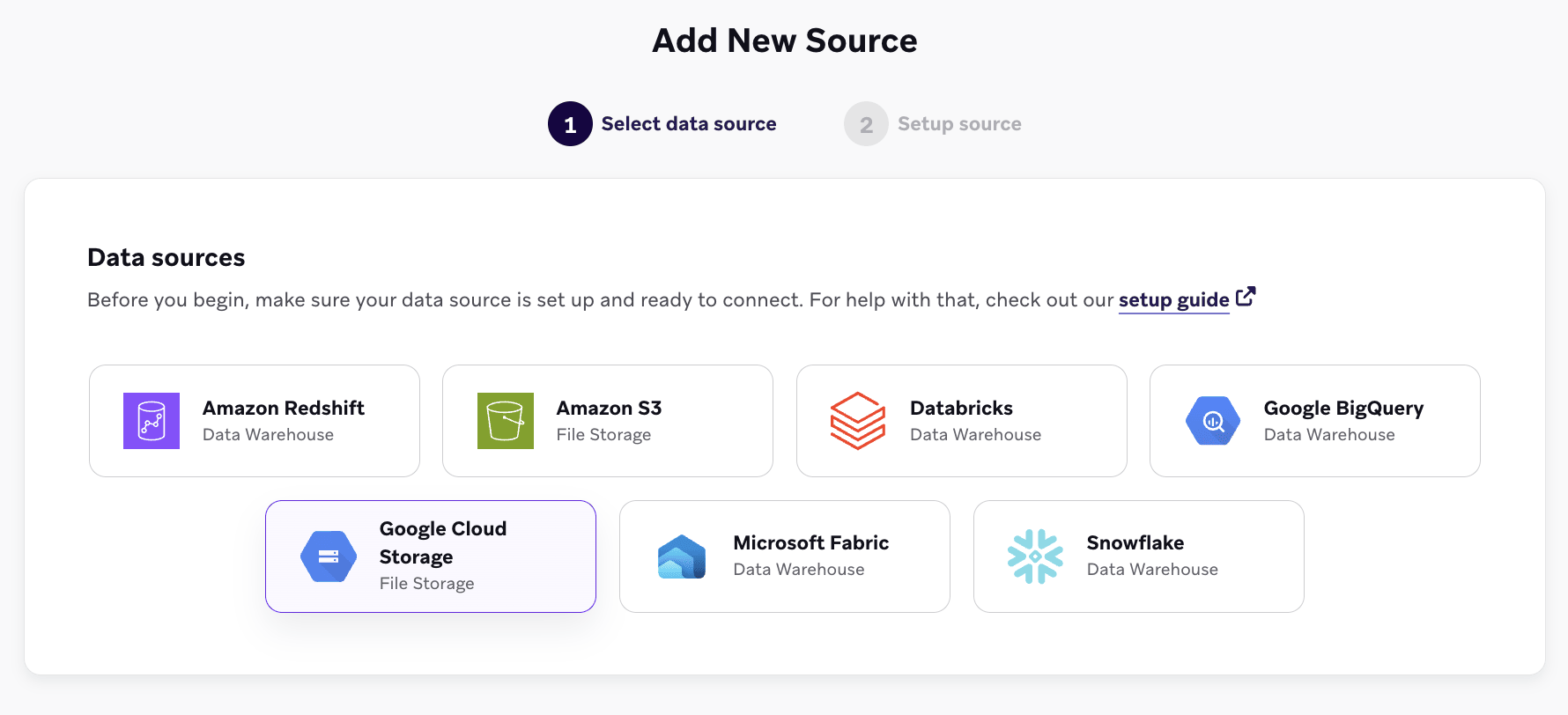
- Remplissez les champs de la source :
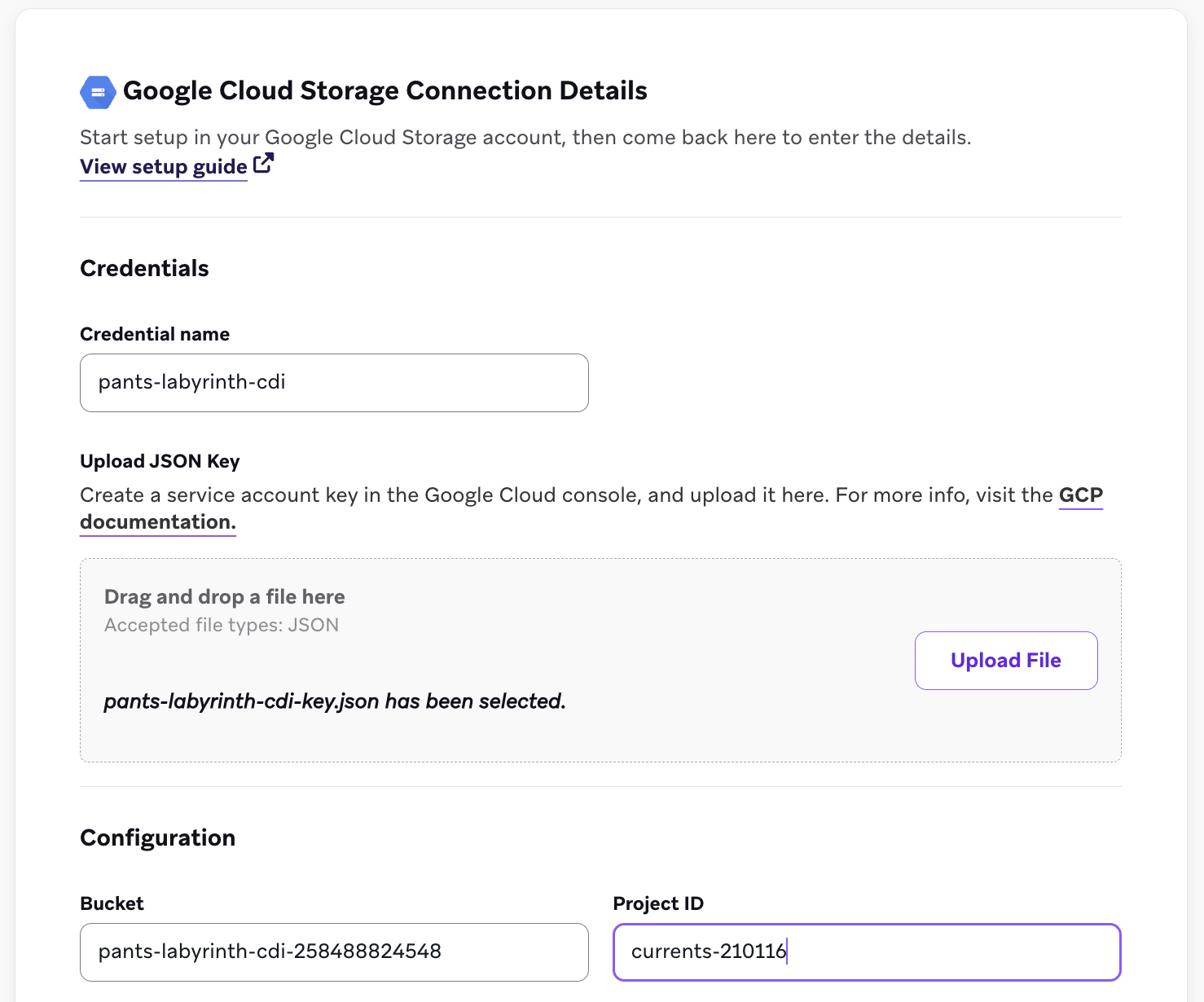
- Bucket : le nom de votre compartiment
- Project ID : l’ID de votre projet GCP
- Credential : donnez un nom à l’identifiant et sélectionnez la méthode d’authentification de l’étape 6. Pour Workload Identity Federation, saisissez le Project number, le Workload identity pool ID, le Provider ID et l’adresse e-mail du compte de service. Pour Service Account Key, chargez le fichier de clé JSON.
- Sélectionnez Test connection, puis sélectionnez Connect to Source.
- Créez une synchronisation. Accédez à Data Settings > Cloud Data Ingestion > Syncs et sélectionnez Create data sync. Choisissez un nom de synchronisation et un Data Type (tel que User Attributes, Custom Events, Purchase Events, Catalog ou Delete Users), puis sélectionnez Next.
- À l’étape Data definition, sélectionnez votre source GCS, puis spécifiez les éléments suivants :
- Pub/Sub subscription ID : l’ID d’abonnement de l’étape 2 (pas le sujet)
- Folder path (optionnel) : un préfixe de chemin au sein du compartiment (voir Synchroniser un dossier dans un compartiment partagé)
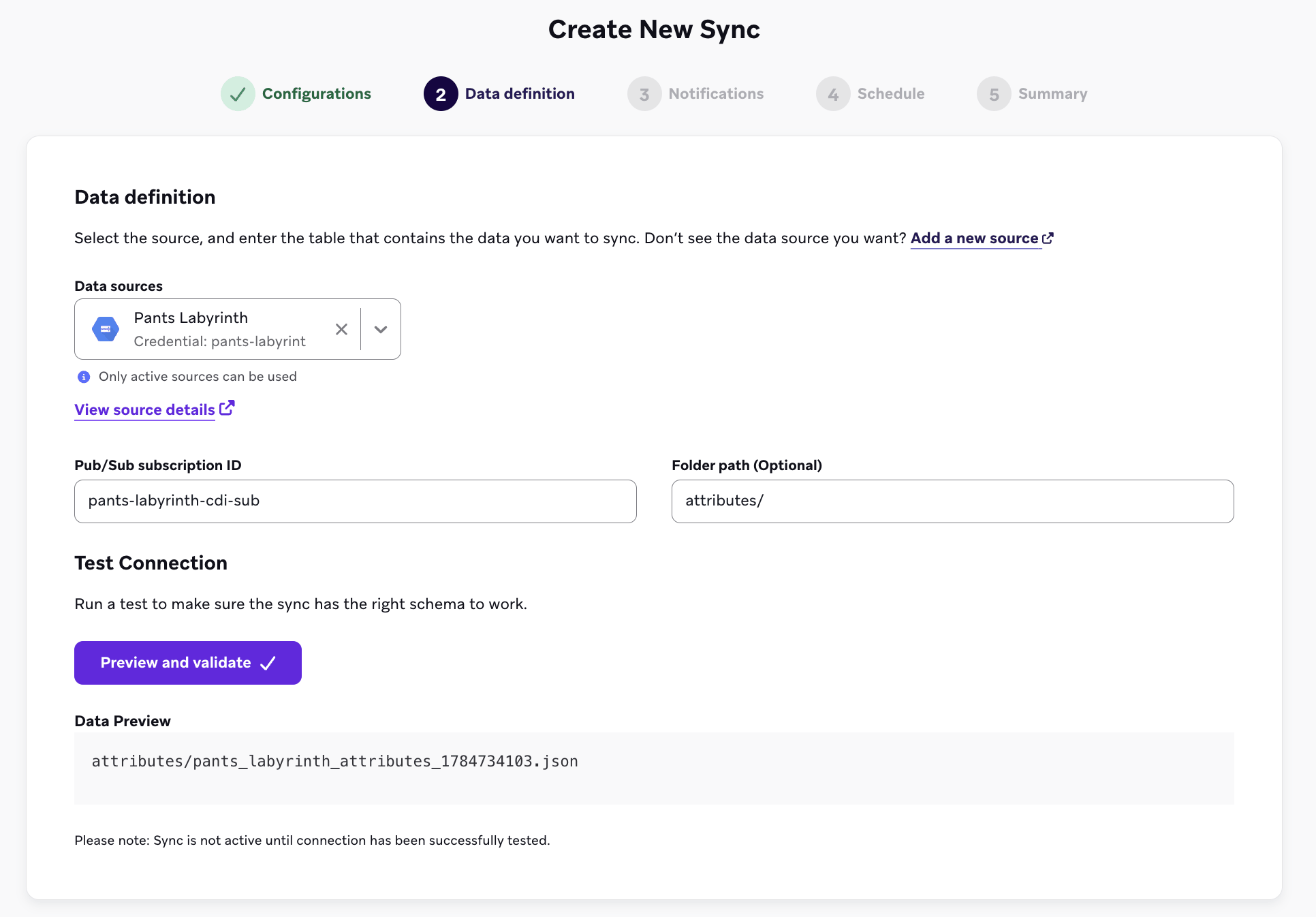
- Sélectionnez Preview and validate pour confirmer que Braze peut accéder à l’abonnement et lister les fichiers disponibles à l’ingestion. Un test réussi affiche les fichiers existants dans le compartiment, mais ces fichiers ne sont pas synchronisés automatiquement.
- Ajoutez des adresses e-mail de contact pour les notifications d’erreur. Les synchronisations Google Cloud Storage sont pilotées par les événements, aucune planification n’est donc nécessaire. Braze ingère les nouveaux fichiers au fur et à mesure de leur chargement. Vérifiez le résumé, puis sélectionnez Create sync.
Synchroniser un dossier dans un compartiment partagé
Vous pouvez réutiliser un seul compartiment pour plusieurs synchronisations, mais chaque synchronisation doit cibler un dossier distinct et disposer de son propre abonnement Pub/Sub dédié.
Le chemin du dossier et l’abonnement doivent être uniques entre les synchronisations d’un même espace de travail pour les synchronisations partageant le même compartiment source. Comme à l’étape 2, ne configurez pas de file de lettres mortes (dead-letter queue) sur ces abonnements.
Pour chaque dossier que vous souhaitez synchroniser dans un compartiment partagé :
- Définissez le champ Folder de la synchronisation sur le préfixe du chemin (par exemple,
attributes/). Braze ne liste et n’ingère que les objets dont le chemin commence par ce préfixe. -
Créez un sujet dédié et une notification à portée de préfixe pour ce dossier, puis créez un abonnement sur ce sujet :
# One topic per folder gcloud pubsub topics create YOUR-ATTRIBUTES-TOPIC --project=YOUR-PROJECT-ID # Assign the Cloud Storage service agent publisher on the topic gcloud pubsub topics add-iam-policy-binding YOUR-ATTRIBUTES-TOPIC \ --project=YOUR-PROJECT-ID \ --member="serviceAccount:service-YOUR-PROJECT-NUMBER@gs-project-accounts.iam.gserviceaccount.com" \ --role="roles/pubsub.publisher" # Notification scoped to the folder with --object-prefix gcloud storage buckets notifications create gs://YOUR-BUCKET-NAME \ --topic=YOUR-ATTRIBUTES-TOPIC --event-types=OBJECT_FINALIZE \ --payload-format=json --object-prefix=attributes/ # One subscription per sync gcloud pubsub subscriptions create YOUR-ATTRIBUTES-SUBSCRIPTION \ --topic=YOUR-ATTRIBUTES-TOPIC --project=YOUR-PROJECT-ID --ack-deadline=60
-
Attribuez au compte de service Braze la permission de consommer cet abonnement, comme à l’étape 5 :
gcloud pubsub subscriptions add-iam-policy-binding YOUR-ATTRIBUTES-SUBSCRIPTION \ --project=YOUR-PROJECT-ID \ --member="serviceAccount:[email protected]" \ --role="roles/pubsub.subscriber"
Si vous avez créé le rôle personnalisé à l’étape 5, utilisez
--role="projects/YOUR-PROJECT-ID/roles/brazeCdiGcs"à la place. - Lorsque vous créez la synchronisation dans Braze, saisissez l’ID d’abonnement Pub/Sub et le chemin du dossier de ce dossier afin que la synchronisation n’ingère que les fichiers de ce dossier.
L’intégration nécessite les ressources suivantes :
- Un compte de stockage avec un conteneur de blobs pour le stockage des données
- Une file d’attente Azure Storage et un abonnement aux événements pour les notifications de nouveaux fichiers
- Un principal de service Microsoft Entra ID que CDI utilise pour lire le conteneur et la file d’attente
Définitions Azure
| Terme | Définition |
|---|---|
| Compte de stockage | Un compte de stockage est la ressource Azure de niveau supérieur qui contient à la fois le conteneur dans lequel CDI lit les fichiers et la file d’attente dans laquelle CDI lit les notifications. |
| Conteneur | Un conteneur stocke les fichiers de données que vous souhaitez faire ingérer par CDI. Les conteneurs résident dans un compte de stockage. |
| File d’attente Azure Storage | Une file d’attente reçoit les notifications de nouveaux fichiers depuis votre conteneur. CDI lit et acquitte les messages de cette file d’attente pour savoir quels fichiers ingérer. |
| Abonnement aux événements | Un abonnement aux événements achemine les événements de votre compte de stockage vers une destination, en utilisant le service Azure Event Grid. Vous le configurez pour envoyer les événements Blob Created vers votre file d’attente. |
| Sujet système | Un sujet système représente la source des événements. Event Grid en crée un pour votre compte de stockage lorsque vous ajoutez le premier abonnement aux événements. |
| Principal de service | Un principal de service est une identité Microsoft Entra ID sous laquelle CDI s’authentifie. Vous le créez via un enregistrement d’application et saisissez ses identifiants dans Braze. |
| Attribution de rôle Azure | Une attribution de rôle accorde à un principal de service un ensemble de permissions à une portée donnée. Vous attribuez trois rôles intégrés au principal de service Braze sur votre compte de stockage. |
Configuration de l’ingestion de données cloud dans Azure
Étape 1 : Créer un conteneur
Le conteneur et la file d’attente doivent résider dans le même compte de stockage. Vous pouvez réutiliser un compte de stockage existant. Si vous n’en avez pas encore, accédez à Storage accounts > + Create dans le portail Azure pour en créer un.
- Dans le portail Azure, accédez à votre compte de stockage, puis à Data storage > Containers.
- Sélectionnez + Add container et donnez-lui un nom.
Notez le nom du compte de stockage et le nom du conteneur. Vous en aurez besoin lors de la configuration de la source dans Braze.
Étape 2 : Créer une file d’attente
- Dans le même compte de stockage, accédez à Data storage > Queues.
- Sélectionnez + Queue et donnez-lui un nom.
Notez le nom de la file d’attente. Vous en aurez besoin lors de la création de la synchronisation, et chaque synchronisation nécessite sa propre file d’attente.
Étape 3 : Créer un abonnement aux événements
Créez un abonnement aux événements pour que votre conteneur informe la file d’attente chaque fois qu’un fichier arrive.
- Dans le même compte de stockage, accédez à Events, puis sélectionnez + Event Subscription.
- Sous Event Subscription Details, saisissez un Name et définissez Event Schema sur Event Grid Schema.
- Sous Topic Details, vérifiez le System Topic Name. Si votre compte de stockage n’a pas encore de sujet système, saisissez un nom pour en créer un. S’il en a déjà un, le champ affiche ce nom et ne peut pas être modifié. Tous les abonnements aux événements d’un compte de stockage utilisent le même sujet système.
- Sous Event Types, définissez Filter to Event Types sur Blob Created uniquement. Blob Deleted est également sélectionné par défaut, décochez-le donc.
- Sous Endpoint Details, définissez Endpoint Type sur Storage Queue. Le lien Configure an endpoint apparaît après avoir choisi un type d’endpoint.
- Sélectionnez Configure an endpoint, puis choisissez le compte de stockage dans lequel vous travaillez.
- Sélectionnez Select existing queue, puis choisissez la file d’attente que vous avez créée à l’étape 2.
- Sélectionnez Select pour confirmer l’endpoint.
- Sélectionnez Create.
Étape 4 : Créer un principal de service
CDI se connecte à votre compte de stockage en utilisant un principal de service avec l’authentification Microsoft Entra ID. Braze a besoin des informations suivantes pour se connecter :
- ID de locataire (également appelé répertoire) de votre compte Azure
- ID de principal (également appelé ID d’application) pour le principal de service
- Secret client pour permettre à Braze de s’authentifier
L’enregistrement d’une application nécessite la permission de créer des enregistrements d’applications dans Microsoft Entra ID. Si vous ne l’avez pas, demandez à un administrateur Entra de réaliser cette étape et de partager les identifiants avec vous.
- Dans le portail Azure, accédez au centre d’administration Microsoft Entra, puis à App Registrations.
- Sélectionnez + New registration sous Identity > Applications > App registrations.
- Saisissez un nom et sélectionnez
Accounts in this organizational directory onlycomme type de compte pris en charge. Ensuite, sélectionnez Register. - Sélectionnez l’application (principal de service) que vous venez de créer, puis accédez à Certificates & secrets > + New client secret.
- Saisissez une description pour le secret et définissez une période d’expiration. Ensuite, sélectionnez Add.
- Notez le secret client créé afin de l’utiliser lors de la configuration de Braze.
Azure ne permet pas d’expiration illimitée sur les secrets de principal de service. N’oubliez pas d’actualiser les identifiants avant leur expiration pour maintenir le flux de données vers Braze.
Nous recommandons de créer un principal de service utilisé uniquement pour CDI, afin que son accès reste limité au conteneur et à la file d’attente que vous synchronisez. Si vous en avez déjà un configuré pour une source Microsoft Fabric, vous pouvez le réutiliser, mais il aura alors accès aux deux. Dans tous les cas, il doit disposer des attributions de rôle de l’étape suivante.
Étape 5 : Attribuer les permissions au principal de service
CDI n’a besoin que d’un accès suffisant pour lire vos fichiers et traiter les messages de la file d’attente. Attribuez ces trois rôles intégrés directement sur le compte de stockage, et non au niveau de l’abonnement ou du groupe de ressources, car les attributions de rôle se propagent vers le bas. N’attribuez pas de rôles plus larges tels que Storage Blob Data Contributor, Storage Account Contributor ou Owner, qui accordent des permissions d’écriture et de gestion dont CDI n’a jamais besoin.
- Accédez à votre compte de stockage, puis à Access Control (IAM).
- Sélectionnez Add > Add role assignment.
- Recherchez le principal de service que vous avez créé à l’étape 4 par son nom.
- Attribuez-lui les rôles intégrés suivants :
- Storage Blob Data Reader : permet à CDI de lire les fichiers dans votre conteneur.
- Storage Queue Data Reader : permet à CDI de lire la file d’attente elle-même, afin de trouver la file d’attente que vous avez nommée dans la synchronisation et de vérifier ses propriétés.
- Storage Queue Data Message Processor : permet à CDI de consulter, récupérer et supprimer les messages dans votre file d’attente.
Vous pouvez aussi utiliser un rôle personnalisé, à condition qu’il n’accorde qu’un accès en lecture aux blobs du conteneur, un accès en lecture à la file d’attente et la possibilité de recevoir et supprimer les messages de la file d’attente.
Si Add role assignment est grisé, votre compte ne peut pas attribuer de rôles sur ce compte de stockage. Cela nécessite un rôle tel que Owner ou User Access Administrator. Demandez à un administrateur Azure de réaliser cette étape.
Configuration de l’ingestion de données cloud dans Braze
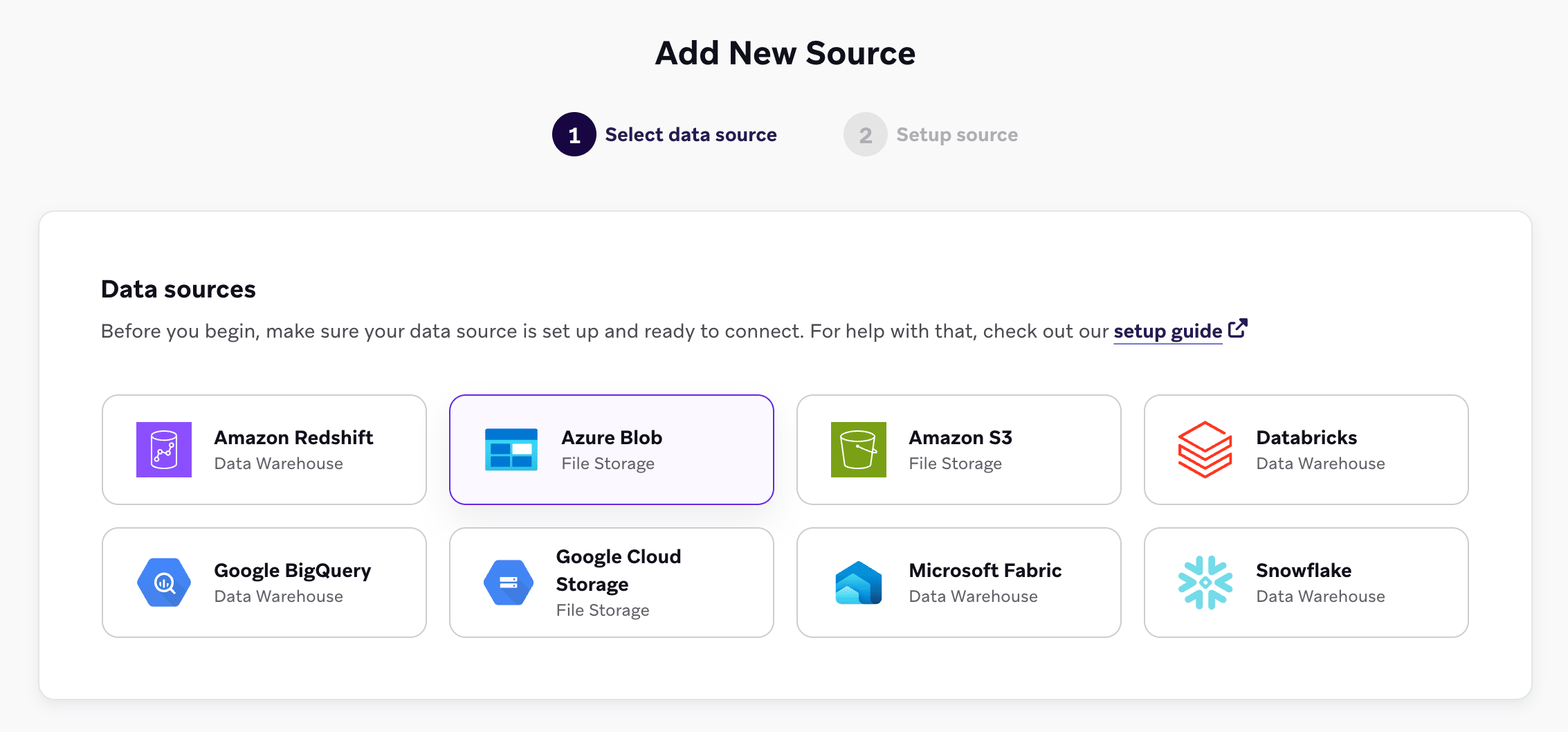
- Dans Braze, accédez à Data Settings > Cloud Data Ingestion > Sources, sélectionnez Add data source, puis sélectionnez Azure Blob.
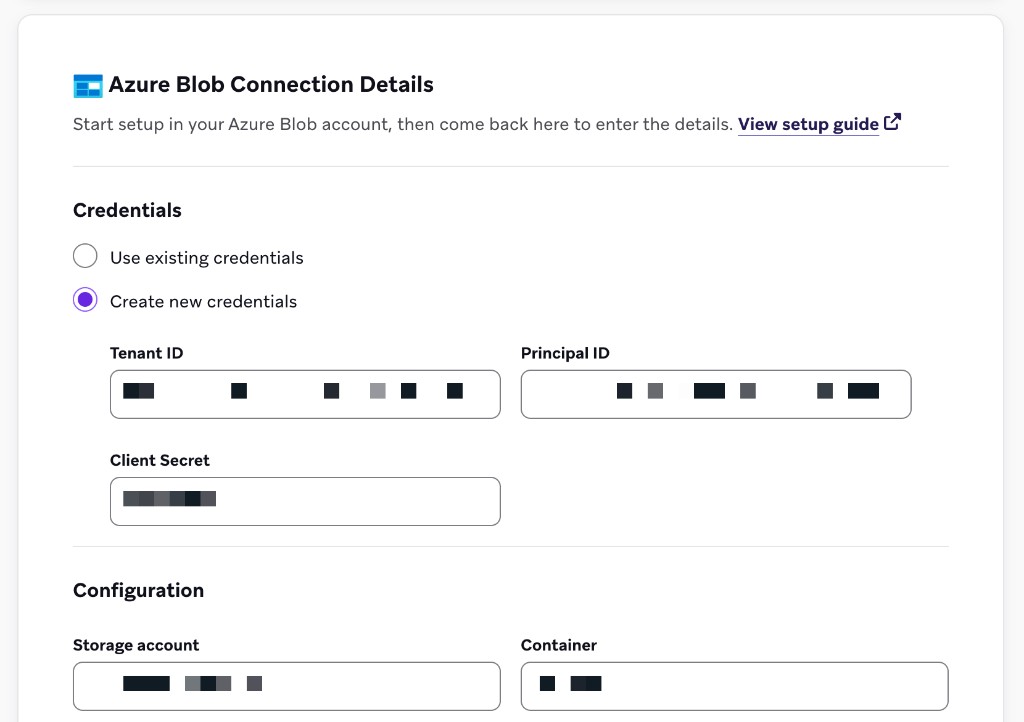
- Remplissez les champs Azure Blob Connection Details :
- Credentials : Tenant ID, Principal ID et Client Secret
- Configuration : Storage account et Container
- Sélectionnez Test connection, puis sélectionnez Connect to Source.
- Créez une synchronisation. Accédez à Data Settings > Cloud Data Ingestion > Syncs et sélectionnez Create data sync.
- Dans Configurations, choisissez un nom de synchronisation, sélectionnez votre source Azure Blob et sélectionnez un Data Type (tel que User Attributes, Custom Events, Purchase Events, Catalog ou Delete Users).
- Dans Data definition, spécifiez les éléments suivants :
- Storage queue name : la file d’attente que vous avez créée à l’étape 2. Chaque synchronisation nécessite sa propre file d’attente (voir Synchroniser un dossier dans un conteneur partagé).
- Folder path (Optional) : un préfixe de chemin au sein du conteneur
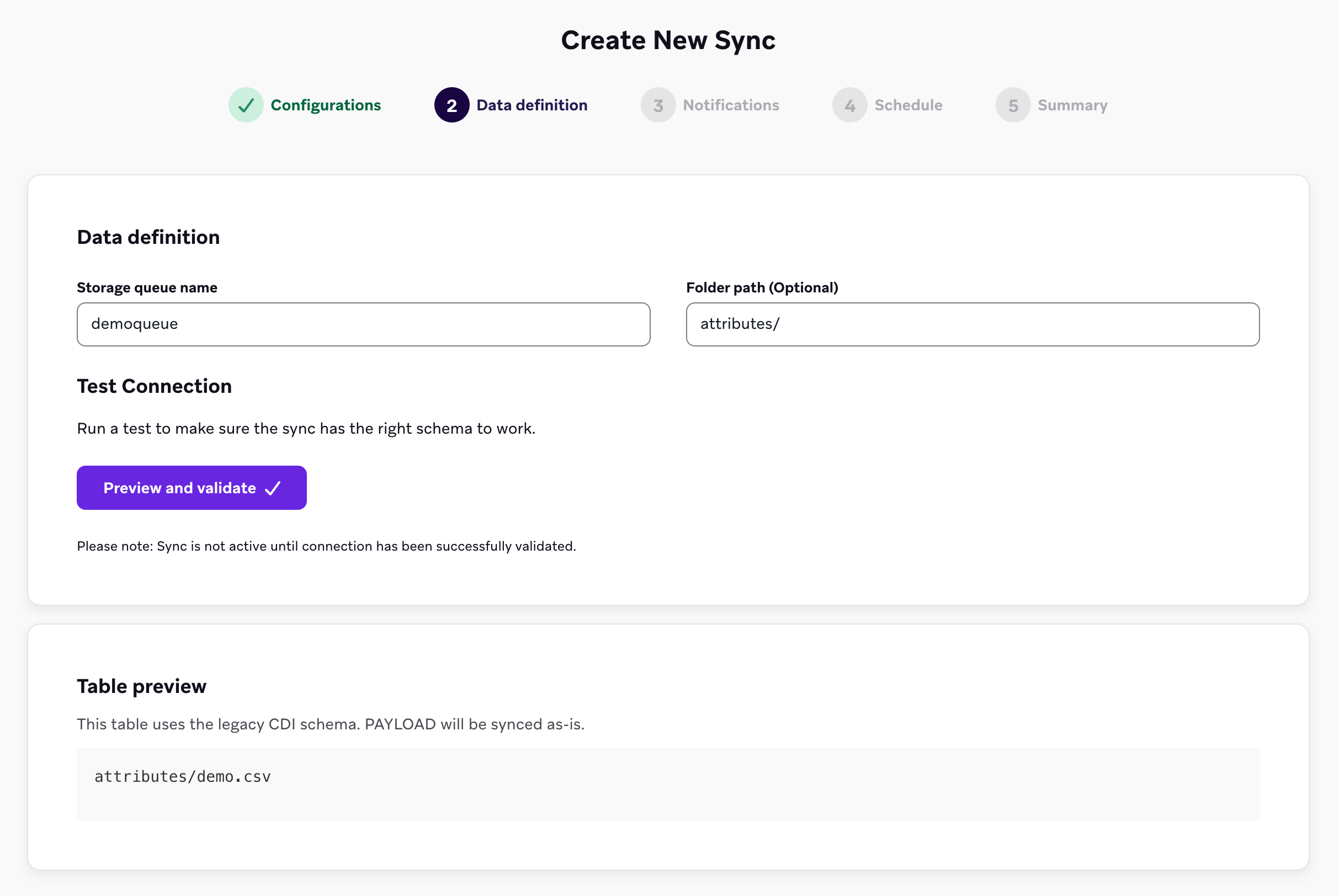
- Sélectionnez Preview and validate pour confirmer que CDI peut accéder à la file d’attente et lister les fichiers disponibles à l’ingestion. Un test réussi affiche les fichiers existants dans le conteneur, mais ces fichiers ne sont pas synchronisés automatiquement. La synchronisation n’est pas active tant que la connexion n’est pas validée avec succès.
- Dans Notifications, ajoutez des adresses e-mail de contact pour les notifications d’erreur.
- Schedule ne comporte aucune option pour les synchronisations de stockage de fichiers. Les synchronisations Azure Blob Storage sont pilotées par les événements, CDI ingère donc les nouveaux fichiers au fur et à mesure de leur chargement.
- Vérifiez le Summary, puis sélectionnez Create sync.
Synchroniser un dossier dans un conteneur partagé
Vous pouvez réutiliser un seul conteneur pour plusieurs synchronisations, mais chaque synchronisation nécessite sa propre file d’attente de stockage et son propre dossier.
Deux synchronisations ne peuvent pas utiliser la même file d’attente de stockage. Si vous saisissez une file d’attente déjà utilisée par une autre synchronisation, CDI le signale et fournit un lien vers la synchronisation existante.
Pour chaque dossier que vous souhaitez synchroniser dans un conteneur partagé :
- Créez une file d’attente pour ce dossier, comme à l’étape 2.
- Créez un abonnement aux événements qui envoie les événements Blob Created du conteneur vers cette file d’attente, comme à l’étape 3.
- Lorsque vous créez la synchronisation dans Braze, saisissez le Storage queue name de ce dossier et définissez Folder path (Optional) sur le préfixe du dossier, tel que
attributes/. CDI n’ingère que les fichiers dont le chemin commence par ce préfixe.
Formats de fichiers requis
Les formats de fichiers requis sont les mêmes pour Amazon S3, Google Cloud Storage et Azure Blob Storage. L’ingestion de données cloud prend en charge les fichiers JSON, CSV et Parquet. Les colonnes requises dépendent du type de données :
- Les données utilisateur (attributs, événements personnalisés, événements d’achat) utilisent des identifiants utilisateur et un payload
- Les données de catalogue utilisent des identifiants de catalogue
Si vous utilisez le stockage de fichiers pour les données de catalogue, utilisez cette page en complément de Synchroniser et supprimer des données de catalogue pour les exigences et le comportement spécifiques aux catalogues.
Braze n’impose aucune exigence supplémentaire concernant les noms de fichiers au-delà de ce qu’applique votre fournisseur de stockage de fichiers. Les noms de fichiers doivent être uniques. L’ajout d’un horodatage permet de garantir cette unicité.
Pour des exemples de tous les types de fichiers pris en charge (attributs, événements personnalisés, achats, catalogues et suppressions d’utilisateurs), consultez les fichiers d’exemple dans braze-examples.
Identifiants utilisateur
Pour les synchronisations de données utilisateur (attributs, événements personnalisés, événements d’achat), chaque ligne de votre fichier source nécessite exactement un identifiant utilisateur et une colonne payload. Un fichier source peut contenir des lignes avec différents types d’identifiants, mais chaque ligne individuelle ne doit en utiliser qu’un seul.
| Identifiant | Description |
|---|---|
EXTERNAL_ID |
Identifie l’utilisateur que vous souhaitez mettre à jour. Il doit correspondre à la valeur external_id utilisée dans Braze. |
ALIAS_NAME et ALIAS_LABEL |
Ces deux colonnes créent un objet alias d’utilisateur. alias_name doit être un identifiant unique et alias_label spécifie le type d’alias. Les utilisateurs peuvent avoir plusieurs alias avec des libellés différents, mais un seul alias_name par alias_label. |
BRAZE_ID |
L’identifiant utilisateur Braze. Il est généré par le SDK Braze, et de nouveaux utilisateurs ne peuvent pas être créés en utilisant un Braze ID via l’ingestion de données cloud. Pour créer de nouveaux utilisateurs, spécifiez un ID externe ou un alias d’utilisateur. |
EMAIL |
L’adresse e-mail de l’utilisateur. Si plusieurs profils avec la même adresse e-mail existent, le profil mis à jour le plus récemment est priorisé pour les mises à jour. Si vous incluez à la fois l’e-mail et le téléphone, Braze utilise l’e-mail comme identifiant principal. |
PHONE |
Le numéro de téléphone de l’utilisateur. Si plusieurs profils avec le même numéro de téléphone existent, le profil mis à jour le plus récemment est priorisé pour les mises à jour. |
En plus d’un identifiant, chaque ligne doit inclure une colonne payload contenant une chaîne JSON des champs que vous souhaitez synchroniser avec l’utilisateur dans Braze.
Contrairement aux sources d’entrepôt de données, la colonne UPDATED_AT n’est ni requise ni prise en charge pour les synchronisations par stockage de fichiers.
Identifiants de catalogue
Pour les synchronisations de catalogue, votre fichier source doit contenir les colonnes suivantes. Les fichiers de catalogue utilisent des identifiants différents de ceux des fichiers de données utilisateur.
| Colonne | Obligatoire | Description |
|---|---|---|
ID |
Oui | L’identifiant unique de l’élément du catalogue. Utilisé pour créer, mettre à jour ou supprimer l’élément dans Braze. |
payload |
Oui | Une chaîne JSON des champs et valeurs du catalogue à synchroniser. Doit correspondre au schéma de votre catalogue dans Braze. |
DELETED |
Non | Lorsque la valeur est true, l’élément du catalogue avec l’ID correspondant est supprimé du catalogue dans Braze. Omettez cette colonne ou définissez-la sur false pour les opérations de création ou de mise à jour. |
Exemples
{"external_id":"s3-qa-0","payload":"{\"name\": \"GT896\", \"age\": 74, \"subscriber\": true, \"retention\": {\"previous_purchases\": 21, \"vip\": false}, \"last_visit\": \"2023-08-08T16:03:26.600803\"}"}
{"external_id":"s3-qa-1","payload":"{\"name\": \"HSCJC\", \"age\": 86, \"subscriber\": false, \"retention\": {\"previous_purchases\": 0, \"vip\": false}, \"last_visit\": \"2023-08-08T16:03:26.600824\"}"}
{"external_id":"s3-qa-2","payload":"{\"name\": \"YTMQZ\", \"age\": 43, \"subscriber\": false, \"retention\": {\"previous_purchases\": 23, \"vip\": true}, \"last_visit\": \"2023-08-08T16:03:26.600831\"}"}
{"external_id":"s3-qa-3","payload":"{\"name\": \"5P44M\", \"age\": 15, \"subscriber\": true, \"retention\": {\"previous_purchases\": 7, \"vip\": true}, \"last_visit\": \"2023-08-08T16:03:26.600838\"}"}
{"external_id":"s3-qa-4","payload":"{\"name\": \"WMYS7\", \"age\": 11, \"subscriber\": true, \"retention\": {\"previous_purchases\": 0, \"vip\": false}, \"last_visit\": \"2023-08-08T16:03:26.600844\"}"}
{"external_id":"s3-qa-5","payload":"{\"name\": \"KCBLK\", \"age\": 47, \"subscriber\": true, \"retention\": {\"previous_purchases\": 11, \"vip\": true}, \"last_visit\": \"2023-08-08T16:03:26.600850\"}"}
{"external_id":"s3-qa-6","payload":"{\"name\": \"T93MJ\", \"age\": 47, \"subscriber\": true, \"retention\": {\"previous_purchases\": 10, \"vip\": false}, \"last_visit\": \"2023-08-08T16:03:26.600856\"}"}
Chaque ligne de votre fichier source doit contenir du JSON valide, sinon le fichier est ignoré.
{"external_id":"s3-qa-0","payload":"{\"app_id\": \"YOUR_APP_ID\", \"name\": \"view-206\", \"time\": \"2024-04-02T14:34:08\", \"properties\": {\"bool_value\": false, \"preceding_event\": \"unsubscribe\", \"important_number\": 206}}"}
{"external_id":"s3-qa-1","payload":"{\"app_id\": \"YOUR_APP_ID\", \"name\": \"view-206\", \"time\": \"2024-04-02T14:34:08\", \"properties\": {\"bool_value\": false, \"preceding_event\": \"unsubscribe\", \"important_number\": 206}}"}
Chaque ligne de votre fichier source doit contenir du JSON valide, sinon le fichier est ignoré.
{"external_id":"s3-qa-0","payload":"{\"app_id\": \"YOUR_APP_ID\", \"product_id\": \"product-11\", \"currency\": \"BSD\", \"price\": 8.511527858335066, \"time\": \"2024-04-02T14:34:08\", \"quantity\": 19, \"properties\": {\"is_a_boolean\": true, \"important_number\": 40, \"preceding_event\": \"click\"}}"}
{"external_id":"s3-qa-1","payload":"{\"app_id\": \"YOUR_APP_ID\", \"product_id\": \"product-11\", \"currency\": \"BSD\", \"price\": 8.511527858335066, \"time\": \"2024-04-02T14:34:08\", \"quantity\": 19, \"properties\": {\"is_a_boolean\": true, \"important_number\": 40, \"preceding_event\": \"click\"}}"}
Chaque ligne de votre fichier source doit contenir du JSON valide, sinon le fichier est ignoré.
external_id,payload
s3-qa-load-0-d0daa196-cdf5-4a69-84ae-4797303aee75,"{""name"": ""SNXIM"", ""age"": 54, ""subscriber"": true, ""retention"": {""previous_purchases"": 19, ""vip"": true}, ""last_visit"": ""2023-08-08T16:03:26.598806""}"
s3-qa-load-1-d0daa196-cdf5-4a69-84ae-4797303aee75,"{""name"": ""0J747"", ""age"": 73, ""subscriber"": false, ""retention"": {""previous_purchases"": 22, ""vip"": false}, ""last_visit"": ""2023-08-08T16:03:26.598816""}"
s3-qa-load-2-d0daa196-cdf5-4a69-84ae-4797303aee75,"{""name"": ""EP1U0"", ""age"": 99, ""subscriber"": false, ""retention"": {""previous_purchases"": 23, ""vip"": false}, ""last_visit"": ""2023-08-08T16:03:26.598822""}"
ID,PAYLOAD,DELETED
85,"{""product_name"": ""Product 85"", ""price"": 85.85}",false
1,"{""product_name"": ""Product 1"", ""price"": 1.01}",true
Incluez une colonne DELETED optionnelle. Lorsque DELETED est défini sur true, l’élément de catalogue correspondant est supprimé du catalogue dans Braze. Pour la liste complète des colonnes requises, consultez Identifiants de catalogue. Pour le comportement de suppression, consultez Supprimer des éléments de catalogue. Pour un flux de configuration de catalogue de bout en bout (y compris la création du catalogue cible et le comportement de synchronisation), consultez Synchroniser et supprimer des données de catalogue.
Suppression de données
L’ingestion de données cloud pour le stockage de fichiers prend en charge la suppression d’utilisateurs et d’éléments de catalogue via le chargement de fichiers. Utilisez des synchronisations et des formats de fichiers distincts pour chacun.
- Suppression d’utilisateurs – Créez une synchronisation avec le type de données Delete Users et chargez des fichiers contenant uniquement des identifiants utilisateur (sans payload).
- Suppression d’éléments de catalogue – Utilisez votre synchronisation de catalogue existante et ajoutez une colonne
deleted(ouDELETED) pour marquer les éléments à supprimer.
Suppression d’utilisateurs
Pour supprimer des profils utilisateur dans Braze à l’aide de fichiers dans votre compartiment source :
- Créez une nouvelle synchronisation d’ingestion de données cloud (même configuration que pour les autres synchronisations).
- Lors de la configuration de la synchronisation dans Braze, définissez Data Type sur Delete Users.
- Chargez des fichiers dans votre compartiment source contenant uniquement des colonnes d’identifiants utilisateur. N’incluez pas de colonne
payload: la synchronisation échoue si un payload est présent, afin d’éviter les suppressions accidentelles.
Chaque ligne du fichier doit identifier exactement un utilisateur à l’aide de l’un des éléments suivants :
| Identifiant | Description |
|---|---|
EXTERNAL_ID |
Correspond à l’external_id utilisé dans Braze. |
ALIAS_NAME et ALIAS_LABEL |
Ces deux colonnes ensemble identifient l’utilisateur par alias. |
BRAZE_ID |
ID utilisateur généré par Braze (utilisateurs existants uniquement). |
La suppression d’utilisateurs est permanente et ne peut pas être annulée. N’incluez que les utilisateurs que vous avez l’intention de supprimer. Pour plus de détails, consultez Supprimer des utilisateurs avec l’ingestion de données cloud.
Exemple – JSON (suppression d’utilisateurs) :
{"external_id":"user-to-delete-001"}
{"external_id":"user-to-delete-002"}
{"braze_id":"braze-id-from-profile"}
Exemple – CSV (suppression d’utilisateurs) :
external_id
user-to-delete-001
user-to-delete-002
Lorsque la synchronisation s’exécute, Braze traite les nouveaux fichiers dans le compartiment et supprime les profils utilisateur correspondants.
Suppression d’éléments de catalogue
Pour supprimer des éléments d’un catalogue à l’aide du stockage de fichiers :
- Utilisez la même synchronisation que celle que vous utilisez pour synchroniser les données de catalogue (type de données Catalogs).
- Dans vos fichiers CSV ou JSON, ajoutez une colonne optionnelle
deleted(ouDELETED). - Définissez
deletedsurtruepour tout élément de catalogue que vous souhaitez supprimer du catalogue dans Braze.
Chaque ligne nécessite toujours ID et payload. Pour les lignes marquées pour suppression, le payload peut être minimal ; Braze supprime l’élément par ID.
Exemple – JSON (suppression d’élément de catalogue) :
{"id":"85","payload":"{\"product_name\": \"Product 85\", \"price\": 85.85}"}
{"id":"1","payload":"{\"product_name\": \"Product 1\", \"price\": 1.01}","deleted":true}
Exemple – CSV (suppression d’élément de catalogue) :
ID,PAYLOAD,DELETED
85,"{""product_name"": ""Product 85"", ""price"": 85.85}",false
1,"{""product_name"": ""Product 1"", ""price"": 1.01}",true
Lorsque la synchronisation s’exécute, les lignes avec deleted: true entraînent la suppression de l’élément de catalogue correspondant dans Braze. Pour le comportement complet de synchronisation et de suppression de catalogue, consultez Synchroniser et supprimer des données de catalogue.
Points importants
- Les fichiers ajoutés au compartiment ou au conteneur source ne doivent pas dépasser 512 Mo. Cette limite s’applique à Amazon S3, Google Cloud Storage et Azure Blob Storage. Les fichiers de plus de 512 Mo génèrent une erreur et ne sont pas synchronisés avec Braze. Azure Blob Storage permet lui-même des fichiers beaucoup plus volumineux, mais CDI applique la même limite de 512 Mo pour toutes les sources de stockage de fichiers.
- Bien qu’il n’y ait pas de limite supplémentaire sur le nombre de lignes par fichier, nous recommandons d’utiliser des fichiers plus petits pour améliorer la vitesse d’exécution de vos synchronisations. Par exemple, un fichier de 500 Mo prendrait considérablement plus de temps à ingérer que cinq fichiers distincts de 100 Mo.
- Il n’y a pas de limite supplémentaire sur le nombre de fichiers téléversés dans un laps de temps donné.
- L’ordonnancement n’est pas pris en charge à l’intérieur des fichiers ni entre les fichiers. Nous recommandons de regrouper les mises à jour périodiquement si vous surveillez d’éventuelles conditions de concurrence.
Résolution des problèmes
Téléchargement et traitement des fichiers
Le CDI ne traite que les fichiers ajoutés après la création de la synchronisation. Au cours de ce processus, Braze recherche les nouveaux fichiers ajoutés, ce qui déclenche une nouvelle notification. Celle-ci lance une nouvelle synchronisation pour traiter le nouveau fichier. Pour Amazon S3, la notification est un message envoyé à SQS. Pour Google Cloud Storage, il s’agit d’un message OBJECT_FINALIZE envoyé à Pub/Sub. Pour Azure Blob Storage, il s’agit d’un événement Blob Created transmis à une file d’attente Azure Storage.
Vous pouvez utiliser des fichiers existants pour vérifier que Braze peut accéder à votre compartiment et détecter les fichiers à ingérer, mais ils ne sont pas synchronisés avec Braze. Pour que le CDI les traite, vous devez re-télécharger vers le compartiment source tous les fichiers existants que vous souhaitez synchroniser.
Gestion des erreurs de fichiers inattendues (Amazon S3)
Si vous constatez un nombre élevé d’erreurs ou de fichiers en échec, il est possible qu’un autre processus ajoute des fichiers dans le compartiment S3 dans un dossier différent du dossier cible du CDI.
Lorsque des fichiers sont téléchargés dans le compartiment source mais pas dans le dossier source, le CDI traite la notification SQS sans effectuer aucune action sur le fichier, ce qui peut apparaître comme une erreur.
Si votre problème est lié aux notifications S3 ou aux permissions de destination SQS (par exemple, des erreurs de validation de destination), consultez la documentation AWS :
- Enabling and configuring event notifications using the Amazon S3 console
- Granting permissions to publish event notification messages to a destination
- Troubleshooting issues in Amazon SQS
Gestion des erreurs de fichiers inattendues (Google Cloud Storage)
Comme pour Amazon S3, le CDI ne traite que les fichiers téléchargés après la création de la synchronisation. Chaque nouvel objet déclenche un message OBJECT_FINALIZE vers votre topic Pub/Sub. Pour ingérer des fichiers déjà présents dans le compartiment, re-téléchargez-les.
Si les fichiers ne sont pas ingérés, vérifiez les points suivants :
- La notification du compartiment existe. Listez les notifications du compartiment avec
gcloud storage buckets notifications list gs://YOUR-BUCKET-NAME. - L’agent de service Cloud Storage dispose du rôle
roles/pubsub.publishersur le topic. - Le compte de service Braze dispose de la permission de consommation sur l’abonnement (
pubsub.subscriptions.consume, attribuée via le rôle personnalisé ouroles/pubsub.subscriber). - L’abonnement n’a pas de file d’attente de messages non livrés configurée. Braze ne prend pas en charge les files d’attente de messages non livrés pour les abonnements d’ingestion de données cloud.
Pour plus d’informations, consultez Pub/Sub notifications for Cloud Storage dans la documentation Google Cloud.
Gestion des erreurs de fichiers inattendues (Azure Blob Storage)
Comme pour Amazon S3 et Google Cloud Storage, le CDI ne traite que les fichiers téléchargés après la création de la synchronisation. Chaque nouveau blob déclenche un événement Blob Created vers votre file d’attente. Pour ingérer des fichiers déjà présents dans le conteneur, re-téléchargez-les.
Si les fichiers ne sont pas ingérés, vérifiez les points suivants :
- L’abonnement aux événements existe sur le compte de stockage et est filtré sur Blob Created.
- L’abonnement aux événements utilise Event Grid Schema. Le CDI ne peut pas lire les événements transmis dans un autre schéma.
- L’endpoint de l’abonnement aux événements pointe vers la file d’attente configurée sur la synchronisation, et non vers une file d’attente différente.
- Le principal de service Braze dispose des rôles Storage Blob Data Reader, Storage Queue Data Reader et Storage Queue Data Message Processor sur le compte de stockage.
- Le secret client du principal de service n’a pas expiré. Azure impose une date d’expiration sur les secrets client, et un secret expiré arrête la synchronisation.
Pour plus d’informations, consultez Azure Blob Storage as an Event Grid source dans la documentation Microsoft.