Générateur de requêtes
Découvrez comment utiliser le Générateur de requêtes pour générer des rapports à partir des données de Braze dans Snowflake. Le Générateur de requêtes inclut des modèles de requêtes SQL prédéfinis pour vous aider à démarrer, mais vous pouvez aussi écrire vos propres requêtes SQL personnalisées pour obtenir encore plus d’informations.
Conditions préalables
Pour utiliser le Générateur de requêtes, vous devez disposer des autorisations suivantes au niveau de l’espace de travail :
| Autorisation | Ce qu’elle permet |
|---|---|
| “View Dashboard Reports” | Ouvrir le Générateur de requêtes dans le tableau de bord |
| “View PII” | Accéder aux données du Générateur de requêtes, qui peuvent inclure des données clients |
| “Edit Dashboard Reports” | Créer, modifier et exécuter des rapports du Générateur de requêtes |
Utiliser le Générateur de requêtes
Étape 1 : Créer une requête SQL
Pour créer une nouvelle requête, allez dans Analyse > Générateur de requêtes, puis sélectionnez Créer une requête SQL.
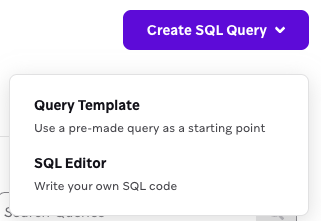
Si vous avez besoin d’inspiration ou d’aide pour rédiger votre requête, choisissez Modèle de requête et sélectionnez un modèle prédéfini. Pour partir d’une requête vierge, sélectionnez Éditeur SQL.
Votre rapport reçoit automatiquement un nom basé sur la date et l’heure actuelles. Survolez le nom et sélectionnez pour donner un nom pertinent à votre requête SQL.
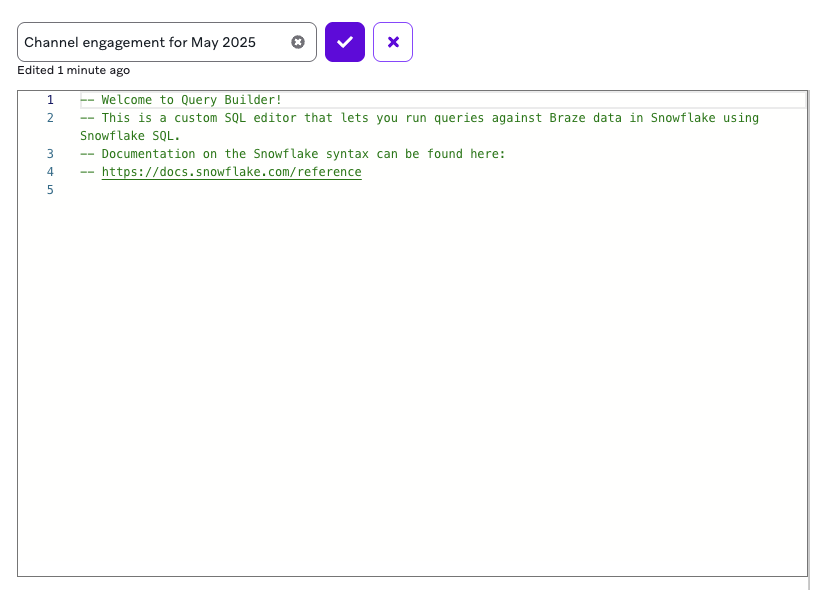
Étape 2 : Créer votre requête
Pour créer votre requête, vous pouvez vous faire aider par l’IA ou la rédiger vous-même.
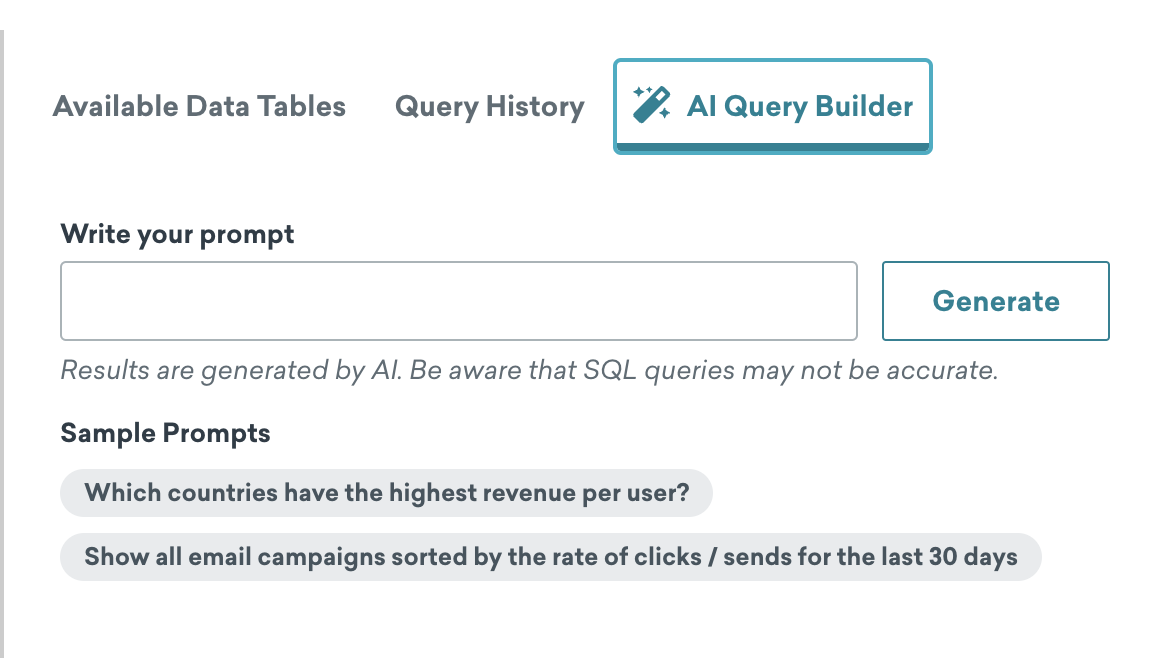
Le Générateur de requêtes IA s’appuie sur GPT, développé par OpenAI, pour vous recommander du code SQL pour votre requête. Pour générer du SQL avec le Générateur de requêtes IA :
- Après avoir créé un rapport dans le Générateur de requêtes, sélectionnez l’onglet Générateur de requêtes IA.
- Saisissez votre invite ou sélectionnez un exemple d’invite, puis sélectionnez Générer pour traduire votre invite en SQL.
- Vérifiez que le SQL généré est correct, puis sélectionnez Insérer dans l’éditeur.
Conseils
- Familiarisez-vous avec les tables de données Snowflake disponibles. Si vous demandez des données qui n’existent pas dans ces tables, ChatGPT risque d’inventer une table fictive.
- Familiarisez-vous avec les règles de rédaction SQL de cette fonctionnalité. Le non-respect de ces règles entraînera une erreur.
- Vous pouvez envoyer jusqu’à 20 invites par minute avec le Générateur de requêtes IA.
Comment mes données sont-elles utilisées et envoyées à OpenAI ?
Pour générer une sortie d’intelligence artificielle via les fonctionnalités BrazeAI qui exploitent OpenAI (« Sortie »), Braze enverra certaines informations (« Entrée ») à OpenAI. L’Entrée se compose de vos invites et peut inclure le contenu affiché dans le tableau de bord, ainsi que d’autres données de l’espace de travail pertinentes pour vos requêtes, le cas échéant. Conformément aux engagements de la plateforme API d’OpenAI, les données envoyées à l’API d’OpenAI via Braze ne sont pas utilisées pour entraîner ou améliorer les modèles d’OpenAI. OpenAI peut conserver les données pendant 30 jours à des fins de surveillance des abus, après quoi elles sont supprimées. Entre vous et Braze, la Sortie est votre propriété intellectuelle. Braze ne revendiquera aucun droit d’auteur sur cette Sortie. Braze n’offre aucune garantie de quelque nature que ce soit concernant tout contenu généré par l’intelligence artificielle, y compris la Sortie.
Rédigez votre requête SQL en utilisant la syntaxe Snowflake. Consultez la référence des tables pour obtenir la liste complète des tables et colonnes que vous pouvez interroger.
Pour afficher les détails des tables dans le Générateur de requêtes :
- Sur la page Générateur de requêtes, ouvrez le panneau Référence et sélectionnez Tables de données disponibles pour afficher les tables de données disponibles et leurs noms.
- Sélectionnez Voir les détails pour afficher la description de la table et des informations sur ses colonnes, comme les types de données.
- Pour insérer le nom de la table dans votre SQL, sélectionnez .
Limiter votre requête à une période précise vous permet d’obtenir des résultats plus rapidement. Voici un exemple de requête qui récupère le nombre d’achats et le chiffre d’affaires générés au cours de la dernière heure.
SELECT COUNT(*) as Purchases, SUM(price) as Revenue
FROM USERS_BEHAVIORS_PURCHASE_SHARED
WHERE to_date(to_timestamp_ntz(time)) >= DATEADD('hour', -1, date_trunc('day',CURRENT_DATE()));
Cette requête récupère le nombre d’envois d’e-mails au cours du dernier mois :
SELECT COUNT(*) as Sends
FROM USERS_MESSAGES_EMAIL_SEND_SHARED
WHERE to_date(to_timestamp_ntz(time)) >= DATEADD('month', -1, date_trunc('day',CURRENT_DATE()));
Si vous interrogez CANVAS_ID, CANVAS_VARIATION_API_ID ou CAMPAIGN_ID, les colonnes de noms associées seront automatiquement incluses dans le tableau de résultats. Vous n’avez pas besoin de les inclure dans la requête SELECT elle-même.
| Nom de l’ID | Colonne de nom associée |
|---|---|
CANVAS_ID |
Nom du Canvas |
CANVAS_VARIATION_API_ID |
Nom de la variante du Canvas |
CAMPAIGN_ID |
Nom de la campagne |
Cette requête récupère les trois ID et leurs colonnes de noms associées, avec un maximum de 100 lignes :
SELECT CANVAS_ID, CANVAS_VARIATION_API_ID, CAMPAIGN_ID
FROM USERS_MESSAGES_EMAIL_SEND_SHARED
LIMIT 100
Résolution des problèmes
Votre requête peut échouer pour l’une des raisons suivantes :
- Erreurs de syntaxe dans votre requête SQL
- Délai de traitement dépassé (au-delà de 6 minutes)
- Les rapports dont l’exécution dure plus de 6 minutes expirent.
- Si un rapport expire, essayez de limiter la période sur laquelle vous interrogez les données ou d’interroger un ensemble de données plus ciblé.
Étape 3 : Générer votre rapport
Une fois votre requête terminée, sélectionnez Exécuter la requête. En l’absence d’erreurs ou de délais d’expiration du rapport, un fichier CSV est généré à partir de la requête.
Pour télécharger le rapport CSV, sélectionnez Exporter.
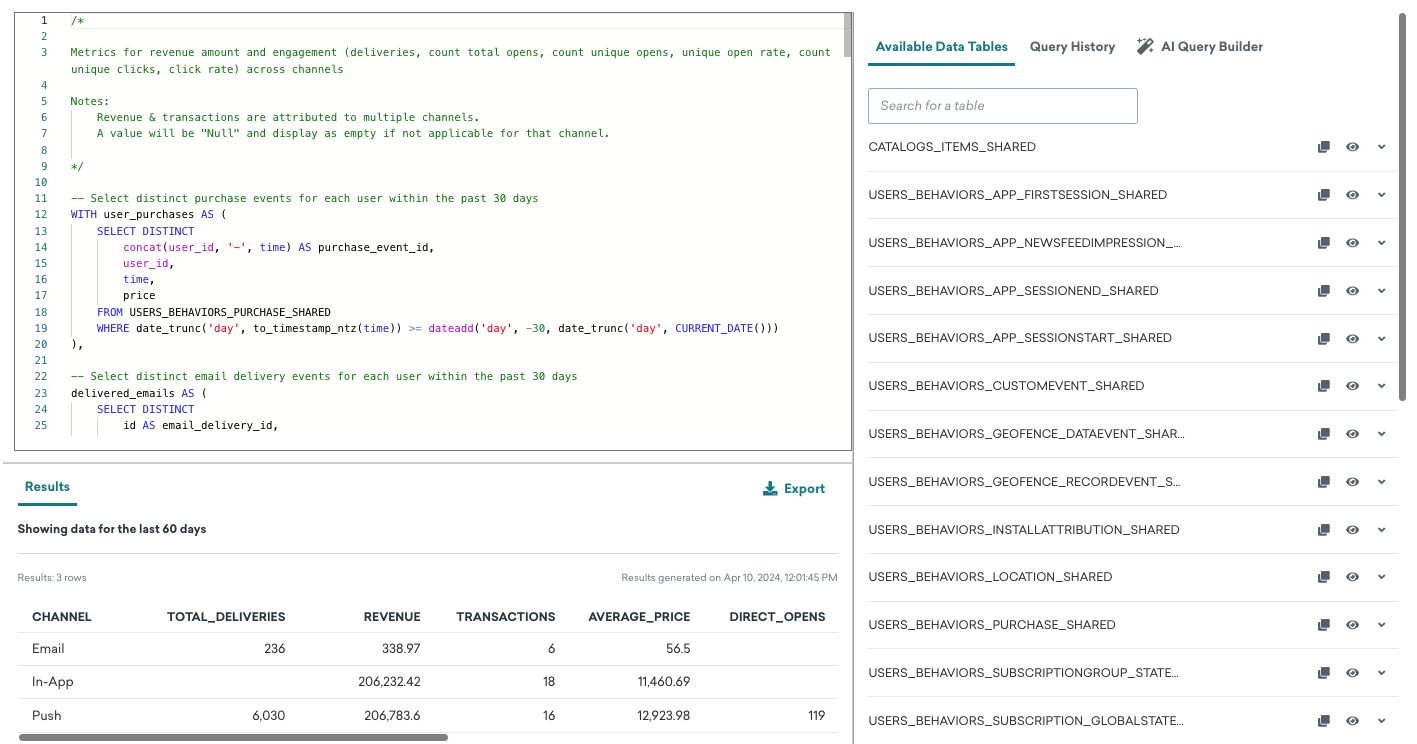

Chaque rapport ne peut générer des résultats qu’une seule fois par jour. Si vous exécutez le même rapport plusieurs fois au cours d’une même journée calendaire, vous obtiendrez les mêmes résultats dans chaque rapport.
Délais d’expiration des rapports
Les rapports dont l’exécution dépasse six minutes expirent. Si c’est la première requête que vous exécutez depuis un certain temps, son traitement peut prendre plus de temps, ce qui augmente le risque d’expiration. Dans ce cas, essayez d’exécuter à nouveau le rapport.
Si votre rapport continue d’expirer après plusieurs tentatives, contactez l’assistance.
Interroger les motifs d’abandon
Vous pouvez interroger la colonne ABORT_TYPE de n’importe quelle table USERS_MESSAGES_*_ABORT_SHARED pour comprendre pourquoi des messages n’ont pas été envoyés. Le champ ABORT_TYPE contient une valeur de chaîne de caractères qui décrit le motif précis de l’abandon. Le champ associé ABORT_LOG fournit des détails supplémentaires, comme la règle de limite de fréquence qui a été déclenchée.
Par exemple, pour compter les abandons d’e-mails par type au cours des 30 derniers jours :
SELECT ABORT_TYPE, COUNT(*) as abort_count
FROM USERS_MESSAGES_EMAIL_ABORT_SHARED
WHERE to_date(to_timestamp_ntz(time)) >= DATEADD('day', -30, CURRENT_DATE())
GROUP BY ABORT_TYPE
ORDER BY abort_count DESC
Pour obtenir la liste complète des valeurs ABORT_TYPE et leur description, consultez la section Types d’abandon.
Données et résultats
Toutes les requêtes affichent les données des 60 derniers jours. Lorsque vous exportez vos résultats, l’export contient au maximum 1 000 lignes. Pour les rapports nécessitant des volumes de données plus importants, vous pouvez utiliser des outils tels que Currents ou l’endpoint d’exportation de l’API.
Crédits Snowflake
Chaque entreprise dispose de 5 crédits Snowflake par mois, partagés entre tous les espaces de travail. Une petite partie d’un crédit Snowflake est consommée chaque fois que vous exécutez une requête ou prévisualisez une table.

Les crédits Snowflake ne sont pas partagés entre les fonctionnalités. Par exemple, les crédits des extensions de segments SQL et ceux du Générateur de requêtes sont indépendants les uns des autres.
La consommation de crédits dépend de la durée d’exécution de votre requête SQL. Plus la durée d’exécution est longue, plus la part de crédit Snowflake consommée par la requête est élevée. La durée d’exécution peut varier au fil du temps selon la complexité et la taille de vos requêtes. Plus vous exécutez de requêtes complexes et fréquentes, plus l’allocation de ressources augmente et plus la durée d’exécution diminue.
Aucun crédit n’est consommé lorsque vous rédigez, modifiez ou enregistrez des rapports dans l’éditeur SQL de Braze. Vos crédits sont réinitialisés à 5 le premier jour de chaque mois à 0 h UTC. Vous pouvez suivre votre consommation mensuelle de crédits en haut de la page du Générateur de requêtes.
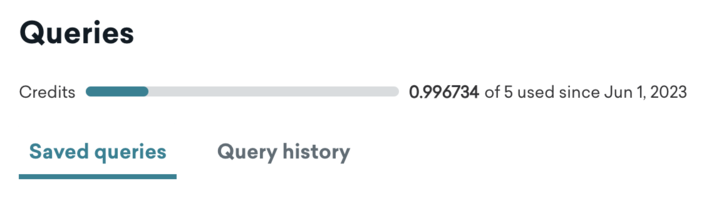
Lorsque vous atteignez la limite de crédits, vous ne pouvez plus exécuter de requêtes, mais vous pouvez toujours créer, modifier et enregistrer des rapports SQL. Pour acheter des crédits supplémentaires pour le Générateur de requêtes, contactez votre gestionnaire de compte.