Configurer l’authentification SDK
L’authentification SDK vous permet de fournir des preuves cryptographiques (générées côté serveur) aux requêtes SDK effectuées au nom des utilisateurs connectés.
Fonctionnement
Après avoir activé cette fonctionnalité dans votre application, vous pouvez configurer le tableau de bord de Braze pour qu’il rejette toute requête avec un jeton Web JSON (JWT) invalide ou manquant, ce qui inclut :
- L’envoi d’événements personnalisés, d’attributs, d’achats et de données de session
- La création de nouveaux utilisateurs dans votre espace de travail Braze
- La mise à jour des attributs de profil utilisateur standard
- La réception ou le déclenchement de messages
Vous pouvez désormais empêcher les utilisateurs connectés non authentifiés d’utiliser la clé API SDK de votre application pour effectuer des actions malveillantes, telles que l’usurpation d’identité d’autres utilisateurs.
Mise en place de l’authentification
Étape 1 : Configurez votre serveur
Étape 1.1 : Générer une paire de clés publiques/privées
Générez une paire de clés publiques/privées RSA256. La clé publique sera ajoutée au tableau de bord de Braze, tandis que la clé privée devra être stockée en toute sécurité sur votre serveur.
Nous recommandons une clé RSA de 2048 bits pour une utilisation avec l’algorithme JWT RS256.
N’oubliez pas de conserver vos clés privées privées. N’exposez jamais et ne codez jamais en dur votre clé privée dans votre application ou site web. Toute personne qui connaît votre clé privée peut se faire passer pour un autre utilisateur ou créer des utilisateurs au nom de votre application.
Étape 1.2 : Créer un jeton Web JSON pour l’utilisateur actuel
Une fois que vous disposez de votre clé privée, votre application côté serveur doit l’utiliser pour renvoyer un JWT à votre application ou site web pour l’utilisateur actuellement connecté.
En général, cette logique peut être placée partout où votre application demande normalement le profil de l’utilisateur actuel, comme un endpoint de connexion ou partout où votre application actualise le profil de l’utilisateur actuel.
Lors de la génération du JWT, les champs suivants sont attendus :
En-tête JWT
| Champ | Requis | Description |
|---|---|---|
alg |
Oui | L’algorithme pris en charge est RS256. |
typ |
Oui | Le type doit être égal à JWT. |
PAYLOAD JWT
| Champ | Requis | Description |
|---|---|---|
sub |
Oui | Le « sujet » doit être égal à l’ID utilisateur que vous fournissez au SDK Braze lorsque vous appelez changeUser |
exp |
Oui | L’« expiration » ou le moment où vous souhaitez que ce jeton expire. |
Pour en savoir plus sur les jetons Web JSON ou pour parcourir les nombreuses bibliothèques open source qui simplifient ce processus de signature, consultez https://jwt.io.
Étape 2 : Configurer le SDK
Cette fonctionnalité est disponible à partir des versions SDK suivantes :
Pour les intégrations iOS, cette page détaille les étapes pour le SDK Swift de Braze. Pour un exemple d’utilisation dans l’ancien SDK iOS AppboyKit, référez-vous à ce fichier et à ce fichier.
Étape 2.1 : Activer l’authentification dans le SDK Braze.
Lorsque cette fonctionnalité est activée, le SDK Braze ajoutera le dernier JWT connu de l’utilisateur actuel aux requêtes réseau effectuées vers les serveurs Braze.
Ne vous inquiétez pas, l’initialisation avec cette seule option n’aura aucun impact sur la collecte des données, jusqu’à ce que vous appliquiez l’authentification dans le tableau de bord de Braze.
Lorsque vous appelez initialize, définissez la propriété facultative enableSdkAuthentication sur true.
1
2
3
4
5
import * as braze from "@braze/web-sdk";
braze.initialize("YOUR-API-KEY-HERE", {
  baseUrl: "YOUR-SDK-ENDPOINT-HERE",
  enableSdkAuthentication: true,
});
L’authentification SDK doit être activée lors de l’initialisation du SDK natif. Ajoutez la configuration suivante à votre code natif iOS et Android :
iOS (AppDelegate.swift)
1
2
3
4
5
6
7
8
9
10
11
12
import BrazeKit
import braze_react_native_sdk

let configuration = Braze.Configuration(
  apiKey: "{YOUR-BRAZE-API-KEY}",
  endpoint: "{YOUR-BRAZE-ENDPOINT}"
)
configuration.api.sdkAuthentication = true
let braze = BrazeReactBridge.perform(
  #selector(BrazeReactBridge.initBraze(_:)),
  with: configuration
).takeUnretainedValue() as! Braze
Android (braze.xml)
1
<bool name="com_braze_sdk_authentication_enabled">true</bool>
Après avoir activé l’authentification SDK dans la couche native, vous pouvez utiliser les méthodes JavaScript React Native présentées dans les étapes suivantes.
Lors de la configuration de l’instance Braze, appelez setIsSdkAuthenticationEnabled avec la valeur true.
1
2
3
BrazeConfig.Builder brazeConfigBuilder = new BrazeConfig.Builder()
    .setIsSdkAuthenticationEnabled(true);
Braze.configure(this, brazeConfigBuilder.build());
Vous pouvez également ajouter <bool name="com_braze_sdk_authentication_enabled">true</bool> à votre braze.xml.
Lors de la configuration de l’instance Braze, appelez setIsSdkAuthenticationEnabled avec la valeur true.
1
2
3
BrazeConfig.Builder brazeConfigBuilder = BrazeConfig.Builder()
    .setIsSdkAuthenticationEnabled(true)
Braze.configure(this, brazeConfigBuilder.build())
Vous pouvez également ajouter <bool name="com_braze_sdk_authentication_enabled">true</bool> à votre braze.xml.
Pour activer l’authentification SDK, définissez la propriété configuration.api.sdkAuthentication de votre objet BRZConfiguration sur YES avant d’initialiser l’instance Braze :
1
2
3
4
5
6
BRZConfiguration *configuration =
    [[BRZConfiguration alloc] initWithApiKey:@"{BRAZE_API_KEY}"
                                    endpoint:@"{BRAZE_ENDPOINT}"];
configuration.api.sdkAuthentication = YES;
Braze *braze = [[Braze alloc] initWithConfiguration:configuration];
AppDelegate.braze = braze;
Pour activer l’authentification SDK, définissez la propriété configuration.api.sdkAuthentication de votre objet Braze.Configuration sur true lors de l’initialisation du SDK :
1
2
3
4
5
let configuration = Braze.Configuration(apiKey: "{YOUR-BRAZE-API-KEY}",
                                        endpoint: "{YOUR-BRAZE-ENDPOINT}")
configuration.api.sdkAuthentication = true
let braze = Braze(configuration: configuration)
AppDelegate.braze = braze
Actuellement, l’authentification SDK doit être activée dans le cadre de l’initialisation du SDK dans le code natif iOS et Android. Pour activer l’authentification SDK dans le SDK Flutter, suivez les intégrations pour iOS et Android depuis les autres onglets. Une fois l’authentification SDK activée, le reste de la fonctionnalité peut être intégré dans Dart.
L’authentification SDK doit être activée lors de l’initialisation du SDK dans le code natif iOS et Android. Lorsque cette fonctionnalité est activée dans la couche native, vous pouvez utiliser les méthodes du SDK Flutter pour transmettre la signature JWT.
iOS
Pour activer l’authentification SDK, définissez la propriété configuration.api.sdkAuthentication sur true dans votre code natif iOS :
1
2
3
let configuration = Braze.Configuration(apiKey: "{YOUR-BRAZE-API-KEY}", endpoint: "{YOUR-BRAZE-ENDPOINT}")
configuration.api.sdkAuthentication = true
let braze = Braze(configuration: configuration)
Android (braze.xml)
1
<bool name="com_braze_sdk_authentication_enabled">true</bool>
Après avoir activé l’authentification SDK dans la couche native, vous pouvez utiliser les méthodes du SDK Flutter présentées dans les étapes suivantes.
L’authentification SDK doit être activée lors de l’initialisation du SDK natif. Ajoutez la configuration suivante à votre code natif iOS et Android :
iOS
Définissez la propriété SDKAuthenticationEnabled sur true dans votre fichier de configuration :
1
2
<key>SDKAuthenticationEnabled</key>
<true/>
Android (braze.xml)
1
<bool name="com_braze_sdk_authentication_enabled">true</bool>
Après avoir activé l’authentification SDK dans la couche native, vous pouvez utiliser les méthodes Unity C# présentées dans les étapes suivantes.
L’authentification SDK doit être activée lors de l’initialisation du SDK natif. Ajoutez la configuration suivante à votre code natif iOS et Android :
iOS
Pour activer l’authentification SDK, définissez la propriété enableSDKAuthentication sur true dans votre config.xml :
1
<preference name="com.braze.ios_enable_sdk_authentication" value="true" />
Android (braze.xml)
1
<bool name="com_braze_sdk_authentication_enabled">true</bool>
Après avoir activé l’authentification SDK dans la couche native, vous pouvez utiliser les méthodes JavaScript Cordova présentées dans les étapes suivantes.
L’authentification SDK doit être activée lors de l’initialisation du SDK natif. Configurez l’authentification SDK séparément pour iOS et Android :
iOS
Pour activer l’authentification SDK, définissez la propriété configuration.Api.SdkAuthentication sur true lors de l’initialisation du SDK :
1
2
3
var configuration = new BRZConfiguration("YOUR-API-KEY", "YOUR-ENDPOINT");
configuration.Api.SdkAuthentication = true;
var braze = new Braze(configuration);
Android (braze.xml)
1
<bool name="com_braze_sdk_authentication_enabled">true</bool>
Après avoir activé l’authentification SDK, vous pouvez utiliser les méthodes .NET MAUI présentées dans les étapes suivantes.
Lorsque vous utilisez le plugin Braze Expo, définissez la propriété enableSdkAuthentication sur true dans la configuration de votre application. Cela configure automatiquement l’authentification SDK dans les couches natives iOS et Android sans nécessiter de modifications manuelles du code natif.
app.json ou app.config.js
1
2
3
4
5
6
7
8
9
10
11
12
{
  "expo": {
    "plugins": [
      [
        "@braze/expo-plugin",
        {
          "enableSdkAuthentication": true
        }
      ]
    ]
  }
}
Après avoir activé l’authentification SDK dans la configuration de votre application, vous pouvez utiliser les méthodes JavaScript React Native indiquées dans l’onglet React Native pour les étapes suivantes.
Pour un exemple d’implémentation complet, consultez l’application exemple du plugin Braze Expo sur GitHub.
Étape 2.2 : Définir le JWT de l’utilisateur actuel
Lorsque votre application appelle la méthode Braze changeUser, fournissez également le JWT qui a été généré côté serveur.
Vous pouvez également configurer le jeton pour qu’il s’actualise en cours de session pour l’utilisateur actuel.
Gardez à l’esprit que changeUser ne doit être appelée que lorsque l’ID utilisateur a réellement changé. Vous ne devez pas utiliser cette méthode pour mettre à jour le jeton d’authentification (JWT) si l’ID de l’utilisateur n’a pas changé.
Fournissez le JWT lors de l’appel à changeUser :
1
2
import * as braze from "@braze/web-sdk";
braze.changeUser("NEW-USER-ID", "JWT-FROM-SERVER");
Ou, lorsque vous avez actualisé le jeton de l’utilisateur en cours de session :
1
2
import * as braze from "@braze/web-sdk";
braze.setSdkAuthenticationSignature("NEW-JWT-FROM-SERVER");
Fournissez le JWT lors de l’appel à changeUser :
1
2
3
import Braze from '@braze/react-native-sdk';

Braze.changeUser("NEW-USER-ID", "JWT-FROM-SERVER");
Ou, lorsque vous avez actualisé le jeton de l’utilisateur en cours de session :
1
2
3
import Braze from '@braze/react-native-sdk';

Braze.setSdkAuthenticationSignature("NEW-JWT-FROM-SERVER");
Fournissez le JWT lors de l’appel à changeUser :
1
Braze.getInstance(this).changeUser("NEW-USER-ID", "JWT-FROM-SERVER");
Ou, lorsque vous avez actualisé le jeton de l’utilisateur en cours de session :
1
Braze.getInstance(this).setSdkAuthenticationSignature("NEW-JWT-FROM-SERVER");
Fournissez le JWT lors de l’appel à changeUser :
1
Braze.getInstance(this).changeUser("NEW-USER-ID", "JWT-FROM-SERVER")
Ou, lorsque vous avez actualisé le jeton de l’utilisateur en cours de session :
1
Braze.getInstance(this).setSdkAuthenticationSignature("NEW-JWT-FROM-SERVER")
Fournissez le JWT lors de l’appel à changeUser :
1
[AppDelegate.braze changeUser:@"userId" sdkAuthSignature:@"JWT-FROM-SERVER"];
Ou, lorsque vous avez actualisé le jeton de l’utilisateur en cours de session :
1
[AppDelegate.braze setSDKAuthenticationSignature:@"NEW-JWT-FROM-SERVER"];
Fournissez le JWT lors de l’appel à changeUser :
1
AppDelegate.braze?.changeUser(userId: "userId", sdkAuthSignature: "JWT-FROM-SERVER")
Ou, lorsque vous avez actualisé le jeton de l’utilisateur en cours de session :
1
AppDelegate.braze?.set(sdkAuthenticationSignature: "NEW-JWT-FROM-SERVER")
Fournissez le JWT lors de l’appel à changeUser :
1
braze.changeUser("userId", sdkAuthSignature: "JWT-FROM-SERVER")
Ou, lorsque vous avez actualisé le jeton de l’utilisateur en cours de session :
1
braze.setSdkAuthenticationSignature("NEW-JWT-FROM-SERVER")
Fournissez le JWT lors de l’appel à changeUser :
1
2
3
4
import 'package:braze_plugin/braze_plugin.dart';

BrazePlugin braze = BrazePlugin();
braze.changeUser("NEW-USER-ID", sdkAuthSignature: "JWT-FROM-SERVER");
Ou, lorsque vous avez actualisé le jeton de l’utilisateur en cours de session :
1
2
3
4
import 'package:braze_plugin/braze_plugin.dart';

BrazePlugin braze = BrazePlugin();
braze.setSdkAuthenticationSignature("NEW-JWT-FROM-SERVER");
Fournissez le JWT lors de l’appel à ChangeUser :
1
BrazeBinding.ChangeUser("NEW-USER-ID", "JWT-FROM-SERVER");
Ou, lorsque vous avez actualisé le jeton de l’utilisateur en cours de session :
1
BrazeBinding.SetSdkAuthenticationSignature("NEW-JWT-FROM-SERVER");
Fournissez le JWT lors de l’appel à changeUser :
1
BrazePlugin.changeUser("NEW-USER-ID", "JWT-FROM-SERVER");
Ou, lorsque vous avez actualisé le jeton de l’utilisateur en cours de session :
1
BrazePlugin.setSdkAuthenticationSignature("NEW-JWT-FROM-SERVER");
Fournissez le JWT lors de l’appel à ChangeUser :
iOS
1
Braze.SharedInstance?.ChangeUser("NEW-USER-ID", "JWT-FROM-SERVER");
Ou, lorsque vous avez actualisé le jeton de l’utilisateur en cours de session :
1
Braze.SharedInstance?.SetSDKAuthenticationSignature("NEW-JWT-FROM-SERVER");
Android
1
Braze.GetInstance(this).ChangeUser("NEW-USER-ID", "JWT-FROM-SERVER");
Ou, lorsque vous avez actualisé le jeton de l’utilisateur en cours de session :
1
Braze.GetInstance(this).SetSdkAuthenticationSignature("NEW-JWT-FROM-SERVER");
Lorsque vous utilisez le plugin Braze Expo, employez les mêmes méthodes du SDK React Native. Fournissez le JWT lors de l’appel à changeUser :
1
2
3
import Braze from '@braze/react-native-sdk';

Braze.changeUser("NEW-USER-ID", "JWT-FROM-SERVER");
Ou, lorsque vous avez actualisé le jeton de l’utilisateur en cours de session :
1
2
3
import Braze from '@braze/react-native-sdk';

Braze.setSdkAuthenticationSignature("NEW-JWT-FROM-SERVER");
Étape 2.3 : Enregistrer une fonction de rappel pour les jetons invalides
Lorsque cette fonctionnalité est définie comme Requise, les scénarios suivants entraîneront le rejet des requêtes SDK par Braze :
- Le JWT avait expiré au moment où il a été reçu par l’API Braze
- Le JWT était vide ou manquant
- Le JWT n’a pas pu être vérifié avec les clés publiques que vous avez téléchargées sur le tableau de bord de Braze
Vous pouvez utiliser subscribeToSdkAuthenticationFailures pour vous abonner aux notifications lorsque les requêtes SDK échouent pour l’une de ces raisons. Une fonction de rappel contient un objet avec le errorCode correspondant, la reason de l’erreur, le userId de la requête (l’utilisateur ne peut pas être anonyme) et le jeton d’authentification (JWT) à l’origine de l’erreur.
Les requêtes échouées seront périodiquement relancées jusqu’à ce que votre application fournisse un nouveau JWT valide. Si cet utilisateur est toujours connecté, vous pouvez profiter de ce rappel pour demander un nouveau JWT à votre serveur et fournir au SDK Braze ce nouveau jeton valide.
Lorsque vous recevez une erreur d’authentification, vérifiez que le userId dans l’erreur correspond à celui de l’utilisateur actuellement connecté, puis récupérez une nouvelle signature depuis votre serveur et fournissez-la au SDK Braze. Vous pouvez également enregistrer ces erreurs dans votre service de surveillance ou de signalement des erreurs.
Ces méthodes de rappel sont un excellent endroit pour ajouter votre propre service de surveillance ou de journalisation des erreurs afin de suivre la fréquence à laquelle vos requêtes Braze sont rejetées.
1
2
3
4
5
6
7
8
9
10
11
12
13
14
import * as braze from "@braze/web-sdk";

braze.subscribeToSdkAuthenticationFailures((error) => {
  console.error("SDK authentication failed:", error);
  console.log("Error code:", error.errorCode);
  console.log("User ID:", error.userId);
  // Note: Do not log error.signature as it contains sensitive authentication credentials

  // Verify the error.userId matches the currently logged-in user
  // Fetch a new token from your server and set it
  fetchNewSignature(error.userId).then((newSignature) => {
    braze.setSdkAuthenticationSignature(newSignature);
  });
});
1
2
3
4
5
6
7
8
9
10
11
12
13
14
import Braze from '@braze/react-native-sdk';

const sdkAuthErrorSubscription = Braze.addListener(
  Braze.Events.SDK_AUTHENTICATION_ERROR,
  (error) => {
    console.log(`SDK Authentication for ${error.userId} failed with error code ${error.errorCode}.`);

    const updated_jwt = getNewTokenSomehow(error);
    Braze.setSdkAuthenticationSignature(updated_jwt);
  }
);

// Don't forget to remove the listener when done
// sdkAuthErrorSubscription.remove();
1
2
3
4
Braze.getInstance(this).subscribeToSdkAuthenticationFailures(error -> {
    String newToken = getNewTokenSomehow(error);
    Braze.getInstance(getContext()).setSdkAuthenticationSignature(newToken);
});
1
2
3
4
Braze.getInstance(this).subscribeToSdkAuthenticationFailures({ error: BrazeSdkAuthenticationErrorEvent ->
    val newToken: String = getNewTokenSomehow(error)
    Braze.getInstance(getContext()).setSdkAuthenticationSignature(newToken)
})
1
2
3
4
5
6
7
8
9
10
Braze *braze = [[Braze alloc] initWithConfiguration:configuration];
braze.sdkAuthDelegate = delegate;
AppDelegate.braze = braze;

// Method to implement in delegate
- (void)braze:(Braze *)braze sdkAuthenticationFailedWithError:(BRZSDKAuthenticationError *)error {
  NSLog(@"Invalid SDK Authentication Token.");
  NSString *newSignature = getNewTokenSomehow(error);
  [AppDelegate.braze setSDKAuthenticationSignature:newSignature];
}
1
2
3
4
5
6
7
8
9
10
let braze = Braze(configuration: configuration)
braze.sdkAuthDelegate = delegate
AppDelegate.braze = braze

// Method to implement in delegate
func braze(_ braze: Braze, sdkAuthenticationFailedWithError error: Braze.SDKAuthenticationError) {
  print("Invalid SDK Authentication Token.")
  let newSignature = getNewTokenSomehow(error)
  AppDelegate.braze?.set(sdkAuthenticationSignature: newSignature)
}
1
2
3
4
5
braze.setBrazeSdkAuthenticationErrorCallback((BrazeSdkAuthenticationError error) async {
  print("Invalid SDK Authentication Token.");
  final newSignature = getNewTokenSomehow(error);
  braze.setSdkAuthenticationSignature(newSignature);
});
1
2
3
4
5
6
7
8
9
10
import 'package:braze_plugin/braze_plugin.dart';

BrazePlugin braze = BrazePlugin();

braze.setBrazeSdkAuthenticationErrorCallback((BrazeSdkAuthenticationError error) async {
  print("SDK Authentication for ${error.userId} failed with error code ${error.errorCode}.");

  String newSignature = getNewTokenSomehow(error);
  braze.setSdkAuthenticationSignature(newSignature);
});
iOS
Configurez le délégué d’authentification SDK dans votre implémentation iOS native :
1
2
3
4
5
6
7
8
9
public class SdkAuthDelegate : BRZSdkAuthDelegate
{
  public void Braze(Braze braze, BRZSDKAuthenticationError error)
  {
    Debug.Log("Invalid SDK Authentication Token.");
    string newSignature = GetNewTokenSomehow(error);
    BrazeBinding.SetSdkAuthenticationSignature(newSignature);
  }
}
Android
1
2
3
4
Braze.GetInstance(this).SubscribeToSdkAuthenticationFailures((error) => {
  string newToken = GetNewTokenSomehow(error);
  Braze.GetInstance(this).SetSdkAuthenticationSignature(newToken);
});
1
2
3
4
5
6
BrazePlugin.subscribeToSdkAuthenticationFailures((error) => {
  console.log(`SDK Authentication for ${error.user_id} failed with error code ${error.error_code}.`);

  const newSignature = getNewTokenSomehow(error);
  BrazePlugin.setSdkAuthenticationSignature(newSignature);
});
iOS
Configurez le délégué d’authentification SDK sur votre instance Braze :
1
2
3
4
5
6
7
8
9
10
11
12
13
14
15
public class SdkAuthDelegate : BRZSdkAuthDelegate
{
  public override void Braze(Braze braze, BRZSDKAuthenticationError error)
  {
    Console.WriteLine("Invalid SDK Authentication Token.");
    string newSignature = GetNewTokenSomehow(error);
    Braze.SharedInstance?.SetSDKAuthenticationSignature(newSignature);
  }
}

// Set the delegate during initialization
var configuration = new BRZConfiguration("YOUR-API-KEY", "YOUR-ENDPOINT");
configuration.Api.SdkAuthentication = true;
var braze = new Braze(configuration);
braze.SdkAuthDelegate = new SdkAuthDelegate();
Android
1
2
3
4
Braze.GetInstance(this).SubscribeToSdkAuthenticationFailures((error) => {
  string newToken = GetNewTokenSomehow(error);
  Braze.GetInstance(this).SetSdkAuthenticationSignature(newToken);
});
Lorsque vous utilisez le plugin Braze Expo, employez les mêmes méthodes du SDK React Native :
1
2
3
4
5
6
7
8
9
10
11
12
13
14
import Braze from '@braze/react-native-sdk';

const sdkAuthErrorSubscription = Braze.addListener(
  Braze.Events.SDK_AUTHENTICATION_ERROR,
  (error) => {
    console.log(`SDK Authentication for ${error.userId} failed with error code ${error.errorCode}.`);

    const updated_jwt = getNewTokenSomehow(error);
    Braze.setSdkAuthenticationSignature(updated_jwt);
  }
);

// Don't forget to remove the listener when done
// sdkAuthErrorSubscription.remove();
Étape 3 : Activer l’authentification dans le tableau de bord
Ensuite, vous pouvez activer l’authentification dans le tableau de bord de Braze pour les applications que vous avez configurées précédemment.
Gardez à l’esprit que les requêtes SDK continueront à circuler normalement sans authentification, sauf si le paramètre d’authentification SDK de l’application est défini sur Requis dans le tableau de bord de Braze.
En cas de problème avec votre intégration (par exemple, votre application transmet incorrectement des jetons au SDK ou votre serveur génère des jetons invalides), désactivez cette fonctionnalité dans le tableau de bord de Braze, et les données recommenceront à circuler normalement sans vérification.
Options d’application
Dans la page Gérer les paramètres du tableau de bord, chaque application dispose de trois états d’authentification SDK qui contrôlent la manière dont Braze vérifie les requêtes.
| Réglage | Description |
|---|---|
| Désactivé | Braze ne vérifiera pas le JWT fourni pour un utilisateur. (Paramètre par défaut) |
| Facultatif | Braze vérifiera les requêtes pour les utilisateurs connectés, mais ne rejettera pas les requêtes invalides. |
| Requis | Braze vérifiera les requêtes pour les utilisateurs connectés et rejettera les JWT invalides. |
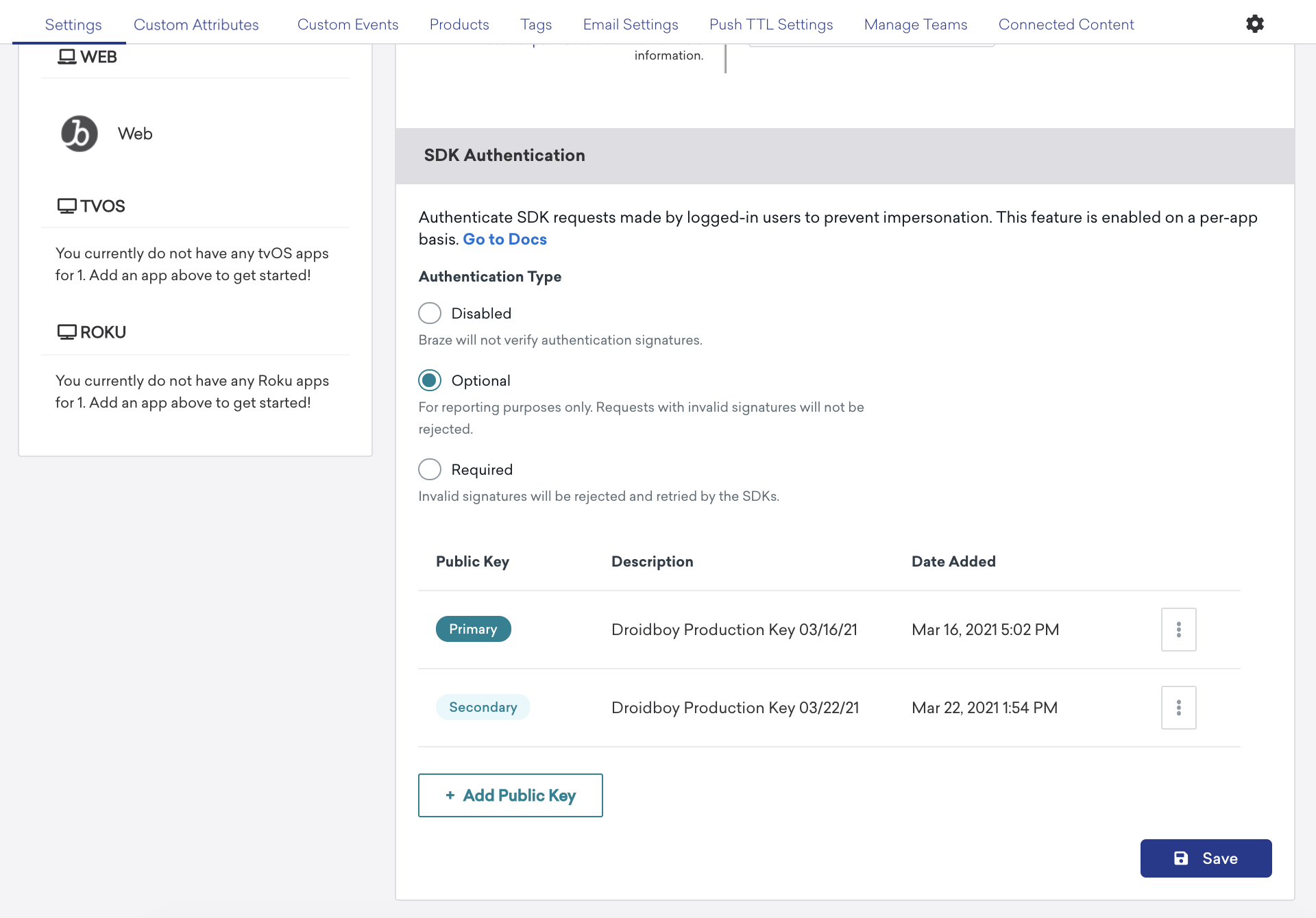
Le paramètre Facultatif est un moyen utile de surveiller l’impact potentiel de cette fonctionnalité sur le trafic SDK de votre application.
Un JWT invalide sera signalé dans les deux états Facultatif et Requis, mais seul l’état Requis rejettera les requêtes SDK, obligeant les applications à réessayer et à demander un nouveau JWT.
Gérer les clés publiques
Ajouter une clé publique
Vous pouvez ajouter jusqu’à trois clés publiques pour chaque application : une clé principale, une clé secondaire et une clé tertiaire. Si nécessaire, vous pouvez également ajouter la même clé à plusieurs applications. Pour ajouter une clé publique :
- Rendez-vous sur le tableau de bord de Braze et sélectionnez Paramètres > Paramètres de l’application.
- Choisissez une application dans votre liste d’applications disponibles.
- Sous Authentification SDK, sélectionnez Ajouter une clé publique.
- Saisissez une description facultative, collez votre clé publique, puis sélectionnez Ajouter une clé publique.
Affecter une nouvelle clé principale
Pour affecter une clé secondaire ou tertiaire comme nouvelle clé principale :
- Rendez-vous sur le tableau de bord de Braze et sélectionnez Paramètres > Paramètres de l’application.
- Choisissez une application dans votre liste d’applications disponibles.
- Sous Authentification SDK, choisissez une clé et sélectionnez Gérer > Définir comme clé principale.
Supprimer une clé
Pour supprimer une clé principale, affectez d’abord une nouvelle clé principale, puis supprimez votre clé. Pour supprimer une clé non principale :
- Rendez-vous sur le tableau de bord de Braze et sélectionnez Paramètres > Paramètres de l’application.
- Choisissez une application dans votre liste d’applications disponibles.
- Sous Authentification SDK, choisissez une clé non principale et sélectionnez Gérer > Supprimer la clé publique.
Analyses
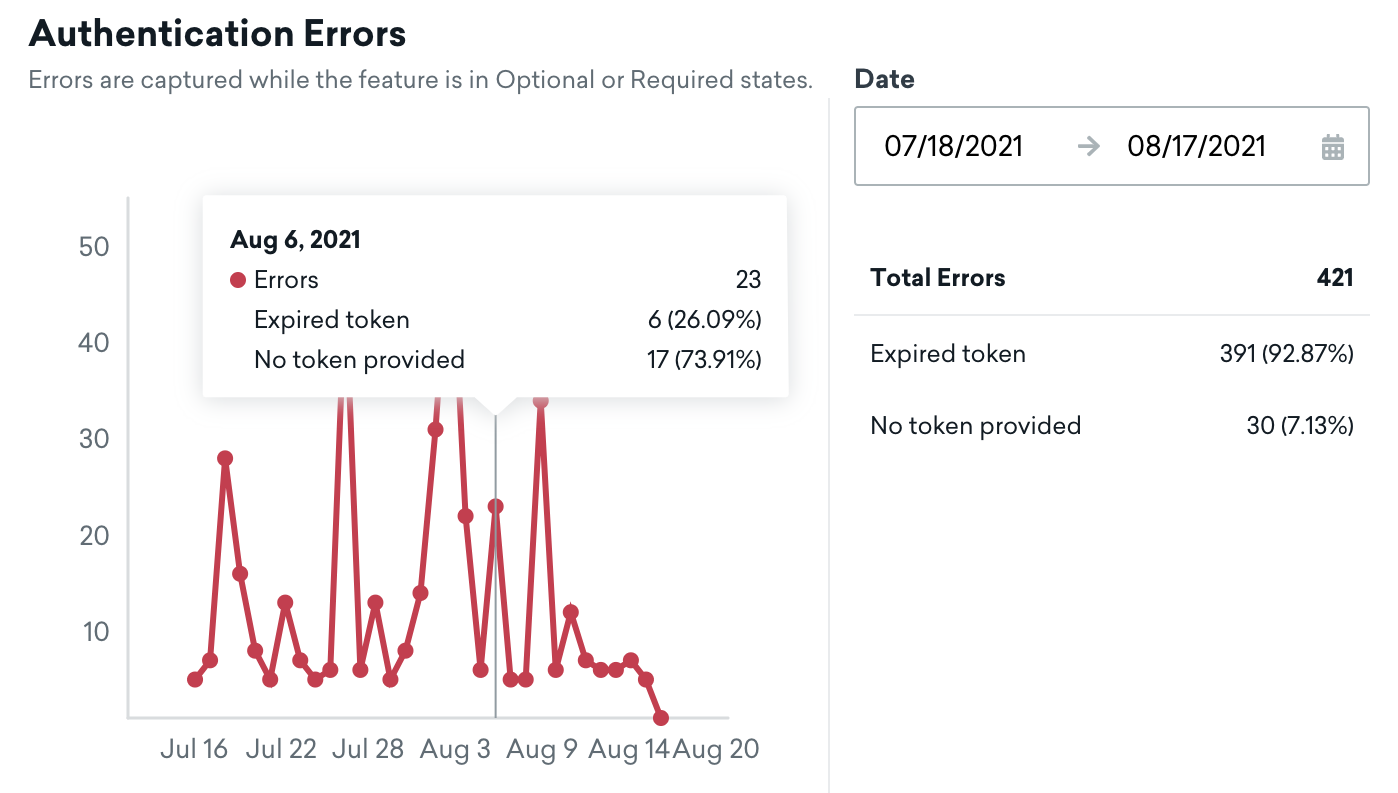
Chaque application affiche une ventilation des erreurs d’authentification SDK collectées lorsque cette fonctionnalité est dans l’état Facultatif ou Requis.
Les données sont disponibles en temps réel, et vous pouvez survoler les points du graphique pour voir la répartition des erreurs pour une date donnée.
Codes d’erreur
| Code d’erreur | Cause de l’erreur | Description | Marche à suivre |
|---|---|---|---|
| 10 | EXPIRATION_REQUIRED |
L’expiration est un champ obligatoire pour l’utilisation de Braze. | Ajoutez un champ exp (expiration) à votre logique de création de JWT. |
| 20 | DECODING_ERROR |
Clé publique non correspondante ou erreur générale non détectée. | Copiez votre JWT dans un outil de test JWT pour déterminer pourquoi votre JWT est dans un format invalide. |
| 21 | SUBJECT_MISMATCH |
Les sujets attendu et réel ne sont pas les mêmes. | Le champ sub doit correspondre à l’ID utilisateur transmis à la méthode SDK changeUser. |
| 22 | EXPIRED |
Le jeton fourni a expiré. | Prolongez la durée de validité ou actualisez périodiquement les jetons avant leur expiration. |
| 23 | INVALID_PAYLOAD |
Le PAYLOAD du jeton est invalide. | Copiez votre JWT dans un outil de test JWT pour déterminer pourquoi votre JWT est dans un format invalide. |
| 24 | INCORRECT_ALGORITHM |
L’algorithme du jeton n’est pas pris en charge. | Modifiez votre JWT pour utiliser le chiffrement RS256. Les autres types ne sont pas pris en charge. |
| 25 | PUBLIC_KEY_ERROR |
La clé publique n’a pas pu être convertie au format approprié. | Copiez votre JWT dans un outil de test JWT pour déterminer pourquoi votre JWT est dans un format invalide. |
| 26 | MISSING_TOKEN |
Aucun jeton n’a été fourni dans la requête. | Assurez-vous que vous transmettez un jeton lors de l’appel à changeUser(id, token) et que votre jeton n’est pas vide. |
| 27 | NO_MATCHING_PUBLIC_KEYS |
Aucune clé publique ne correspond au jeton fourni. | La clé privée utilisée dans le JWT ne correspond à aucune des clés publiques configurées pour votre application. Vérifiez que vous avez bien ajouté les clés publiques à l’application appropriée dans votre espace de travail correspondant à cette clé API. |
| 28 | PAYLOAD_USER_ID_MISMATCH |
Tous les ID utilisateur dans le PAYLOAD de la requête ne correspondent pas comme requis. | Ce cas est inattendu et peut entraîner un PAYLOAD malformé. Ouvrez un ticket d’assistance pour obtenir de l’aide. |
Foire aux questions (FAQ)
Cette fonctionnalité doit-elle être activée sur toutes mes applications en même temps ?
Non, cette fonctionnalité peut être activée pour des applications spécifiques et n’a pas besoin d’être utilisée sur toutes vos applications en même temps.
Que se passe-t-il pour les utilisateurs qui utilisent encore des versions antérieures de mon application ?
Lorsque vous commencez à appliquer cette fonctionnalité, les requêtes effectuées par les versions antérieures de l’application seront rejetées par Braze et relancées par le SDK. Une fois que les utilisateurs auront mis à jour leur application vers une version prise en charge, les requêtes en file d’attente seront à nouveau acceptées.
Dans la mesure du possible, vous devriez inciter les utilisateurs à effectuer la mise à jour comme pour toute autre mise à niveau obligatoire. Vous pouvez également laisser la fonctionnalité en mode Facultatif jusqu’à ce qu’un pourcentage acceptable d’utilisateurs ait effectué la mise à jour.
Quelle expiration dois-je utiliser lors de la génération d’un JWT ?
Nous recommandons d’utiliser la valeur la plus élevée parmi : la durée moyenne de session, l’expiration du cookie/jeton de session, ou la fréquence à laquelle votre application actualise normalement le profil de l’utilisateur actuel.
Que se passe-t-il si un JWT expire au milieu de la session d’un utilisateur ?
Si le jeton d’un utilisateur expire en cours de session, le SDK dispose d’une fonction de rappel qu’il invoquera pour indiquer à votre application qu’un nouveau JWT est nécessaire pour continuer à envoyer des données à Braze.
Que se passe-t-il si mon intégration côté serveur est interrompue et que je ne peux plus créer de JWT ?
Si votre serveur n’est pas en mesure de fournir un JWT ou si vous remarquez un problème d’intégration, vous pouvez toujours désactiver la fonctionnalité dans le tableau de bord de Braze.
Une fois désactivée, toutes les requêtes SDK échouées en attente seront finalement relancées par le SDK et acceptées par Braze.
Pourquoi cette fonctionnalité utilise-t-elle des clés publiques/privées plutôt que des secrets partagés ?
Avec des secrets partagés, toute personne ayant accès à ce secret, comme la page du tableau de bord de Braze, serait en mesure de générer des jetons et d’usurper l’identité de vos utilisateurs finaux.
Nous utilisons plutôt des clés publiques/privées afin que même les employés de Braze (et a fortiori les utilisateurs de votre entreprise) n’aient pas accès à vos clés privées.
Comment les requêtes rejetées seront-elles relancées ?
Lorsqu’une requête est rejetée en raison d’une erreur d’authentification, le SDK invoque votre rappel utilisé pour actualiser le JWT de l’utilisateur.
Les requêtes seront relancées périodiquement selon une approche de délais exponentiels. Après 50 tentatives consécutives échouées, les nouvelles tentatives seront suspendues jusqu’au début de la prochaine session. Chaque SDK dispose également d’une méthode permettant de demander manuellement un envoi des données.
Est-il possible d’utiliser l’authentification SDK pour les utilisateurs anonymes ?
Non. L’authentification SDK fonctionne en faisant valider l’identité d’une personne par votre site web, elle ne s’applique donc qu’aux utilisateurs identifiés. En tant qu’utilisateur anonyme, il n’y a pas d’identité à valider.
L’application de l’authentification commence après l’appel à changeUser. Avant qu’un utilisateur ne soit identifié (par exemple, lorsqu’il navigue de manière anonyme avant de s’inscrire), le SDK peut toujours envoyer des données à Braze sans JWT. Après l’appel à changeUser, les requêtes pour ce profil identifié nécessitent un JWT valide.
Cela signifie qu’un parcours utilisateur typique pourrait ressembler à ceci :
- Un utilisateur visite votre site ou ouvre votre application de manière anonyme. Braze collecte cette activité sans JWT.
- L’utilisateur s’inscrit ou se connecte, et votre application appelle
changeUseravec unexternal_id. - Braze continue de collecter l’activité pour cet utilisateur, et l’authentification SDK est appliquée pour les requêtes concernant ce profil identifié.
L’authentification SDK fonctionne-t-elle avec les alias d’utilisateur ?
Non. L’authentification SDK nécessite un external_id. Vous ne pouvez pas la configurer lorsque seul un braze_id ou un alias_id est disponible, les profils avec alias uniquement ne peuvent donc pas utiliser l’authentification SDK.
L’activation de l’authentification SDK bloque-t-elle la collecte d’activité non authentifiée ?
Non. L’authentification SDK ne bloque pas la collecte légitime d’activité anonyme. Elle ne s’applique qu’après l’identification d’un profil avec changeUser.
 Modifier cette page sur GitHub