OneLogin
OneLogin est une plateforme d’identité cloud qui offre une solution complète de gestion des identités utilisateur. OneLogin s’intègre aux applications cloud et sur site via SAML 2.0, pour l’authentification unique (authentification unique), le provisionnement utilisateur, l’authentification multifacteur, et plus encore.
Prérequis
Lors de la configuration, il vous sera demandé de fournir une URL de connexion et une URL ACS (Assertion Consumer Service).
| Prérequis | Détails |
|---|---|
| URL Assertion Consumer Service (ACS) | https://<SUBDOMAIN>.braze.com/auth/saml/callback Pour les domaines de l’Union européenne, l’URL ACS est https://<SUBDOMAIN>.braze.eu/auth/saml/callback. |
| Entity ID | braze_dashboard par défaut. Si votre IdP nécessite un Entity ID propre à l’entreprise, activez Custom Entity ID dans Paramètres de sécurité et utilisez braze_dashboard_<companyID>. |
| Domaine Braze | Vous aurez besoin de votre domaine Braze pour configurer Braze dans OneLogin. Si votre instance est US-01, vous devrez saisir l’URL de votre tableau de bord dans le tableau de bord OneLogin. Par exemple, si l’URL de votre tableau de bord est https://dashboard-01.braze.com, vous devez saisir dashboard-01.braze.com. |
| Clé API RelayState | Pour activer la connexion IdP, accédez à Paramètres > Configuration et test > API et identifiants, ouvrez l’onglet Clés API, puis créez une clé API avec les permissions sso.saml.login. Pour les étapes détaillées, consultez Configuration de votre RelayState. |
Connexion initiée par l’IdP dans OneLogin
Étape 1 : Configurer l’application Braze
- Connectez-vous à OneLogin. Cliquez sur Administration.
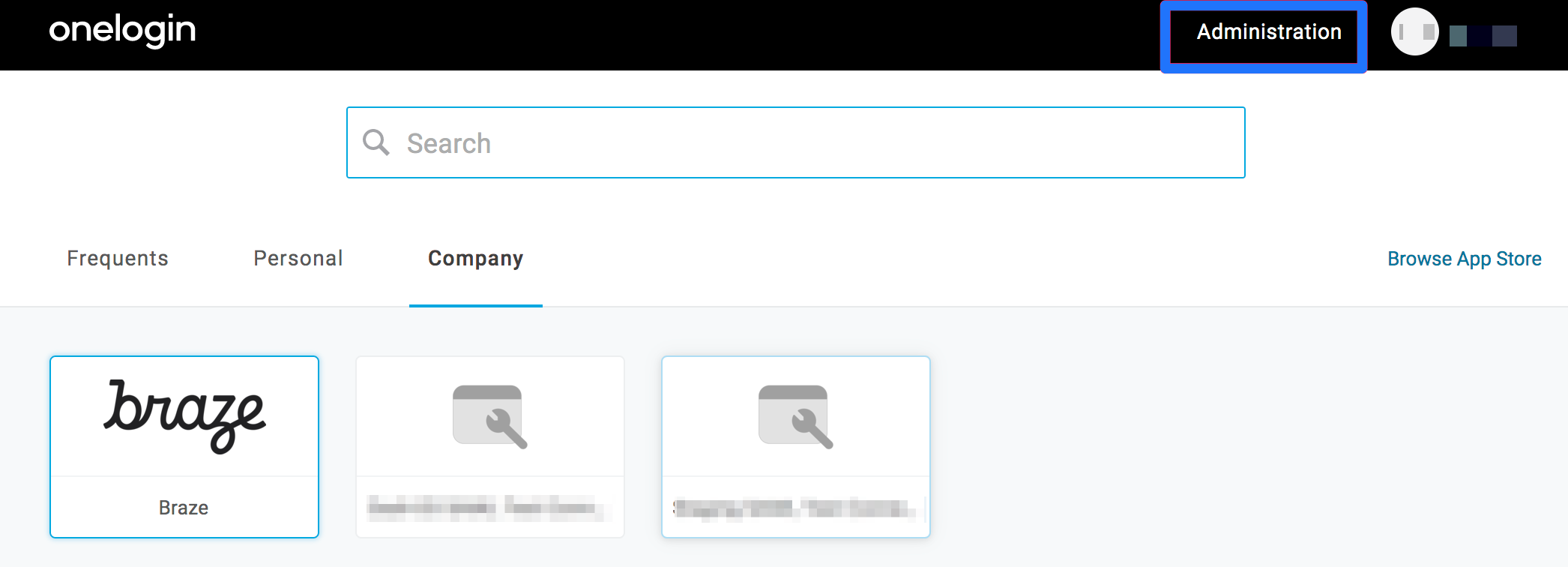
- Allez dans Apps > Add Apps dans la barre de navigation supérieure. Recherchez « Braze » et sélectionnez l’application Braze.

- Enregistrez l’application Braze dans votre entreprise.
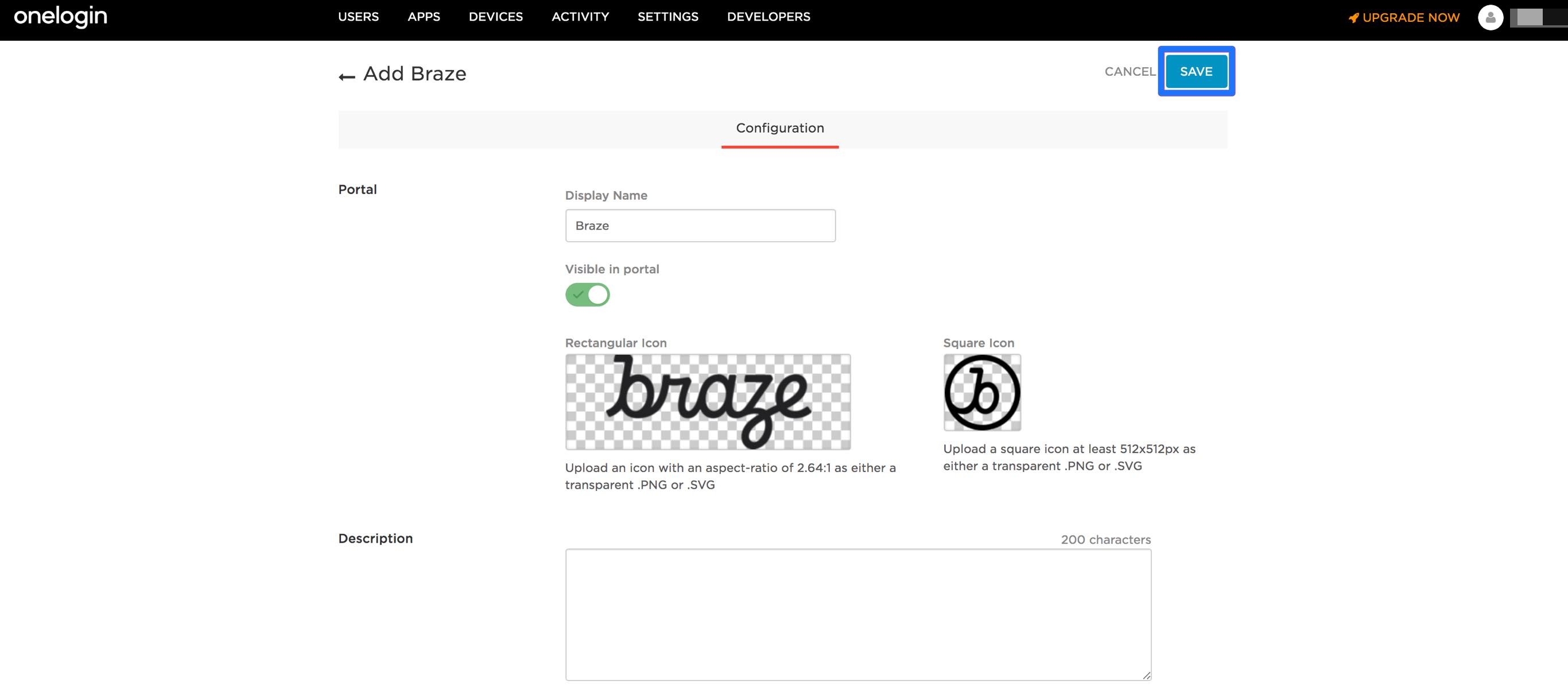
- Une fois enregistrée, allez dans Configuration et ajoutez votre Braze Domain et la clé API RelayState. Si votre IdP nécessite un Entity ID spécifique à l’entreprise, configurez également l’ACS URL (
https://<SUBDOMAIN>.braze.com/auth/saml/callback) et l’Entity ID à partir de la configuration de l’authentification unique (SSO) SAML.
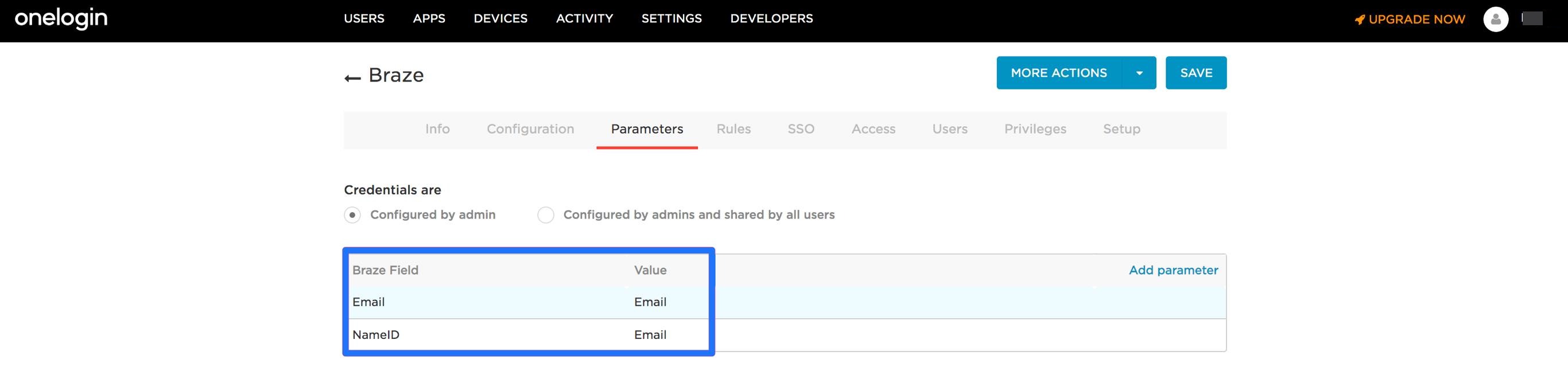
- Braze s’attend à ce que les assertions SAML soient dans un format spécifique. Sous Parameters, les attributs pris en charge par Braze devraient être pré-remplis. Vérifiez qu’ils sont corrects.
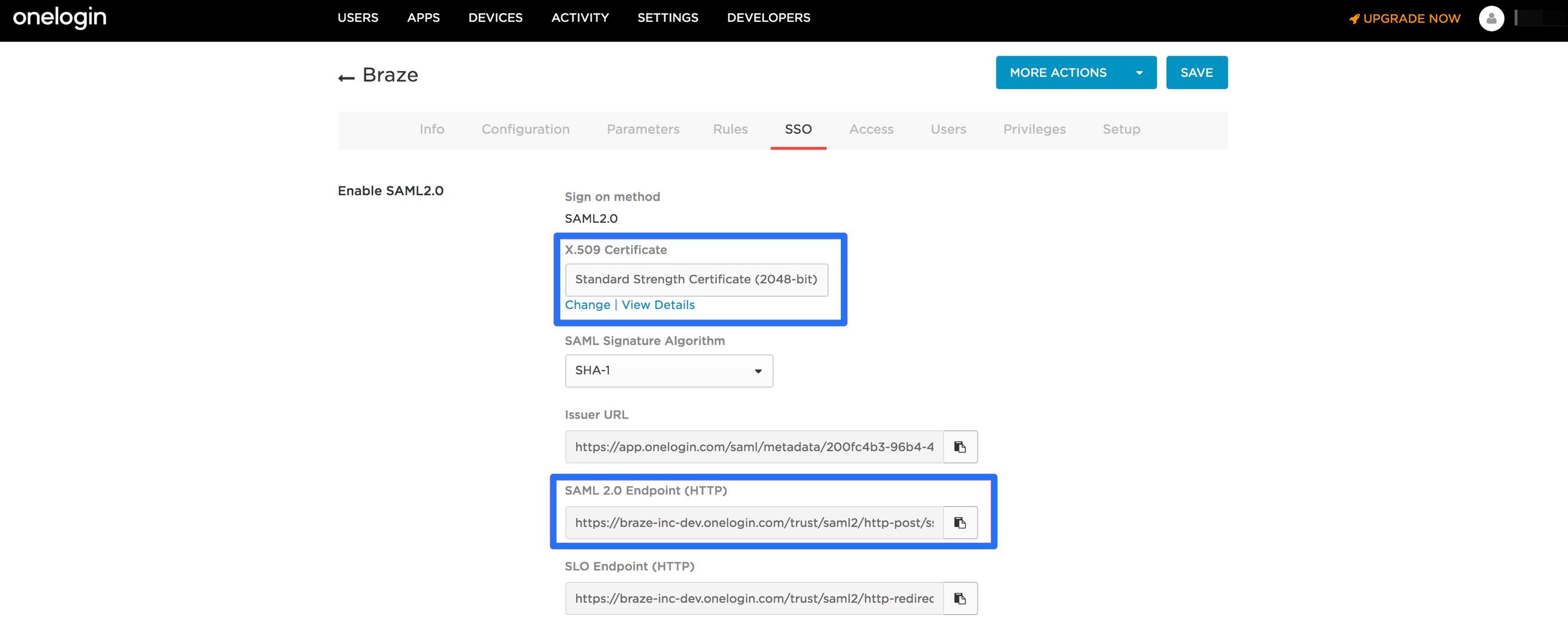
- Copiez le Certificate et le SAML 2.0 Endpoint (HTTP) nécessaires pour configurer le tableau de bord de Braze depuis l’onglet SSO.
Étape 2 : Configurer OneLogin dans Braze
Une fois que vous avez configuré Braze dans votre OneLogin, celui-ci vous fournira une URL cible (SAML 2.0 Endpoint (HTTP)) et un certificat x.509 à saisir dans votre compte Braze.
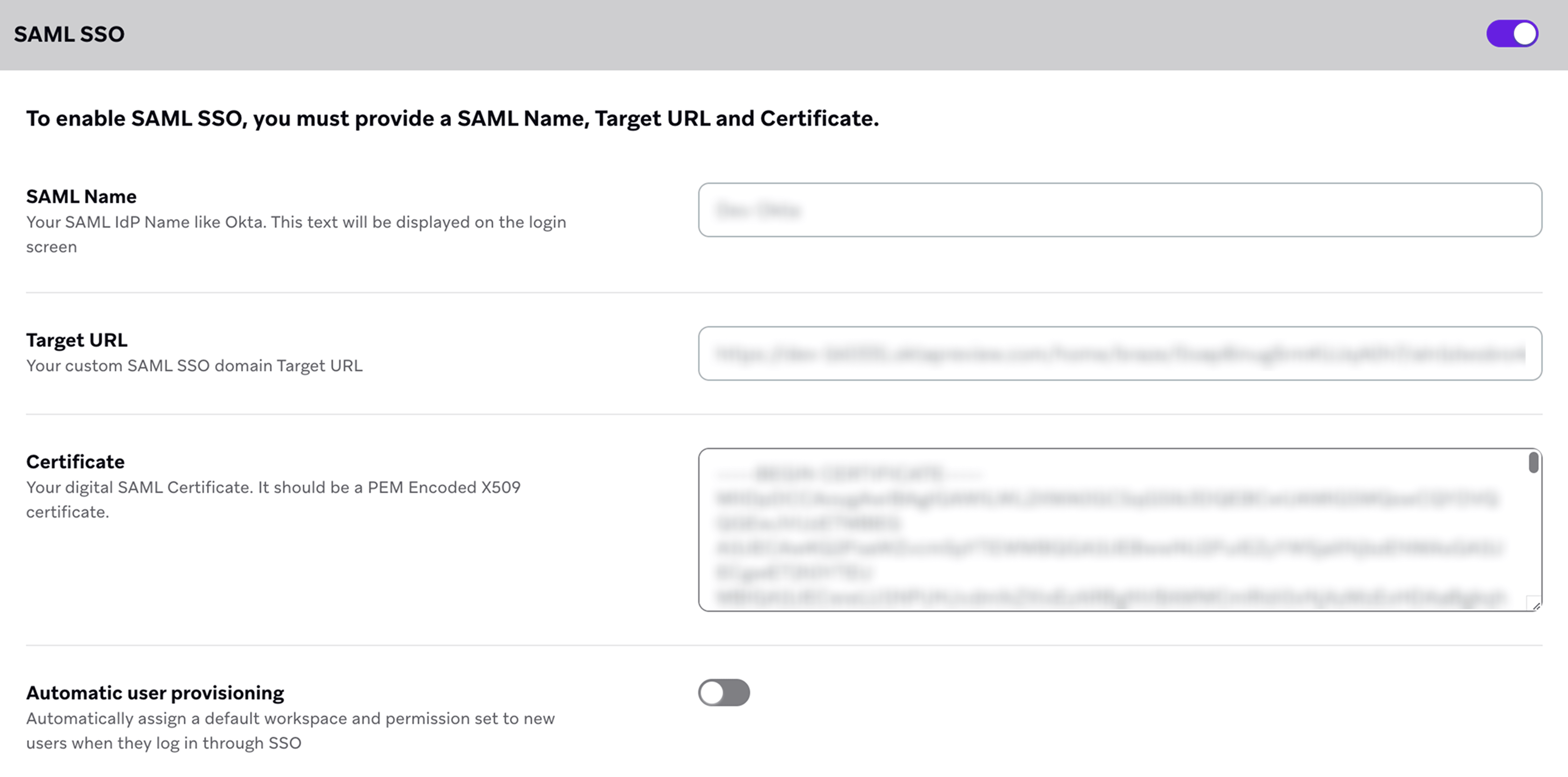
Après que votre gestionnaire de compte a activé l’authentification unique (authentification unique) SAML pour votre compte, allez dans Paramètres > Paramètres de l’entreprise > Paramètres d’administration > Paramètres de sécurité et basculez la section Authentification unique (authentification unique) SAML sur ON.
Sur cette page, saisissez les informations suivantes :
| Exigence | Détails |
|---|---|
SAML Name |
Ceci apparaîtra comme texte du bouton sur l’écran de connexion. Il s’agit généralement du nom de votre fournisseur d’identité, comme « OneLogin ». |
Target URL |
Il s’agit de l’URL SAML 2.0 Endpoint (HTTP) fournie par OneLogin. |
Certificate |
Le certificat x.509 encodé au format PEM est fourni par votre OneLogin. |
Si votre IdP nécessite un Entity ID spécifique à l’entreprise, activez Custom Entity ID dans les Paramètres de sécurité, copiez la valeur générée et collez-la dans le champ Entity ID de OneLogin. Consultez Entity ID personnalisé dans l’article sur la configuration de l’authentification unique (authentification unique) SAML.

Si vous souhaitez que les utilisateurs de votre compte Braze se connectent uniquement via l’authentification unique (authentification unique) SAML, vous pouvez restreindre l’authentification par authentification unique depuis Paramètres > Paramètres de l’entreprise > Paramètres d’administration > Paramètres de sécurité.
Étapes suivantes
Une fois l’authentification unique (authentification unique) OneLogin opérationnelle :
- Imposer la connexion uniquement par authentification unique SAML si la connexion par mot de passe doit être désactivée.
- Configurer le provisionnement juste-à-temps SAML pour créer automatiquement les utilisateurs du tableau de bord lors de leur première connexion via l’IdP.
- Utiliser Obtenir une trace SAML si des utilisateurs rencontrent des erreurs de connexion.