워크스페이스 방해금지 시간
워크스페이스 방해금지 시간을 사용하면 워크스페이스 전체에서 메시징 채널별 기본 방해금지 시간대를 설정할 수 있습니다. 해당 채널로 발송하는 모든 Campaign과 Canvas가 자동으로 이 시간대를 준수하므로, 각 Campaign이나 Canvas에서 방해금지 시간을 일일이 구성할 필요가 없습니다.
워크스페이스 방해금지 시간은 Campaign 및 Canvas 수준의 방해금지 시간과 별개이며, Campaign 및 Canvas 수준의 방해금지 시간을 구성한 경우 해당 설정도 계속 적용됩니다. 워크스페이스 방해금지 시간은 기본적인 경우(예: 모든 SMS 발송에 적용되는 규정 준수 요구사항)에 사용하고, Campaign 및 Canvas 수준의 방해금지 시간은 예외 상황에 사용하세요.

워크스페이스 방해금지 시간은 현재 얼리 액세스로 제공됩니다. 정식 출시 전에 구성 옵션이 변경될 수 있습니다. 액세스를 요청하려면 Braze 계정 팀에 문의하세요.
작동 방식
- 채널당 하나의 시간대: 각 채널은 시작 시간과 종료 시간으로 정의되는 하나의 워크스페이스 방해금지 시간대를 지원합니다.
- 현지 시간대: Campaign 및 Canvas 수준의 방해금지 시간과 마찬가지로, 워크스페이스 방해금지 시간은 회사의 시간대가 아닌 각 수신자의 현지 시간대를 기준으로 적용됩니다.
- 보류 후 나중에 전달: 방해금지 시간대에 발송될 예정이던 메시지는 Campaign 유형에 따라 보류되었다가 나중에 전달되거나 중단됩니다. 자세한 내용은 보류된 메시지는 어떻게 처리되나요?를 참조하세요. 방해금지 시간은 메시지 내용을 변경하지 않으며, 발송 타이밍에만 영향을 줍니다.
- 최대 시간대 길이: 방해금지 시간대는 20시간을 초과할 수 없습니다. 이 제한은 실수로 채널의 모든 발송이 일시 중지되는 상황(예: 시작 시간과 종료 시간을 같은 값으로 설정한 경우)을 방지하기 위한 것입니다.
지원되는 채널
다음 채널에 대해 워크스페이스 방해금지 시간대를 설정할 수 있습니다.
- Content Cards
- 이메일
- KakaoTalk
- LINE
- 푸시
- 워크스페이스의 모든 푸시 플랫폼에 적용됩니다. 개별 플랫폼(예: iOS와 Android)별로 다른 방해금지 시간을 설정하는 옵션은 없습니다.
- SMS, MMS 및 RCS
- 웹훅
사전 요구 사항
워크스페이스 방해금지 시간을 생성하거나 업데이트하려면 “Edit Quiet Hours Settings” 권한이 필요합니다.
| 권한 | 액세스 |
|---|---|
| Edit Quiet Hours Settings | 워크스페이스 방해금지 시간을 생성하고 업데이트합니다. |
| View Quiet Hours Settings | 워크스페이스 방해금지 시간 구성을 편집하지 않고 확인합니다. |
기존 Campaign 및 Canvas 편집 권한은 영향을 받지 않습니다. 해당 권한이 있는 사용자는 Campaign 또는 Canvas 수준에서 방해금지 시간을 계속 편집할 수 있습니다.
워크스페이스 방해금지 시간 설정
워크스페이스 시간대 구성
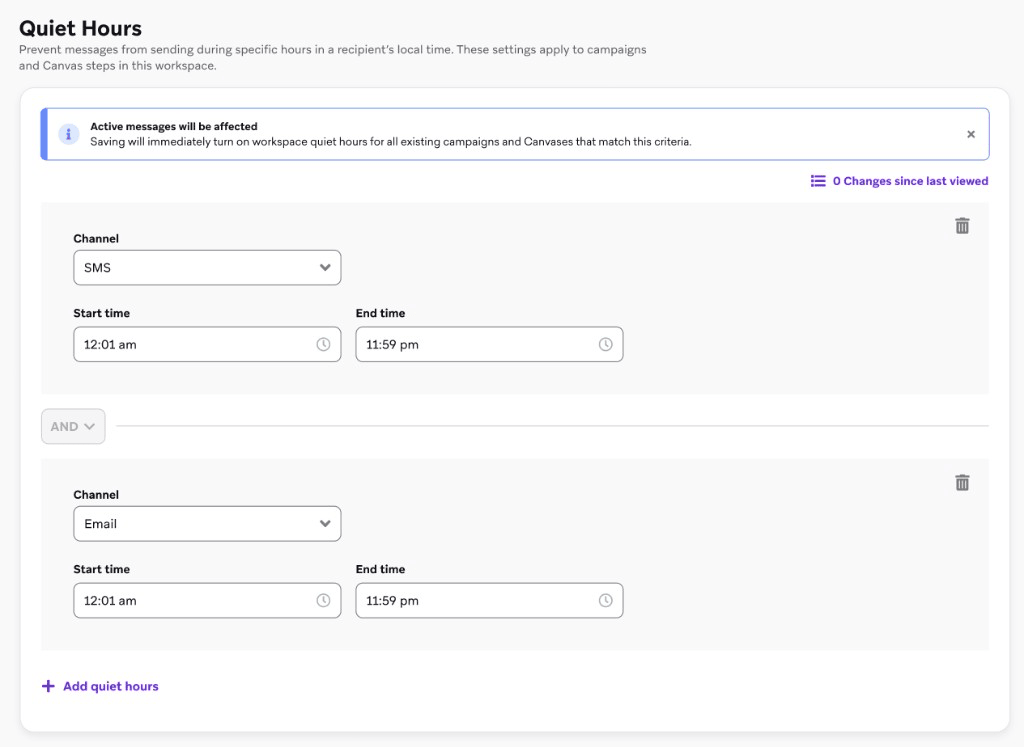
- 설정 > 방해금지 시간으로 이동합니다.
- 방해금지 시간 만들기를 선택합니다. 워크스페이스 방해금지 시간이 이미 있는 경우 방해금지 시간 편집을 클릭합니다.
- 채널을 선택한 다음 시작 시간과 종료 시간을 입력합니다. 한 채널에는 한 번에 최대 하나의 워크스페이스 방해금지 시간대만 설정할 수 있습니다.
- (선택 사항) 다른 채널을 추가하려면 방해금지 시간 추가를 선택합니다.
- 다음을 선택합니다.
- 이 변경 사항의 영향을 받는 기존 Campaigns와 Canvases를 검토합니다.
- 변경 사항을 저장합니다.
Campaign 또는 Canvas에서 방해금지 시간을 해제하려면 해당 링크를 선택한 다음 옵트아웃을 선택합니다.
Campaign 또는 Canvas 단계에 이미 커스텀 방해금지 시간이 있는 경우, 해당 방해금지 시간이 워크스페이스 방해금지 시간보다 우선합니다.
이 설정은 해당 채널의 모든 Campaign과 Canvas에 영향을 미치므로, 워크스페이스 방해금지 시간이 업데이트되면 변경한 사람과 시점을 포함하여 체인지로그에 기록됩니다.
Campaign 또는 Canvas에서 적용 또는 재정의
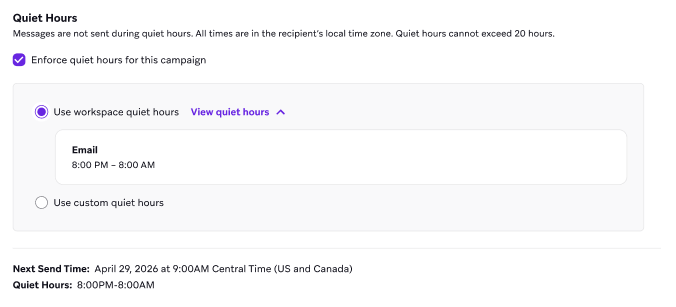
저장하면 워크스페이스 방해금지 시간대가 설정된 각 채널의 Campaign 및 Canvas 에디터에 해당 시간대가 표시됩니다. 워크스페이스 기본값을 그대로 유지하거나, 워크스페이스 수준의 최대 게재빈도 설정을 해제할 때와 같은 방식으로 해제한 뒤 Campaign 또는 Canvas별 시간대를 대신 적용할 수 있습니다.
- 이 Campaign에 방해금지 시간 적용(또는 Canvas의 동일한 옵션)을 선택합니다.
- 워크스페이스 기본값을 적용하려면 워크스페이스 방해금지 시간 사용을 선택하고, Campaign 또는 Canvas별 시간대를 설정하려면 커스텀 방해금지 시간 사용을 선택합니다.
- 사용 중인 채널의 워크스페이스 시간대를 확인하려면 방해금지 시간 보기를 선택합니다.
우선순위: 워크스페이스 방해금지 시간과 Campaign 또는 Canvas 방해금지 시간
특정 Campaign, Canvas 또는 Canvas 단계에는 한 번에 하나의 방해금지 시간 설정(워크스페이스 방해금지 시간, 커스텀 시간대 또는 없음)만 적용됩니다. Campaign 또는 Canvas 단계에 이미 커스텀 방해금지 시간이 있는 경우, 해당 방해금지 시간이 워크스페이스 방해금지 시간보다 우선합니다.
방해금지 시간이 적용되는 방식은 Campaign 또는 Canvas가 생성된 시점에 따라서도 달라집니다.
- 기존 Campaigns 및 Canvases(워크스페이스 방해금지 시간을 켜기 전에 생성된 경우): Campaign 또는 Canvas에 자체 방해금지 시간대가 없으면 해당 채널의 워크스페이스 방해금지 시간대가 자동으로 적용됩니다. Campaign 또는 Canvas 단계에 이미 커스텀 방해금지 시간이 있는 경우 해당 시간대가 계속 적용됩니다.
- 새 Campaigns 및 Canvases: Campaign 또는 Canvas를 만들 때 워크스페이스 방해금지 시간 기본값을 사용하거나, Campaign 또는 Canvas 수준의 커스텀 시간대를 설정하거나, 방해금지 시간을 완전히 해제할 수 있습니다.
| 구성 상태 | 적용되는 방해금지 시간 |
|---|---|
| Campaign, Canvas 또는 Canvas 단계에 자체 방해금지 시간대가 있는 경우 | Campaign, Canvas 또는 Canvas 단계의 시간대가 적용됩니다. 해당 Campaign, Canvas 또는 단계에서는 워크스페이스 방해금지 시간이 무시됩니다. |
| Campaign, Canvas 또는 Canvas 단계에 자체 방해금지 시간대가 없고, 사용하는 채널에 워크스페이스 방해금지 시간대가 있는 경우 | 워크스페이스 방해금지 시간대가 자동으로 적용됩니다. 방해금지 시간을 구성한 적이 없는 기존 Campaigns 및 Canvases도 포함됩니다. |
| Campaign 또는 Canvas에서 방해금지 시간을 해제한 경우 | 방해금지 시간이 적용되지 않습니다. |
보류된 메시지는 어떻게 처리되나요?
방해금지 시간대에 해당하는 메시지의 처리 방식은 Campaign 또는 Canvas의 전달 유형에 따라 달라집니다.
- 액션 기반 Campaigns 및 Canvases: 대체 옵션은 메시지 중단 또는 다음 가능한 시간에 전송 중 하나이며, Campaign 및 Canvas 수준의 방해금지 시간과 동일한 옵션입니다.
- 고정 발송 시간이 있는 예약 Campaigns: 대체 옵션은 메시지 중단입니다. 고정 시간 발송을 다음 가능한 시간으로 미루면 방해금지 시간이 끝난 직후 짧은 발송 시간대에 대량의 메시지가 몰릴 수 있으므로, Braze는 이러한 발송을 지연하지 않습니다.
- Intelligent Timing을 사용하는 Campaigns: 별도의 대체 옵션이 필요하지 않습니다. Braze는 각 사용자의 최적 발송 시간을 계산할 때 워크스페이스 방해금지 시간대를 이미 반영하므로, 애초에 메시지가 해당 시간대에 예약되지 않습니다.
- API 트리거 Campaigns 및 API Campaigns: 대체 옵션은 기본적으로 메시지 중단입니다.
API 트리거 및 API Campaigns
방해금지 시간은 API 트리거 Campaigns와 API Campaigns에서 다르게 작동합니다.
API 트리거 Campaigns
API 트리거 Campaigns는 대시보드의 다른 Campaigns와 동일한 방해금지 시간 옵션을 따릅니다. Campaign 구성에서 워크스페이스 방해금지 시간 기본값을 사용하거나, Campaign 수준의 커스텀 시간대를 설정하거나, 방해금지 시간을 해제할 수 있습니다. API 트리거 발송에는 ignore_workspace_quiet_hours API 파라미터가 없습니다.
at_optimal_time을 사용하는 예약된 API 트리거 발송의 경우, Intelligent Timing과 마찬가지로 워크스페이스 방해금지 시간이 최적 발송 시간에 이미 반영되어 있습니다.
API Campaigns
API Campaigns에서는 Campaign 수준의 방해금지 시간을 사용할 수 없으며, 워크스페이스 방해금지 시간대만 적용됩니다. 해당 시간대에 발송하려면 API 요청에 선택 사항인 ignore_workspace_quiet_hours 파라미터를 포함하세요.
제외 항목
다음 항목은 채널에 관계없이 워크스페이스 방해금지 시간에 의해 보류되지 않습니다.
- 트랜잭션 이메일 메시지
- SMS 자동 응답(예:
STOP또는HELP키워드 응답) - 테스트 발송 및 시드 그룹 발송
기타 고려 사항
- 회사 시간대 기준 예약 발송: 워크스페이스 방해금지 시간은 각 수신자의 현지 시간대를 기준으로 하지만, 예약된 Campaign의 발송 시간은 회사의 시간대로 설정될 수 있습니다. 이 차이 때문에 회사 시간대로는 문제없어 보이는 발송 시간이 일부 수신자에게는 방해금지 시간에 해당할 수 있습니다. 발송 전에 Campaign 에디터에 표시되는 워크스페이스 방해금지 시간 세부 정보를 확인하세요.
- 방해금지 시간 종료 후 전달: 방해금지 시간대 동안 대규모 오디언스의 메시지가 보류된 경우, 시간대가 끝나면 해당 메시지가 한꺼번에 발송 가능 상태가 될 수 있습니다. 채널의 오디언스 규모가 크고 방해금지 시간대가 긴 경우 이를 고려하여 계획하세요.
- 최대 게재빈도 설정 및 사용량 제한조치와 독립적으로 적용: 워크스페이스 방해금지 시간은 최대 게재빈도 설정 및 사용량 제한조치와 별개로 적용됩니다. 이러한 제어를 통과한 메시지도 방해금지 시간에 의해 보류될 수 있으며, 방해금지 시간에 의해 보류된 메시지는 발송 준비가 되면 사용량 제한 기준에 따라 다시 평가됩니다.
- Intelligent Timing은 멀티채널 액션 기반 Campaigns에서 워크스페이스 방해금지 시간보다 우선 적용됩니다. 발송 시간을 제한하려면 대신 커스텀 방해금지 시간을 설정하세요.