대화형 에이전트
대화형 에이전트는 사용자가 AI 에이전트와 대화하여 정의한 작업을 완료할 수 있게 해주는 채널입니다. 브랜드를 위해 에이전트가 수행할 작업을 설명하는 대화형 워크플로를 생성합니다. 예를 들어, 워크플로를 통해 사용자가 선호도에 따라 상품을 구매하도록 도울 수 있습니다.

대화형 에이전트는 현재 베타 버전입니다. 이 베타에 참여하고 싶으시면 Braze 계정 매니저에게 문의하세요.
프로덕션에 배포하기 전에 대화형 인공지능 사용에 따른 영향에 대해 법무 팀과 상의하세요.
작동 방식
대화형 워크플로는 에이전트가 완료하기를 원하는 작업입니다. 각 워크플로에는 목적, 채널 설정, 타겟 오디언스, 그리고 자연어 단계가 포함됩니다. 단계에서 도구를 추가하면 에이전트가 카탈로그를 검색하고, 속성을 설정하고, 이벤트를 기록하거나, 웹훅을 호출할 수 있습니다.
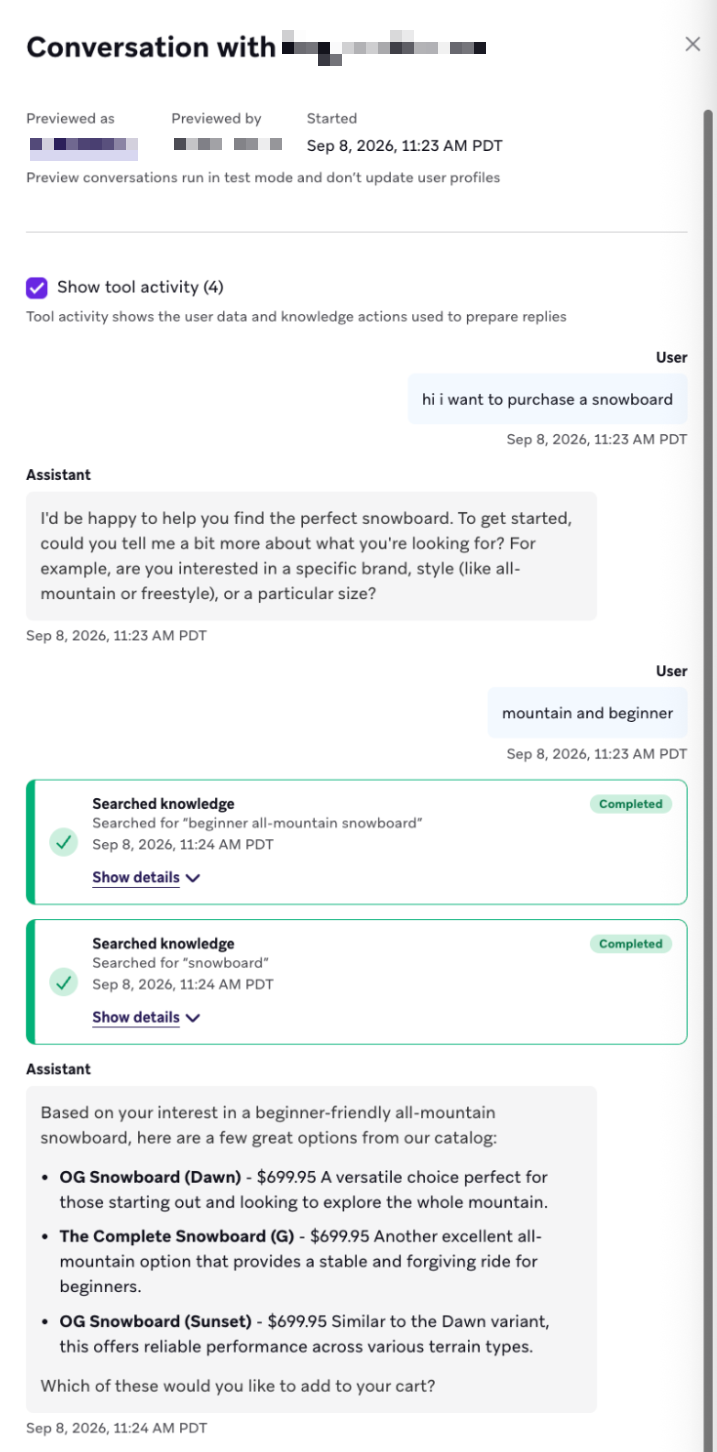
워크플로를 생성한 후 브랜드 가이드라인과 채널 동작에 대해서는 설정 업데이트를 참조하세요. 대화 미리보기 및 대화 기록 검토를 사용하여 경험을 테스트하고 도구 호출을 검토하세요.
웹 채팅 위젯 설정
사이트에 대화형 에이전트 채팅 위젯을 표시하려면 Braze 웹 SDK에서 다음 단계를 완료하세요.
1단계: SDK 인증 설정
웹 앱에 대해 SDK 인증을 활성화합니다.
2단계: 웹 SDK 설치
다음 중 하나를 설치합니다:
| 옵션 | 세부 정보 |
|---|---|
| npm | 최신 @braze/web-sdk 패키지를 설치합니다. |
| CDN | 대화형 빌드를 로드합니다: https://js.appboycdn.com/web-sdk/latest/braze.conversational.min.js |
3단계: 사용자 제공 JavaScript를 활성화하여 초기화
initialize 호출에서 allowUserSuppliedJavascript: true를 설정합니다:
braze.initialize("{YOUR_API_KEY}", {
baseUrl: "{YOUR_SDK_ENDPOINT}",
allowUserSuppliedJavascript: true
});
{YOUR_API_KEY}를 웹 SDK API 키로, {YOUR_SDK_ENDPOINT}를 SDK 엔드포인트로 교체합니다.
4단계: 채팅 위젯 활성화
세션을 열기 전에 braze.automaticallyManageChat()을 호출합니다:
braze.automaticallyManageChat();
braze.openSession();
대화형 워크플로 만들기
대화형 워크플로를 사용하여 작업을 정의하고, 채널과 오디언스를 선택하고, 에이전트가 각 단계에서 수행할 작업을 지정합니다.
1단계: 대화형 에이전트 열기
Agent Console > Conversational Agents로 이동합니다. 이 페이지에서 워크스페이스에 대한 대화형 워크플로를 만들 수 있습니다.
2단계: 워크플로 세부 정보 설정
워크플로에 대해 다음 필드를 입력합니다:
| 필드 | 설명 |
|---|---|
| Name | 워크플로의 이름입니다. |
| Purpose | 이 워크플로가 수행하는 작업으로, 에이전트가 언제 이 워크플로를 사용해야 하는지 알 수 있도록 합니다. |
| Channel settings | 이 워크플로가 활성화된 채널입니다. 지원되는 채널은 SMS, RCS, WhatsApp, 웹입니다. |
| Target audience | 이 워크플로에 접근하기 위해 사용자가 속해야 하는 Segments입니다. |
- 웹의 경우 이 워크플로가 활성화될 웹 앱을 선택합니다. 먼저 웹 SDK에서 웹 채팅 위젯을 설정합니다.
- SMS, RCS, WhatsApp의 경우 이 워크플로가 활성화될 구독 그룹을 선택합니다.

3단계: 워크플로 단계 작성
워크플로를 완료하기 위해 에이전트가 수행해야 하는 단계를 추가합니다. 각 단계를 명확하게 작성합니다.
에이전트가 사용자에게 다음 응답을 어떻게 구성해야 하는지 알 수 있도록 각 단계를 명시적인 동작으로 끝냅니다.
4단계: 단계에 도구 추가
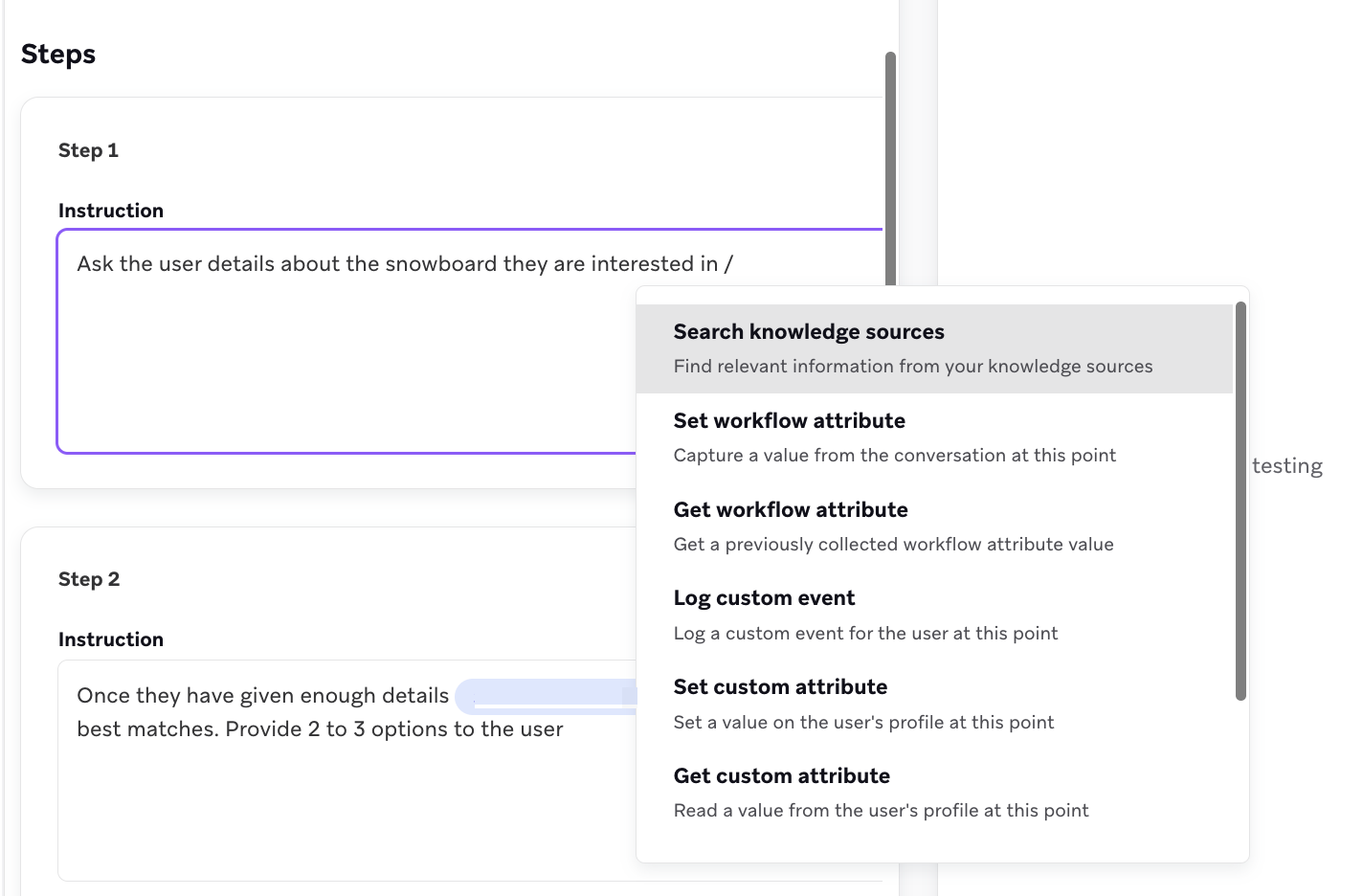
단계에는 에이전트가 작업 중 사용하는 도구를 포함할 수 있습니다. 지시 텍스트 상자에 /를 입력하고 도구를 선택합니다.
도구
단계에 다음 도구를 추가할 수 있습니다:
| 도구 | 설명 |
|---|---|
| 지식 소스 검색 | 지식 소스를 통해 카탈로그를 쿼리합니다. |
| 워크플로 속성 설정 | 이 워크플로에 범위가 지정된 값을 저장합니다. |
| 워크플로 속성 가져오기 | 이전 단계에서 설정한 워크플로 속성을 검색합니다. |
| 커스텀 이벤트 기록 | Braze 커스텀 이벤트를 기록합니다. |
| 커스텀 속성 설정 | 사용자에 대한 커스텀 속성을 설정합니다. |
| 커스텀 속성 가져오기 | 사용자의 커스텀 속성을 검색합니다. |
| 웹훅 호출 | 외부 엔드포인트로 HTTP 요청을 보냅니다. |
| 웹훅 응답 가져오기 | 이전 웹훅 응답에서 추출된 필드를 검색합니다. |
지식 소스 검색
이 도구를 사용하여 에이전트가 Braze 카탈로그를 쿼리하고 이해하도록 돕습니다. 다음과 같은 카탈로그에 대한 지식 소스를 생성합니다:
- 제품 카탈로그
- FAQ
- 사이즈 차트
먼저 지식 소스 페이지에서 지식 소스를 생성합니다. 그런 다음 지시 텍스트 상자에 /를 입력하고 Search knowledge sources를 선택합니다. 기존 대화형 지식 소스 도구를 선택하거나 Create new search tool을 선택합니다.
새 도구를 생성하면 드로어가 열립니다. 이름과 설명을 입력한 다음 지식 소스를 선택합니다. 지식 소스를 선택한 후 에이전트가 접근할 수 있는 필드를 선택합니다.
워크플로 속성 설정
이 도구를 사용하여 에이전트가 동일한 워크플로 내에서 나중에 재사용할 수 있는 속성을 설정합니다. 워크플로 속성은 설정된 워크플로에만 범위가 지정됩니다. 커스텀 이벤트 속성정보, 커스텀 속성 값, 웹훅 매개변수로 사용할 수 있습니다.
워크플로 속성을 두 가지 방법 중 하나로 설정합니다:
- 에이전트가 지시에 따라 값을 결정하도록 합니다.
- 에이전트가 선택할 수 있는 허용된 값 목록을 제공합니다.
지시 텍스트 상자에 /를 입력하고 Set workflow attribute를 선택합니다. 기존 워크플로 속성을 선택하거나 Create new attribute를 선택합니다.
새 속성을 생성하면 드로어가 열립니다. 이름과 설명을 입력한 다음 유형을 선택합니다. 유형을 선택한 후 허용된 값을 사용할지 여부를 선택합니다.
워크플로 속성 가져오기
이 도구를 사용하여 이전 단계에서 설정한 워크플로 속성의 값을 검색합니다.
커스텀 이벤트 기록
이 도구를 사용하여 Braze 커스텀 이벤트를 기록합니다. 지시 텍스트 상자에 /를 입력하고 Log custom event를 선택합니다. 기존 커스텀 이벤트 기록 도구를 선택하거나 Create new custom event tool을 선택합니다.
새 도구를 생성하면 드로어가 열립니다. 커스텀 이벤트를 선택한 다음 이름과 설명을 입력합니다. 커스텀 이벤트와 함께 전송할 이벤트 속성정보를 선택합니다. 각 커스텀 이벤트 속성정보는 다음 소스 중 하나를 사용할 수 있습니다:
| 소스 | 설명 |
|---|---|
| 에이전트 | 에이전트가 지시와 도구 설명에 따라 값을 결정합니다. |
| 워크플로 속성 | 속성정보가 에이전트가 이전 단계에서 설정한 워크플로 속성을 사용합니다. |
| 커스텀 속성 | 속성정보가 사용자의 커스텀 속성을 사용합니다. |
모든 속성정보에 값을 설정할 필요는 없습니다. 일부 속성정보 유형은 지원되지 않습니다.
속성정보 값이 비어 있을 때 도구가 실패해야 하는 경우 Required를 선택합니다.
사용자를 Canvas에 진입시키려면, Canvas가 진입 속성정보로 사용하는 커스텀 이벤트를 기록합니다.
커스텀 속성 설정
이 도구를 사용하여 사용자에 대한 커스텀 속성을 설정합니다. 지시 텍스트 상자에 /를 입력하고 Set custom attribute를 선택합니다. 기존 커스텀 속성 설정 도구를 선택하거나 Create new custom attribute tool을 선택합니다.
새 도구를 생성하면 드로어가 열립니다. 이름과 설명을 입력한 다음 도구가 설정할 커스텀 속성을 선택합니다. 커스텀 속성은 다음 소스 중 하나를 사용할 수 있습니다:
| 소스 | 설명 |
|---|---|
| 에이전트 | 에이전트가 지시와 도구 설명에 따라 값을 결정합니다. |
| 워크플로 속성 | 사용자 속성이 에이전트가 이전 단계에서 설정한 워크플로 속성을 사용합니다. |
커스텀 속성은 비동기적으로 설정됩니다. 에이전트가 커스텀 속성을 설정한 후 읽으면 값이 아직 이전 상태일 수 있습니다.
커스텀 속성 가져오기
이 도구를 사용하여 커스텀 속성을 검색합니다.
웹훅 호출
이 도구를 사용하여 웹훅을 호출합니다. 지시 텍스트 상자에 /를 입력하고 Call webhook을 선택합니다. 기존 웹훅 도구를 선택하거나 Create new webhook을 선택합니다.
새 도구를 생성하면 드로어가 열립니다. 이름과 설명을 입력한 다음 변수를 추가합니다. 변수를 사용하면 웹훅 URL, 본문 또는 헤더에 개인화된 값을 포함할 수 있습니다.
변수는 다음 소스 중 하나를 사용할 수 있습니다:
| 소스 | 설명 |
|---|---|
| 에이전트 | 에이전트가 지시와 설명에 따라 값을 결정합니다. |
| 워크플로 속성 | 변수가 에이전트가 이전 단계에서 설정한 워크플로 속성을 사용합니다. |
| 커스텀 속성 | 변수가 사용자의 커스텀 속성을 사용합니다. |
| 고객 프로필 | 변수가 고객 프로필 필드를 사용합니다: 외부 ID, Braze ID, 이메일, 이름, 성, 전화번호. |
변수를 설정한 후 요청 메서드를 선택합니다. 다음 요청 메서드가 지원됩니다:
GETPOSTPUTPATCHDELETE
그런 다음 URL을 입력합니다. URL에서 변수를 사용하려면 {{variable_name}} 구문으로 참조합니다. 예를 들어:
https://myurl.com/create/{{user_id}}
다음으로 요청 본문을 설정합니다. 본문을 비워두거나 JSON으로 파싱되는 문자열을 입력합니다. 예를 들어:
{
"user": {
"id": "{{external_id}}",
"favorite_color": "{{favorite_color}}",
"is_called_by_agent": true
}
}
변수를 사용하여 헤더를 설정할 수도 있습니다. 자격 증명의 경우 대시보드에서 연결된 콘텐츠 자격 증명을 생성하고 이 도구에서 참조합니다.
웹훅 응답은 클 수 있으므로 워크플로에 필요한 필드만 추출할 수 있습니다. 응답 본문의 값을 가리키는 JMESPath 표현식으로 응답 필드를 생성합니다. 이후 웹훅 응답 가져오기 도구를 사용하여 해당 필드를 참조합니다.
웹훅 응답 가져오기
이 도구를 사용하여 이전 웹훅 호출 단계에서 추출된 웹훅 응답 필드를 참조합니다.
설정 업데이트
Agent Console > Conversational Agents로 이동한 다음 Settings를 선택합니다. 브랜드 가이드라인을 설정하고 채널 설정을 관리합니다.
웹은 이 페이지에서 설정하는 오프닝 메시지를 지원합니다. SMS, RCS, WhatsApp은 이 페이지에 추가 설정이 포함되지 않습니다. 각 구독 그룹에 대해 설정된 키워드를 검토합니다.
대화 미리보기
미리보기하는 방법에는 두 가지가 있습니다:
- 워크플로를 생성할 때 해당 워크플로만 미리 봅니다.
- Settings 페이지에서 웹 앱 또는 구독 그룹에 대한 경험을 미리 봅니다.
두 경우 모두 특정 사용자로 미리보기합니다.
미리보기 모드에서는 커스텀 속성이나 커스텀 이벤트가 기록되지 않습니다.
대화 기록 검토
Conversational Agents 페이지에서 Conversation history를 선택합니다. 이 페이지에는 실제 사용자와의 대화 및 미리보기에서의 대화가 표시됩니다.
대화 기록을 사용하여 도구 호출을 검토하고 에이전트가 예상대로 동작하는지 확인합니다.