WhatsApp BSUID 전용 사용자에게 연락처 정보 요청
전화번호가 비어 있는 인바운드 WhatsApp BSUID 전용 사용자를 감지하고, 연락처 정보 공유를 요청한 다음, 공유된 전화번호를 Braze 프로필에 저장하는 워크플로를 구축합니다. 이렇게 하면 필요할 때 중복 사용자를 병합할 수 있습니다.
WhatsApp 사용자가 이전 대화 기록 없이 사용자 이름으로 비즈니스에 메시지를 보내면, Braze는 BSUID만 있고 전화번호는 없는 프로필을 생성하거나 매칭할 수 있습니다. 연락처 정보를 요청하면 해당 프로필에 전화번호를 저장하고, 워크스페이스에 이미 존재하는 사용자인지 확인한 다음, 필요에 따라 중복 사용자를 병합할 수 있습니다.
요구 사항
이 워크플로를 구축하기 전에 다음 사항을 확인하세요.
| 요구 사항 | 설명 |
|---|---|
| WhatsApp 설정 | WhatsApp 비즈니스 계정이 Braze에 연결되어 있고 구독 그룹에서 인바운드 메시지를 받을 수 있습니다. WhatsApp 설정을 참조하세요. |
| 연락처 요청 메시징 | WhatsApp 메시지 작성기에서 연락처 정보 요청 응답 레이아웃을 선택하거나, 연락처 정보 요청 템플릿을 만들거나 선택할 수 있습니다. |
| 인바운드 연락처 공유 Liquid | 사용자 업데이트 단계에서 {{whats_app.${contact_shared_phone_number}}}를 사용할 수 있습니다. 속성에 대한 자세한 내용은 연락처 공유 전화번호를 참조하세요. |
| 병합 계획 | 공유된 전화번호를 기존 프로필과 어떻게 매칭할지에 대한 계획이 있습니다. 중복 사용자 병합을 참조하세요. |
플로 작동 방식
sequenceDiagram
    participant User
    participant Braze
    User->>Braze: Inbound WhatsApp message (BSUID only)
    Note over Braze: Entry audience: Phone Number is blank
    Braze->>User: Request Contact Info response (Share Contact Info)
    User->>Braze: Responded to contact info request
    Braze->>Braze: User Update sets Phone Number from contact_shared_phone_number
    Note over Braze: Optional: merge duplicate profiles
- 사용자가 인바운드 WhatsApp 메시지를 보냅니다.
- Braze는 전화번호가 비어 있는 경우에만 사용자를 Canvas에 진입시킵니다. 즉, 인바운드 발신자가 저장된 전화번호 없이 BSUID를 사용하고 있는 경우입니다.
- Braze는 WhatsApp의 기본 제공 연락처 정보 공유 버튼이 포함된 연락처 정보 요청 응답 메시지로 답장합니다.
- 사용자가 연락처 정보를 공유하면 작업 경로 단계에서 연락처 정보 요청에 응답함이 매칭됩니다.
- 사용자 업데이트 단계에서
{{whats_app.${contact_shared_phone_number}}}를 프로필의 전화번호 속성에 기록합니다. - 5단계에 설명된 대로 해당 프로필을 동일한 전화번호를 사용하는 기존 프로필과 병합합니다.

공유된 번호는 WhatsApp의 연락처 공유 응답에서 가져온 것이며, Braze가 별도로 검증하지 않습니다. 계정 복구, 사기 확인, 일회용 비밀번호와 같이 보안에 민감한 워크플로에서 신뢰할 수 있는 신원 정보로 사용하기 전에 반드시 검증하세요. 속성에 대한 자세한 내용은 연락처 공유 전화번호를 참조하세요.
Canvas 구축
1단계: 액션 기반 Canvas 만들기
- 메시징 > Canvas로 이동하여 Canvas 만들기를 선택합니다.
- Canvas의 이름을 지정합니다(예: “WhatsApp — BSUID 사용자에게 연락처 정보 요청”).
- 진입 스케줄에서 액션 기반을 선택합니다.
- 액션 기반 옵션에서 진입 트리거 WhatsApp 인바운드 메시지 보내기를 추가하고 구독 그룹을 선택합니다.
- 특정 키워드로만 이 플로를 시작하려는 경우가 아니라면 일치 조건에서 없음을 선택합니다.
- 타겟 오디언스로 이동합니다. 필터 그룹에 전화번호가 비어 있음을 추가합니다.
인바운드 WhatsApp 메시지와 비어 있는 전화번호를 조합하면, BSUID로 메시지를 보내면서 아직 Braze 프로필에 전화번호가 없는 사용자를 타겟팅할 수 있습니다.

공유를 거부하거나 건너뛴 사용자에게 나중에 다시 요청하려는 경우에만 재진입을 허용하세요. 재진입을 허용하는 경우, 사용자가 인바운드 메시지를 보낼 때마다 요청을 받지 않도록 후속 조치 주기에 맞는 기간을 설정하세요.
2단계: 연락처 정보 요청 응답 메시지 보내기
사용자가 이미 비즈니스에 메시지를 보냈으므로 24시간 대화 창이 열려 있습니다. 따라서 템플릿 대신 응답 메시지를 사용하는 것을 권장합니다. 다음 단계에 따라 요청을 보내세요.
- 메시지 단계를 추가합니다.
- WhatsApp > 구독 그룹 > 응답 메시지를 선택합니다.
- 연락처 정보 요청 레이아웃을 선택합니다.
- 전화번호를 요청하는 이유를 설명하는 본문을 작성합니다.
- 예를 들어, 사용자에게 이미 계정이 있을 수 있으며 연락처 정보를 공유하면 WhatsApp 대화를 해당 프로필에 연결하는 데 도움이 된다고 설명합니다.
- 기본 제공 연락처 정보 공유 버튼을 그대로 유지합니다. WhatsApp은 사용자의 번호를 일관된 형식으로 제공하므로 직접 입력하거나 형식을 맞추는 과정에서 생기는 문제를 줄일 수 있습니다.
다른 응답 메시지와 마찬가지로 본문을 개인화하고 문구를 현지화할 수 있습니다.
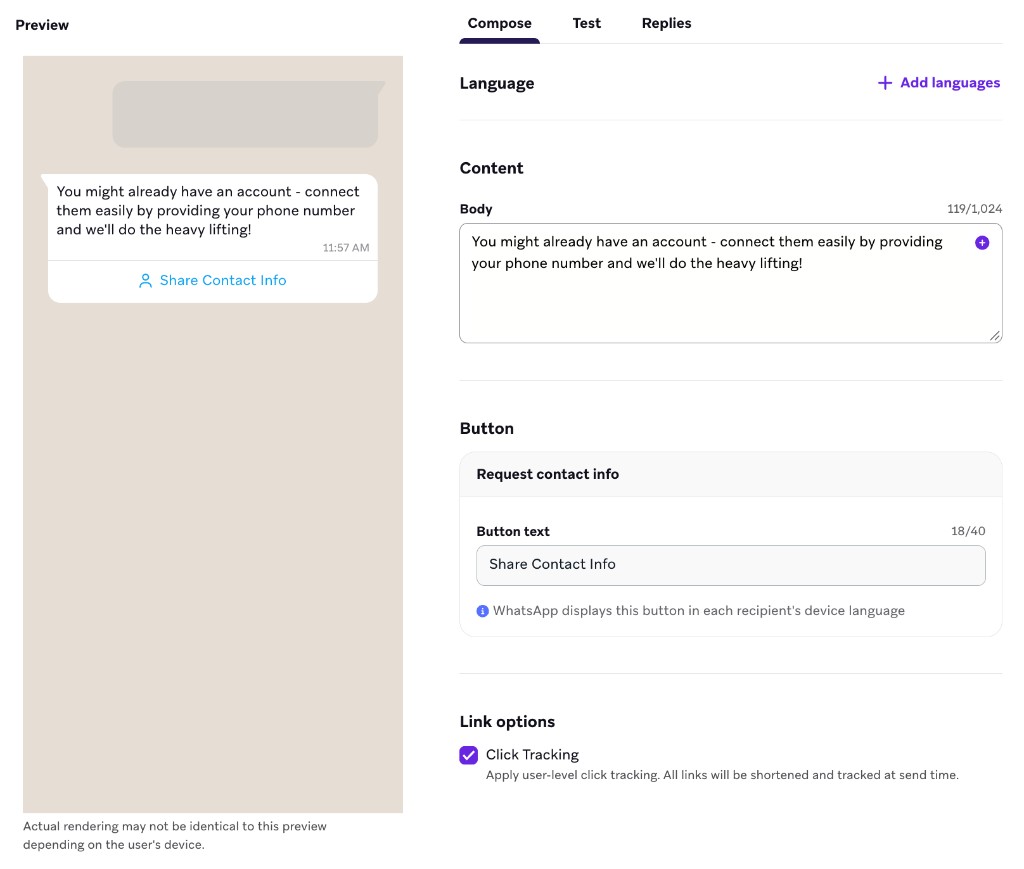

최근 인바운드 메시지가 없어 직접 대화를 시작해야 하는 경우에는 Meta에서 승인한 연락처 정보 요청 템플릿을 대신 사용하세요. 이 템플릿 유형은 마케팅 및 유틸리티 카테고리에서 사용할 수 있습니다. 이와 같은 인바운드 식별 사용 사례에서는 일반적으로 응답 메시지가 더 적합합니다. 문구를 변경할 때 Meta 승인이 필요하지 않고, 더 유연하게 현지화할 수 있으며, 보통 템플릿 대화를 시작하는 것보다 비용이 저렴하기 때문입니다.
3단계: 연락처 정보 응답 대기
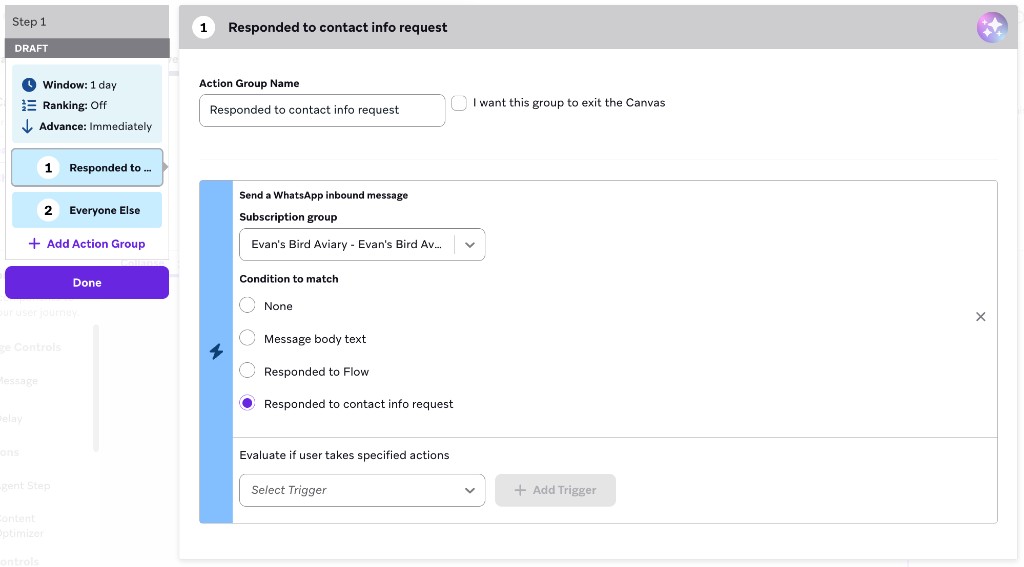
- 메시지 다음에 작업 경로 단계를 추가합니다.
- 동일한 WhatsApp 구독 그룹을 사용하는 그룹을 만듭니다.
- 조건을 연락처 정보 요청에 응답함으로 설정합니다.
이 조건은 연락처 정보 요청에 대한 답장인 인바운드 WhatsApp 메시지와 매칭되므로, 인바운드 이벤트에서 공유된 전화번호를 사용할 수 있습니다.
4단계: 프로필의 전화번호 업데이트
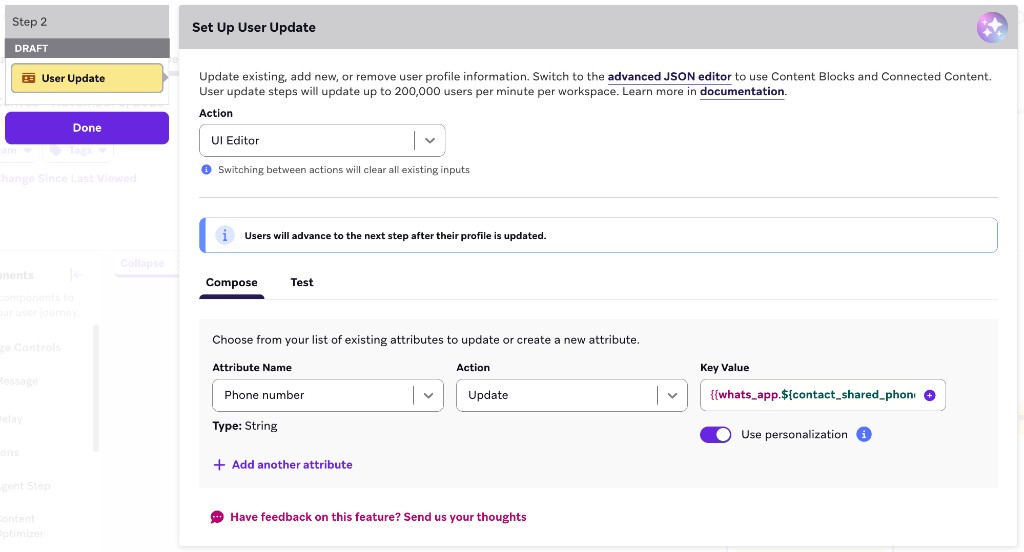
연락처 정보 요청에 응답함에 해당하는 작업 경로 브랜치에서 공유된 전화번호로 고객 프로필을 업데이트합니다.
- 사용자 업데이트 단계를 추가합니다.
- 표준 전화번호 속성을 업데이트합니다.
- 개인화에서 WhatsApp 속성을 열고 연락처 공유 전화번호 속성을 선택하여 값이
{{whats_app.${contact_shared_phone_number}}}가 되도록 합니다.
이 단계가 끝나면 이전에 익명이었던 BSUID 프로필에 전화번호가 저장되며, 해당 프로필의 WhatsApp 메시지 기록도 유지됩니다.
{{whats_app.${contact_shared_phone_number}}} 속성은 {{whats_app.${contact_share_origin}}}가 contact_request인 경우(사용자가 연락처 정보 공유를 탭한 경우)에만 채워집니다. 그 밖의 연락처 공유에서는 전화번호 Liquid 속성이 비어 있습니다. 자세한 내용은 연락처 공유 출처를 참조하세요.
5단계: 중복 사용자 병합
전화번호를 저장해도 프로필이 자동으로 병합되지는 않습니다. BSUID 프로필에 번호가 저장된 후, 일치하는 사용자가 있으면 기존 중복 해결 프로세스를 사용하여 해당 프로필을 기본 사용자에 통합하세요.
다음과 같은 방법을 사용할 수 있습니다.
다른 채널이나 신원 소스에서 생성된 중복 사용자를 병합하는 것과 같은 방식으로 처리하세요.
대체 설정: 전체 플로를 Campaign과 Canvas로 분할
하나의 안내형 여정을 위해 전체 Canvas 플로를 구축하는 대신, 동일한 워크플로를 Campaign(캠페인)과 Canvas로 나눌 수 있습니다. 여러 업스트림 메시지에서 연락처 정보를 요청할 수 있고, 공유 업데이트 퍼널을 하나로 통합하고 싶을 때 이 방식을 사용하세요.
- 전화번호가 비어 있음일 때 WhatsApp 인바운드 메시지 보내기로 사용자를 진입시킨 다음, 연락처 정보 요청 응답 메시지를 보내는 Campaign을 구축합니다.
- 조건이 연락처 정보 요청에 응답함일 때 WhatsApp 인바운드 메시지 보내기로 사용자를 진입시킨 다음, 사용자 업데이트 단계(및 자동화하는 병합 후속 작업)를 실행하는 Canvas를 구축합니다.