캘린더에 추가 링크
이벤트, 세일 또는 약속을 홍보할 때, 이메일에 “캘린더에 추가” 링크를 추가하면 사용자가 쉽게 캘린더에 이벤트를 저장할 수 있습니다.
이메일을 작성하고 두 가지 캘린더 옵션이 표시될 위치를 선택합니다. 하나는 Google 캘린더용 링크이고 다른 하나는 기타 캘린더(iCal 또는 Outlook 등)용 링크입니다. “Google 캘린더에 추가”와 “iCal 또는 Outlook에 추가”와 같은 링크 텍스트를 사용합니다.
URL을 연결하는 방법은 사용하는 이메일 편집기에 따라 다릅니다.
- 드래그 앤 드롭 편집기: Paragraph 블록에서 링크할 텍스트를 선택하고 도구 모음에서 Link 컨트롤을 열어 URL 형식의 URL을 붙여넣습니다. 또는 Button 블록을 사용하여 Link type을 Open web page로 설정하고 URL에 URL을 붙여넣습니다.
- HTML 편집기: 링크 텍스트에는 리치 텍스트 링크 컨트롤을 사용하거나, HTML에서 각 캘린더 URL에 대해
<a href="...">태그를 추가합니다.
URL 형식
링크에 다음 URL을 추가하고, 자리 표시자를 적절히 대체하세요. 이 두 URL의 유일한 차이점은 Google 캘린더에 &format=gcal이라는 추가 매개변수가 필요하다는 것입니다.
https://ics.agical.io/?subject=EVENT_SUBJECT&location=EVENT_LOCATION&dtstart=START_TIME&dtend=END_TIME&description=EVENT_DESCRIPTION&format=gcal
https://ics.agical.io/?subject=EVENT_SUBJECT&location=EVENT_LOCATION&dtstart=START_TIME&dtend=END_TIME&description=EVENT_DESCRIPTION
다음 항목을 대체합니다:
EVENT_SUBJECT: 이벤트의 제목EVENT_LOCATION: 이벤트의 위치START_TIME: UTC 기준 ISO 8601 형식(YYYY-MM-DDTHH:MM:SSZ)의 이벤트 시작 시간END_TIME: UTC 기준 ISO 8601 형식(YYYY-MM-DDTHH:MM:SSZ)의 이벤트 종료 시간EVENT_DESCRIPTION: 이벤트에 대한 설명
공백은 HTML 이스케이프 코드 %20으로 대체합니다. 예를 들어, “Meet Braze”라는 제목은 “Meet%20Braze”가 됩니다.
다음은 “Google 캘린더에 추가” URL의 예시입니다:
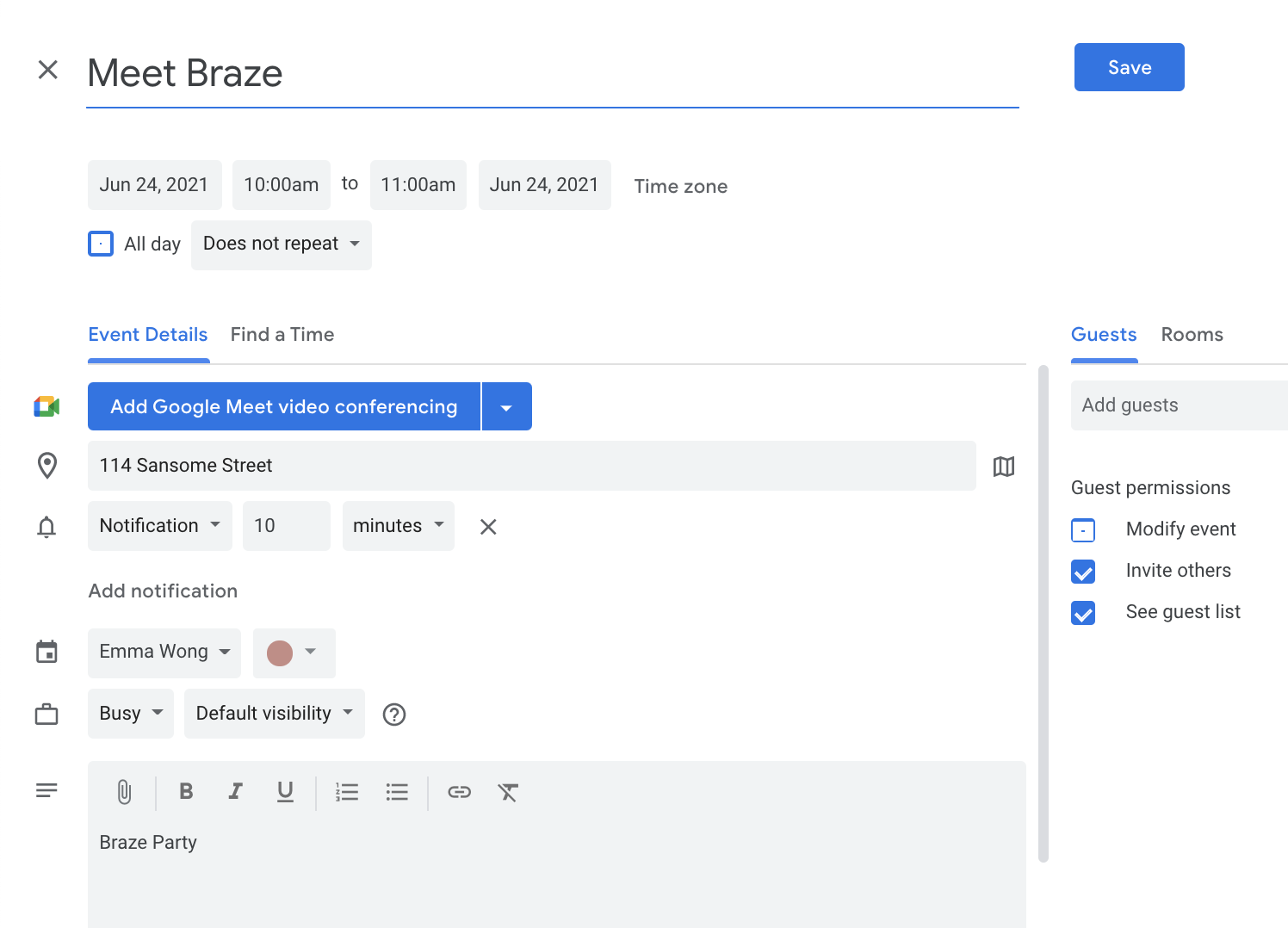
https://ics.agical.io/?subject=Meet%20Braze&location=114%20Sansome%20Street&dtstart=2021-06-24T15:00:00Z&dtend=2021-06-24T16:00:00Z&description=Braze%20Party&format=gcal
추가 매개변수
다음 매개변수는 선택 사항이며, 이벤트의 추가 속성을 정의하는 데 사용할 수 있습니다.
- 주최자 이름:
&organizer=name - 이벤트 관련 URL 첨부:
&attach=http://www.example.com/ - 지속 시간:
duration=30M, 이벤트 종료 시간(dtend) 대신 1H 또는 30M과 같은 지속 시간을 지정합니다 - 알림 시간(분 단위):
&reminder=15 - 종일 이벤트:
&allday=1 - UID: 이벤트의 고유 식별자를 하드코딩하기 위한 선택적 매개변수로, 일부 캘린더 앱에서 시간이 지남에 따라 이벤트를 업데이트할 수 있게 합니다. 문자열 @ics.agical.io가 값에 자동으로 추가됩니다.
반복 이벤트를 위한 추가 매개변수도 설정할 수 있습니다:
- 주간 이벤트:
&recur=weekly - 월간 이벤트:
&recur=monthly - 반복 종료:
&recuruntil=END_DATE, 여기서END_DATE는 UTC 기준 ISO 8601 형식(YYYY-MM-DDTHH:MM:SSZ)의 반복 종료 날짜 및 시간입니다
링크 동작
사용자가 링크를 클릭하면, 캘린더가 URL의 UTC 타임스탬프를 사용자의 캘린더에 설정된 시간대로 자동 변환합니다.
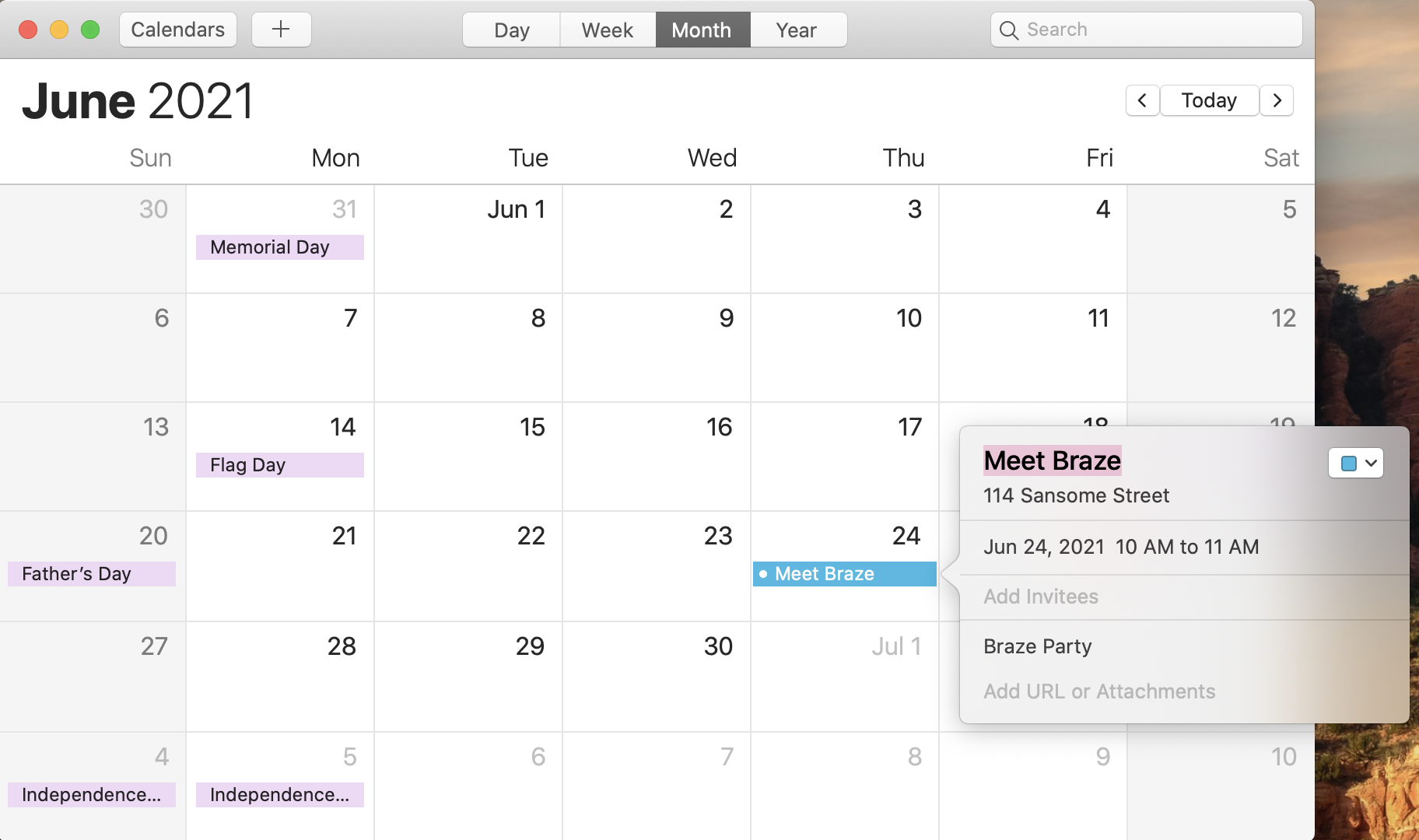
예를 들어, “Google 캘린더에 추가” 링크 예시를 열고 캘린더가 CST로 설정되어 있는 경우, 이벤트 시간은 UTC 오후 3시가 CST 기준으로 변환된 시간(오전 10시)으로 자동 입력됩니다.
Google 캘린더
클릭하면 Google 캘린더가 새 탭 또는 창에서 열리며, 이벤트 세부정보가 초대장에 미리 입력되어 사용자가 바로 저장할 수 있는 상태로 표시됩니다. 이 동작은 모바일과 데스크톱 모두에서 동일합니다.
iCal 또는 Outlook
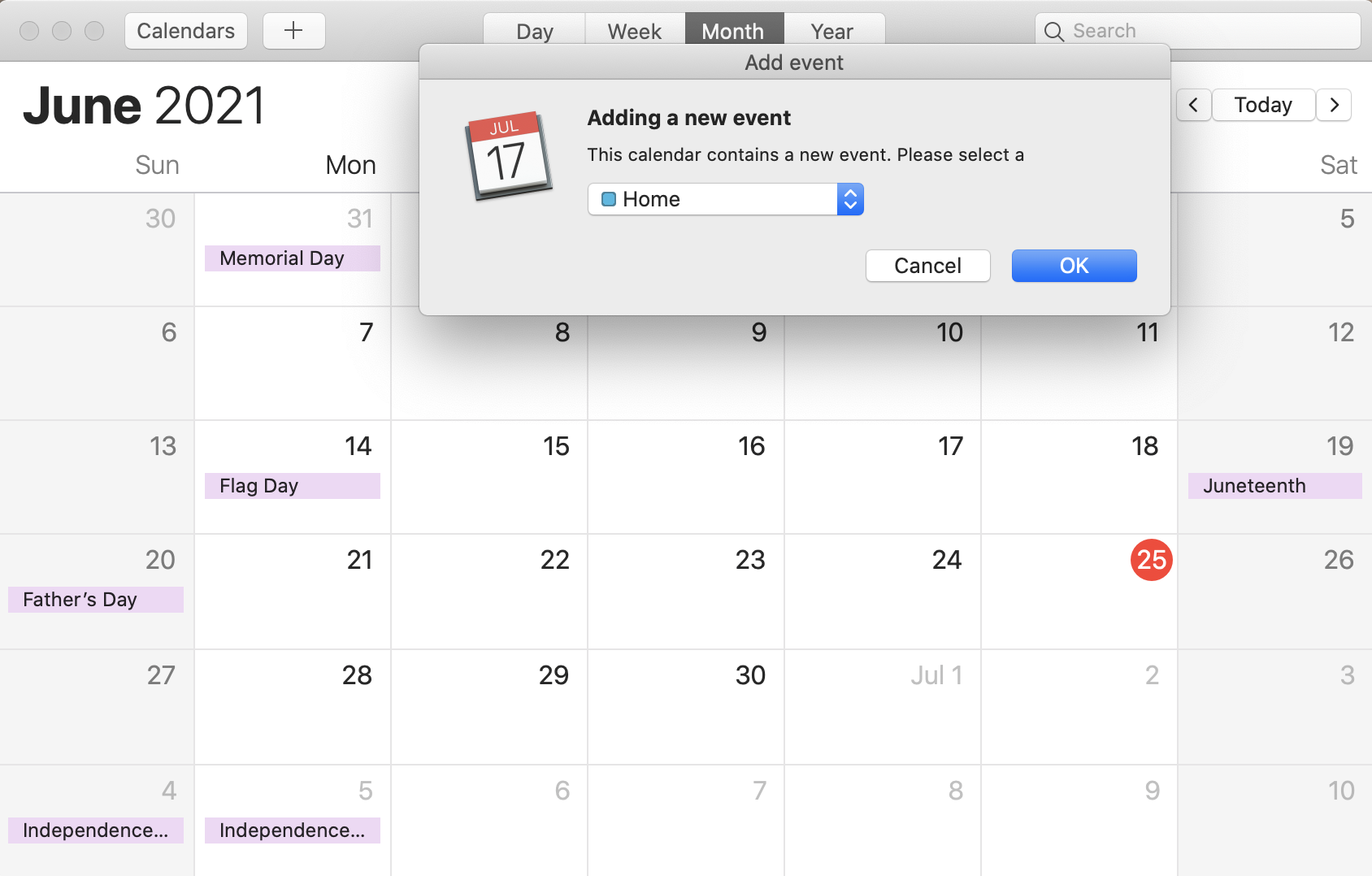
데스크톱에서 클릭하면 ICS 파일이 브라우저의 기본 다운로드 위치(일반적으로 Downloads 폴더)에 다운로드됩니다. 사용자가 ICS 파일을 열면 iCal 또는 Outlook이 실행되며, 해당 이벤트를 캘린더에 추가하라는 안내가 표시됩니다.
모바일에서는 기기와 이메일 앱에 따라 동작이 달라집니다.

iPhone에서 Mail 앱과 Microsoft Outlook은 사용자가 iCal 링크를 탭하면 ICS 파일을 기기에 다운로드하지만, 해당 링크에서 캘린더 앱을 직접 열지는 않습니다. 이벤트를 추가하려면 파일, 다운로드 또는 첨부파일 보기(앱에 따라 다름)에서 다운로드된 파일을 열고, 캘린더에서 나머지 단계를 완료하세요. 구체적인 위치는 이메일 앱과 iOS 설정에 따라 다릅니다.
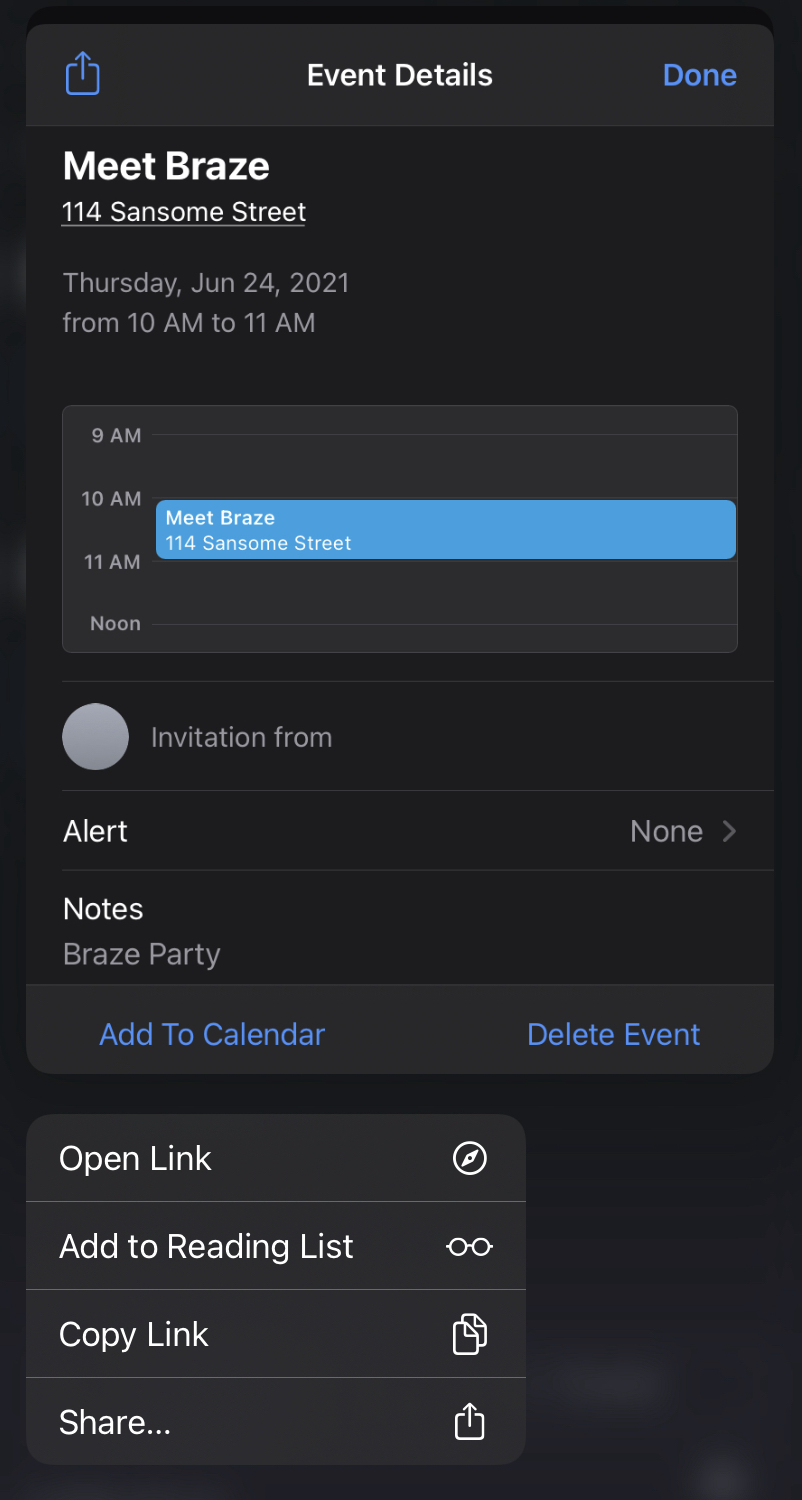
일부 다른 모바일 이메일 앱이나 브라우저에서는 링크를 길게 누르면 캘린더에 이벤트를 추가하는 옵션이 표시될 수 있습니다.
자세한 내용은 다음을 참고하세요: