선택
선택 항목은 Campaign에서 각 사용자에게 메시지를 개인화하는 데 사용할 수 있는 데이터 그룹입니다. 선택을 사용하면 본질적으로 카탈로그의 특정 열을 기반으로 커스텀 필터를 설정하는 것입니다. 여기에는 브랜드, 크기, 위치, 추가된 날짜 등에 대한 필터가 포함될 수 있습니다. 항목이 먼저 충족해야 하는 기준을 정의할 수 있으므로 사용자에게 표시하는 콘텐츠를 제어할 수 있습니다.
이 페이지에서는 카탈로그를 사용하여 선택 항목을 생성하고 사용하는 방법을 다룹니다.
카탈로그를 생성한 후, Braze Campaign이나 추천에 선택 항목을 통합하여 카탈로그 데이터를 추가로 참조할 수 있습니다.

알아두어야 할 사항
- 카탈로그당 최대 30개의 셀렉션을 만들 수 있습니다.
- 셀렉션당 최대 10개의 필터를 추가할 수 있습니다.
- 셀렉션은 Braze 카탈로그 데이터에서 추천 항목을 정제하는 데 유용합니다. 영감이 필요하다면 아이템 추천 정보에서 사용 사례 예시를 확인해 보세요.
지리 위치 필터
카탈로그에 지리 위치 필드 유형이 포함되어 있는 경우, 선택 항목에서 지리 위치 기반 필터를 사용하여 지리적 지점과의 근접성에 따라 카탈로그 항목을 표시할 수 있습니다.
두 가지 지리 위치 연산자를 사용할 수 있습니다.
| 연산자 | 설명 |
|---|---|
geo within |
지리 위치 필드가 중심점의 지정된 반경 내에 있는 항목을 반환합니다. |
geo outside |
지리 위치 필드가 중심점의 지정된 반경 밖에 있는 항목을 반환합니다. |
지리 위치 필터가 적용되면, 결과는 가장 가까운 항목이 먼저 오도록 거리순으로 정렬됩니다.
Liquid로 중심점 설정하기
Liquid를 사용하여 중심점을 동적으로 설정할 수 있습니다. 예를 들어, 각 사용자의 가장 최근 위치를 기준으로 항목을 필터링하려면 {{${most_recent_location}}} 속성을 필터 값으로 사용합니다.
{{${most_recent_location}}}
사용 사례: 가장 가까운 매장 위치 표시하기
카탈로그에 지리 위치 유형의 store_location 필드가 포함되어 있다고 가정합니다. geo within 연산자를 사용하여 각 사용자의 가장 최근 위치로부터 설정된 반경 내의 매장 위치를 반환하는 선택 항목을 만들 수 있습니다. 필터 값을 {{${most_recent_location}}}로 설정하면 중심점이 사용자마다 업데이트됩니다. 결과는 거리순으로 정렬되므로, 처음 반환되는 항목이 항상 가장 가까운 매장입니다.
셀렉션 만들기
셀렉션을 만들려면 다음과 같이 하세요.
- 카탈로그로 이동하여 목록에서 카탈로그를 선택합니다.
- 셀렉션 탭을 선택하고 Create Selection을 클릭합니다.
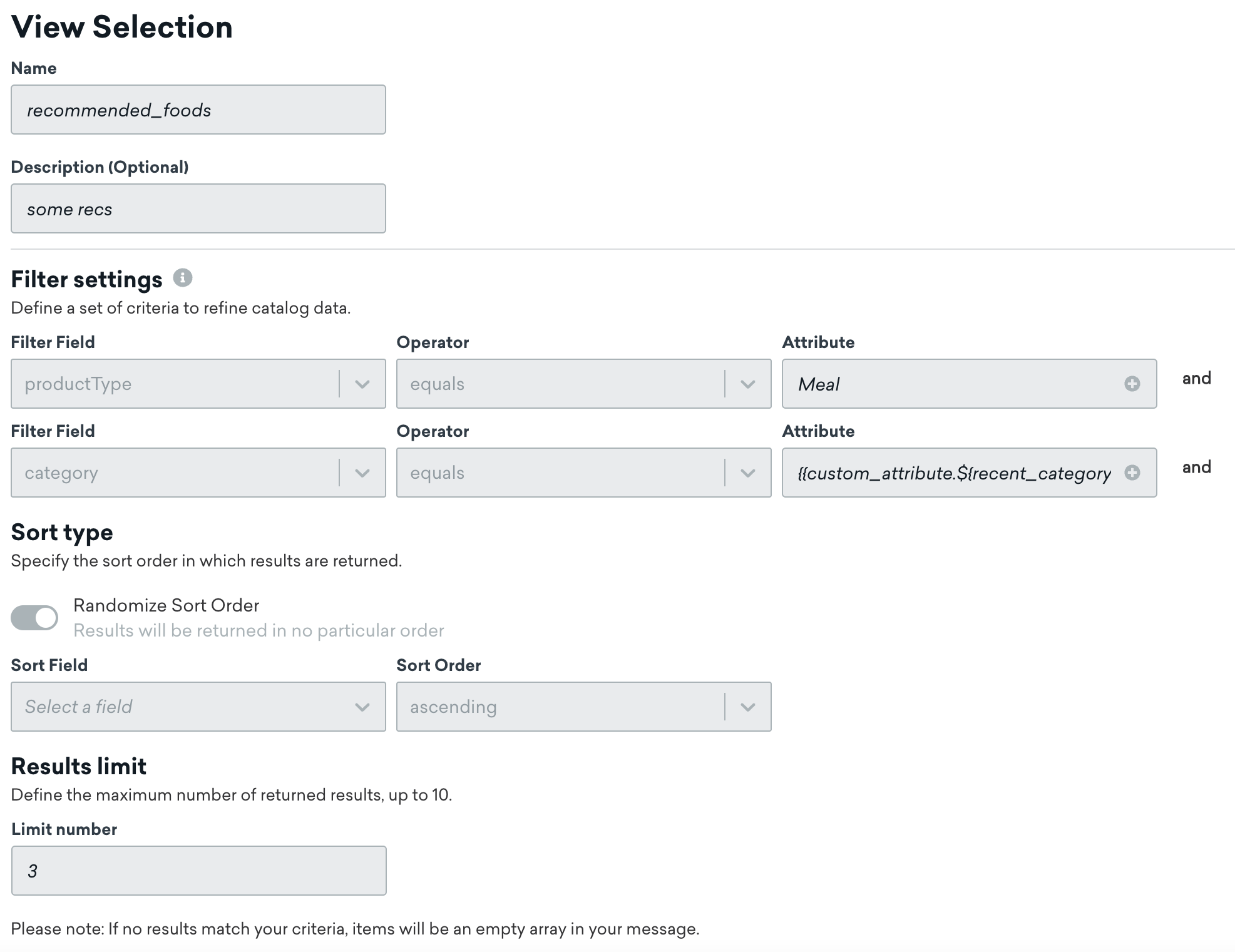
- 셀렉션에 이름과 선택적 설명을 입력합니다.
- Filter Field에서 필터링할 카탈로그 열을 선택합니다. 1,000자를 초과하는 문자열 필드는 필터로 선택할 수 없습니다.
- 관련 연산자(예: “equals” 또는 “does not equal”)와 속성을 선택하여 필터 기준 정의를 완료합니다.
- Sort type 섹션에서 결과 정렬 방식을 결정합니다. 기본적으로 결과는 특정 순서 없이 반환됩니다. 특정 필드로 정렬하려면 Randomize Sort Order를 끄고 Sort Field와 Sort Order(오름차순 또는 내림차순)를 지정합니다.
- Results limit 섹션에서 결과 수를 입력합니다(최대 50개).
- Create Selection을 선택합니다.
테스트 및 미리보기
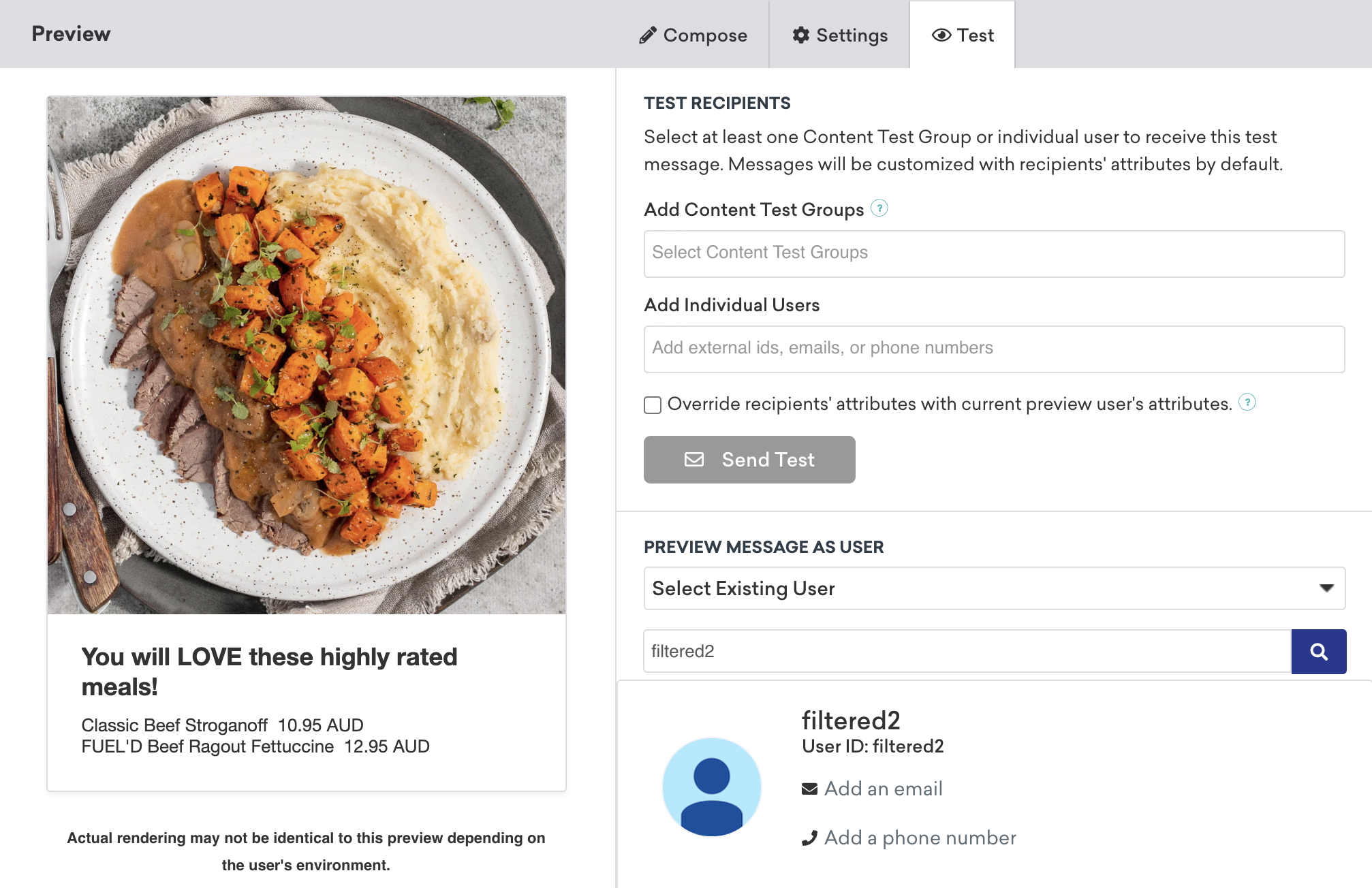
셀렉션을 만든 후 Preview for user 섹션을 사용하여 임의의 사용자 또는 특정 사용자에 대해 셀렉션이 반환하는 내용을 확인할 수 있습니다. 개인화를 사용하는 셀렉션의 경우, 사용자를 선택한 후에만 미리보기를 확인할 수 있습니다.
셀렉션 결과에서의 Liquid
카탈로그에서 커스텀 속성 및 커스텀 이벤트와 같은 Liquid를 사용하면 셀렉션의 각 사용자에 대해 반환되는 결과가 달라질 수 있습니다.

연결된 콘텐츠 Liquid는 이러한 필터 설정에서 지원되지 않습니다.

메시징에서 셀렉션 사용하기
셀렉션을 생성한 후, Liquid를 사용하여 해당 카탈로그에서 필터링된 항목을 메시지에 삽입하여 개인화할 수 있습니다. 메시지 작성기의 개인화 창에서 Braze가 자동으로 Liquid를 생성하도록 할 수 있습니다:
- 개인화를 지원하는 메시지 작성기에서 개인화 추가를 선택하여 개인화 창을 엽니다.
- 개인화 유형에서 카탈로그 항목을 선택합니다.
- 카탈로그 이름을 선택합니다.
- 항목 선택 방법에서 셀렉션 사용을 선택합니다.
- 목록에서 셀렉션을 선택합니다.
- 표시할 정보에서 각 항목에 포함할 카탈로그 필드를 선택합니다.
- 복사 아이콘을 선택하고 메시지에서 필요한 위치에 Liquid를 붙여넣습니다.
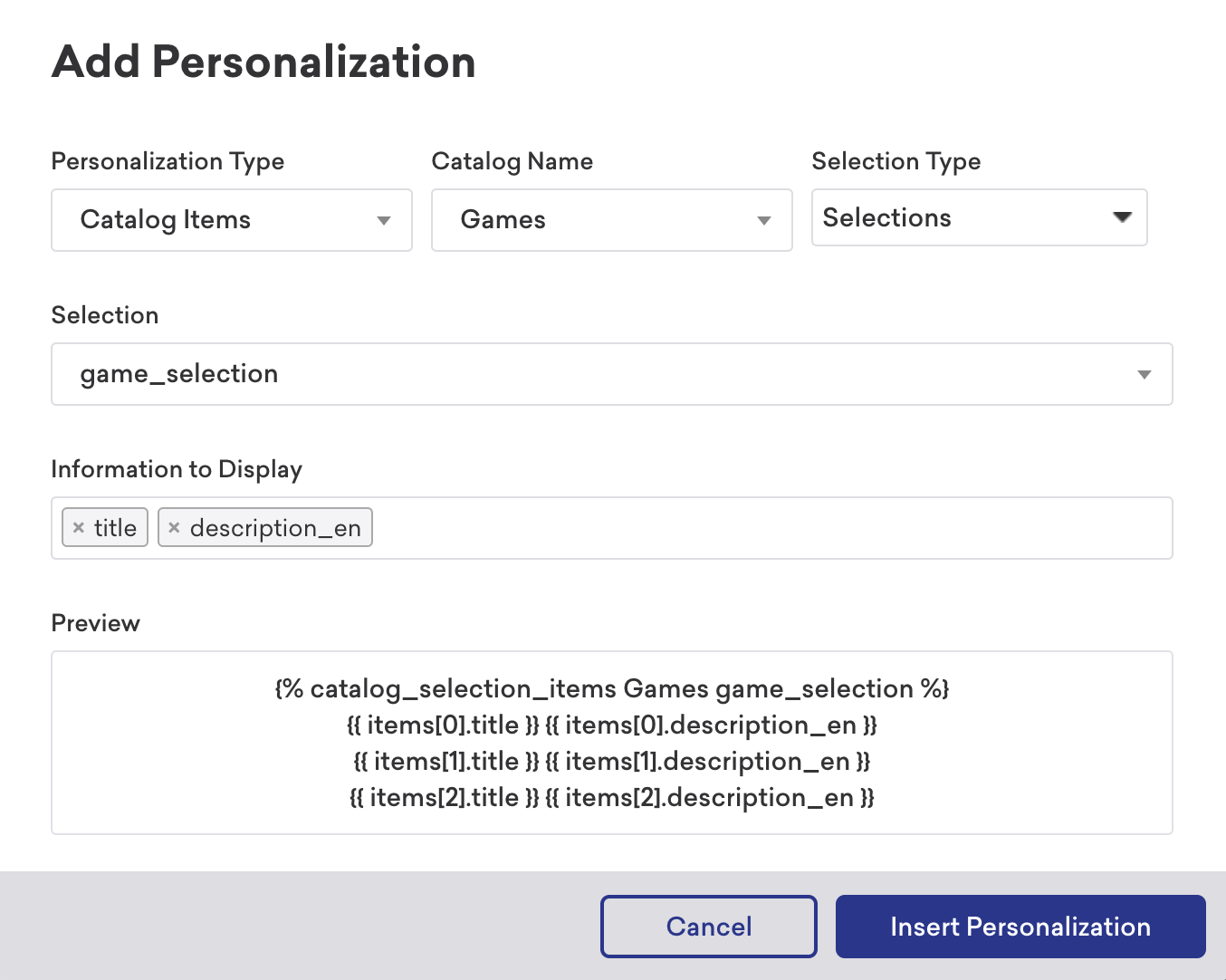
Liquid 작성 패널의 개인화 미리보기에는 설정한 결과 제한과 관계없이 최대 3개의 카탈로그 셀렉션이 표시됩니다. 이는 정상적인 동작이며, 사용자에게 실제로 전송되는 메시지는 설정된 결과 제한을 따릅니다.
사용 사례
식사 배달 서비스를 운영하고 있으며, 사용자가 가장 최근에 본 음식 카테고리를 기반으로 특정 식사 선호도가 있는 사용자에게 개인화된 메시지를 보내고 싶다고 가정해 보겠습니다.
식사 배달 서비스의 식사 이름, 가격, 이미지, 식사 카테고리 정보가 포함된 카탈로그를 사용하여, 사용자가 가장 최근에 본 카테고리를 기반으로 세 가지 식사를 추천하는 셀렉션을 만들 수 있습니다.
이 카탈로그와 셀렉션을 Campaign에서 사용하려면, Campaign 작성 시 메시지 작성 섹션에서 개인화 추가 Modal을 사용하세요. 이 예시에서는 식사 배달 서비스 정보가 포함된 카탈로그와 가장 최근에 본 카테고리 기반 식사 추천 셀렉션을 선택했습니다. 이를 통해 식사 이름과 가격을 표시할 수 있습니다. 메시지를 더 풍부하게 구성하기 위해, 셀렉션을 사용하여 첫 번째 추천 식사의 이미지도 추가할 수 있습니다.
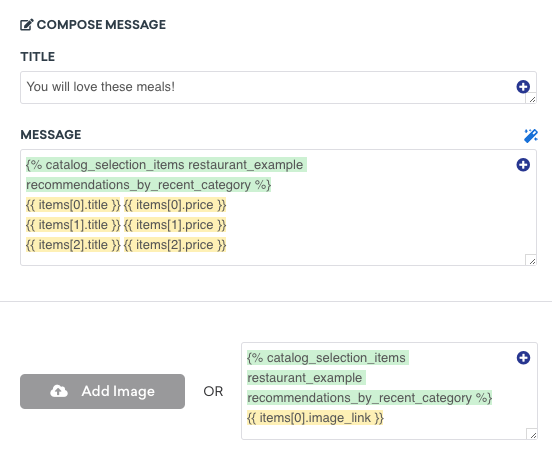
예를 들어, 가장 최근에 본 카테고리가 “치킨”인 사용자가 있다고 가정해 보겠습니다. 설정된 개인화와 콘텐츠 카드 캠페인을 사용하면, 이 사용자에게 치킨이 포함된 세 가지 식사 추천을 보낼 수 있습니다.
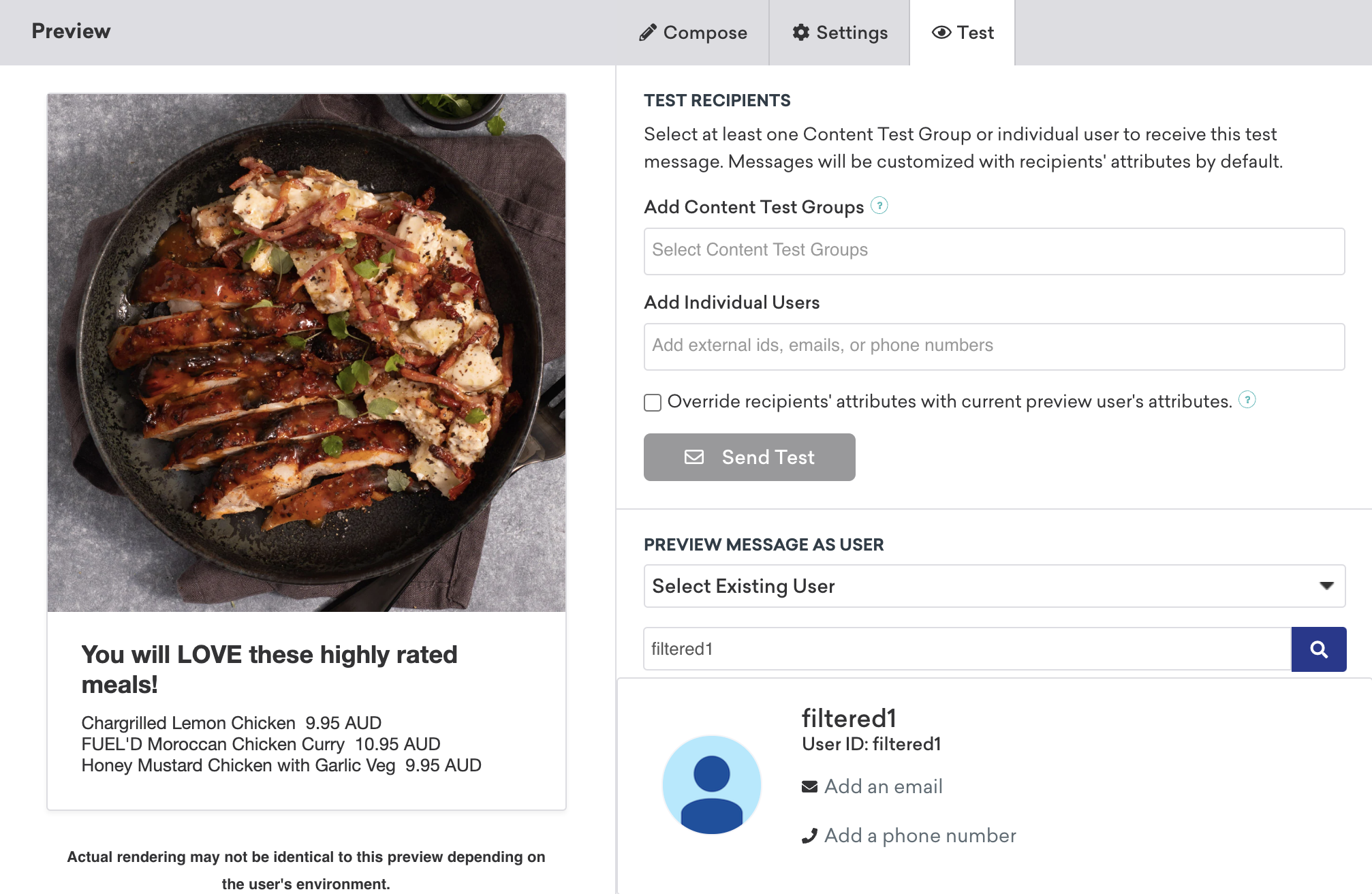
동일한 개인화를 사용하여, 가장 최근에 본 카테고리가 “소고기”인 사용자에게도 세 가지 식사 추천을 보낼 수 있습니다.