링크 템플릿
링크 템플릿을 사용하면 매개변수를 추가하거나 URL을 앞에 삽입하여 이메일 Campaign을 위한 동적이고 재사용 가능한 링크를 만들 수 있습니다. 이를 통해 Campaign과 메시지 전반에서 URL의 일관성을 유지할 수 있습니다.
링크 템플릿 켜기
링크 템플릿은 선택적 기능으로, 대시보드가 아닌 Braze에서 회사 전체에 대해 켜줍니다. 요청하려면 Braze 계정 매니저에게 문의하세요. 회사에 이미 링크 별칭 지정이 켜져 있다면, 링크 템플릿도 함께 켜져 있습니다.
링크 템플릿이 켜지면 대시보드 탐색의 템플릿 아래에 Email Link가 표시되며, 해당 페이지의 제목은 Email Link Templates입니다. 템플릿을 만들고 편집하려면 “View Email Link Templates” 및 “Edit Email Link Templates” 권한이 필요합니다. Email Link가 보이지 않는 경우, 링크 관리 페이지 또는 설정이 누락된 경우를 참조하세요. 이러한 권한에 대해 자세히 알아보려면 회사 사용자 권한을 참조하세요.
작동 방식
링크 템플릿은 주로 다음과 같은 사용 사례에서 활용됩니다:
- 특정 이메일 메시지의 모든 링크에 Google Analytics 쿼리 파라미터 추가
- 특정 이메일 메시지의 모든 링크 앞에 URL 추가
예를 들어, 신제품 출시를 위한 프로모션 이메일 Campaign을 진행한다고 가정해 보겠습니다. 링크 템플릿을 사용하면 사용자를 제품 페이지로 안내하고, 사용자의 이름이나 특정 프로모션 코드를 포함하도록 링크를 개인화할 수 있습니다. 이를 통해 얼마나 많은 사용자가 링크를 클릭하고 구매했는지 추적할 수 있습니다. 이러한 방식으로 링크 전반에 걸쳐 일관성을 유지하고 분석을 더 효과적으로 추적할 수 있습니다.
링크 템플릿 만들기
다양한 요구 사항을 지원하기 위해 링크 템플릿을 무제한으로 만들 수 있습니다. 링크 템플릿을 만들려면 다음을 수행하세요:
- 템플릿 > 이메일 링크로 이동합니다.
- 이메일 링크 템플릿 만들기를 선택합니다.
- 링크 템플릿에 이름을 지정합니다.
- (선택 사항) 링크 템플릿에 대한 세부 정보를 추가하기 위해 설명, 팀 또는 태그를 추가합니다.
- (선택 사항) 이메일 Campaigns 및 Canvases의 링크에 링크 템플릿을 자동으로 추가하려면 토글을 선택합니다. 이 설정은 새 이메일 또는 기존 이메일에 새 링크를 추가할 때 적용됩니다.
만들 수 있는 링크 템플릿에는 두 가지 유형이 있습니다:
링크 템플릿과 Liquid를 함께 사용할 때, 일관된 렌더링을 위해 Liquid는 본문 태그 내에서만 추가해야 합니다.
앞에 추가: URL 앞에 삽입하는 링크 템플릿 만들기
이메일 메시지의 링크 앞에 문자열 또는 URL을 추가하려면 다음을 수행하세요:
- 새 링크 템플릿을 만듭니다.
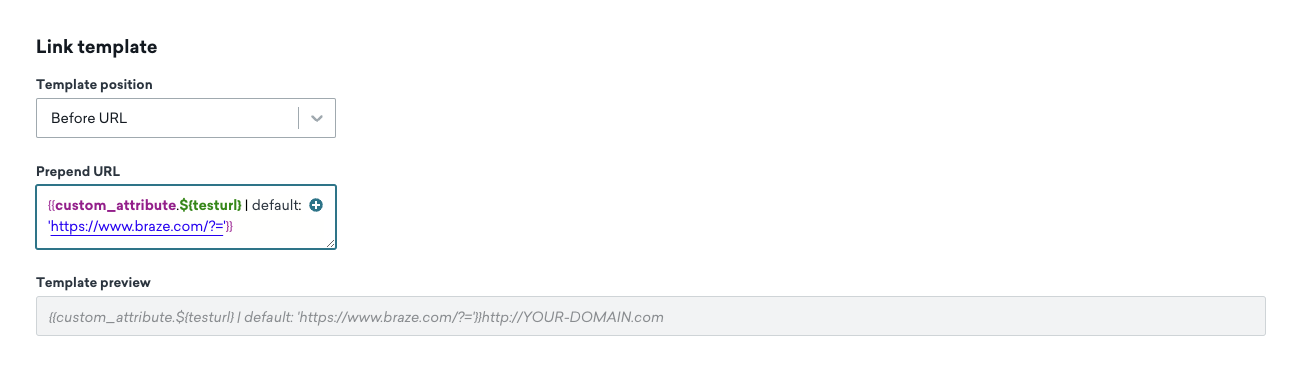
- Template Position을 Before URL로 설정합니다.
- URL 앞에 항상 추가될 문자열을 입력합니다.
Template preview에서 링크 템플릿이 URL 앞에 어떻게 삽입되는지 예시를 확인할 수 있습니다.
뒤에 추가: URL 뒤에 삽입하는 링크 템플릿 만들기
이메일 메시지에서 URL 뒤에 쿼리 파라미터를 추가하려면 다음을 수행하세요:
- 새 링크 템플릿을 만듭니다.
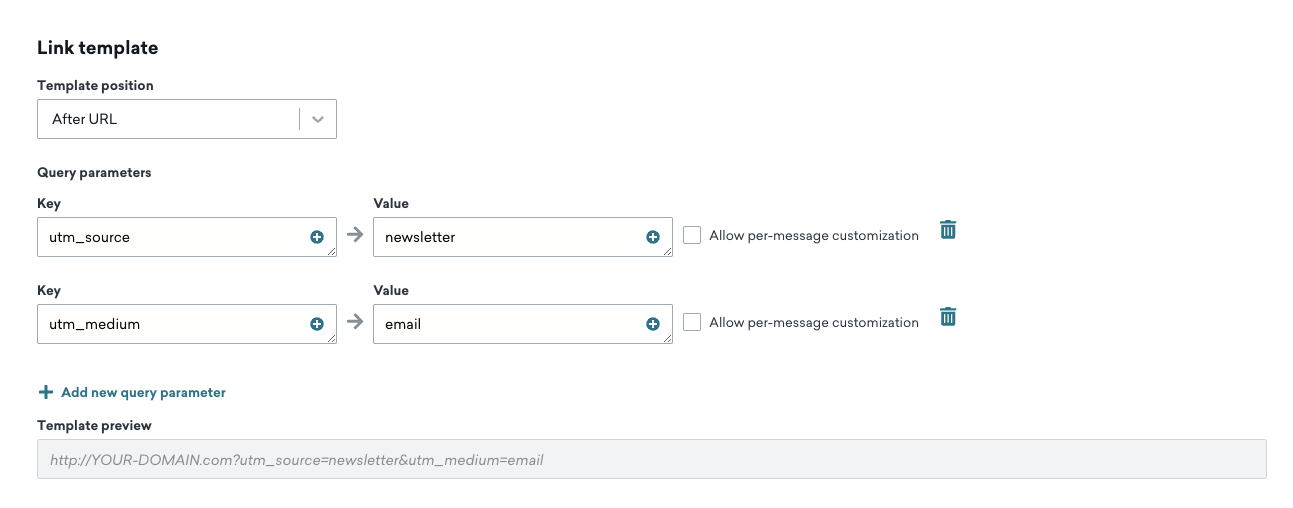
- Template Position을 After URL로 설정합니다.
- 각 URL 끝에 쿼리 파라미터(
value=example)를 입력합니다. URL 끝에 여러 파라미터를 추가할 수 있습니다.
utm_campaign용 Liquid 태그
utm_campaign용 Liquid 태그는 Campaigns와 Canvases 간에 다릅니다.
Campaigns에서는 다음을 사용합니다:
{{campaign.${name}}}- Campaign 이름을 가져옵니다{{campaign.${message_name}}}- 메시지 배리언트 이름을 가져옵니다
Canvases에서는 다음을 사용합니다:
{{canvas.${name}}}- Canvas 이름을 가져옵니다{{campaign.${name}}}- 캔버스 단계 이름을 가져옵니다(메시지 단계만 해당)
Liquid, REST API 및 Currents에서 이러한 속성에 대한 전체 비교는 소스별 Campaign 및 Canvas 속성을 참조하세요. URL 인코딩 안내는 URL의 Campaign 이름을 참조하세요.
이메일 Campaign에서 링크 템플릿 사용하기
링크 템플릿을 설정한 후 이메일에 적용할 수 있습니다. 링크 관리를 열면 링크 별칭 만들기와 동일한 작성기 사이드바가 사용됩니다. HTML 편집기와 드래그 앤 드롭 편집기에서 동일한 단계를 따릅니다.
- Campaign 또는 Canvas 구성 요소에서 이메일 본문을 엽니다.
- 작성기 사이드바에서 콘텐츠를 선택한 다음, 디자인 및 빌드 아래의 링크 관리를 선택합니다.
- 링크 템플릿 추가를 선택하고 링크 템플릿을 선택한 다음 추가를 선택합니다.
사이드바에 링크 관리가 표시되지 않는 경우, 링크 관리 페이지 또는 설정이 누락됨을 참조하세요.


링크 템플릿은 일반 텍스트에는 적용되지 않습니다. 이는 Currents에서 링크 템플릿의 매개변수가 포함되지 않은 클릭이 표시될 수 있음을 의미하며, 이러한 클릭은 이메일의 일반 텍스트 버전에서 발생한 것일 수 있습니다.
링크 관리 탭에서 링크 템플릿을 추가하면 각 템플릿이 테이블에 추가 열로 표시됩니다. 이메일 내 기존 링크에 이미 링크 템플릿이 추가되어 있는 경우, 새로 추가되는 링크에도 기본적으로 해당 링크 템플릿이 적용됩니다.

메시지에 링크를 포함할 때 URL이 http:// 또는 https://로 시작하는지 확인하세요.
링크 템플릿 관리
링크 템플릿을 복제할 수도 있습니다. 템플릿과 크리에이티브 콘텐츠를 만들고 관리하는 방법에 대해 자세히 알아보려면 템플릿 및 미디어를 참고하세요.

링크 템플릿에는 현재 템플릿 보관 기능을 사용할 수 없습니다.
문제 해결
UTM 매개변수 누락
링크 템플릿은 표준 HTML 주석(<!-- ... -->) 내의 링크에는 적용되지 않습니다. Outlook 조건부 주석(예: <!--[if mso]>)의 경우, 회사에서 링크 별칭 지정이 활성화되어 있으면 링크 템플릿이 적용됩니다. 회사에서 링크 별칭 지정이 활성화되어 있지 않으면 Braze는 조건부 주석을 건너뜁니다.
브라우저에는 UTM 매개변수가 있지만 링크에서 누락되는 경우
이메일의 URL 경로가 의도한 전체 경로와 일치하지 않을 때(예: 웹사이트의 전체 URL과 다르거나 단축된 경로) 이런 현상이 발생할 수 있습니다.
- 확인할 사항: 이메일의
href에 페이지의 전체 경로가 포함되어 있는지 확인합니다(리디렉트에 의존하는 부분 경로만 포함되어 있지 않아야 합니다). - 예상 동작: 이메일의 경로가 불완전하거나 다른 경우, 웹사이트가 방문자를 올바른 페이지로 리디렉트하더라도 링크를 클릭할 때 링크 템플릿의 UTM 매개변수가 해당 링크에 적용되지 않을 수 있습니다.
예를 들어, 전체 링크가 https://www.somewebsite.com/women/designer/johnjane인데 이메일에서 https://www.somewebsite.com/designer/johnjane을 사용하는 경우, UTM 매개변수가 이메일 링크에 추가되지 않는 것은 예상된 동작입니다.
Liquid로 렌더링된 링크에서 UTM 매개변수 누락
링크 템플릿을 적용할 때, Braze는 각 URL을 파싱하여 매개변수를 추가할 위치를 결정합니다. Liquid 태그가 유효한 URI로 파싱할 수 없는 URL을 렌더링하면 링크 템플릿이 자동으로 건너뛰어집니다. Liquid 출력이 올바른 형식의 URL을 생성하는지 확인하세요. 특정 사용자에 대해 메시지를 미리보기하고 렌더링된 URL이 유효한지 확인하여 테스트하세요. URL의 경로나 쿼리 문자열에 Liquid 변수가 포함된 경우, 출력에 잘못된 문자나 깨진 인코딩이 포함되지 않는지 확인합니다.
테스트 발송 시 UTM 값 누락
링크 템플릿을 테스트 발송할 때, {{${user_id}}}는 렌더링되지 않습니다. 대신 Campaign을 복제하고 내부 사용자의 이메일 또는 external_id를 타겟으로 설정한 후 Campaign을 실행하여 링크 템플릿의 모든 UTM 매개변수가 올바르게 채워지는지 확인하세요.
자주 묻는 질문
링크 템플릿에 대한 자주 묻는 질문의 답변은 템플릿 FAQ 페이지를 확인하세요.