KakaoTalk 메시지 만들기
KakaoTalk 메시징 채널을 사용하여 KakaoTalk 플랫폼을 통해 사용자에게 직접 도달하세요. Liquid 및 기타 동적 콘텐츠를 활용하여 브랜드와 함께 풍부한 사용자 경험을 촉진하고 향상시키는 개인화된 사용자 경험을 구축하세요.
KakaoTalk 메시징 채널을 설정하려면 KakaoTalk 설정을 참조하세요.
1단계: 메시지 작성 위치 선택
KakaoTalk은 Campaigns와 Canvas 모두에서 지원됩니다. Campaigns는 단일 메시징 캠페인에 가장 적합하며, Canvases는 다단계, 멀티채널 사용자 여정을 오케스트레이션할 수 있습니다.
- 메시징 > Campaigns로 이동하여 캠페인 만들기를 선택합니다.
- 단일 채널 캠페인의 경우 KakaoTalk을, 멀티채널 캠페인의 경우 멀티채널 캠페인을 선택합니다.
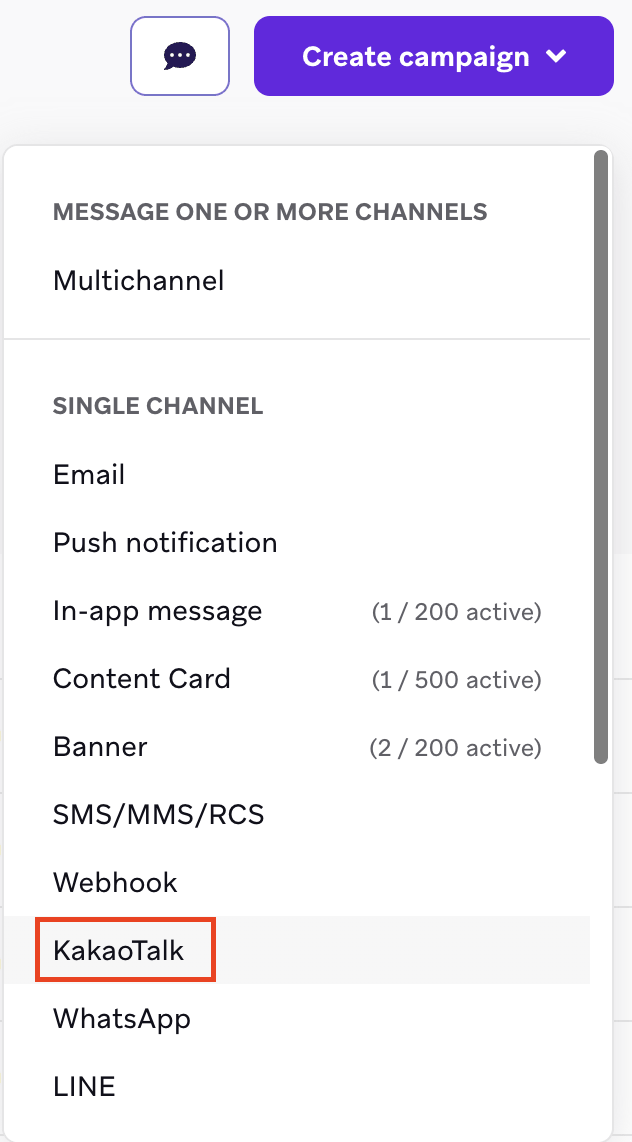
- 캠페인에 추가 배리언트를 추가하여 다양한 메시지 유형과 레이아웃을 선택할 수 있습니다. 자세한 내용은 다변량 및 A/B 테스트를 참조하세요.
- Canvas를 만듭니다.
- Canvas 빌더에서 메시지 단계를 추가하고 KakaoTalk을 선택합니다.
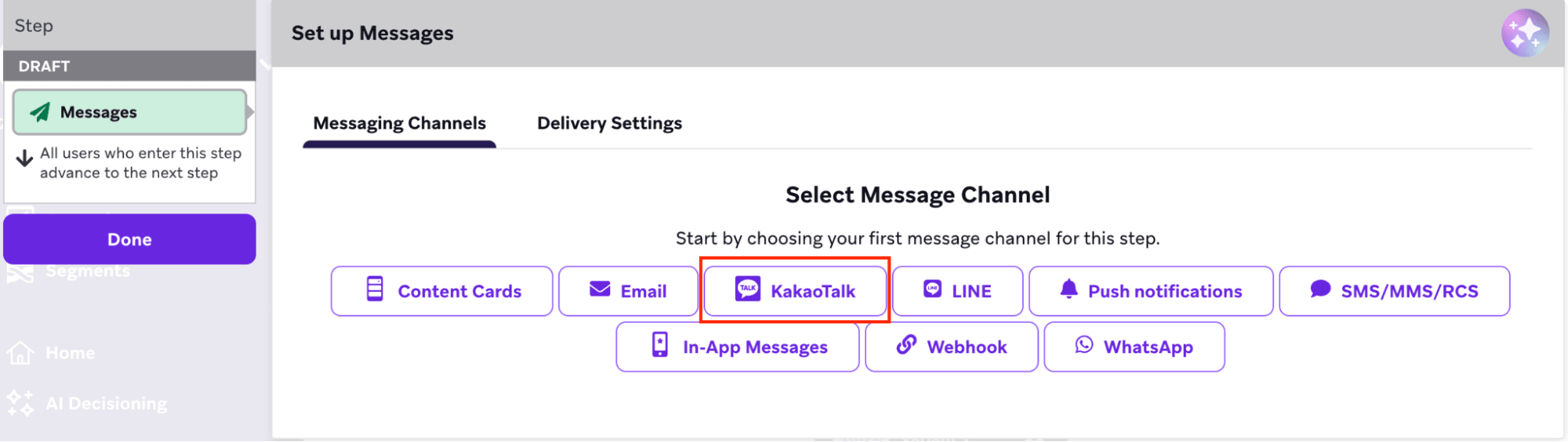
2단계: KakaoTalk 메시지 작성하기
- KakaoTalk 채널 드롭다운을 선택하면 기술 파트너 페이지를 통해 설정한 KakaoTalk 채널 목록이 표시됩니다. 메시지를 전송할 KakaoTalk 채널을 선택합니다.
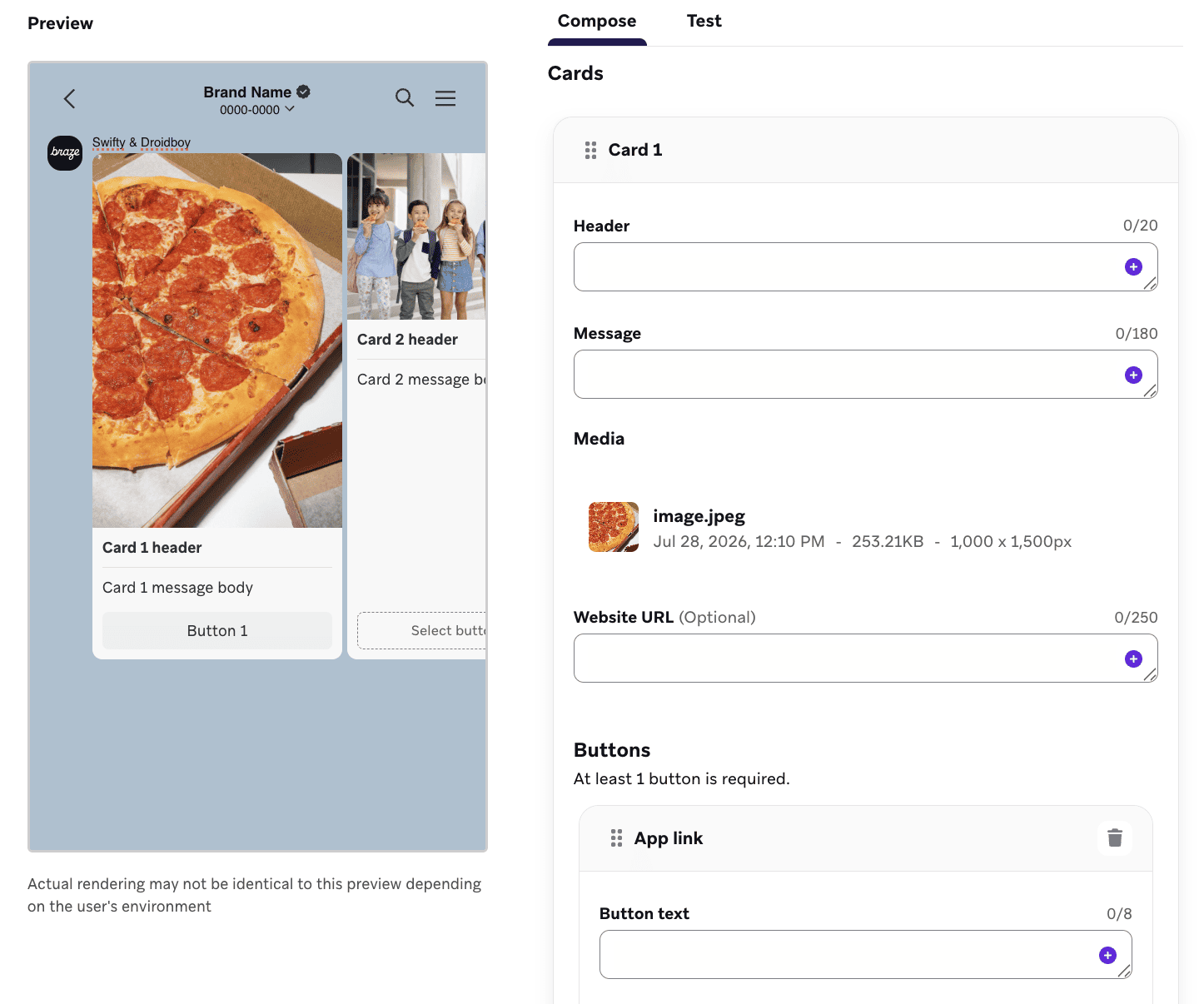
- 전송할 메시지 유형을 선택합니다:
- 텍스트
- 이미지
- 좁은 이미지
- 넓은 이미지
- 항목 리스트
- 캐러셀
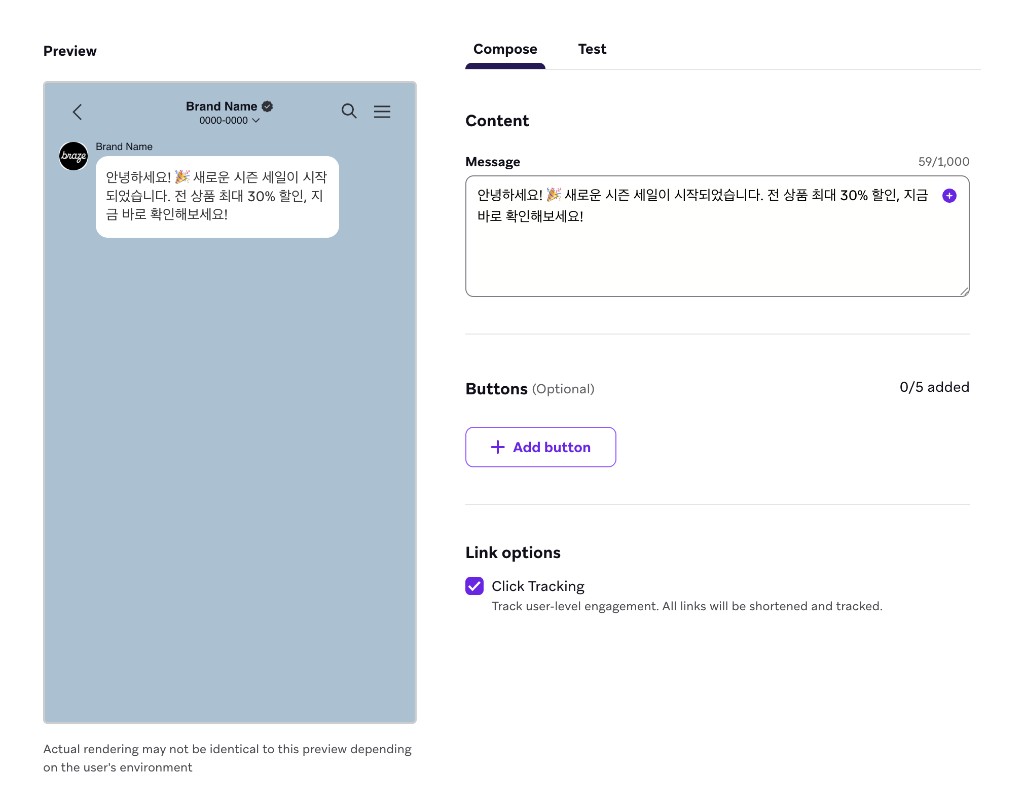
KakaoTalk 텍스트 메시지는 가장 간단한 커뮤니케이션 형태로, 표준 텍스트 메시지입니다.
사양
| 영역 | 사양 |
|---|---|
| 콘텐츠 | 이모지와 Liquid 개인화를 포함한 텍스트 콘텐츠 |
| 텍스트 용량 | 최대 1,000자 |
| 버튼 | 최대 5개의 선택적 버튼. 현재 클릭 시 URL을 여는 용도로만 사용할 수 있습니다. |
이미지는 시각적 요소와 지원 텍스트를 결합한 메시지입니다. Braze는 KakaoTalk 서버로의 이미지 업로드를 자동으로 처리합니다.
일반 사양
| 영역 | 사양 |
|---|---|
| 콘텐츠 | 이미지 1개와 지원 텍스트 |
| 허용 파일 형식 | JPEG 또는 PNG |
| 권장 너비 | 500px |
| 파일 크기 | 최대 500kb |
| 종횡비 | 2:1(넓은 이미지)에서 3:4(세로 이미지) 사이여야 합니다 |
좁은 이미지와 넓은 이미지 메시지는 각각 다른 글자 수 및 버튼 고려 사항이 있습니다.
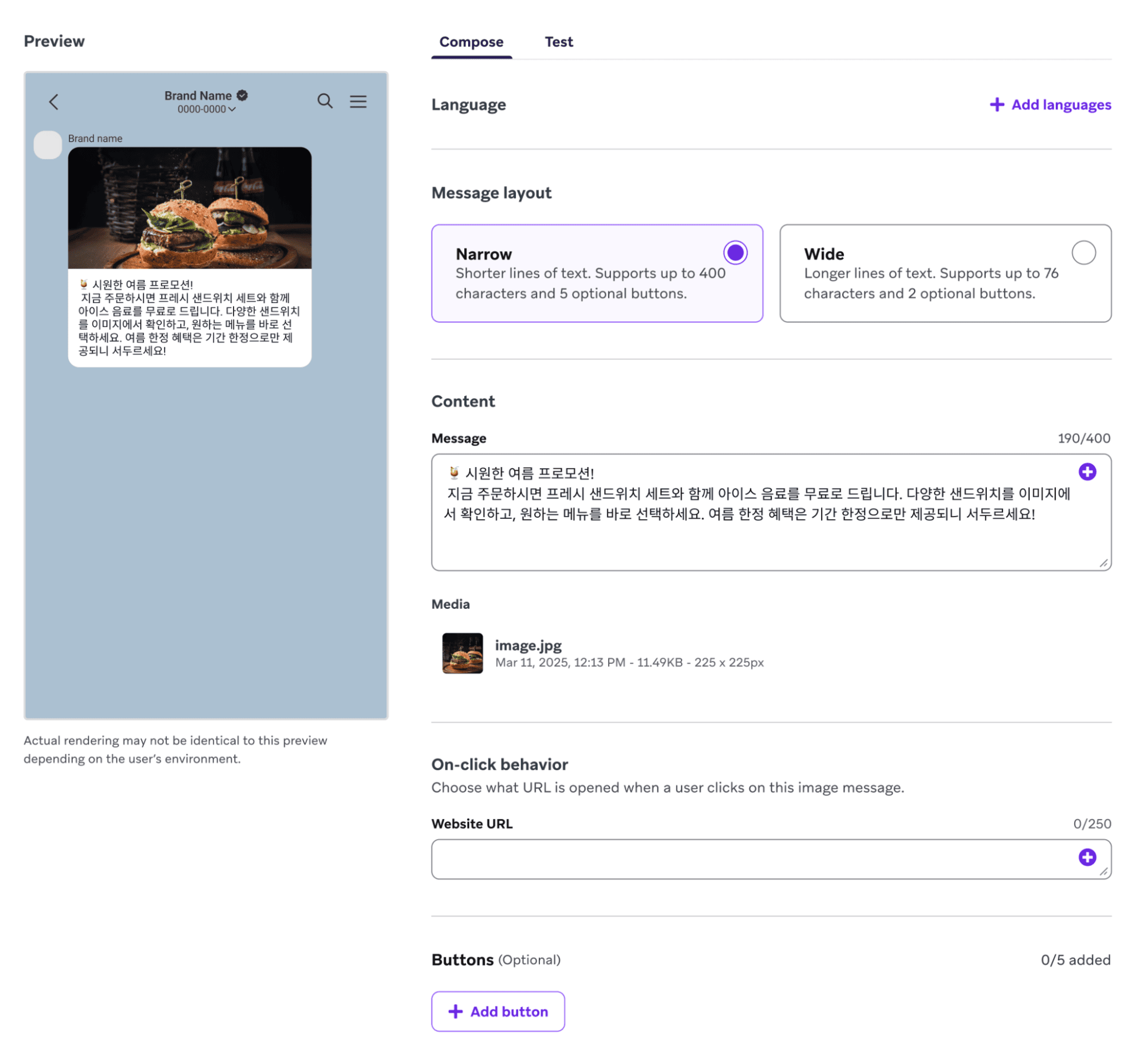
좁은 이미지
좁은 이미지 메시지는 약간 더 세로로 긴 좁은 이미지와 더 풍부한 텍스트 및 버튼 옵션을 제공합니다.
사양
| 영역 | 사양 |
|---|---|
| 콘텐츠 | 이미지 1개와 지원 텍스트 |
| 텍스트 용량 | 최대 500자 |
| 버튼 | 최대 5개의 선택적 버튼 |
| 이미지 소스 | Braze 미디어 라이브러리 또는 직접 URL을 사용하여 이미지를 추가할 수 있습니다 |
| 커스터마이징 | 이미지의 클릭 동작을 지정할 수 있습니다 |
넓은 이미지
넓은 이미지 메시지는 시각적 임팩트가 큰 넓은 이미지를 전면에 배치하고, 최소한의 지원 텍스트를 포함합니다.
사양
| 영역 | 사양 |
|---|---|
| 콘텐츠 | 이미지 1개와 지원 텍스트 |
| 텍스트 용량 | 최대 76자 |
| 버튼 | 최대 2개의 선택적 버튼 |
| 이미지 소스 | Braze 미디어 라이브러리 또는 직접 URL을 사용하여 이미지를 추가할 수 있습니다 |
| 커스터마이징 | 이미지의 클릭 동작을 지정할 수 있습니다 |
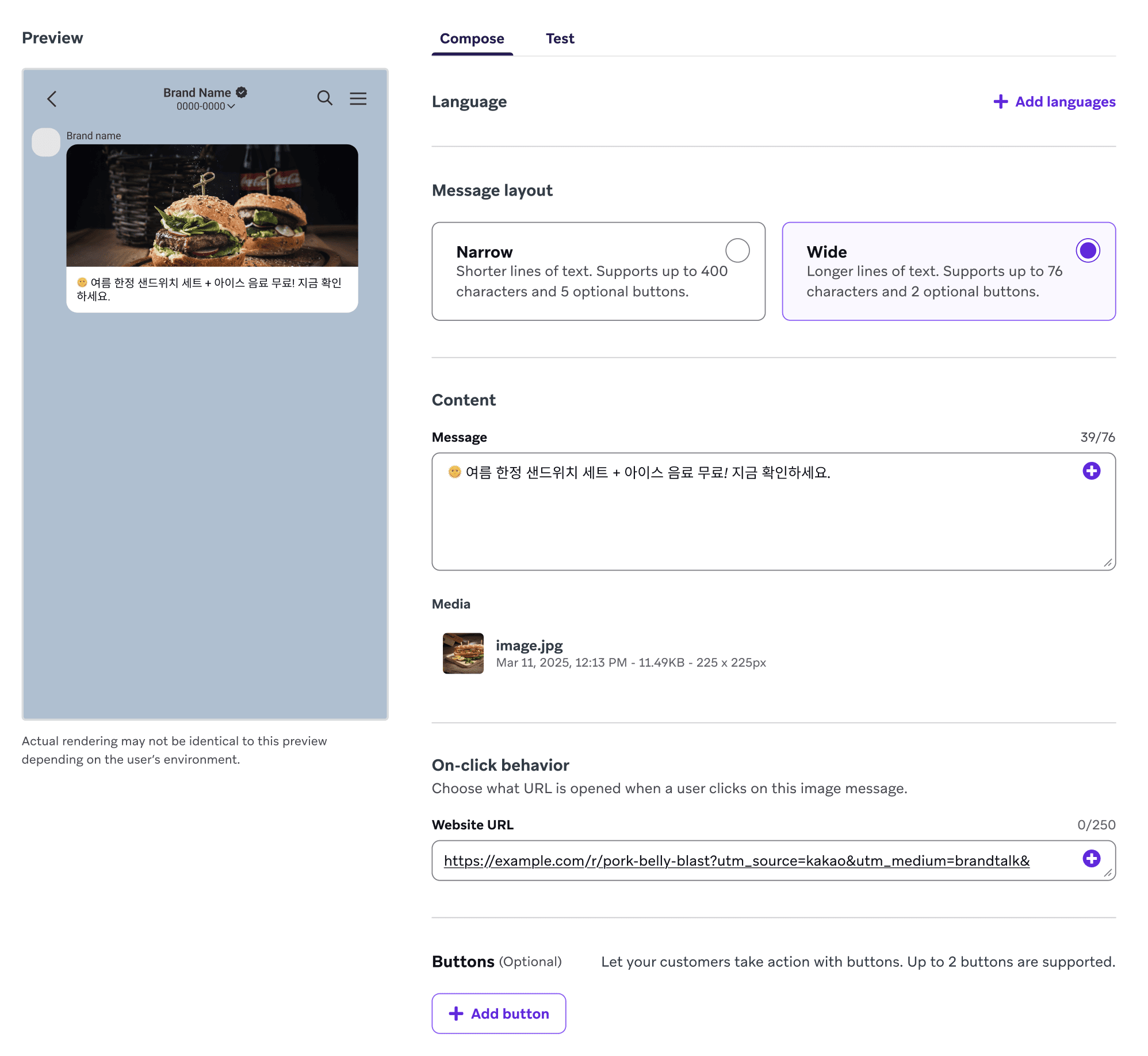
이미지 추가하기
Braze 미디어 라이브러리를 통하거나 JPEG 또는 PNG 파일을 호스팅하는 URL을 붙여넣어 이미지를 추가할 수 있습니다. 이미지의 클릭 동작을 지정하여 이미지를 클릭한 사용자를 특정 URL로 리디렉션할 수도 있습니다.
Braze는 KakaoTalk의 모든 이미지 업로드 요구 사항을 자동으로 처리하므로, 메시지를 전송하기 전에 KakaoTalk 제공자에 이미지를 업로드할 필요가 없습니다. 이미지를 업로드하고 Braze에서 직접 메시지를 전송하면 됩니다!
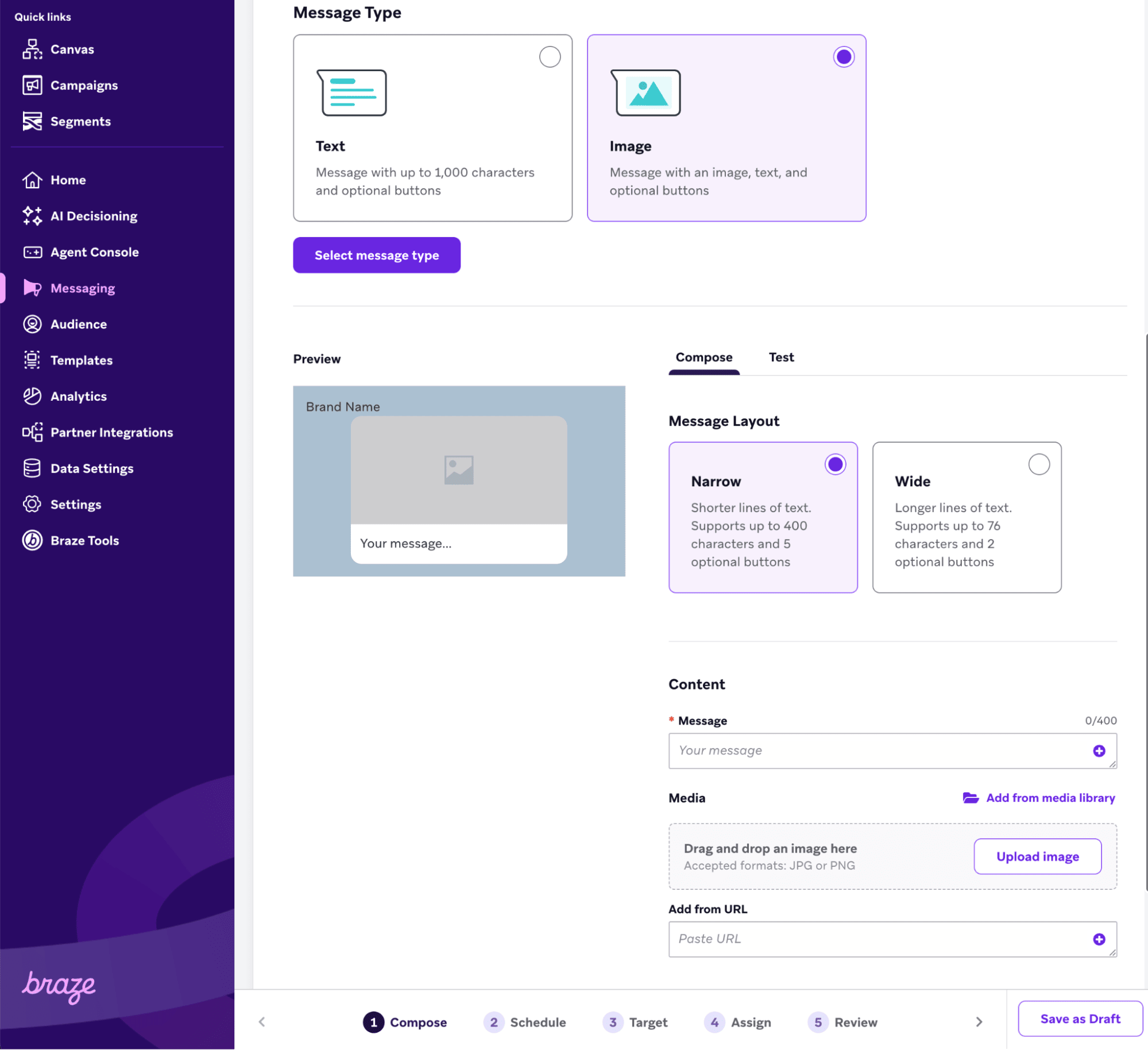
KakaoTalk 항목 리스트 메시지는 콘텐츠 항목 목록을 명확한 세로 형식으로 보여주도록 설계되었습니다.
항목 리스트 메시지는 헤더, 항목 리스트 섹션, 그리고 선택적 버튼 영역으로 구성됩니다.
사양
| 영역 | 사양 |
|---|---|
| 항목 수 | 최소 2~3개 항목 필요 |
| 헤더 | 최대 250자 |
| 항목 제목 | 최대 25자 |
| 웹사이트 URL (항목당, 행 탭) | 필수. 최대 250자. 사용자가 해당 항목의 이미지 또는 제목을 탭하면 열립니다. |
| 버튼 (메시지 수준) | 자체 URL 또는 액션이 있는 최대 5개의 선택적 버튼 |
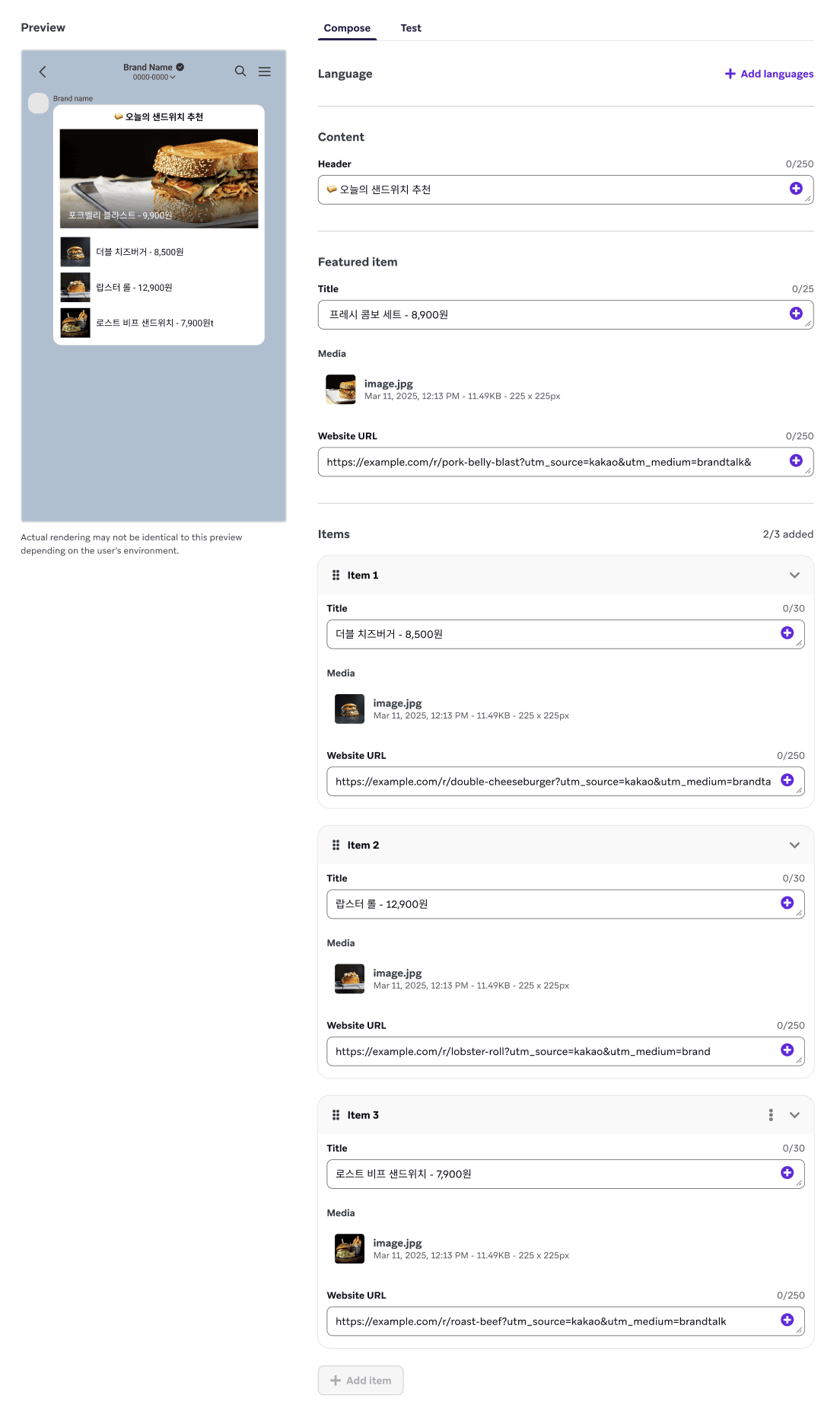
KakaoTalk 캐러셀 메시지는 최대 6개의 스크롤 가능한 카드를 포함합니다. 각 카드에는 이미지, 헤더, 메시지, 선택적 웹사이트 URL, 그리고 최소 1개의 버튼이 있습니다.
카드와 버튼 모두 작성기에서 웹사이트 URL이라고 표시된 필드를 사용하지만, 서로 다른 탭 대상에 적용됩니다:
- 카드 웹사이트 URL: (선택 사항) 사용자가 카드 이미지를 탭하면 열립니다. 이 필드를 비워두면 이미지를 탭할 수 없습니다.
- 버튼 웹사이트 URL: 사용자가 해당 버튼을 탭하면 열립니다. 각 웹 버튼에는 자체 URL이 필요하며, 카드 이미지와 다른 목적지를 가리킬 수 있습니다.
클릭 추적이 켜져 있으면 카드 및 버튼 URL이 개별적으로 단축 및 추적됩니다.
Braze는 이미지 메시지와 유사하게, 메시지를 전송할 때 카드 이미지를 KakaoTalk 서버에 자동으로 업로드합니다.

캐러셀 메시지 유형은 계정에서 활성화되기 전까지 워크스페이스에 표시되지 않을 수 있습니다.
사양
| 영역 | 사양 |
|---|---|
| 카드 | 2~6개의 스크롤 가능한 카드 |
| 헤더 (카드당) | 최대 20자 |
| 메시지 (카드당) | 최대 180자 |
| 이미지 (카드당) | 필수 |
| 허용 파일 형식 | JPG 또는 PNG |
| 최소 너비 | 500px |
| 종횡비 | 2:1, 16:10, 3:2, 4:3, 1:1 또는 3:4 |
| 웹사이트 URL (카드당, 이미지 탭) | (선택 사항) 최대 250자. 사용자가 카드 이미지를 탭하면 열립니다. |
| 버튼 (카드당) | 최소 1개, 최대 2개 |
| 버튼 텍스트 (카드당) | 최대 8자 |
| 버튼 유형 | 웹 URL 열기, 앱 링크 또는 텍스트 답장 |
| 버튼 웹사이트 URL (웹 URL 열기 버튼당) | 필수. 최대 500자. 사용자가 해당 버튼을 탭하면 열립니다. |
| 개인화 | 카드 필드와 URL에서 Liquid 지원 |
3단계: 클릭 추적 설정
카카오톡 클릭 추적이 켜져 있으면, Braze가 자동으로 URL을 단축하고, 추적 메커니즘을 추가하며, 클릭을 실시간으로 기록합니다. 이 데이터를 통해 클릭 행동 기반으로 사용자를 세분화하거나 특정 클릭에 반응하는 메시지를 트리거하는 등 더욱 타겟팅된 세분화 및 리타겟팅 전략을 수립할 수 있습니다.
클릭 추적은 텍스트, 이미지, 리스트 아이템, 캐러셀 메시지에서 지원됩니다. 버튼 내 링크와 이미지 클릭 액션을 지원합니다. Liquid 및 커스텀 도메인을 사용하여 URL을 개인화할 수도 있습니다.
클릭 추적을 활성화하려면 작성기의 링크 옵션 섹션에서 클릭 추적을 선택합니다. URL은 기본 Braze 도메인(https://brz.ai) 또는 구독 그룹에 지정된 커스텀 도메인을 사용하여 단축되며, 사용자별로 개인화됩니다.
클릭 추적, 커스텀 도메인, URL 내 Liquid 개인화, 리포팅, 리타겟팅에 대한 자세한 내용은 카카오톡 클릭 추적을 참조하세요.
사용자 리타겟팅
다음 세분화 필터 및 트리거를 사용하여 카카오톡 메시지에서 URL을 클릭한 사용자를 리타겟할 수 있습니다:
- 실행 기반 트리거
- Campaign과 상호작용
- 스텝과 상호작용
- 세분화 필터
- Campaign 클릭/열람
- 태그가 있는 Campaign 또는 Canvas 클릭/열람
- 스텝 클릭/열람
4단계: KakaoTalk 메시지 미리보기 및 테스트
메시지 미리보기는 KakaoTalk 메시지를 작성하면서 자동으로 업데이트됩니다. 테스트할 준비가 되면 테스트 탭으로 이동하여 콘텐츠 테스트 그룹 또는 개별 사용자에게 테스트 메시지를 보내거나, Braze에서 직접 기존 사용자 또는 커스텀 사용자로 메시지를 미리 볼 수 있습니다.
테스트 사용자를 선택한 후 테스트 보내기를 선택합니다. 테스트 발송 결과를 알리는 알림이 표시됩니다. CJ 올리브네트웍스의 경우 “C100” 응답을 수신합니다. 다른 오류가 표시되면 CJ KakaoTalk 사용자 설명서를 참조하세요.
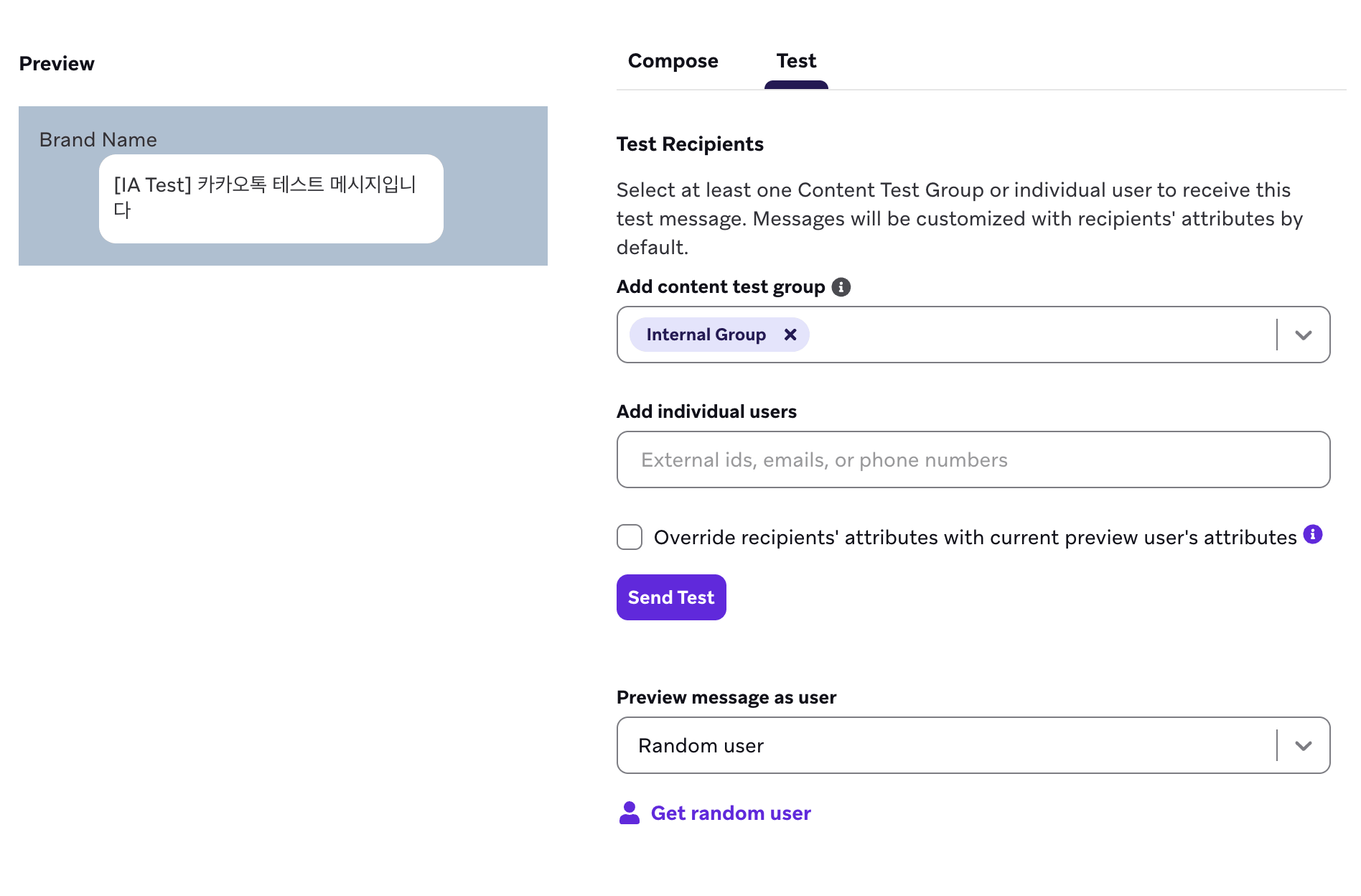
기존 사용자에게 테스트 메시지를 미리 보고 보내려면 “PII 보기” 권한이 있어야 합니다. 해당 권한 없이도 커스텀 사용자에게 테스트 메시지를 미리 보고 보낼 수 있습니다.
발송 결과를 검토하거나 문제를 해결하려면 메시징 관찰 기능을 사용하세요.
5단계: Campaign 또는 Canvas의 나머지 부분 구성하기
KakaoTalk 메시지를 구성하는 데 도구를 가장 잘 활용하는 방법에 대한 자세한 내용은 다음 섹션을 참조하세요.
전달 스케줄 또는 트리거 선택하기
KakaoTalk 메시지는 예약된 시간, 실행 또는 API 트리거를 기반으로 전달할 수 있습니다. 스케줄 및 트리거 옵션에 대한 자세한 내용은 Campaign 스케줄 설정 또는 항목 스케줄 유형(Canvas의 경우)을 참조하세요.
사용자가 Campaign을 다시 수신할 수 있도록 허용하거나 최대 게재빈도 설정 규칙을 켜는 등의 전달 제어를 지정할 수 있습니다. 실행 기반 전달의 경우 Campaign 기간과 방해금지 시간도 설정할 수 있습니다.

KakaoTalk은 한국 표준시(KST) 기준으로 약 20:50부터 08:00까지 방해금지 시간을 적용합니다. 이 시간대에 예약된 메시지는 방해금지 시간이 끝날 때까지 발송되지 않습니다. 이 제한은 KakaoTalk 전달 공급자(CJ OliveNetworks 및 Infobip)에 의해 적용되며, Braze의 선택적 방해금지 시간 설정과는 독립적으로 모든 KakaoTalk 메시지 유형에 적용됩니다.
타겟 사용자 선택하기
Segments 또는 필터를 선택하여 오디언스를 좁혀 사용자를 타겟팅하세요. 현재 KakaoTalk은 채널의 친구에게만 메시지를 보낼 수 있습니다. 채널 친구를 나타내는 커스텀 속성을 설정하여 사용자를 적절히 세분화하고, KakaoTalk 메시지를 수신할 수 없는 사용자에게 전송하는 것을 방지하는 것을 권장합니다.
전환 이벤트 선택하기
Braze에서는 Campaign을 수신한 후 사용자가 특정 작업(전환 이벤트)을 수행하는 빈도를 추적할 수 있습니다. 사용자가 지정된 작업을 수행하면 전환으로 집계되는 최대 30일의 기간을 허용하는 옵션이 있습니다.
전환 이벤트는 Campaign의 성공을 측정하는 데 도움이 됩니다. 예를 들어, 사용자가 앱을 사용하도록 유도하려면 전환 이벤트를 Starts Session으로 설정하세요.
특정 사용 사례에 따라 커스텀 전환 이벤트를 설정할 수도 있습니다. 창의적으로 생각하여 Campaign의 성공을 측정하는 방법을 고려해 보세요.
6단계: 검토 및 배포
Campaign 또는 Canvas 구축을 완료한 후 세부 사항을 검토하고 테스트한 다음 전송하세요!