커스텀 에이전트 배포
에이전트를 생성한 후, 이 페이지에서 Braze에서 에이전트를 배포하는 위치와 방법을 알아보세요. 생성 시 선택한 에이전트 유형(Canvas 에이전트 또는 카탈로그 에이전트)에 따라 에이전트가 실행될 수 있는 위치가 결정됩니다. 소개는 Braze Agents를 참조하세요.
커스텀 에이전트의 유형
커스텀 에이전트는 유형에 따라 Braze의 다른 영역에 배포됩니다. 다음 표를 참고하여 에이전트에 맞는 배포 경로를 확인하세요.
| 에이전트 유형 | 배포 위치 | 실행 시점 | 섹션 |
|---|---|---|---|
| Canvas 단계 에이전트 | Canvas의 에이전트 단계 | 사용자가 해당 단계에 진입할 때 | Canvas 단계 에이전트 사용하기 |
| 카탈로그 에이전트 | 카탈로그 필드 | 카탈로그 행이 생성되거나 업데이트될 때 | 카탈로그 에이전트 사용하기 |
에이전트를 생성할 때 Agent Console에서 에이전트 유형을 선택합니다. 설정 단계는 커스텀 에이전트 만들기를 참고하세요.
모범 사례
에이전트가 가장 큰 투자수익률(ROI)을 이끌어낼 수 있는 고가치 사용 사례를 타겟팅하고, 반응할 가능성이 높은 오디언스를 선택하세요. 소규모이지만 기회가 높은 오디언스가 기회가 낮은 대규모 오디언스보다 더 좋은 성과를 내는 경우가 많습니다.
캔버스 단계 에이전트의 경우, 최근 검색, 높은 인게이지먼트, 풍부한 프로필 데이터 등 강력한 신호를 가진 사용자부터 시작한 후 더 넓은 Segments로 확장하세요. 카탈로그 에이전트의 경우, 필요한 입력 열이 이미 채워져 있는 행을 우선적으로 처리하여 각 호출이 유용한 출력을 생성할 수 있는 충분한 컨텍스트를 갖도록 하세요.
에이전트를 광범위하게 배포하기 전에 소규모로 ROI를 테스트하려면 실험 경로 단계를 사용하여 오디언스의 일부만 에이전트 단계가 포함된 브랜치로 진입하도록 하세요.
성공적인 테스트 후 확장하기
소규모 테스트(예: 실험 경로 브랜치)에서 허용 가능한 품질과 ROI가 확인되면, 테스트 그룹뿐만 아니라 전체 타겟 오디언스에게 에이전트를 배포하여 모든 적격 사용자가 혜택을 받을 수 있도록 계획하세요.
확장하기 전에 다음 사항을 고려하세요:
- 에이전트 콘솔에서 에이전트의 일일 호출 한도를 늘려 전체 오디언스 볼륨을 처리할 수 있도록 하세요. 기본값은 250,000이며, 최대 1,000,000까지(또는 고객 성공 매니저와 협의하여 그 이상으로) 늘릴 수 있습니다. 일일 호출 및 크레딧 한도를 참조하세요.
- 일일 액션 크레딧 비용 한도 추정치를 검토하고 워크스페이스에 전체 규모 발송을 위한 충분한 크레딧이 있는지 확인하세요.
- 전체 타겟 오디언스가 에이전트 단계로 진입하도록 실험을 제거하거나 재구성하세요(또는 승리 배리언트를 메인 경로로 승격하세요).
전체 오디언스로 확장하면 크레딧 소비가 비례적으로 증가합니다. 출시 후 설정 > 청구 > 크레딧 사용량 > 에이전트 콘솔에서 사용량을 모니터링하세요.
캔버스 단계 에이전트 사용
캔버스 단계 에이전트를 생성한 후, 에이전트 단계로 Canvas에 추가하여 실시간으로 메시지를 개인화하거나 의사결정을 안내할 수 있습니다.
작동 방식
사용자가 Canvas에서 에이전트 단계에 도달하면, Braze는 설정한 입력 데이터를 에이전트에 전송합니다. 에이전트는 모델과 지침을 사용하여 입력을 처리한 다음, 단계에서 정의한 출력 변수에 저장되는 출력을 반환합니다. 이 출력은 의사결정, 개인화 또는 다운스트림 처리에 사용할 수 있습니다.
에이전트 단계는 Canvas 컨텍스트 변수를 사용하여 관련 컨텍스트를 수집하고, Canvas에서 사용할 수 있는 변수를 출력합니다. 사전 요구 사항 및 전체 참조는 에이전트 단계를 확인하세요.
에이전트 단계 추가
Canvas에 에이전트를 추가하려면 다음을 수행합니다.
- 사이드바에서 에이전트 구성 요소를 드래그 앤 드롭하거나, 단계 하단의 플러스 버튼을 선택한 다음 에이전트를 선택합니다.
- 이 단계에서 데이터를 처리할 에이전트를 선택합니다.
- 출력 변수 이름을 정의합니다. 출력 데이터 유형은 에이전트 콘솔에서 설정합니다.
- (선택 사항) 에이전트가 실행될 때 참조할 추가 컨텍스트 값을 추가합니다. 여기에는 에이전트 설정에서 아직 바인딩하지 않은 추가 Liquid 변수나 Canvas 컨텍스트가 포함될 수 있습니다. 예를 들어, 이 단계에서 전송 시점에만 전달하려는 값 등이 있습니다.
- 단계 내 미리보기 또는 Canvas 테스트를 사용하여 전체 사용자 경로를 테스트합니다.
출력 데이터 유형, Liquid 템플릿 및 스크린샷에 대한 자세한 내용은 에이전트 단계를 참조하세요.
사용 사례
| 사용 사례 | 설명 |
|---|---|
| 리드 스코어링 및 자격 평가 | 에이전트 단계를 사용하여 수신 리드를 척도(예: 1-10)로 평가합니다. 임계값을 초과하는 점수의 사용자를 육성 경로로 라우팅하고, 적합도가 낮은 리드는 제외합니다. |
| 동적 메시지 개인화 | 에이전트가 사용자 속성이나 최근 행동을 기반으로 제목란, 제품 추천 또는 메시지 문구를 생성하도록 합니다. 응답은 메시지 단계에 직접 삽입할 수 있습니다. |
| 고객 피드백 처리 | 고객 의견을 에이전트에 전달하여 감정을 분석하고 공감적인 후속 메시지를 생성합니다. 고가치 사용자의 경우, 에이전트가 응답을 에스컬레이션하거나 혜택을 포함할 수 있습니다. |
| 지능형 라우팅 | 에이전트 출력(부울 또는 숫자)을 사용하여 사용자를 다른 Canvas 경로로 분할합니다. 예를 들어, 사용자를 “위험”이나 “건전”으로 분류하고 메시징 빈도를 그에 맞게 조정합니다. |
| 설문조사 또는 응답 해석 | 에이전트가 자유 형식의 설문조사 응답이나 자유 텍스트 필드를 파싱하여, 다운스트림 경로를 구동하는 구조화된 값(예: 의도 또는 니즈 분류)을 반환하도록 합니다. |
| 다단계 추론 | 에이전트가 컨텍스트 필드를 결합하고 복잡한 결정을 내리도록 구성합니다. 예를 들어, 여러 사용자 속성을 기반으로 다음 최적 행동(이메일, SMS 또는 사람에 의한 아웃리치)을 추천합니다. |
에이전트 출력 사용
에이전트가 실행된 후, Canvas에서 출력 변수를 사용합니다.
- 여정 라우팅: 에이전트의 응답을 기반으로 사용자를 다른 Canvas 경로로 라우팅합니다. 숫자, 부울 또는 구조화된 출력과 함께 오디언스 경로 또는 결정 분할을 사용합니다.
- 개인화: Liquid를 사용하여 에이전트의 응답을 메시지 단계에 직접 삽입합니다.
- 사용자 데이터 처리: 사용자 데이터를 분석하고 표준화한 다음, 고객 프로필에 저장하거나(예: 사용자 업데이트 단계 사용) 웹훅을 사용하여 전송합니다.
예시는 에이전트 단계의 작동 방식을 참조하세요.
오류 처리 및 대체 동작
다음은 에이전트 단계에서 캔버스 단계 에이전트에 적용됩니다.
- 연결된 모델이 LLM 제공자로부터 사용량 제한 오류를 반환하면, Braze는 호출이 성공하거나 완료할 수 없다고 판단할 때까지 지수 백오프를 사용하여 요청을 지속적으로 재시도합니다. 이후 사용자는 다음 캔버스 단계로 진행합니다.
- 다른 실패(시간 초과 또는 유효하지 않은 API 키 등)의 경우, 에이전트에 에이전트 콘솔에서 대체 값이 구성되어 있지 않으면 출력 변수가
null로 설정됩니다. - 에이전트가 일일 호출 한도에 도달하면, Braze는 대체 값이 있을 경우 이를 적용합니다. 그렇지 않으면 출력 변수가
null로 설정됩니다.
대체 값이 구성되어 있으면, Braze는 재시도할 수 없는 오류 및 일일 한도 실패에 대해 이를 적용합니다. Braze는 사용자별로 Liquid를 사용하여 대체 값을 렌더링하고 결과를 에이전트 단계 출력 변수에 저장합니다. 대체 값이 없으면, 해당 실패 시 출력 변수가 null로 설정됩니다. 에이전트 콘솔 대체 값 대신 메시지 단계에서 단계별 기본값을 구성하려면, 다운스트림에서 기본 Liquid 값을 사용할 수 있습니다. 이를 위해 에이전트 설정의 출력 섹션에서 대체 값을 비워두면, 에이전트가 null을 반환할 때 Liquid 기본값이 적용됩니다.
사용량 제한 오류, 모델 사용 불가 및 일일 호출 한도 실패는 Braze 크레딧을 소비하지 않습니다. 시간 초과는 크레딧을 소비합니다. 크레딧이 소비되는 시점을 참조하세요.
- 동일한 입력에 대한 응답은 캐시되며, 몇 분 이내에 반복되는 동일한 호출에 재사용될 수 있습니다. 캐시된 응답도 총 호출 수 및 일일 호출 수에 포함됩니다.
- 에이전트 단계는 대규모 사용자 배치를 처리하는 데 시간이 걸릴 수 있습니다. Braze는 호출 흐름 제어에 따라 호출을 대기줄에 넣으므로, 대량 전송 중 사용자가 대기 상태로 남아 있을 수 있습니다.
에이전트 단계 설정 및 런타임 세부 사항은 에이전트 단계의 오류 처리를 참조하세요. 자세한 내용은 Braze 에이전트의 오류 처리를 참조하세요.
카탈로그 에이전트 사용
카탈로그 에이전트를 생성한 후, 카탈로그 필드에 적용하여 각 행의 값을 자동으로 생성하거나 계산할 수 있습니다. 에이전트는 향후 카탈로그에 추가되는 새 행에도 실행됩니다.
작동 방식
에이전트를 시작하면 각 행을 실행하고 평가하며, 선택한 열을 컨텍스트로 가져와 출력을 생성합니다. 에이전트를 배포한 후 추가된 모든 새 행에 대해 에이전트가 실행됩니다. Recalculate when catalog rows update를 선택한 경우, 기존 소스 필드가 변경되면 이 필드의 모든 값이 업데이트됩니다.
카탈로그 에이전트의 입력 열을 구성할 때, 에이전트가 호출되기 전에 어떤 선택된 열이 필수인지 표시하는 제품 내 컨트롤을 활성화하세요(워크스페이스에 따라 레이블이 약간 다를 수 있습니다). 해당 컨트롤을 활성화한 후, 값이 포함되어야 하는 열의 하위 집합을 선택하세요. 선택된 열은 기본적으로 필수로 시작하지만, 에이전트를 차단하지 않고 비어 있어도 되는 열은 제거할 수 있습니다. 에이전트는 필수로 남겨둔 열이 비어 있거나 누락된 경우에만 해당 행을 건너뜁니다. 예를 들어, 아직 채워지지 않은 gender 필드가 이에 해당합니다. 필수 컨텍스트 없이 실행하면 토큰이 낭비되고 품질이 낮은 출력이 생성될 수 있습니다.
카탈로그 에이전트는 열 간의 종속성도 준수합니다. 열 D가 열 B와 C로부터 생성되는 경우, 에이전트는 해당 행에 대해 B와 C에 값이 있을 때까지 열 D에 대해 실행하지 않습니다.
에이전트를 사용하는 카탈로그의 필드를 새로고침하고 편집할 수 있습니다. 열에서 에이전트를 제거하려면 Apply AI agent를 선택 해제하세요. 이렇게 하면 열이 비에이전트 열로 되돌아가며, 필드는 에이전트가 카탈로그에서 마지막으로 실행했을 때 적용한 최신 값을 유지합니다.
카탈로그에서 순환 참조는 지원되지 않습니다. 즉, 다음 시나리오는 발생할 수 없습니다:
- 에이전트 열 1이 에이전트 열 2를 입력으로 사용
- 에이전트 열 2가 에이전트 열 1을 입력으로 사용
카탈로그 필드에 에이전트 추가
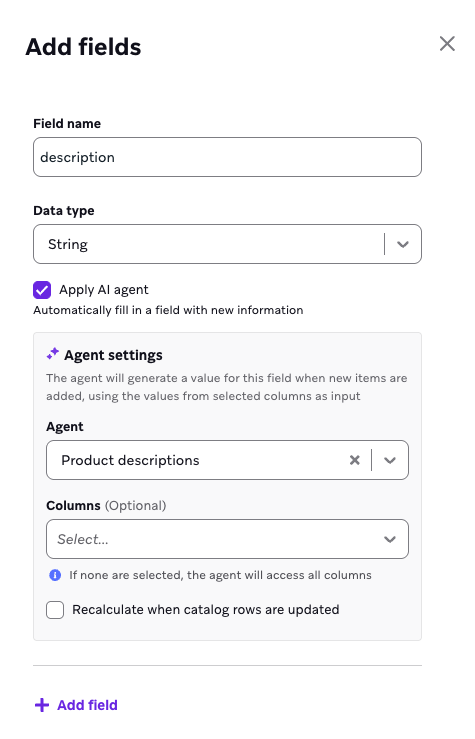
카탈로그 필드에 에이전트를 추가하려면:
- 카탈로그에서 새 필드를 추가합니다.
- Apply AI agent를 선택합니다.
- 이 필드에 에이전트를 할당합니다.
- 입력으로 전달할 열을 선택합니다. 아무것도 선택하지 않으면 에이전트가 카탈로그의 모든 열에 접근할 수 있습니다.
- (선택 사항) Only run when required columns have values를 활성화하여 하나 이상의 선택된 입력 열이 비어 있는 행을 건너뜁니다. 이 옵션이 켜져 있으면, 에이전트가 실행되기 위해 채워져 있어야 하는 입력 열을 선택하세요. 선택된 모든 열은 기본적으로 필수로 시작하지만, 실행을 차단하지 않고 비어 있어도 되는 열은 제거할 수 있습니다.
- 카탈로그 행이 업데이트될 때 에이전트가 필드를 재계산할지 결정합니다. 이 옵션을 선택하지 않으면 에이전트는 행당 한 번만 실행됩니다.
- Add fields를 선택하여 에이전트를 배포하고 비용 추정을 검토합니다. Cost estimation 모달은 에이전트가 이 카탈로그에서 실행될 횟수를 보여주며, 이는 대략 총 행 수와 같습니다. 계속하려면 Confirm을 선택합니다.
카탈로그 에이전트 모범 사례
카탈로그 필드에 에이전트를 적용하기 전에 에이전트에 필요한 열을 계획하세요. 필드에 대한 필수 입력 컨트롤을 활성화한 후, 에이전트가 읽어야 할 데이터를 포함하는 열을 선택한 다음, 실행을 차단하지 않고 비어 있을 수 있는 열은 선택을 해제하세요. 에이전트는 필수로 표시한 열이 비어 있는 경우에만 해당 행을 건너뜁니다.
일부 행에서 비어 있을 것으로 예상되면서도 에이전트가 실행되기를 원하는 열은 필수로 표시하지 마세요. 대신 필수 집합에서 제거하세요. 불완전한 행을 건너뛰면 잘못된 토큰 사용을 방지하고 출력 품질을 높게 유지할 수 있습니다.
| 시나리오 | 결과 |
|---|---|
| 자리표시자가 있는 미리 채워진 행 | ID와 펀드 이름만으로 카탈로그 행을 추가한 후 나중에 다른 열을 채우는 경우, 에이전트는 필수 입력 열에 값이 있을 때까지 해당 행을 건너뜁니다. |
| 행이 존재한 후 에이전트 적용 | 이미 행이 있는 카탈로그의 필드에 에이전트를 적용하면, 에이전트는 모든 행을 평가하지만 필수 입력 열이 채워진 행에서만 실행됩니다. |
| 부분적으로 완성된 카탈로그 | 예를 들어, 100개의 행이 있는 카탈로그에서 leader가 2026 항목에는 채워져 있지만 다른 행에는 ID와 펀드 이름만 있고 다른 필드는 비어 있는 경우입니다. 에이전트는 leader 값이 있는 행에서 실행되고, leader가 필수로 남아 있는 경우 해당 값이 없는 행은 건너뜁니다. |
| 종속 열 | 열 3이 열 1과 2에 종속되는 경우, 에이전트는 해당 행에 대해 열 1과 2에 값이 있을 때까지 열 3에 쓰지 않습니다. |
사용 사례
| 사용 사례 | 설명 |
|---|---|
| 제품 설명 생성 | 새 카탈로그 항목에 대한 짧은 마케팅 카피를 자동으로 생성합니다. 예를 들어, 이름, 카테고리, 기능과 같은 구조화된 제품 데이터에서 매력적인 설명을 생성합니다. |
| 제품 속성 보강 | 제품 이름과 세부 정보를 기반으로 색상 계열, 스타일 또는 시즌과 같은 누락된 값을 채웁니다. 예를 들어, 제품 이름이 “Laguna Polarized Sunglasses”인 경우 에이전트는 스타일을 “sport”로, 색상 계열을 “blue”로 할당할 수 있습니다. |
| 파생 필드 계산 | 기존 필드를 사용하여 속성 기반 “적합도 점수”나 판매 및 리뷰 수에서 “인기 태그”와 같은 새 데이터를 생성합니다. |
| 항목 분류 또는 태그 지정 | 개인화 모델이 제품을 더 효과적으로 세분화할 수 있도록 추천 로직용 태그를 할당합니다. 예를 들어, 제품에 “outdoor”, “festival-ready” 또는 “premium”으로 태그를 지정합니다. |
| 콘텐츠 현지화 | 글로벌 캠페인을 위해 카탈로그 텍스트를 다른 언어로 번역하거나, 지역별 채널에 맞게 톤과 길이를 조정합니다. 예를 들어, “Classic Clubmaster Sunglasses”를 스페인어로 “Gafas de sol Classic Clubmaster”로 번역하거나, SMS 캠페인용으로 설명을 줄입니다. |
| 리뷰 또는 피드백 요약 | 감성 또는 피드백을 새 필드로 요약합니다. 예를 들어, 긍정적, 중립, 부정적과 같은 감성 점수를 할당하거나 “대부분의 고객이 훌륭한 핏을 언급하지만 느린 배송을 지적합니다”와 같은 짧은 텍스트 요약을 생성합니다. |
응답 필드 정의
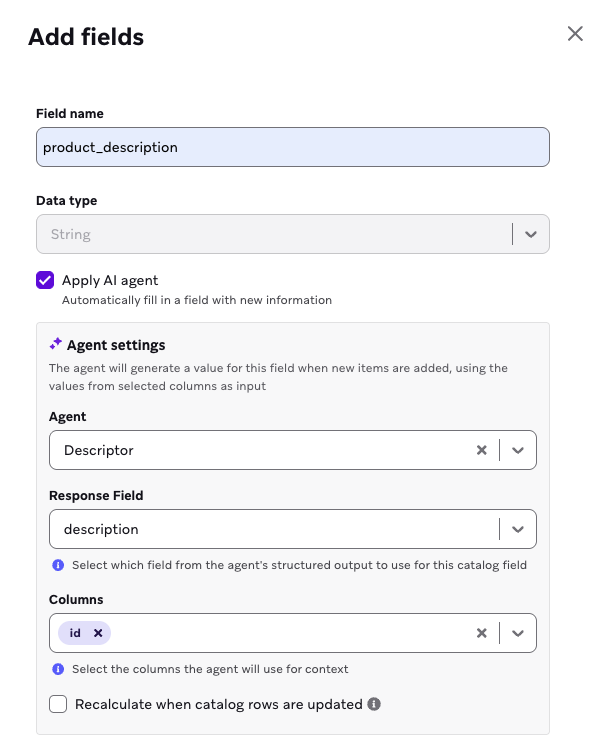
에이전트가 출력 형식으로 필드를 사용하는 경우, 카탈로그 필드에서 사용할 에이전트의 해당 필드를 Response Field로 선택할 수 있습니다.
다음 필드로 출력 형식을 구조화하여 카탈로그에 제품 설명을 추가하는 에이전트가 있다고 가정해 보겠습니다:
| 필드 이름 | 값 |
|---|---|
| description | 텍스트 |
| confidence_score_out_of_ten | 숫자 |
카탈로그에 product_description이라는 필드를 추가하고, 에이전트의 설명으로 열을 채우기 위해 description을 Response Field로 선택할 수 있습니다.
Edit Item을 선택하고 에이전트가 생성한 설명을 수동으로 편집하여 덮어쓸 수도 있습니다. 에이전트가 생성한 설명으로 되돌리려면 셀의 새로고침 기호를 선택하세요.
오류 처리
- LLM 공급자가 사용량 제한 오류를 반환하는 경우, Braze는 호출이 성공하거나 완료할 수 없다고 판단할 때까지 지수 백오프를 사용하여 요청을 지속적으로 재시도합니다.
- 기타 실패(시간 초과 또는 잘못된 API 키 등)의 경우, 카탈로그 필드 값은 업데이트되지 않습니다. 카탈로그 에이전트는 Agent Console에서 대체 값 구성을 지원하지 않습니다.
- 에이전트의 로그에서 실패한 실행에 대한 세부 정보를 확인할 수 있습니다.
- 카탈로그 에이전트는 행당 최대 25KB의 입력 값 처리로 제한됩니다.
에이전트 모니터링
모니터링은 에이전트가 Canvas에서 실행되든 카탈로그에서 실행되든 동일하게 작동합니다.
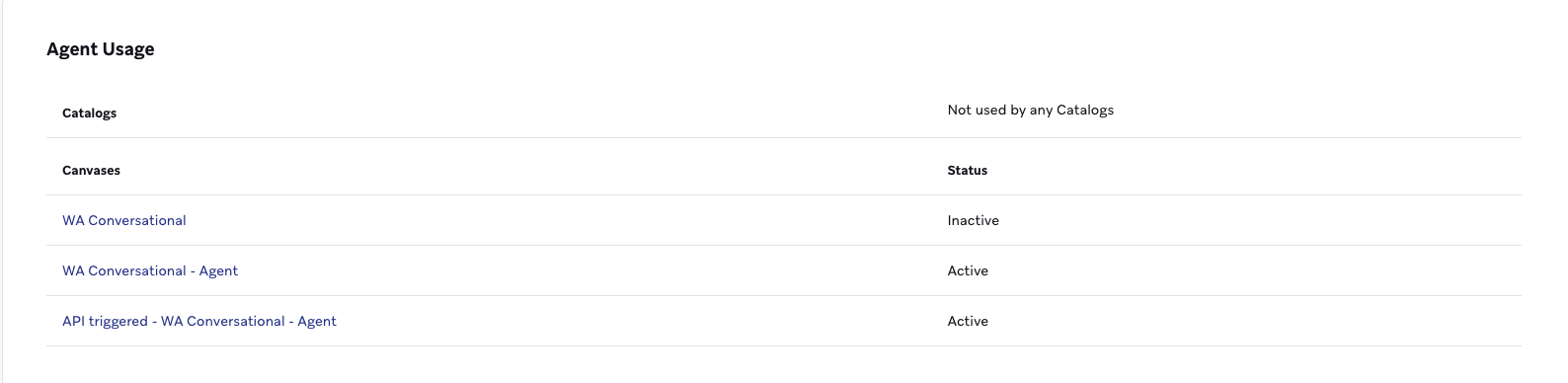
에이전트의 사용량 섹션에서 해당 에이전트가 카탈로그와 Canvases에서 실제로 사용되고 있는 위치를 확인하고 탐색할 수 있습니다.
에이전트의 로그 섹션에서 Canvases와 카탈로그에서 발생하는 실제 에이전트 호출을 모니터링할 수 있습니다. 날짜 범위, 성과(성공 또는 실패), 호출 위치 등의 정보로 필터링할 수 있습니다. 또한 CSV 내보내기를 선택하여 현재 페이지에 표시된 로그만 내보낼 수 있습니다.

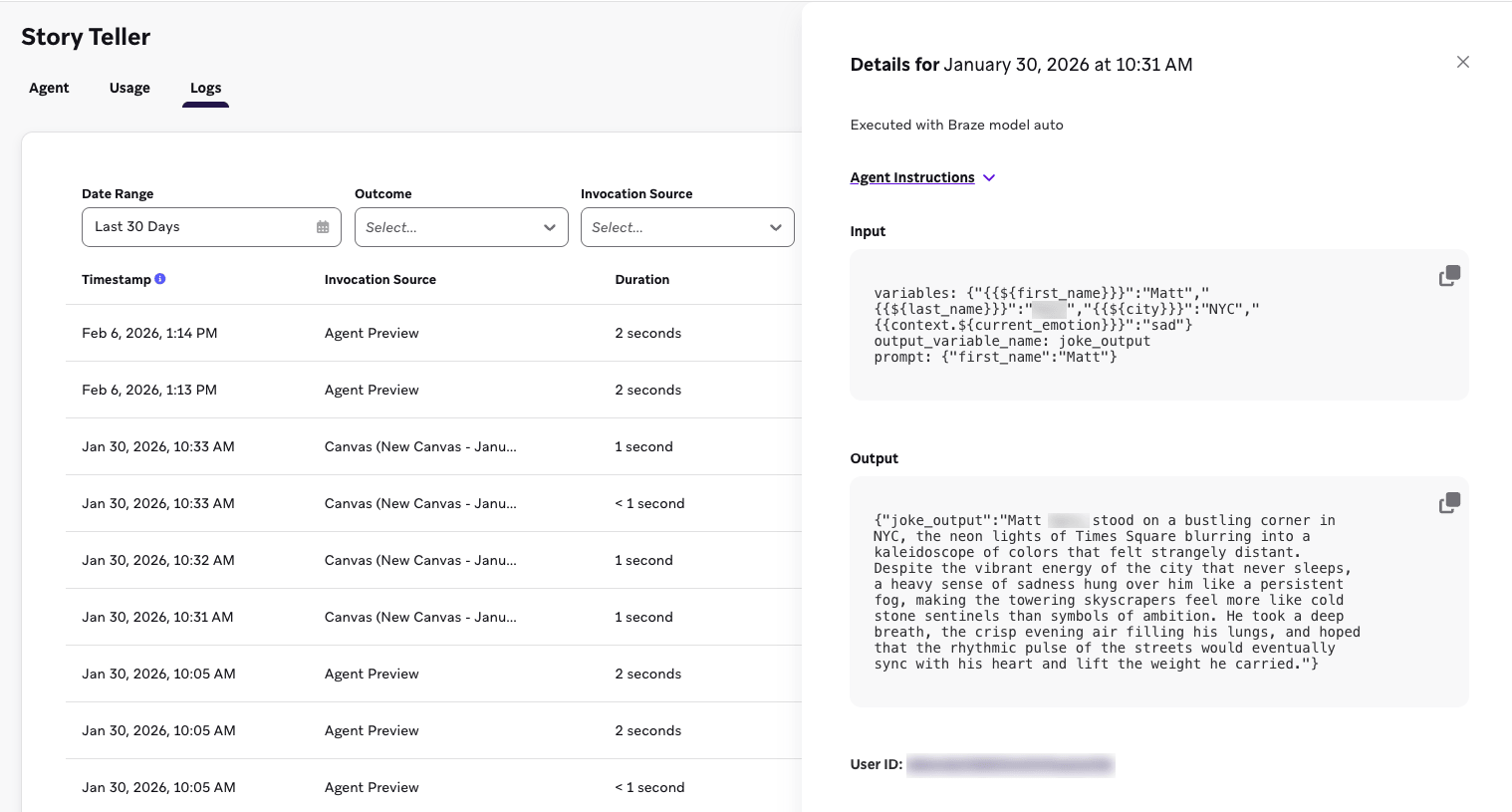
특정 에이전트 호출에 대해 보기를 선택하면 입력, 출력 및 사용자 ID를 확인할 수 있습니다.

캔버스 단계 에이전트의 경우, 로그에는 호출 오류 발생 시 사용된 대체 출력을 보여주는 대체 출력 섹션이 포함됩니다.
Currents 사용
다음 Currents 이벤트를 사용하여 Kafka 레코드 스키마에 접근할 수도 있습니다:
- 에이전트 실행 이벤트
- 도구 호출 이벤트
자세한 내용은 메시지 인게이지먼트 이벤트 용어집을 참조하세요.