이 페이지는 AI로 자동 번역되었으며 부정확한 내용이 포함될 수 있습니다. 번역 오류를 신고하려면 페이지 오른쪽 목차 아래에 있는 피드백 기능을 사용하세요.
Canvas에서 유기한 장바구니 리마인더
사용자가 장바구니에 상품을 추가했지만 정해진 시간 내에 구매를 완료하지 않은 경우 개인화된 장바구니 리마인더를 보내는 WhatsApp Canvas를 구축하세요.
요구 사항
이 Canvas를 구축하기 전에 다음 사항이 준비되어 있는지 확인하세요:
| 요구 사항 | 설명 |
|---|---|
| WhatsApp Business 계정 | WhatsApp Business 계정이 Braze에 연결되어 있고 구독 그룹이 구성되어 있어야 합니다. 구성에 대한 자세한 내용은 WhatsApp 설정을 참조하세요. |
| 승인된 마케팅 템플릿 | 장바구니 리마인더용으로 승인된 WhatsApp 마케팅 템플릿이 최소 하나 이상 있어야 합니다. 템플릿 만들기 단계는 WhatsApp 템플릿 빌더를 참조하세요. |
| 장바구니 및 구매 이벤트 | 사용자가 장바구니에 상품을 추가할 때와 구매를 완료할 때 발생하는 이벤트가 Braze에서 추적되고 있어야 합니다. |
유기한 장바구니 리마인더가 포함된 Canvas 구축하기
구축하는 Canvas는 다음과 같은 작업을 수행합니다:
- 사용자가 장바구니에 상품을 추가하면 트리거됩니다
- 구매가 완료되지 않은 상태로 설정된 기간 동안 대기합니다
- 구매를 완료할 수 있는 링크가 포함된 개인화된 WhatsApp 메시지를 보냅니다
1단계: Canvas 만들기
- 메시징 > Canvas로 이동하여 Canvas 만들기 > 새 Canvas 시작을 선택합니다.
- Canvas 이름을 지정합니다(예: “WhatsApp — 유기한 장바구니 리마인더”).
- 진입 스케줄에서 액션 기반을 선택합니다. 사용자가 장바구니에 상품을 추가할 때 추적하는 이벤트(예:
cart_updated)로 진입 트리거를 설정합니다. - 타겟 오디언스로 진행합니다. 진입 오디언스 섹션에서 진입 컨트롤로 이동하여 사용자가 이 Canvas에 다시 진입하도록 허용을 선택하면 반복적으로 장바구니를 유기한 사용자도 향후 발송 대상이 됩니다.
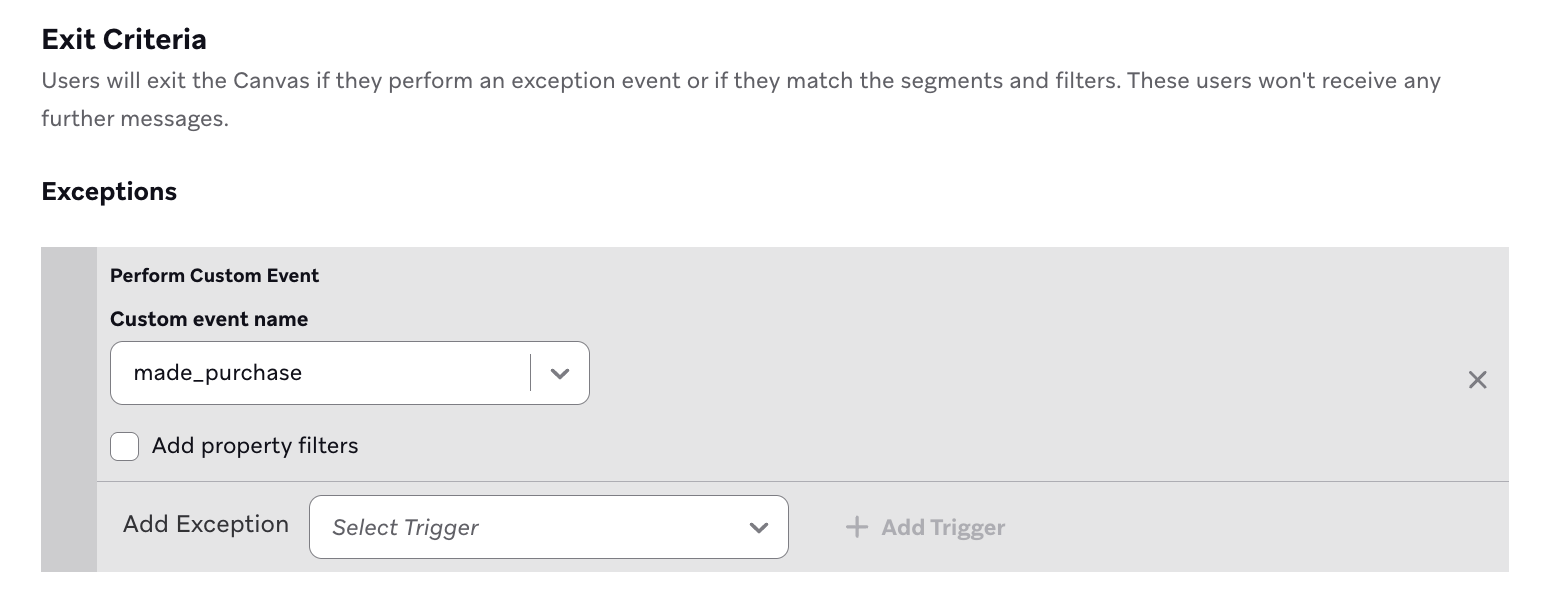
- 종료 컨트롤에서 사용자가 결제를 완료한 경우 예외를 추가하여 불필요한 메시지를 받지 않도록 합니다.
- Canvas의 나머지 설정을 목표와 선호에 맞게 구성합니다.

팁
장바구니 이벤트에 제품명, 이미지 URL, 가격 등 항목 수준의 속성정보가 포함되어 있다면 컨텍스트 및 이벤트 속성정보를 사용하는 것을 고려하세요. 이를 통해 특정 Canvas를 통한 사용자 여정 중에 임시 데이터를 생성하고 활용할 수 있습니다. 자세한 안내는 컨텍스트 및 이벤트 속성정보를 참조하세요.
2단계: Canvas 플로우 구축하기
- 진입 트리거 직후에 지연 단계를 추가합니다. 리마인더를 보내기 전에 선호하는 대기 시간으로 지연을 설정합니다. 장바구니 유기의 경우 1~3시간의 지연이 일반적입니다.
- 지연 단계 이후에 작업 경로 단계를 추가하여 대기 시간 동안 사용자가 구매를 완료했는지 확인합니다:
- 첫 번째 경로에 팀이 완료된 주문을 추적하는 데 사용하는 구매 이벤트를 추가합니다. 이 경로의 이름을 “구매 완료”와 같이 지정합니다.
- 이 작업 경로 단계의 평가 기간을 지연 시간과 동일하게 설정합니다.
- 두 번째 경로는 나머지 모든 사용자로 유지합니다. 이 경로는 아직 구매하지 않은 사용자를 포착합니다.
- 구매 완료 경로에 종료 단계를 추가합니다. 구매를 완료한 사용자에게는 리마인더가 필요하지 않습니다.
- 나머지 모든 사용자 경로에 메시지 단계를 추가하고 3단계로 진행합니다.
3단계: WhatsApp 메시지 구성하기
- 메시지 단계에서 채널로 WhatsApp을 선택합니다.
- 구독 그룹을 선택합니다.
- 메시지 유형에서 템플릿을 선택합니다.
- 승인된 장바구니 리마인더 템플릿을 선택합니다.
- 템플릿 변수를 채웁니다. Liquid를 사용하여 장바구니 데이터로 개인화합니다:
- Canvas 진입 시 캡처된 이벤트 속성정보를 참조하려면:
{{event_properties.${property_name}}} - 장바구니로 돌아가는 URL을 포함하려면 템플릿에서 URL 버튼을 사용하고 개인화된 링크를 버튼 변수로 전달합니다.
- Canvas 진입 시 캡처된 이벤트 속성정보를 참조하려면:
- 모든 Liquid 변수에 기본값을 추가합니다. 해결되지 않은 변수 값이 있는 WhatsApp 메시지는 전달되지 않습니다.

중요
WhatsApp 템플릿 메시지는 사용 전에 Meta의 승인을 받아야 합니다. 장바구니 리마인더 템플릿이 아직 승인되지 않았다면 이 단계에서 옵션으로 표시되지 않습니다. 제출 후 승인까지 최대 24시간이 소요될 수 있습니다.
4단계: 오디언스 및 발송 설정 구성하기
- 타겟 오디언스 설정에서 Canvas가 WhatsApp 구독 그룹에 옵트인한 사용자를 타겟팅하고 있는지 확인합니다.
- 사용 사례에 맞는 추가 필터를 적용합니다. 예를 들어, 최소 장바구니 금액 이상인 사용자만 타겟팅할 수 있습니다.
- 발송 설정을 검토합니다:
- 행동을 유도할 가능성이 낮은 시간대에 메시지를 보내지 않도록 방해금지 시간을 활성화합니다.
- 사용자가 동시에 여러 활성 Canvas에 진입할 수 있는 경우 최대 게재빈도 설정을 검토합니다.
- 검토를 선택하여 Canvas 구성을 확인한 후 Canvas 시작을 선택합니다.
5단계: 성능 측정하기
Canvas가 최소 한 번의 전체 발송 주기 동안 실행된 후 Canvas 분석에서 다음 항목을 검토합니다:
| 측정기준 | 확인 사항 |
|---|---|
| 발송된 메시지 | Canvas가 올바르게 트리거되고 메시지가 전달되고 있는지 확인합니다. |
| 전환율 | 리마인더를 받은 후 구매를 완료한 사용자 수를 보여줍니다. 주요 전환 이벤트를 적절한 전환 기간과 함께 구매 이벤트로 설정하세요. |
| 매출 | 매출 추적이 활성화된 경우 이 Canvas에 귀속된 매출을 검토하여 직접적인 영향을 평가합니다. |
| 수신 거부 | 메시징 빈도나 타이밍 조정이 필요함을 나타낼 수 있는 증가 추세를 모니터링합니다. |
팁
캔버스 배리언트를 사용하여 다양한 지연 시간, 메시지 문구 또는 템플릿 디자인을 A/B 테스트하여 오디언스에 가장 높은 전환율을 달성하는 조합을 찾으세요.
New Stuff!