미디어 라이브러리
미디어 라이브러리를 사용하면 단일 중앙 집중식 위치에서 자산을 관리할 수 있습니다.
사전 요구 사항
| 요구 사항 | 설명 |
|---|---|
| “미디어 라이브러리 에셋 보기” 권한 | 미디어 라이브러리 에셋을 봅니다. |
| “미디어 라이브러리 에셋 편집” 권한 | 미디어 라이브러리 에셋을 생성하고 업데이트합니다. |
| “미디어 라이브러리 에셋 삭제” 권한 | UI에서 미디어 라이브러리 에셋을 제거합니다. 삭제된 에셋을 참조하는 메시지가 깨지지 않도록 삭제된 에셋은 Braze에서 계속 호스팅됩니다. 에셋을 영구적으로 삭제하려면 Braze 지원팀에 문의하세요. |
| “미디어 라이브러리 에셋 교체” 권한 | 기존 미디어 라이브러리 에셋의 URL과 에셋 ID를 그대로 유지하면서 파일을 교체합니다. |
자세한 내용은 사용자 권한을 참조하세요.
미디어 라이브러리와 CDN 비교
콘텐츠 전송 네트워크(CDN) 대신 미디어 라이브러리를 사용하면 인앱 메시지의 캐싱과 성능이 향상됩니다. 인앱 메시지에 포함된 미디어 라이브러리 에셋은 모두 미리 캐시되므로 더 빠르게 표시되고 오프라인에서도 표시할 수 있습니다. 또한 미디어 라이브러리는 Braze 작성기와 통합되어 있어 이미지 URL을 복사해서 붙여넣을 필요 없이 이미지를 선택하거나 태그할 수 있습니다.
미디어 라이브러리 액세스
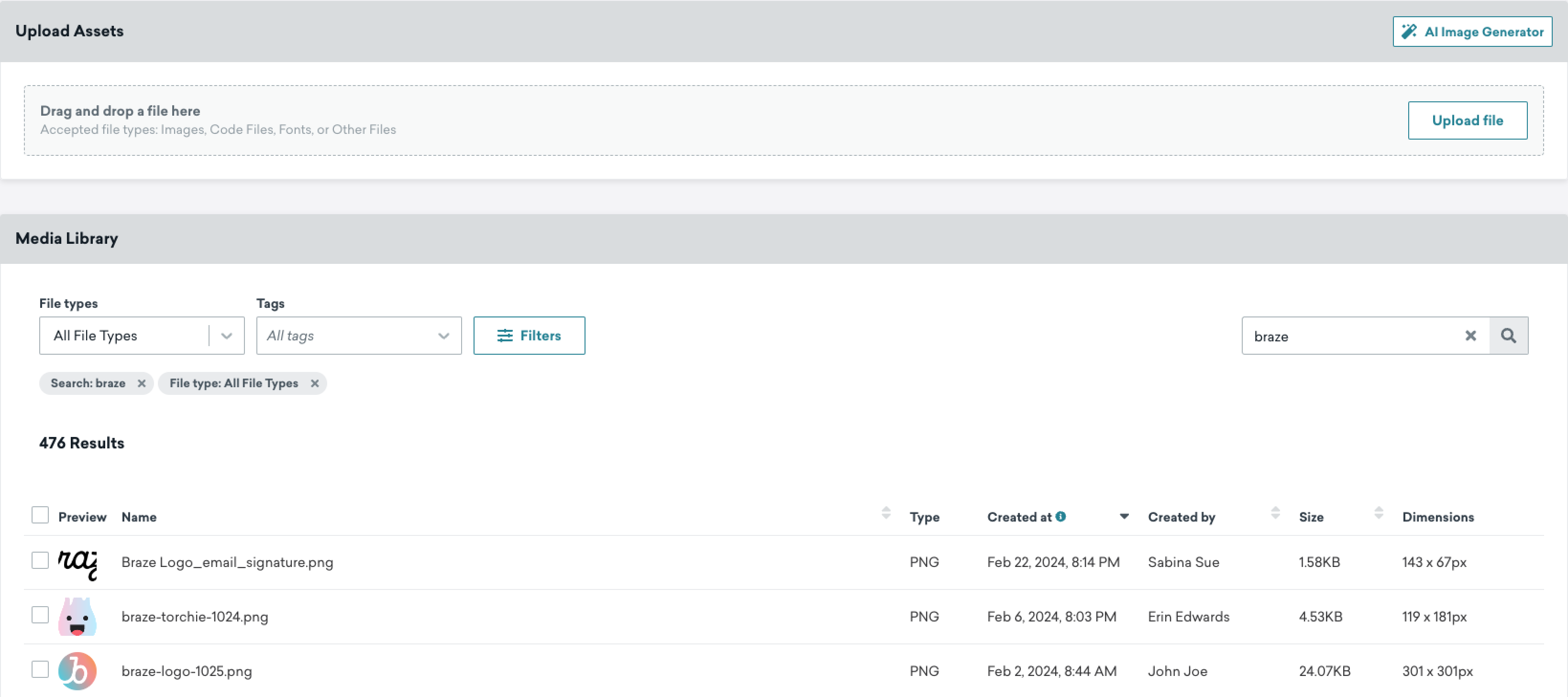
미디어 라이브러리에서는 에셋 유형, 크기, 치수, URL, 라이브러리에 추가된 날짜 등의 정보를 확인할 수 있습니다. Braze 미디어 라이브러리에 액세스하려면 콘텐츠 > 미디어 라이브러리로 이동하세요. 여기에서 다음 작업을 할 수 있습니다.
- 여러 이미지를 한 번에 업로드
- 가상 연락처 파일(.vcf) 업로드
- WhatsApp 메시지에 사용할 비디오 파일 업로드
- 이미지가 들어 있는 폴더 업로드(최대 이미지 50개)
- 인공지능을 사용하여 이미지 생성 후 미디어 라이브러리에 저장
- 기존 이미지를 잘라 메시지에 맞는 비율로 만들기
- URL은 그대로 유지하면서 기존 에셋의 파일 교체
- 태그 또는 팀을 추가하여 이미지를 더 체계적으로 정리
- 미디어 라이브러리 그리드에서 태그 또는 팀으로 검색
- 업로드할 이미지 또는 폴더를 드래그 앤 드롭
- 이미지 삭제
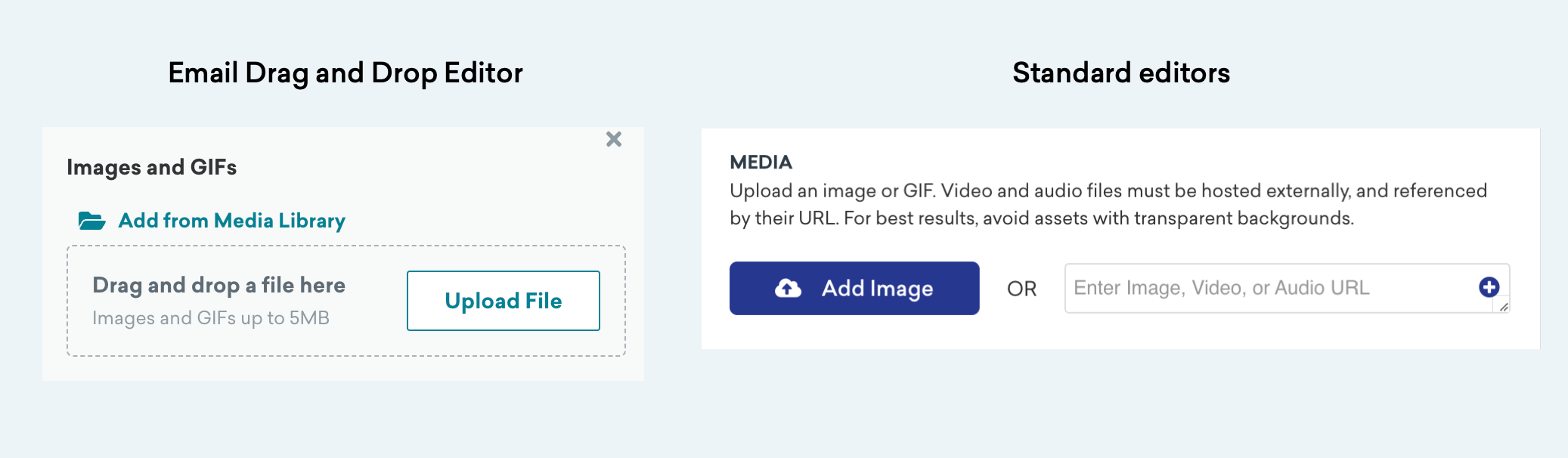
나중에 Braze에서 메시지를 작성할 때 미디어 라이브러리에서 이미지를 불러올 수 있습니다.

지원되는 파일 유형
미디어 라이브러리에 다음 파일 유형을 업로드할 수 있습니다.
| 에셋 유형 | 파일 확장자 | 최대 파일 크기 |
|---|---|---|
| 이미지 | .png, .jpg, .jpeg, .gif, .webp, .svg, .ico |
5 MB |
| 비디오(WhatsApp 메시지용) | .mp4 |
16 MB |
| 글꼴 | .ttf, .otf, .woff, .woff2 |
5 MB |
| 코드 | .js, .css |
5 MB |
| 문서 | .pdf, .doc, .docx, .ppt, .pptx, .xls, .xlsx |
5 MB |
| 연락처 카드 | .vcf |
5 MB |
| ZIP 아카이브 | .zip |
아카이브 50 MB, 아카이브 내 파일당 5 MB |
오디오 파일을 포함한 그 밖의 확장자를 가진 파일은 미디어 라이브러리에 업로드할 수 없습니다. 일부 채널에는 별도의 미디어 요구 사항이 있습니다. 예를 들어 WhatsApp 미디어 사양을 참조하세요.
ZIP 파일 업로드
미디어 라이브러리에 ZIP 파일을 업로드할 때, 모든 파일은 ZIP 폴더의 루트에 있어야 합니다. 하위 디렉토리를 포함하지 마세요.
이 규칙은 아카이브 내의 모든 파일에 적용됩니다. 여기에는 폰트 파일(.ttf, .woff, .otf, .woff2), HTML, CSS, JavaScript, 이미지가 포함됩니다. 각 파일을 다른 파일들과 함께 ZIP의 루트에 배치하세요.
또는 ZIP으로 압축하지 않고 자산을 미디어 라이브러리에 개별적으로 업로드할 수도 있습니다.
파일 교체
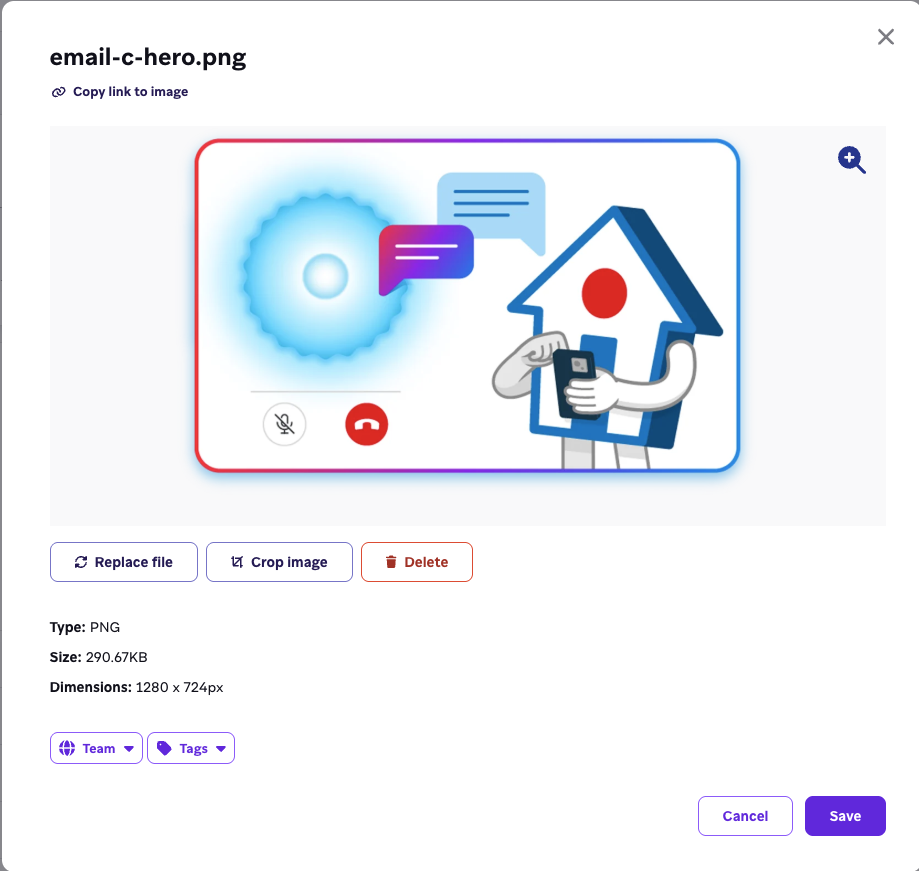
미디어 라이브러리에 있는 기존 자산의 파일을 교체하면서도 해당 자산의 URL과 자산 ID는 그대로 유지할 수 있습니다. URL이 바뀌지 않으므로, 이미 발송된 이메일을 포함해 해당 자산을 참조하는 모든 메시지나 Campaign에 업데이트된 파일이 자동으로 반영됩니다. 로고처럼 여러 곳에서 공유하는 자산을 Campaign마다 하나씩 수정하지 않고 한 곳에서 업데이트하고 싶을 때 유용합니다.
자산을 교체하려면 “미디어 라이브러리 자산 교체” 권한이 있어야 합니다.
- 콘텐츠 > 미디어 라이브러리로 이동합니다.
- 교체할 자산을 선택합니다.
- 모달에서 파일 교체를 선택합니다.
- 교체할 파일을 업로드합니다.
요구 사항 및 제한 사항
- 교체 파일의 확장자는 원본 파일과 같아야 합니다. 예를 들어
.png자산을.jpg파일로 교체할 수는 없습니다. - 비디오 자산은 교체할 수 없습니다.
- 교체 후에는 CDN 캐싱 때문에 업데이트된 파일이 모든 소비자에게 표시되기까지 시간이 다소 걸릴 수 있습니다.
처리된 이미지 사본을 사용하는 채널
일부 채널은 메시지를 설정할 때 이미지의 최적화된 사본을 만들기 때문에 별도의 URL이 생성됩니다. 이는 이미지를 미디어 라이브러리에서 추가했든 외부 URL(예: S3 버킷)을 통해 추가했든 동일하게 적용됩니다. 원본 미디어 라이브러리 자산을 교체해도 Content Cards, 푸시 알림, 배너 등 이러한 채널로 만든 메시지에서 소비자에게 보이는 이미지는 업데이트되지 않습니다.
기존 방식의 인앱 메시지(Modal, 슬라이드업, 전체 화면)도 이와 같이 동작합니다. 하지만 HTML 인앱 메시지와 드래그 앤 드롭 인앱 메시지는 그렇지 않습니다. 이러한 유형의 경우 Braze가 이미지를 캐시하지 않으므로, 원본 이미지 URL을 변경하거나 삭제하면 실시간 Campaign에서 이미지가 깨집니다.
PUT /media_library/replace_file 엔드포인트를 사용해 프로그래밍 방식으로 자산을 교체할 수도 있습니다.
이미지 사양
지원되는 이미지 파일 유형과 최대 파일 크기는 지원되는 파일 유형을 참조하세요. 메시징 채널별 권장 이미지 크기 및 사양은 이미지 사양을 참조하세요.

매우 길쭉한 형태(예: 3000 x 2 픽셀)이거나 300프레임 이상인 GIF는 전체 파일 크기가 작더라도 업로드에 실패할 수 있습니다.
BrazeAITM로 이미지 생성하기
OpenAI의 이미지 생성 모델을 사용하여 미디어 라이브러리에 사용할 이미지를 직접 생성할 수 있습니다. OpenAI는 Braze의 서드파티 제공업체입니다. 이 기능을 사용하면 자연어로 설명만 입력해도 사실적인 이미지와 아트를 만들 수 있습니다. 생성 방향을 잡기 위해 참조 이미지를 업로드하는 기능은 지원되지 않습니다. 요청할 때마다 프롬프트를 바탕으로 네 가지 변형 이미지가 생성되며, 회사에서는 하루에 최대 10회까지 이미지를 생성할 수 있습니다. 이 횟수는 회사의 모든 사용자가 함께 사용하는 총 한도입니다.
미디어 라이브러리 페이지에 Operator로 생성이 표시되지 않는 경우, “미디어 라이브러리 에셋 편집” 권한이 있는지 확인하세요. 옵션이 여전히 표시되지 않으면 Braze 계정 팀에 문의하여 워크스페이스에서 BrazeAI 이미지 생성에 액세스할 수 있는지 확인하세요. 생성에 실패하면 OpenAI 콘텐츠 정책을 검토하세요.